
Пользовательские multiview в YouTube TV: создание и управление

Что такое multiview на YouTube TV
Multiview — это режим просмотра, где экран делится на 2–4 окна с разными прямыми трансляциями одновременно. Важная деталь: одновременно воспроизводится видео со всех каналов, но звук активен только для одного окна. Это удобно для спортивных трансляций, следования за несколькими локальными новостями или просмотра нескольких тематических каналов одновременно.
Важно: multiview поддерживают не все каналы. Доступность зависит от прав вещания и времени дня.
Где доступны пользовательские multiview
- Доступно в приложениях YouTube TV для умных ТВ и стриминговых приставок (Roku, Android TV, Apple TV и др.).
- Нельзя собрать кастомный multiview в веб-версии, на десктопе или в мобильных приложениях — там можно только смотреть предустановленные подборки.
Примечание: список совместимых каналов меняется по сезону и времени суток — например, в спортивные выходные и в прайм-тайм наборы отличаются.
Просмотр предустановленных multiview
- Откройте приложение YouTube TV и перейдите на вкладку Home.
- Прокрутите страницу вниз до блока «Watch in Multiview» или «Просмотр в multiview».
- Нажмите на любую из предложенных подборок — она откроется в формате с несколькими окнами.
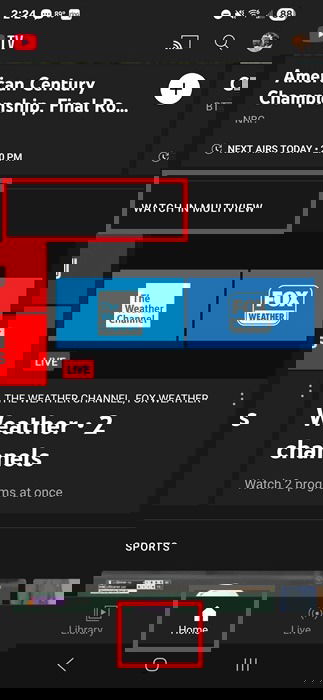
Совет: предустановленные варианты обновляются в течение дня. Днём чаще отображаются спортивные, новостные и погодные подборки; вечером — местные сети и популярные кабельные каналы.
Как создать пользовательский multiview на YouTube TV
Ниже пошаговая инструкция для приложений на телевизоре или приставке. Процесс почти идентичен на большинстве платформ; в примерах использован Roku.
Короткое определение: «совместимый канал» — канал, который YouTube TV разрешил включать в режим multiview.
Шаги:
- Откройте гид (Guide) в приложении YouTube TV и запустите один из совместимых каналов в полноэкранном режиме. Рекомендуется начинать с локальной сети или новостей — они чаще всего поддерживаются.
- Нажмите вниз на пульте, чтобы открыть элементы управления под строкой прогресса. Выберите Multiview.
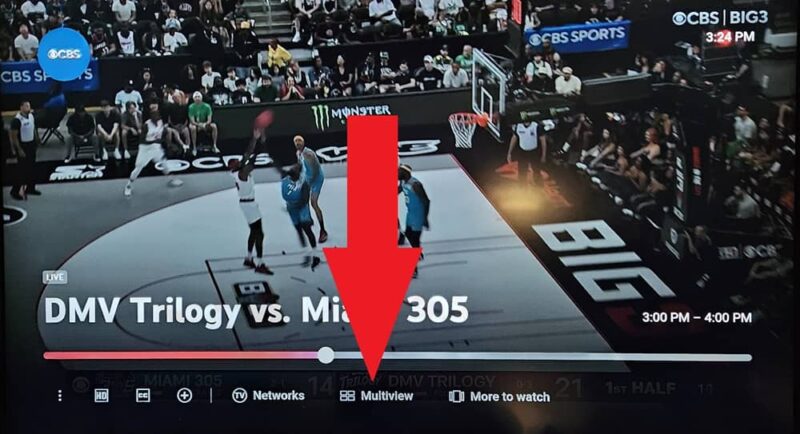
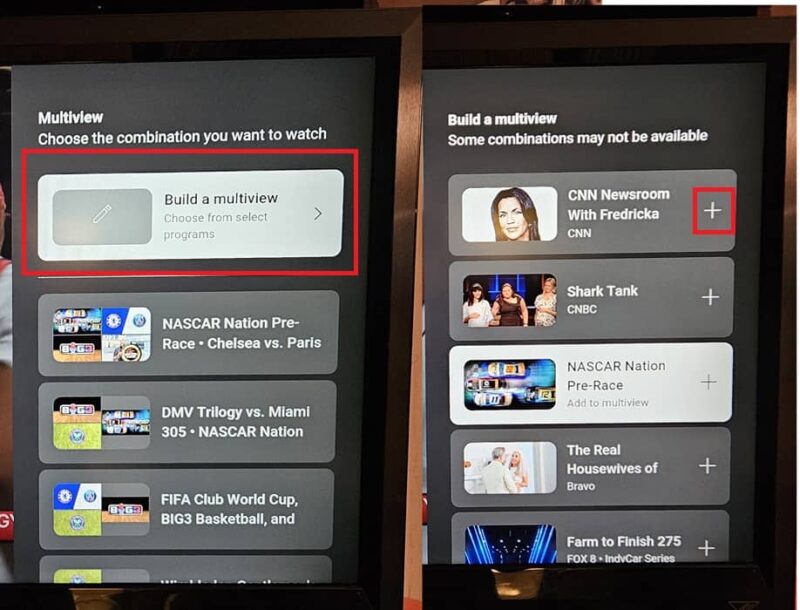
- Выберите Build a multiview, чтобы начать сборку. Или просмотрите готовые комбинации с текущего канала.
- Кликните по каналам в списке, чтобы добавить их — можно выбрать до четырёх окон.
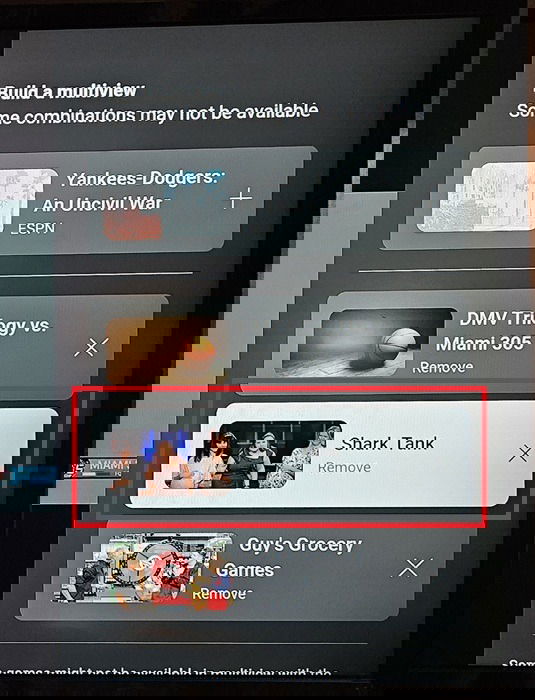
- Если выбрали лишний канал, прокрутите список до конца и нажмите по нему снова для удаления.
- Нажмите Back на пульте, чтобы выйти из билдера — экран вернётся к мультивью, где вы увидите 2–4 окна.
Совет: начинайте с двух окон, если нужно следить за важным событием, а остальные оставить для фонового наблюдения.
Переключение звука между каналами
Аудио активно только в одном окне. Чтобы понять, где звук включён, ищите маленький движущийся значок громкости в левом верхнем углу активного окна — он тонкий и может сливаться с фоном.
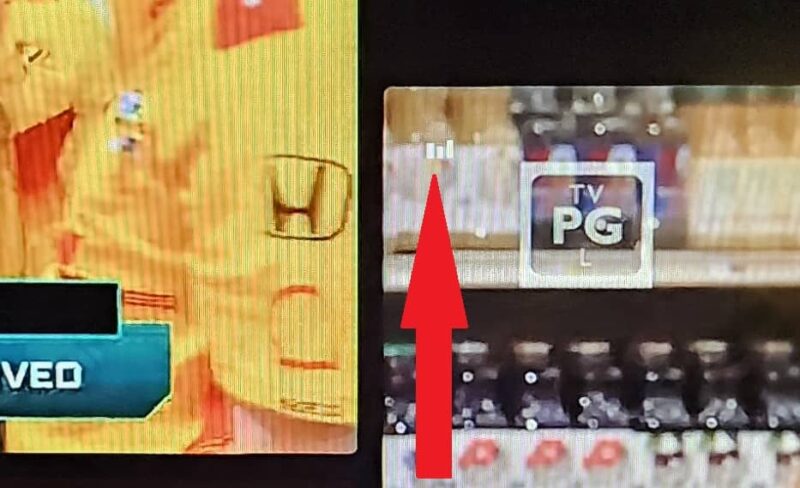
Переключение:
- Используйте стрелки на пульте, чтобы выделить другое окно; затем ждите — переключение звука занимает до 5 секунд.
- Будьте терпеливы: принудительное переключение пультом и быстрое переключение окон может потребовать задержки до 5 секунд, пока аудиопоток обновится.
Выход из multiview
Чтобы выйти, нажмите Back или стрелку вверх — откроется главный гид или домашняя страница YouTube TV. Multiview продолжит проигрываться в фоновом режиме до тех пор, пока вы явно не выберете другой канал или не начнёте воспроизведение из библиотеки.
Важно: multiview не сохраняется автоматически. После выхода его нужно создавать снова. Надеемся, в будущем добавят возможность сохранять свои подборки.
Управление историей просмотров и её удаление
Если вы собрали multiview с каналами, которые не хотите видеть в рекомендациях, удалите или приостановите историю просмотров.
Как сделать:
- Нажмите на иконку профиля в приложении (на ТВ, в браузере или в мобильном приложении).
- Перейдите в Settings → Privacy → Delete Watch History или Pause Watch History.
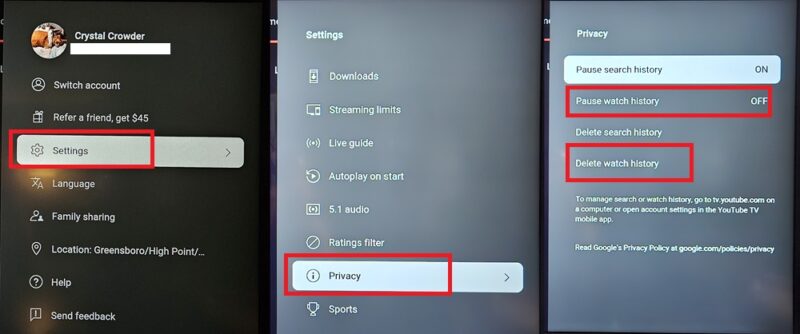
Вы можете ставить паузу заранее, если собираетесь смотреть чужой контент, а затем возобновить запись истории так же через настройки.
Когда multiview может не работать
- Канал не поддерживает multiview из-за лицензионных ограничений.
- Ваша платформа или устройство устарели — обновите приложение и систему.
- Проблемы с сетью: если интернет нестабилен, может замедляться загрузка всех окон или звук будет отставать.
- Ограничения региона: некоторые функции и подборки доступны не во всех странах.
Альтернативные подходы
- Используйте два устройства: на одном смотрите основной канал, на другом — вторичный. Это удобно, если нужно иметь отдельный звук для каждого канала.
- Разделение экрана на ТВ (которое поддерживается некоторыми моделями) — в редких случаях телевизор сам умеет показывать два HDMI-источника одновременно.
Быстрые советы и эвристики
- Эвристика для выбора каналов: главное окно — событие, которое вы не хотите пропустить; остальные — фоновые каналы для контроля.
- Если слышите задержку звука, подождите 5 секунд; затем попробуйте перезагрузить приложение.
- Начинайте сборку с локальных сетей (CBS, NBC, ABC, FOX) — они чаще совместимы.
Мини‑руководство: сборка multiview за 5 шагов
- Откройте гид и запустите совместимый канал.
- Нажмите вниз на пульте и выберите Multiview.
- Выберите Build a multiview.
- Добавьте 1–3 канала из списка (итого до 4 окон).
- Нажмите Back — multiview готов.
Ролевые чек‑листы
Для ведущего (тот, кто настраивает multiview):
- Выбрать основной канал и убедиться, что он совместим.
- Добавить дополнительные окна и проверить индикатор звука.
- Объяснить гостям, что звук активен только в одном окне, и какое окно активировано.
Для зрителя (тот, кто приходит смотреть):
- Попросить ведущего увеличить основной канал, если нужно внимание только на одном.
- Если не хотите, чтобы ваша активность влияла на рекомендации — попросите ведущего поставить историю на паузу.
Критерии приёмки
- Multiview открывается и показывает 2–4 окна одновременно.
- Звук воспроизводится только в одном окне и переключается при выделении другого.
- Можно удалить выбранный канал из набора до закрытия билдера.
- После выхода multiview не сохраняется (поведение ожидаемое).
Глоссарий — одна строка
Multiview: режим одновременно нескольких трансляций на одном экране с одним активным аудиопотоком.
Итог и ожидания
Собственные multiview на YouTube TV делают удобным одновременный просмотр нескольких каналов, но пока функция ограничена устройствами и списком каналов. Ожидайте, что в будущем будут добавлены: сохранение подборок, поддержка мобильных и веб‑платформ, расширенный список каналов.
Важно: если YouTube TV начнёт предлагать нежелательные рекомендации после совместного просмотра, используйте функцию паузы или удаления истории.
Краткое содержание:
- Multiview доступен в приложениях для ТВ и приставок.
- Можно создать собственный набор из 2–4 совместимых каналов.
- Аудио активно только на одном окне; переключение до 5 секунд.
- Историю просмотров можно приостановить или удалить.

Похожие материалы

Несколько аккаунтов Skype: Multi Skype Launcher

Журнал для работы: повысить продуктивность

Персональные звуки уведомлений на Android

Скачивание шоу Hulu для офлайн‑просмотра

Microsoft Start: персонализированная новостная лента
