
Создание Snapchat Lens на смартфоне с помощью Lens Studio
Что такое Lens Studio в кратком определении
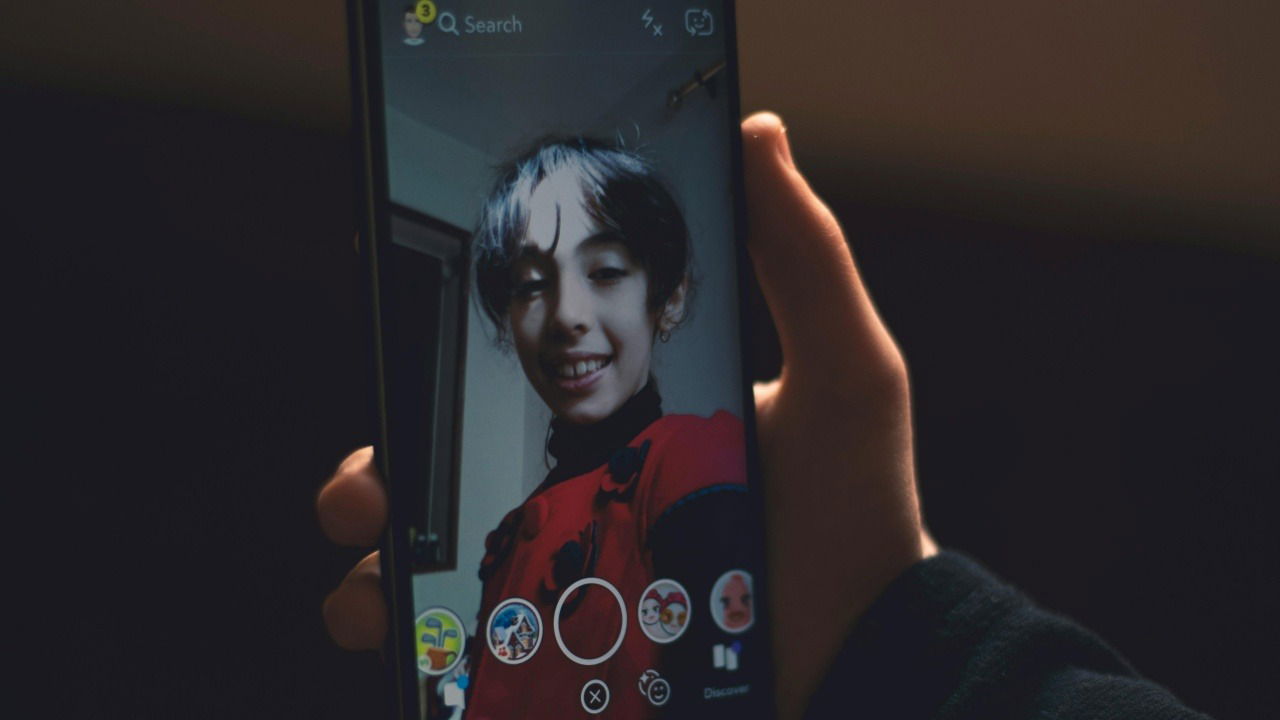
Lens Studio — это инструмент Snap для создания AR-фильтров (Lenses). В мобильной версии вы редактируете шаблоны, комбинируете эффекты и используете встроенные AI-инструменты для генерации фонов и частей лица.
Важно: мобильная версия оптимизирована для быстрого создания и лёгкой публикации, а не для профессиональных, сложных эффектов.
Доступность Lens Studio на мобильных устройствах
На момент написания мобильное приложение Lens Studio доступно только для iOS и распространяется отдельно от основного приложения Snapchat через App Store. После установки вы входите в приложение, используя учётные данные Snapchat.

Примечание: если у вас нет iPhone или вы предпочитаете продвинутую кастомизацию — используйте десктопную версию Lens Studio на Windows или macOS.
Быстрый старт: редактирование шаблонов
Самый быстрый способ сделать Lens — выбрать один из готовых шаблонов на главном экране и изменить его.
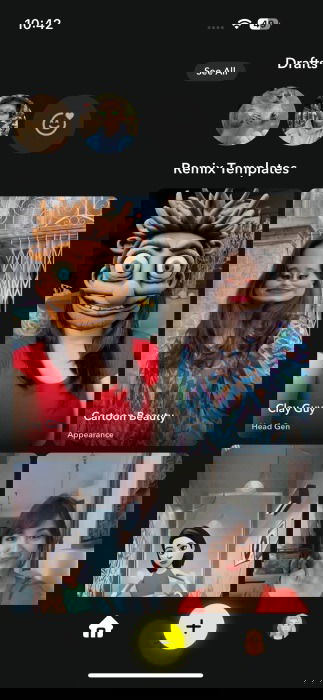
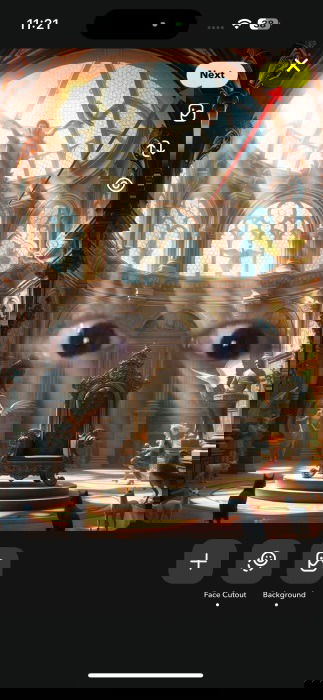
На панели внизу доступны опции: Text, Filters, Adjust (Контраст, Насыщенность, Vibrance и др.). Некоторые шаблоны имеют Face Gen — AI-инструмент для генерации лицевых эффектов. Нажмите «+» в левом нижнем углу, чтобы добавить новые эффекты.
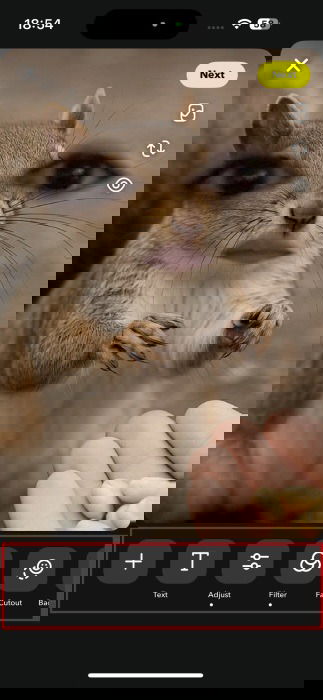
Совет: перед публикацией проверьте видимость текста и иконки в превью, особенно если вы используете яркие или перегруженные фоны.
Создание Lens с нуля — пошаговая инструкция
- Нажмите «+» внизу экрана, чтобы начать новый проект.
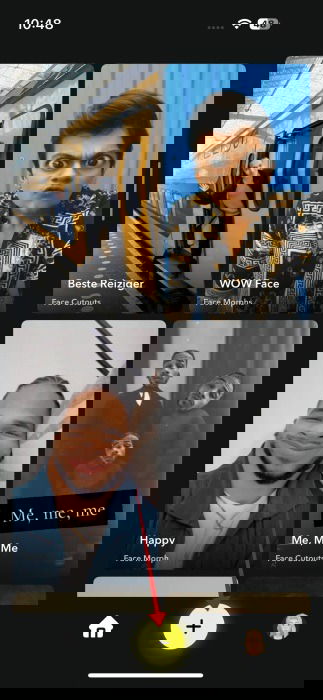
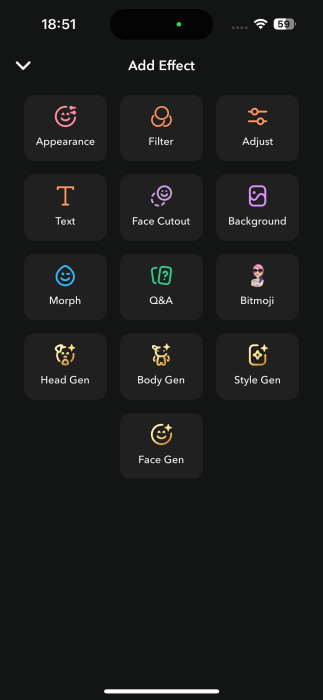
На экране выбора эффекта выберите один или несколько типов:
- Appearance — изменение черт лица: глаза, зубы, цвет губ, брови.
- Filter — цветовые и стилистические фильтры.
- Adjust — настройки камеры: Saturation, Exposure, Tint, Grain.
- Text — добавление текста поверх сцены.
- Face Cutouts — вырезать части лица (глаза, губы, нос).
- Background — фон из галереи, фото или сгенерированный AI-фон.
- Morph — комические искажения черт лица.
- Q&A — карточка вопрос/ответ.
- Bitmoji — импорт Bitmoji-аватара.
- Head Gen, Body Gen, Style Gen, Face Gen — AI-инструменты для генерации соответствующих ассетов.
Добавьте эффекты и настройте параметры. Face Gen и Head Gen могут занимать от 20 минут до нескольких часов в зависимости от нагрузки сервиса и типа генерации.
Для фоновой генерации используйте Background с текстовым промптом — приложение предлагает готовые пресеты и поле для свободного ввода.
Нажмите Next, чтобы задать название, превью и иконку, затем Publish Lens.
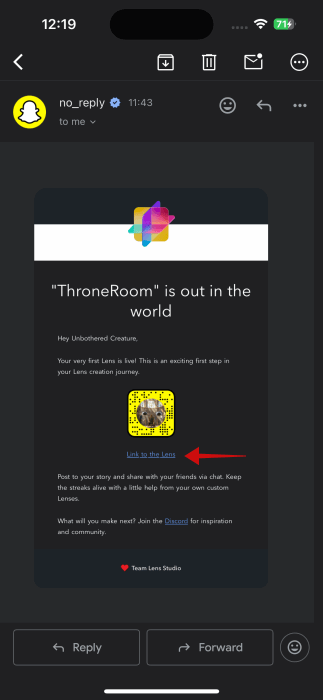
- Подождите подтверждения от Snapchat: проверка обычно занимает несколько минут, но генерация AI-ассетов может требовать больше времени. После верификации вы получите письмо со ссылкой.
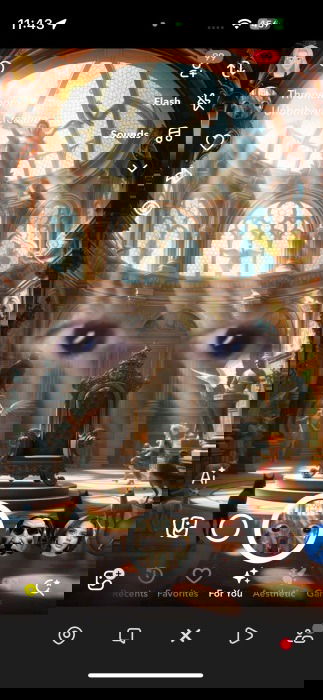
После перехода по ссылке Lens откроется в приложении Snapchat и добавится в ваш набор эффектов.
Разбор AI-инструментов в Lens Studio
AI-модули упрощают создание уникальных ассетов, но важно понимать ограничения:
- Head Gen / Body Gen / Style Gen создают изображения по подсказке; наборы сэмплов помогают быстрее получить результат.
- Face Gen генерирует лицевые эффекты на основе загруженных изображений; время ожидания может быть существенно длиннее.
- Качество сильно зависит от корректности промптов и исходных изображений.
Когда AI подходит:
- Быстрая генерация фона или стиля для эксперимента.
- Создание вариативных ассетов для теста идеи.
Когда AI не подходит:
- Если нужен строгий брендовый стиль и точный цветовой профиль.
- Для коммерческих проектов с повышенными требованиями к правам использования изображений — требуется дополнительная проверка лицензионных и юридических нюансов.
Важно: результаты AI не всегда соответствуют промпту на 100% — планируйте ручную донастройку.
Ограничения мобильной версии и когда выбирать десктоп
Мобильный Lens Studio удобен для прототипов и развлечений. Он ограничен по возможностям по сравнению с десктопной версией:
- Меньше контролируемых параметров и узлов сцены.
- Ограниченные возможности импорта сложных 3D-ассетов и скриптов на JavaScript.
- Версии AI-генерации могут отличаться по скорости и качеству.
Выбирайте десктоп, если:
- Требуется сложная логика, кастомные шейдеры или анимация.
- Нужна интеграция с внешними инструментами (3D-моделирование, Git, CI/CD).
Мини-методология для быстрой итерации (Lean loop)
- Идея — опишите цель Lens в одно предложение.
- Быстрый прототип — используйте шаблон и один AI-инструмент.
- Тестирование — опробуйте на разных лицах/устройствах.
- Собирайте отзывы — отправьте друзьям и измерьте реакцию.
- Улучшение — доработайте визуалы и публикацию.
- Публикация — отправьте на модерацию и отслеживайте верификацию.
Ментальная модель: «Малые циклы — быстрый фидбек — постепенное усложнение».
Критерии приёмки для Lens перед публикацией
- Превью и иконка читаемы на маленьком экране.
- Нет искажений на стандартных лицах и расцветках кожи.
- Текст, если есть, не выходит за границы и поддерживает читаемость.
- Эффект не нарушает правила сообщества Snapchat (предметы, защищённая интеллектуальная собственность, непристойный контент).
- Время загрузки и инициализации эффекта приемлемо на типичных устройствах iOS.
Контрольный список по ролям
Дизайнер:
- Проверить читаемость текста и контраст.
- Подготовить превью и иконку 1:1.
- Убедиться в согласованности со стилем бренда.
Разработчик / техлид:
- Проверить совместимость с метриками производительности.
- Убедиться в отсутствии сторонних ресурсов, нарушающих лицензии.
Маркетолог:
- Подготовить описания и CTA для рассылки.
- План распространения (ссылки, Snap-коды, публикации).
Безопасность, конфиденциальность и права
- Не загружайте в Face Gen изображения с людьми без их явного согласия.
- Для коммерческого использования убедитесь, что вы имеете права на используемые изображения и ассеты.
- Персональные данные не должны передаваться через промпты и метаданные при публикации.
Примечание: локальные законы о защите персональных данных (например, GDPR для ЕС) применимы, если вы обрабатываете данные граждан соответствующих юрисдикций.
Альтернативные подходы
- Десктоп Lens Studio — полный контроль, скрипты, 3D-поддержка.
- Внешние инструменты для генерации ассетов (например, графические редакторы и 3D-пакеты), а затем импорт в Lens Studio.
- Заказать кастомный Lens у студии AR для коммерческих кампаний.
Тест-кейсы и сценарии приёмки
- Проверка на iPhone разных поколений (минимум последние 3 поколения поддерживаемых устройств).
- Тест на разных тонах кожи и в разном освещении.
- Проверка адаптивности текста и иконки в портретной и ландшафтной ориентации.
- Эффект не замедляет камеру и не вызывает перегрева устройства.
Когда Lens Studio мобильный не подходит — примеры
- Нужны сложные 3D-анимации с физикой.
- Проект требует интеграции с внешними сервисами или базами данных.
- Требуется гарантия точного соответствия бренд-гайду на всех платформах.
Примеры использования и идеи
- Быстрые промо-фильтры для мероприятий и акций.
- Интерактивные опросы и Q&A через Lens.
- Весёлые маски и мемы для вовлечения аудитории.
Пример стандартного рабочего процесса для одного Lens
- Идея и цели. 2. Прототип на мобильном Lens Studio. 3. Тестирование с 10 пользователями. 4. Доработка дизайна. 5. Публикация и мониторинг реакции.
Часто задаваемые вопросы
Lens Studio доступен на Android?
Нет, мобильное приложение сейчас доступно только для iOS. Для Android остаётся вариант десктопного Lens Studio и другие обходные пути.
Сколько времени занимает генерация Face Gen?
По опыту приложения, Head Gen может занимать до 20 минут, а Face Gen — до нескольких часов. Время зависит от загруженности сервиса.
Могу ли я использовать созданный Lens в коммерческой кампании?
Да, но убедитесь в правах на используемые ассеты и соблюдении правил Snapchat. Для масштабных коммерческих проектов рассмотрите десктопную версию и консультацию с юристом.
Итог и рекомендации
Lens Studio на iOS — отличный инструмент для быстрых экспериментов и простых AR-фильтров. Используйте шаблоны и AI-инструменты для быстрой итерации, но переходите на десктоп для профессиональных задач. Планируйте тестирование на реальных пользователях и соблюдайте права на изображения.
Важно: если цель — глубокая кастомизация, интеграция с внешними системами или гарантированное соответствие бренд-гайдлайнам, выберите десктопный Lens Studio и привлечённую команду специалистов.
Краткая проверка перед публикацией: превью читаемо, иконка корректна, нет нарушений авторских прав, пользователи дали согласие на использование изображений.
Дополнительные ресурсы: изучите официальную документацию Lens Studio на сайте Snap для детальных руководств и ограничений по публикации.

Похожие материалы

Несколько аккаунтов Skype: Multi Skype Launcher

Журнал для работы: повысить продуктивность

Персональные звуки уведомлений на Android

Скачивание шоу Hulu для офлайн‑просмотра

Microsoft Start: персонализированная новостная лента
