
Как назначить свои сочетания клавиш для расширений в Google Chrome

Почему это полезно
Клавиатурные сокращения ускоряют работу и уменьшают зависимость от мыши. Для часто используемых расширений удобнее вызвать их сочетанием клавиш, чем искать значок на панели инструментов.
Важно: раньше существовал отдельный менеджер сочетаний, но Google убрал его из магазина. Встроенный механизм доступен прямо в настройках Chrome.
Короткая инструкция — шаг за шагом
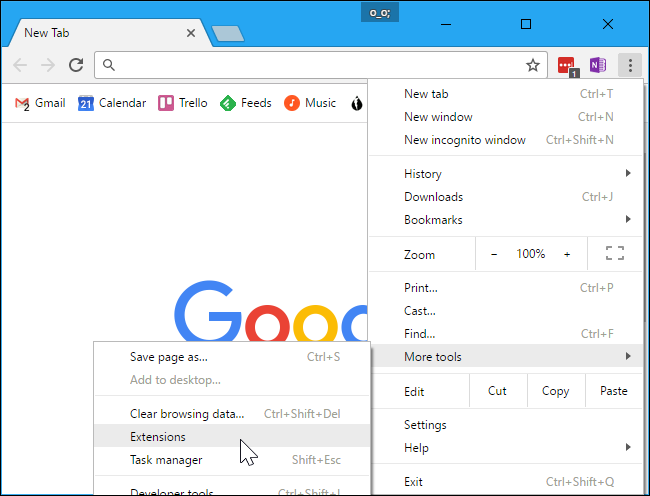
- Откройте страницу расширений: меню → Дополнительные инструменты → Расширения.
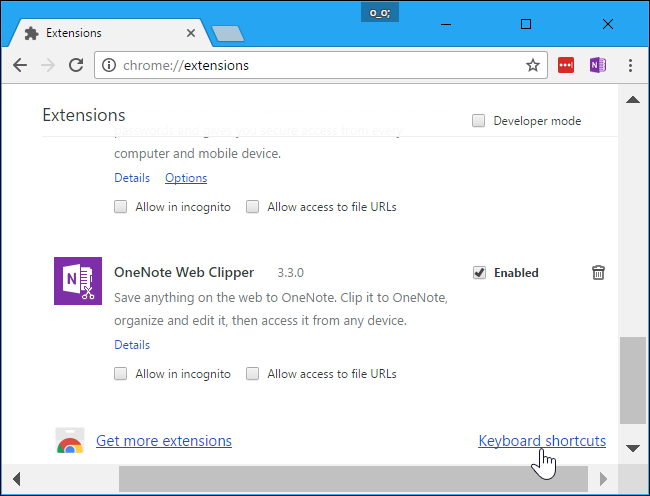
- Прокрутите страницу вниз и нажмите ссылку «Сочетания клавиш» в правом нижнем углу.
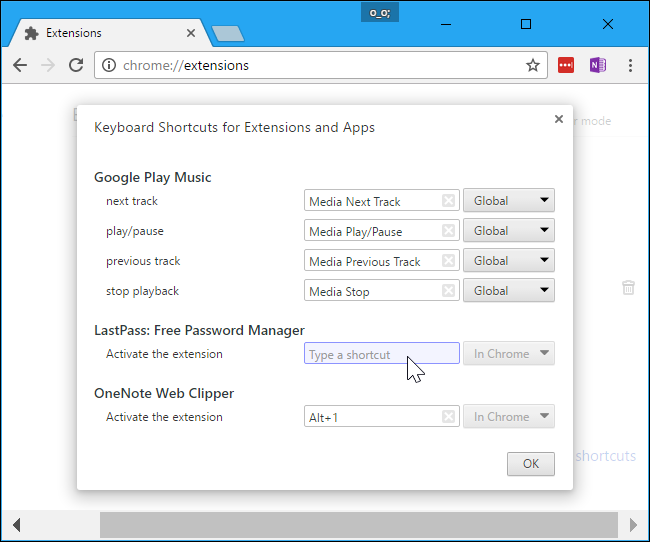
Кликните в поле рядом с нужным действием и нажмите желаемую комбинацию клавиш.
Если хотите убрать сочетание, нажмите кнопку «x» в поле.
Некоторые расширения предлагают дополнительные действия (например, управление медиаплеером). Для них можно назначать отдельные комбинации и выбирать режим работы: только в Chrome или глобально на уровне системы.
- Если сочетание используется для активации расширения, значок расширения можно скрыть (правый клик → Скрыть в меню Chrome) и всё равно вызывать его клавишей.

Советы и тонкости
- Старайтесь использовать сочетания с Ctrl/Alt/Shift, чтобы не перехватить системные комбинации. Короткие одиночные клавиши могут конфликтовать.
- Если комбинация не срабатывает глобально, проверьте, не занята ли она другой программой в системе. На macOS некоторые сочетания зарезервированы системой.
- Для медиаклавиш лучше назначать глобальные сочетания, если вы хотите управлять воспроизведением вне окна Chrome.
Примечание: Chrome версии раньше ~53 имел другие механизмы; если вы используете очень старую версию, обновите браузер для стабильной работы.
Когда это не сработает
- Расширение не реализовало действие, которое можно вызвать сочетанием клавиш. Тогда поле будет недоступно.
- Операционная система блокирует назначенную комбинацию. Решение — выбрать другую комбинацию или изменить системные горячие клавиши.
- Права или политика организации (например, в корпоративной среде) могут ограничивать установку сочетаний.
Альтернативные подходы
- Сторонние программы для автоматизации клавиш (например, автоматизация на уровне ОС) позволяют создавать сложные макросы, если встроенных действий расширения недостаточно.
- Скрипты автокликера и менеджеры окон — для специфичных задач, недоступных расширениям.
Мини‑методология: как выбрать сочетание клавиш
- Определите 3–5 наиболее часто используемых расширений.
- Для каждого придумайте логичную комбинацию (например, Ctrl+Alt+1, Ctrl+Alt+2).
- Проверьте конфликт с системными и приложениями.
- Назначьте и протестируйте в разных сценариях (вкладки, полноэкранные приложения).
- Скорректируйте через 1–2 дня использования.
Чеклист для ролей
Для пользователя:
- Выделить приоритетные расширения.
- Назначить комбинации и протестировать.
Для администратора IT:
- Проверить групповые политики, которые влияют на расширения.
- Задокументировать рекомендованные сочетания для сотрудников.
Критерии приёмки
- Назначено сочетание для целевого расширения.
- Комбинация срабатывает в ожидаемом контексте (В Chrome или Глобально).
- Нет конфликтов с часто используемыми системными сочетаниями.
Часто задаваемые вопросы
Q: Где находится меню «Сочетания клавиш», если интерфейс Chrome на другом языке?
A: Вставьте chrome://extensions/shortcuts в адресную строку и откроется нужная страница.
Q: Можно ли экспортировать назначенные сочетания?
A: В Chrome нет встроенного экспорта. Для централизованного управления используйте инструменты управления браузерами в корпоративной среде.
Q: Работают ли сочетания в режиме инкогнито?
A: Только если расширение разрешено в режиме инкогнито в его настройках.
Краткое резюме
- Назначение сочетаний клавиш в Chrome упрощает вызов расширений.
- Откройте страницу расширений → Сочетания клавиш → назначьте комбинации.
- Проверяйте конфликты и режим работы (В Chrome/Глобально).
Важно: пронумеруйте и задокументируйте комбинации, если используете их регулярно. Это уменьшит путаницу и конфликты.
Источники изображений: mikeropology / Flickr

Похожие материалы

Несколько аккаунтов Skype: Multi Skype Launcher

Журнал для работы: повысить продуктивность

Персональные звуки уведомлений на Android

Скачивание шоу Hulu для офлайн‑просмотра

Microsoft Start: персонализированная новостная лента
