
Кастомные иконки для Elgato Stream Deck: создание и установка
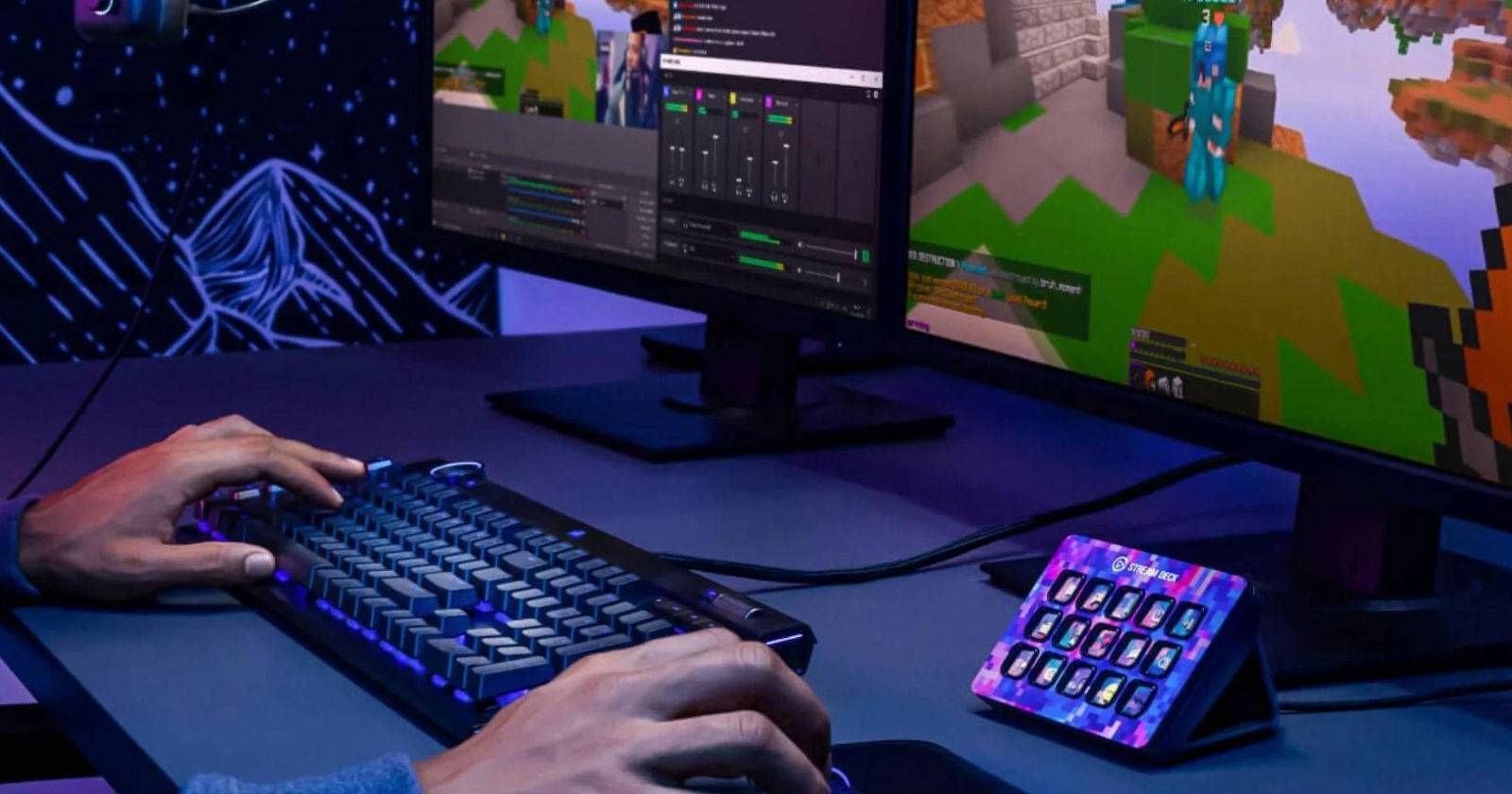

Stream Deck — незаменимый инструмент для создателей контента. Одним нажатием вы запускаете макросы, переключаете сцены, отправляете сообщения и управляетесь смарт-устройствами. Кастомные иконки не только улучшают визуальную составляющую, но и ускоряют работу: легко распознаваемая графика сокращает задержки при многозадачности.
Важно — определение в одну фразу Stream Deck — аппаратная панель с настраиваемыми программируемыми клавишами и экранными изображениями для каждой кнопки.
Что в этой статье
- размеры и технические требования к иконкам
- список подходящих инструментов для дизайна
- правила простого и понятного дизайна
- пошаговая инструкция установки и оптимизации
- альтернативы: готовые наборы, эмодзи, GIF
- чеклисты, шаблоны и рекомендации по тестированию
Размеры и формат иконок
Точные размеры зависят от модели Stream Deck.
- Для большинства моделей рекомендуется 72×72 пикселя.
- Для Stream Deck XL (32 клавиши) используйте 96×96 пикселей.
- Формат файла: PNG для статичных и прозрачных изображений, GIF для анимированных иконок. JPEG можно использовать, но он не поддерживает прозрачность.
- Цветовой профиль: sRGB. Это стандартный профиль для веба и большинства устройств, он сохраняет предсказуемость цветов.
Факт-бокс — ключевые числа
- 72×72 px — стандарт для большинства моделей
- 96×96 px — Stream Deck XL
- PNG/GIF — рекомендуемые форматы
Инструменты для дизайна
Выбор инструмента зависит от навыков и устройства.
- Canva — отличный выбор для новичков. Веб-инструмент с шаблонами и библиотеками значков. Бесплатный план есть; расширенные элементы доступны в Canva Pro. Цена указывается в долларах США на сайте Canva.
- GIMP — бесплатная и открытая альтернатива для продвинутых пользователей, похожая на Photoshop по функционалу.
- Procreate — приложение для iPad, удобное при работе с Apple Pencil; покупка обычно разовая и указывается в магазине приложений в долларах США.
- Adobe Photoshop — профессиональный инструмент с богатым набором функций. Подходит для сложной постобработки и анимации.
Сравнение в одно предложение Canva — быстро и просто; GIMP — бесплатно и мощно; Procreate — рисование от руки; Photoshop — профессиональная гибкость.
Принципы дизайна иконок
Иконки для Stream Deck маленькие, поэтому дизайн должен быть максимально понятным и контрастным.
- Придерживайтесь простой палитры из 3–4 цветов. Монохромные версии часто читаются лучше.
- Избегайте мелких деталей: тонкие линии и сложные градиенты теряются при уменьшении.
- Контрастный силуэт или символ легче распознавать в быстром просмотре.
- Текст используйте минимально. Если добавляете текст, делайте его крупным и коротким.
- Для прозрачности используйте PNG с альфаканалом, особенно если хотите, чтобы фон панели просвечивал.
Идеи для визуального стиля
- Пиктограммы в круге или квадрате с фиксированными отступами
- Монохромные силуэты на цветной подложке
- Простые контурные знаки для действий (включить/выключить, переключить сцену, макрос)
Пошаговая инструкция: экспорт и подготовка
- Создайте документ нужного размера: 72×72 или 96×96 пикселей. Если планируете анимацию, работайте в более высоком разрешении, а затем уменьшайте для проверки читаемости.
- Настройте цветовой профиль sRGB.
- Используйте не более 3–4 цветов и избегайте мелких декоративных элементов.
- Экспортируйте статичные иконки в PNG. Для анимаций экспортируйте как GIF и оптимизируйте длительность и размер файла.
- Протестируйте иконки на экране устройства, уменьшив изображение до реального размера, чтобы убедиться в читаемости.
Совет по качеству При экспорте используйте «сохранить для веб» или подобную опцию для уменьшения лишних метаданных и размера файла.
Как применить иконки в приложении Stream Deck
- Скачайте и установите официальное приложение Stream Deck с сайта производителя, если оно ещё не установлено.
- Откройте приложение Stream Deck и выберите профиль или набор кнопок, который хотите изменить.
- Кликните по нужной клавише, чтобы открыть её свойства в боковой панели.
- В настройках изображения выберите кнопку «Выбрать из файла» (Set from File) или соответствующую иконку импорта.
- В диалоге файлов найдите ваш сохранённый PNG или GIF и нажмите «Открыть» (Open).
- В поле «Заголовок» введите короткий текст для кнопки, если нужно. Можно также скрыть заголовок, чтобы показывалась только иконка.
- Повторите процесс для остальных кнопок или используйте групповые операции, если применимо.
- Проверьте кнопки в реальном использовании и при необходимости скорректируйте дизайн.
Примечание Интерфейс приложения различается по версиям. Если вы не видите нужной кнопки, обновите приложение до последней версии.
Анимация и GIF: рекомендации
- Короткие циклы от 1 до 3 секунд наиболее удобны.
- Ограничьте количество кадров, чтобы сохранить размер файла маленьким и избежать задержек при отображении.
- Избегайте мелких деталей и сложных шейдингов — они теряются и увеличивают размер файла.
- Тестируйте анимацию в реальном размере, чтобы убедиться в читаемости и эффективности.
Альтернативы созданию собственных иконок
- Купить готовые наборы. Маркетплейсы вроде Etsy, Nerd or Die и специализированные сайты предлагают пакеты иконок.
- Использовать личные эмоты. Эмодзи и эмоты стримеров часто подходят по стилю и размеру.
- Смотреть бесплатные библиотеки значков на Flaticon и подобных сайтах, соблюдая лицензии.
Лицензирование Проверяйте лицензию при использовании сторонних иконок. Некоторые наборы требуют указания авторства или ограничивают коммерческое использование.
Типовые проблемы и решения
Проблема: иконка выглядит размытой на панели
- Решение: экспортируйте с целевым размером, проверьте формат PNG и профиль sRGB.
Проблема: GIF слишком «тяжёлый» и вызывает лаги
- Решение: уменьшите количество кадров и длительность цикла, сократите палитру цветов.
Проблема: текст не читается
- Решение: замените текст на понятный символ или используйте только одну-две буквы, увеличьте контраст.
Чеклист перед финальной загрузкой
- Размер изображения соответствует модели
- Формат файла оптимизирован для веба
- Цвета проверены в sRGB
- Текст читаем при размере 72×72 или 96×96
- Анимация тестирована в реальном времени
- Проверена лицензия на используемые элементы
Роль-ориентированные рекомендации
Для стримера
- Используйте крупные пиктограммы сцен, голосовых сообщений и быстрых действий.
- Держите основные переходы на первых рядах.
Для видеоредактора
- Настройте клавиши для часто используемых пресетов и плагинов.
- Используйте цветовую кодировку по этапам монтажа.
Для звукорежиссёра
- Назначьте регулировку уровня, включение шумоподавления и быстрые mute на отдельные кнопки.
Рабочие процессы и шаблоны
Мини-методология для одной иконки
- Эскиз идеи на бумаге или в планшете
- Создание в выбранном приложении на холсте 72/96 px
- Экспорт в PNG/GIF, проверка sRGB
- Тест в Stream Deck, корректировка
Шаблон для упаковки набора иконок
- Папка
- source/ (рабочие файлы, PSD/PROCREATE/GIMP)
- export/png/ (72 и 96 px)
- export/gif/ (оптимизированные анимации)
- license.txt
Тонкости локализации интерфейса
В приложении Stream Deck некоторые метки на английском. Привычные русские переводы полезны при инструкции:
- Set from File — Выбрать из файла
- Open — Открыть
- Title — Заголовок
Когда кастомные иконки не подходят
- Если у вас большое количество временных макросов, проще использовать текстовые метки.
- Для команд с критическим быстродействием лучше минималистичные пиктограммы без анимации.
- Если вы не хотите тратить время на дизайн, покупка готового набора экономит часы работы.
Тесты и приёмка
Критерии приёмки
- Иконка читается на реальном устройстве в течение 1 секунды
- Размер файла не вызывает тормозов при загрузке
- Лицензия на элементы соблюдена
- Набор иконок стилистически согласован и цветово выровнен
Примеры тест-кейсов
- Проверить 10 иконок при обычном освещении рабочего стола
- Проверить анимационный цикл в режиме 60 FPS
- Оценить восприятие кнопок при быстрой смене сцен
Заключение
Кастомные иконки делают Stream Deck более удобным и гармоничным с вашей рабочей средой. Простая, контрастная графика, правильный размер и оптимизация анимации дают максимальную отдачу при минимальных усилиях. Следуйте чеклисту и тестируйте в реальных условиях — так вы быстро добьётесь рабочей и эстетичной панели управления.
Важно Если используете чужие графические элементы, убедитесь в праве на их использование и соблюдайте условия лицензии.
Короткая памятка
- 72×72 px или 96×96 px в зависимости от модели
- PNG для статичных, GIF для анимаций
- Простота и контраст — ключ к читаемости

Похожие материалы

Несколько аккаунтов Skype: Multi Skype Launcher

Журнал для работы: повысить продуктивность

Персональные звуки уведомлений на Android

Скачивание шоу Hulu для офлайн‑просмотра

Microsoft Start: персонализированная новостная лента
