
Иконки для Stream Deck: как создать, настроить и использовать
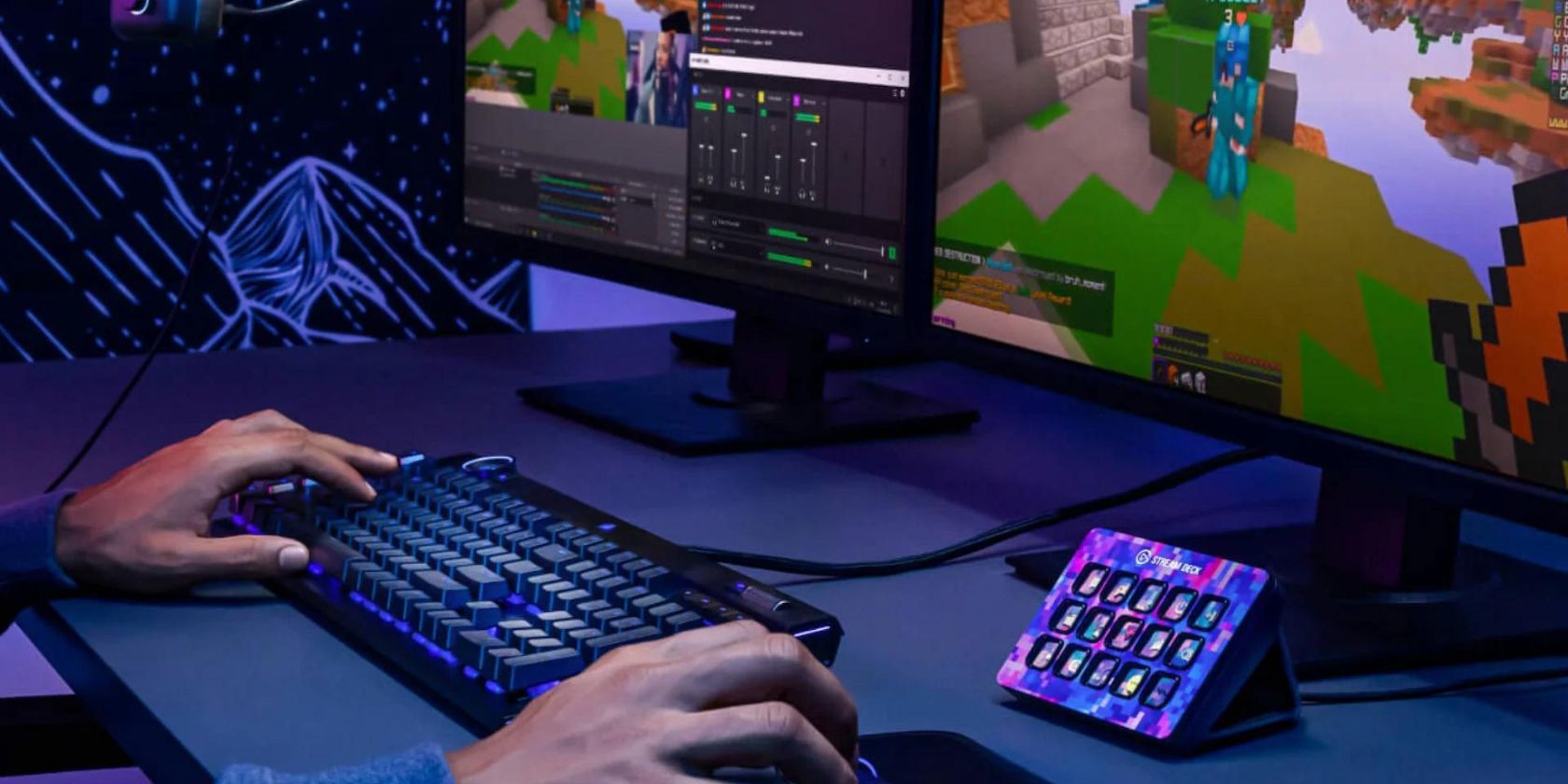
Кратко: выберите правильный размер и формат (обычно 72×72 px, для XL — 96×96 px), сделайте простые читаемые изображения в PNG или GIF и установите их через приложение Stream Deck (пункт «Выбрать из файла»). В статье — пошаговый рабочий процесс, шаблоны экспорта, чек-листы для ролей и варианты, когда лучше купить готовые наборы.
Зачем настраивать иконки Stream Deck
Stream Deck упрощает доступ к ярлыкам и командам — один тап запускает сложные сценарии. Стандартные иконки работают, но кастомные иконки:
- улучшают читаемость во время стрима или работы;
- делают панель визуально согласованной с вашим брендом или рабочей зоной;
- помогают быстрее ориентироваться по активности (цвет, форма, пиктограмма).
Важно: простота и контраст важнее избыточных деталей. Иконки очень маленькие — детали теряются.
Размеры и формат иконок
Факты:
- Большинство моделей Stream Deck используют 72×72 пикселя.
- Stream Deck XL (32 клавиши) требует 96×96 пикселей.
Рекомендации по экспорту:
- Формат: PNG для статичных иконок (с прозрачным фоном), GIF для анимированных.
- Разрешение: точное количество пикселей (72×72 или 96×96). Дополнительное увеличение и масштабирование на устройстве ухудшит чёткость.
- Цветовая модель: RGB для экранов.
- Именование файлов: short-keyname_size.png (например, stream-start_72.png).
Факт-бокс:
- Стандарт: 72×72 px (основные модели).
- XL: 96×96 px.
- Рекомендованный формат: PNG (статичные), GIF (анимация).
Программы для дизайна: обзор и выбор
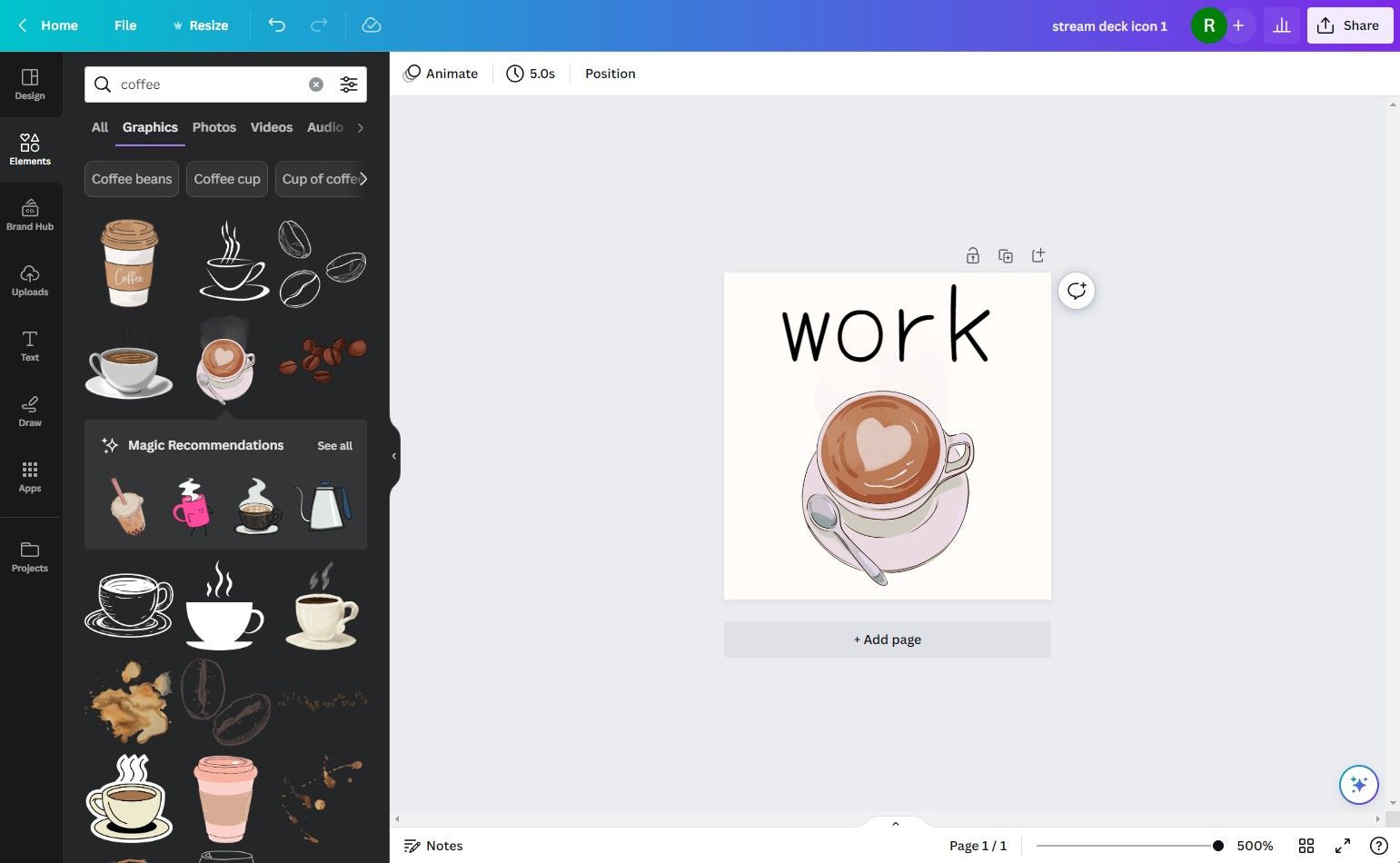
Выбор инструмента зависит от навыков и устройства.
- Canva — лучший выбор для новичков. Веб-интерфейс с готовыми элементами и шаблонами. Бесплатно, но часть контента доступна по подписке Canva Pro (оплата в долларах США на момент подготовки статьи).
- GIMP — бесплатный и открытый аналог Photoshop. Подходит для точечной работы и кастомного редактирования.
- Procreate — рисование на iPad с Apple Pencil; одноразовая покупка в App Store (указана цена в долларах в исходной информации). Хорош для рисованных наборов.
- Adobe Photoshop — индустриальный стандарт для графики; мощный, но платный и требующий обучения.
Когда выбирать что:
- Если нужно быстро и просто — Canva.
- Если нужен контроль пикселей и маски — GIMP или Photoshop.
- Если рисуете вручную — Procreate.
Принципы дизайна иконок
Правила и быстрые эвристики:
- Ограничьте палитру до 3–4 цветов для согласованности.
- Используйте сильный контраст между фоном и символом.
- Минимизируйте мелкие элементы — четкие формы читаются лучше.
- Тестируйте иконку в масштабе: уменьшите её до целевого размера и проверьте читаемость.
- Сохраняйте прозрачный фон, если хотите единый внешний вид с подсветкой кнопок.
Идеи для источников графики:
- Элементы и шаблоны внутри редактора (Canva, Photoshop).
- Собственные рисунки и пиктограммы.
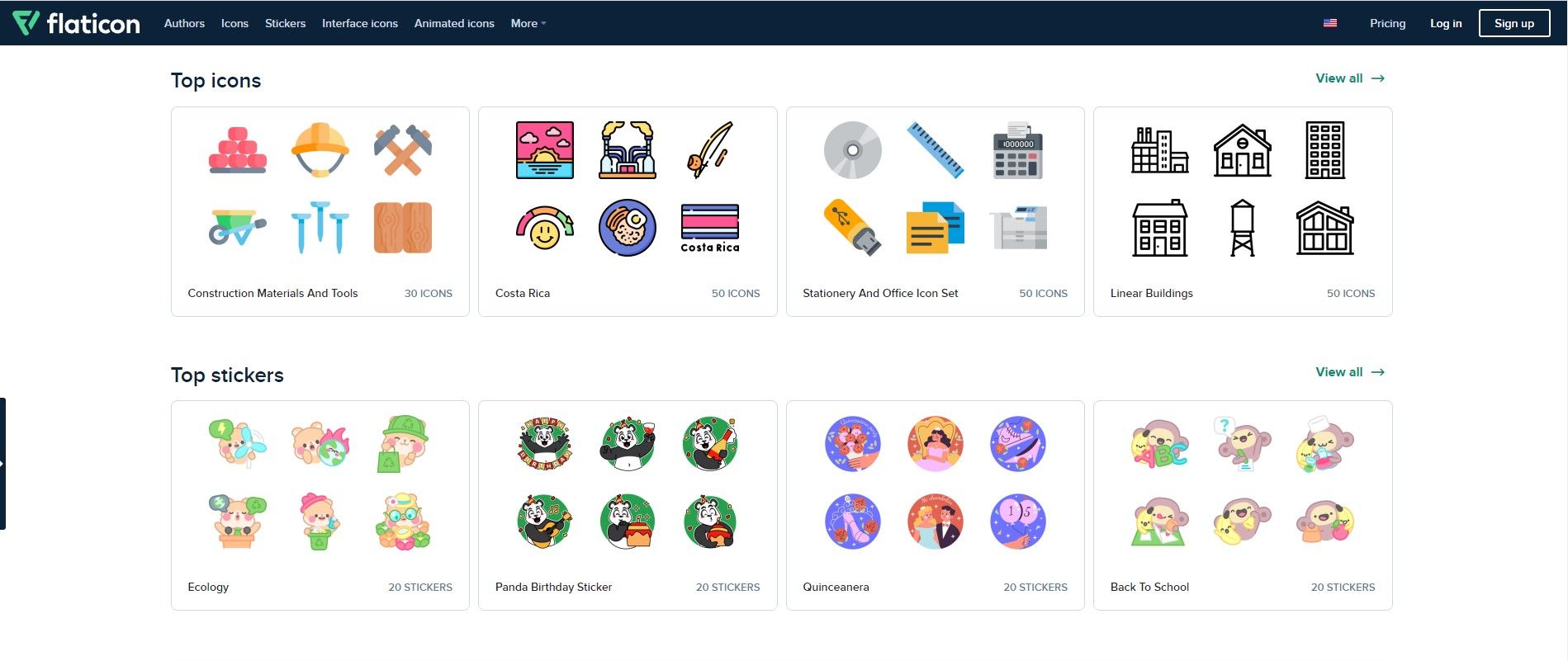
- Бесплатные наборы иконок (например, flaticon и т. п.).
Текст на кнопке: можно добавлять в дизайн или через приложение Stream Deck. Учтите, что в приложении ограничены опции шрифтов и цвета.
Пошаговая методика: как создать и установить иконки (mini-методология)
- Определите цель: набор для стримов, для работы, для презентаций.
- Подготовьте сетку: создайте документ 72×72 px (или 96×96 px для XL) с прозрачным фоном.
- Дизайн: используйте 2–4 цвета, простой символ и крупные формы.
- Тест: уменьшите иконку до настоящего размера и проверьте на читаемость.
- Экспорт: PNG без сжатия, имя по схеме short-keyname_size.png.
- Установка: откройте приложение Stream Deck и примените через «Выбрать из файла».
Как установить иконку в приложении Stream Deck
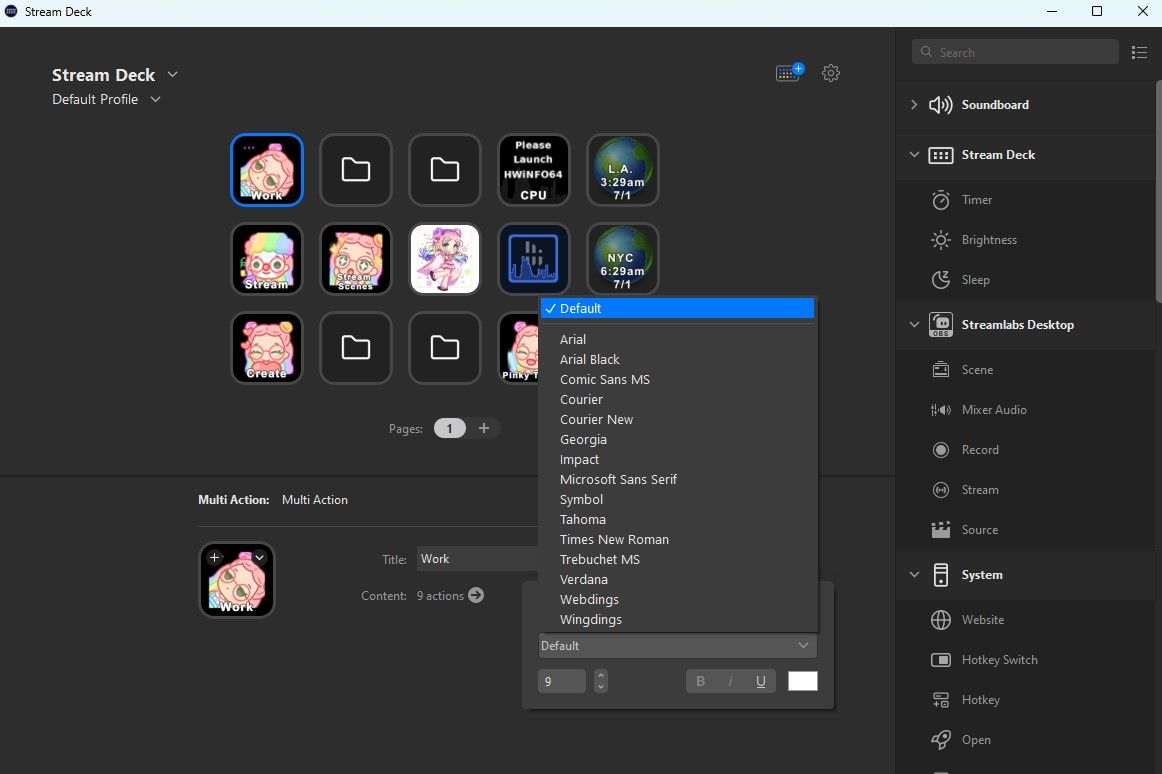
Шаги:
- Установите ПО Stream Deck с сайта Elgato и запустите его.
- Выберите кнопку, которую хотите настроить — её свойства откроются в панели справа.
- Нажмите выпадающее меню и выберите «Выбрать из файла».
- Укажите файл и нажмите «Открыть».
- В поле «Заголовок» в приложении введите текст, если он нужен. Настройте видимость и положение текста.
- Повторите для всех клавиш.
Критерии приёмки:
- Иконка отображается чётко без размытости.
- Символ читаем при целевом размере.
- Цвета соответствуют общей палитре набора.
Альтернативы созданию иконок вручную
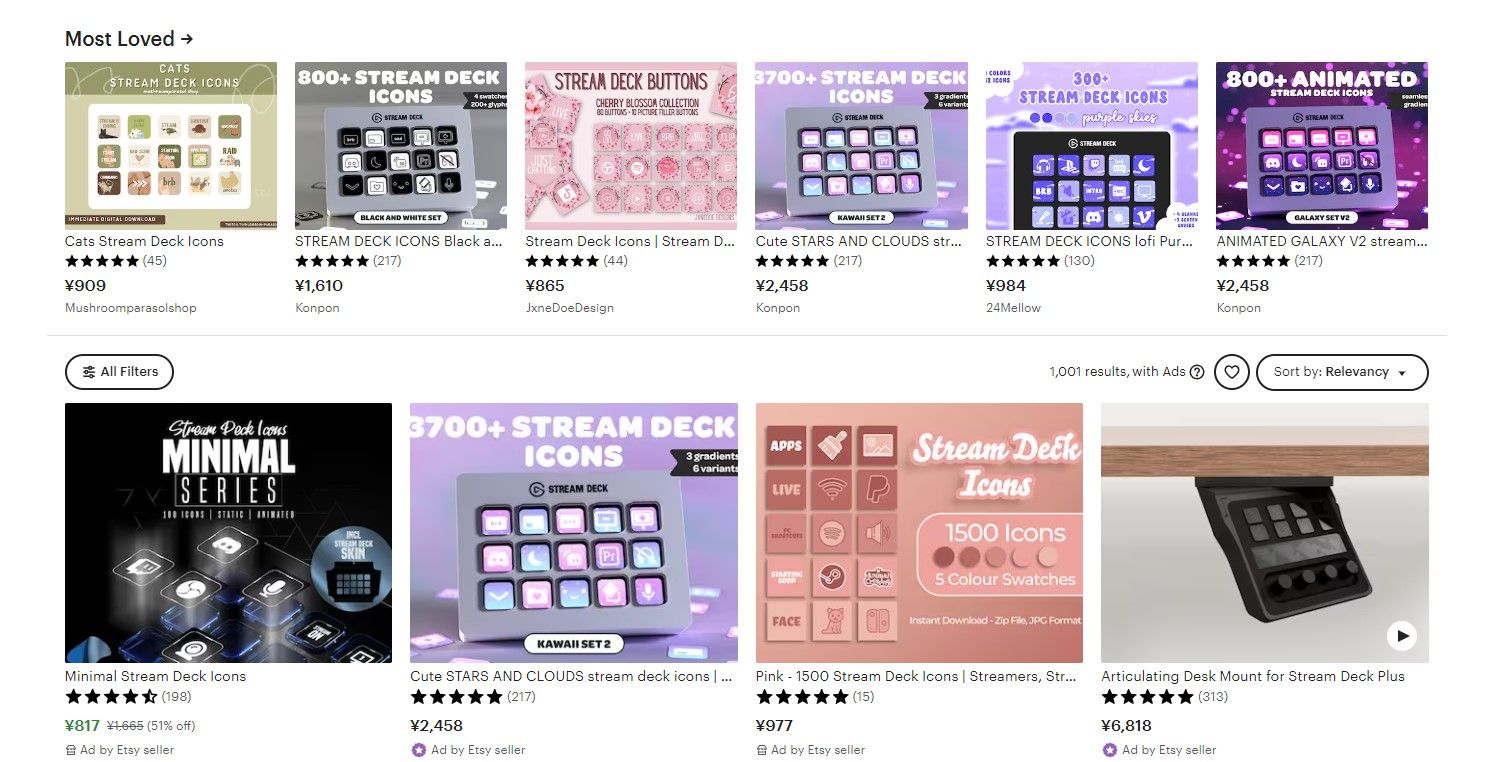
Если нет времени или навыков, можно:
- Купить готовые наборы иконок (Etsy, Nerd or Die и другие магазины). Это экономит время и часто включает тематические пакеты.
- Использовать свои эмодзи/эмоты: они часто оптимизированы под мелкий размер и отлично годятся для горячих клавиш.
- Скачивать GIF для динамичных кнопок — убедитесь, что анимация не мешает чтению и не слишком «шумная».
Когда покупка предпочтительнее:
- Нужен всеобъемлющий набор на несколько категорий клавиш.
- Требуется единый стиль и качество без долгого дизайна.
Когда кастомные иконки не работают (контрпример)
- Слишком детализированные иконки не читаемы при 72×72 px — будут выглядеть как набор пятен.
- Анимированные GIFы с большим количеством кадров могут тормозить применение и отвлекать во время стрима.
- Иконки без четкого смыслового символа ухудшают скорость реакции при живой работе.
Чек-листы по ролям (role-based)
Чек-лист для стримера:
- Все горячие клавиши с функцией «Сцена/Источник» имеют понятный символ.
- Анимации используются только для важных событий (донат, подписка).
- Цвета соответствуют теме канала.
Чек-лист для видеоредактора:
- Клавиши экспорта/рендеринга помечены красным/ярким цветом.
- Присвоены макросы для типичных действий (вырезать/вставить/рендер).
Чек-лист для ведущего презентаций:
- Кнопки для переключения слайдов и таймера подписаны крупным текстом.
- Кнопки для микрофона/видео имеют простой пиктограммный смысл.
Шаблон экспорта и набор тестов (cheat sheet)
- Формат файла: PNG (статично) / GIF (анимация).
- Размеры: 72×72 px (стандарт), 96×96 px (XL).
- Фон: прозрачный (если нет строгого фонового дизайна).
- Именование: category_action_size.png (пример: stream_start_72.png).
Тесты перед установкой:
- Уменьшите превью до 72×72 и проверьте читаемость.
- Откройте на мобильном устройстве/мониторе рядом с рабочей панелью, чтобы оценить видимость в реальных условиях.
- Запустите пробный стрим/запись и проверьте, не отвлекает ли анимация.
Примеры альтернативных подходов и сценарии использования
- Брендированный набор: единая палитра, логотип как маркер важной кнопки.
- Контекстные наборы: один набор для стрима, другой — для монтажа, третий — для презентаций.
- Гибрид: основная иконка + текст в приложении Stream Deck для редких действий.
Диаграмма принятия решения (Mermaid)
flowchart TD
  A[Нужна иконка для Stream Deck?] --> B{Есть время и навыки дизайна?}
  B -- Да --> C[Создать собственную в Canva/GIMP/Photoshop]
  B -- Нет --> D{Нужна анимация?}
  D -- Да --> E[Поиск/покупка GIF или создание в Photoshop]
  D -- Нет --> F[Купить готовый пакет или использовать эмоты]
  C --> G[Экспортировать в 72x72 или 96x96 и установить]
  E --> G
  F --> G
  G --> H[Проверить читаемость и адаптировать]
Советы по производительности и безопасности
- Храните оригиналы в организованной папке с версиями (например, /icons/project-name/).
- Проверяйте лицензии: при использовании платных иконок или ассетов убедитесь, что лицензия разрешает коммерческое использование, если это нужно.
- Не используйте слишком большие GIF-файлы — они могут замедлить отклик приложения.
Критерии приёмки итогового набора иконок
- Все иконки корректного размера и формата.
- Читаемость на рабочем расстоянии и в условиях стрима.
- Набор соблюдает общую цветовую схему и визуальную иерархию.
- Файлы правильно именованы и хранятся в структуре проекта.
Итог и рекомендации
Кастомные иконки делают Stream Deck удобнее и узнаваемее. Выберите инструмент под задачи: Canva — быстро и просто, GIMP/Photoshop — для контроля пикселей, Procreate — для рисованных решений. Экспортируйте в нужном размере (72×72 или 96×96), тестируйте читаемость и следите за лицензиями. Если нужно быстрое решение — покупка готового набора или использование эмотов зачастую экономит время.
Важно: сначала протестируйте иконки в реальном сценарии — только так вы поймёте, работает ли визуализация в потоке.
Примечание: если вы хотите, могу подготовить шаблон набора из 10 иконок в одном стиле и дать рекомендации по палитре.

Похожие материалы

Несколько аккаунтов Skype: Multi Skype Launcher

Журнал для работы: повысить продуктивность

Персональные звуки уведомлений на Android

Скачивание шоу Hulu для офлайн‑просмотра

Microsoft Start: персонализированная новостная лента
