
Как создавать собственные эмодзи в Windows 10 и 11

Эмодзи оживляют текстовые сообщения и помогают выразить эмоции короче, чем слова. Многие мессенджеры предлагают готовые наборы, но иногда хочется уникального значка — логотипа, внутришутки команды или фирменного персонажа. На Windows 10 и 11 это просто: можно собрать собственное эмодзи из готовых компонентов и сохранить его в формате PNG. Ниже — подробные инструкции, рекомендации по дизайну и экспортные приёмы.
Коротко о подходе
Подход обоих инструментов прост: вы не рисуете эмодзи вручную, а собираете их из компонентов — глаз, рта, волос, шляп, фонов и т. п. Это экономит время и даёт быстрый эстетический результат. Moji Maker работает как приложение из Microsoft Store, а Angel Emoji Maker — в браузере.
Moji Maker — как создать эмодзи шаг за шагом
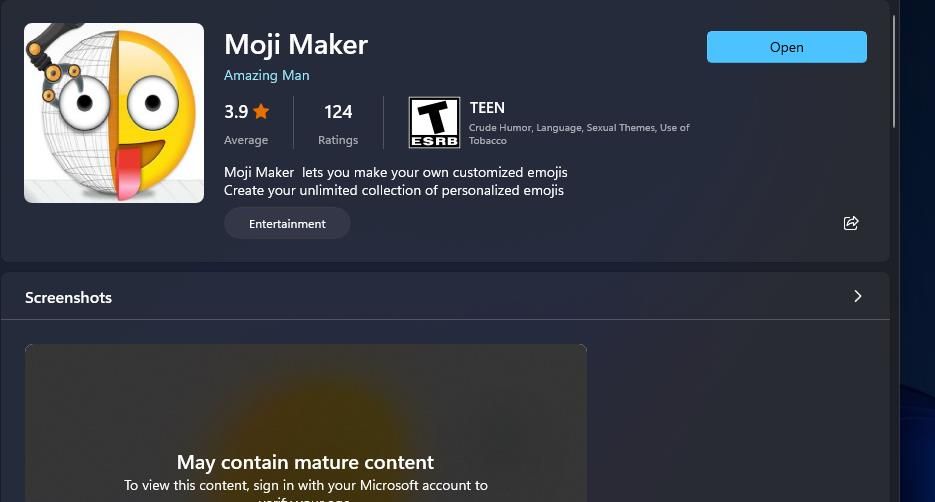
Moji Maker — бесплатное приложение для Windows 10 и 11. В нём эмодзи собирают из готовых клипов (компонентов). Инструкция:
- Откройте меню «Пуск» и запустите Microsoft Store.
- В строке поиска введите Moji Maker.
- Выберите приложение Moji Maker в результатах.
- Нажмите кнопку Install для установки.
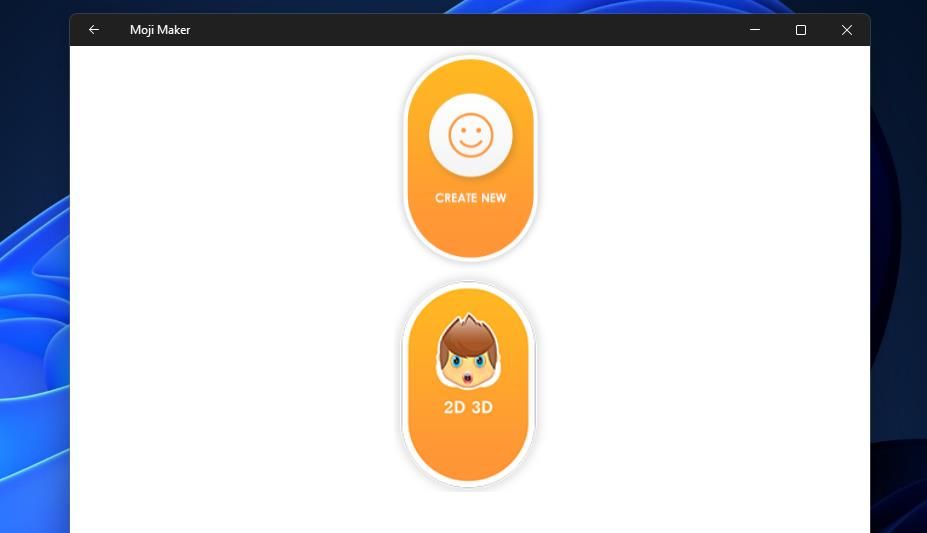
- Запустите Moji Maker.
- Нажмите Create New.
- Выберите иконку глаз или очков внизу интерфейса.
- Кликните по нужным глазам или очкам, чтобы добавить их на заготовку.
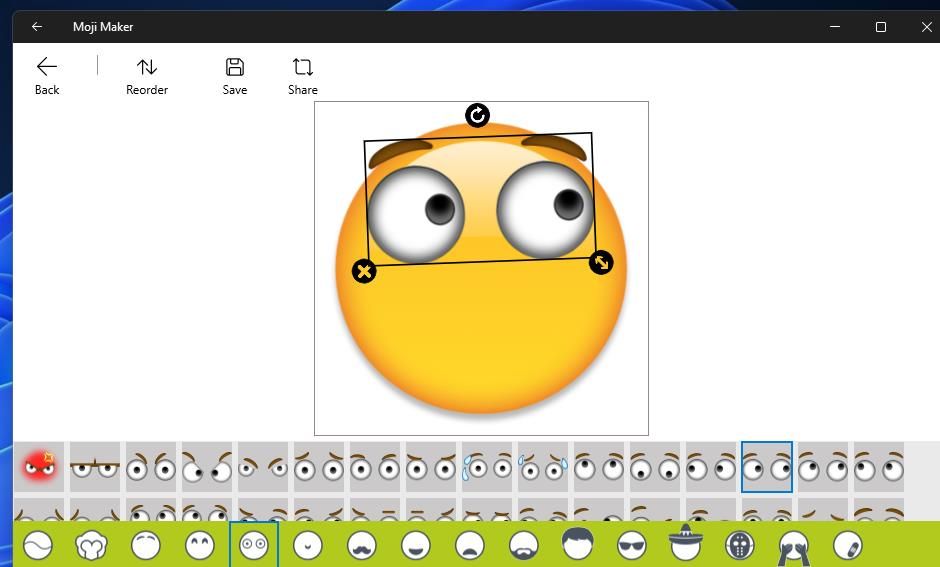
- Удерживая левую кнопку мыши, перетащите компонент в нужное положение.
- Изменяйте размер с помощью угловой ручки выделения (левый клик + перетаскивание).
- Повторите выбор компонентов: волосы, рот, борода, шляпа, маска, нос и другие.
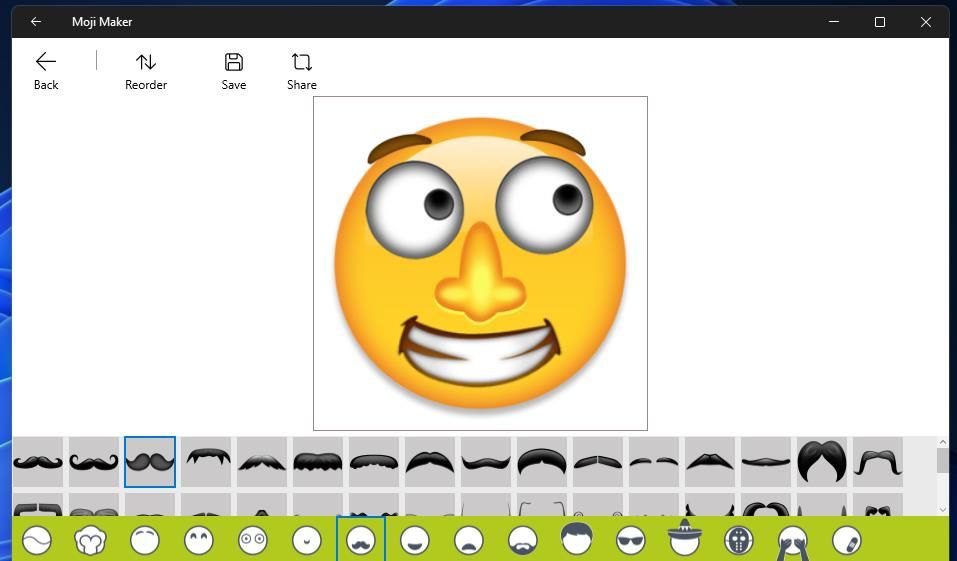
- Когда закончите, нажмите Save.
- Выберите размер эмодзи и нажмите OK.
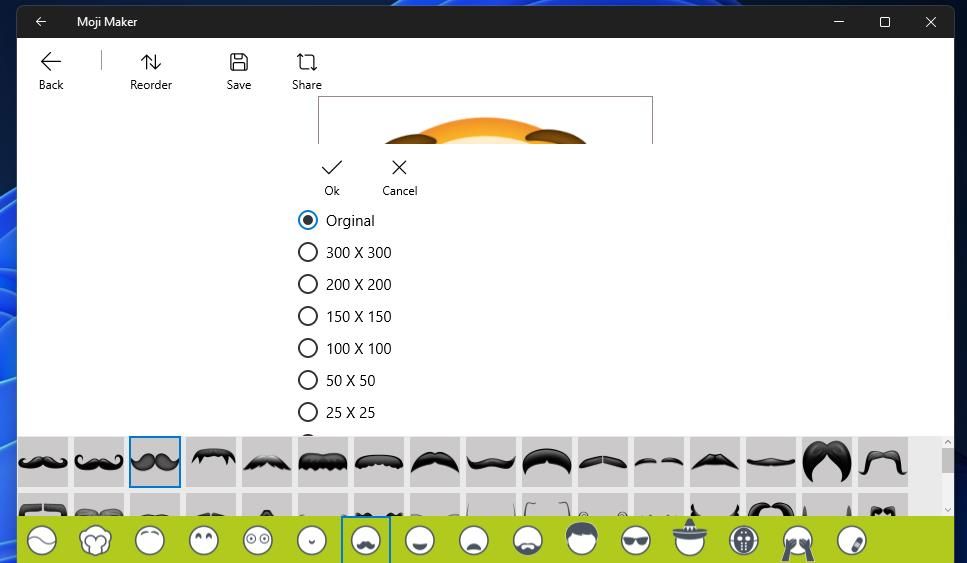
- Укажите папку в окне «Сохранить как».
- Введите имя файла.
- Нажмите Save.
После сохранения вы получите PNG‑файл. Этот файл легко загрузить в большинство мессенджеров или использовать в форумах.
Важно: некоторые сервисы автоматически масштабируют загружаемые эмодзи. Проверяйте читаемость в маленьком размере.
Экспорт и загрузка в мессенджеры (пример: Slack)
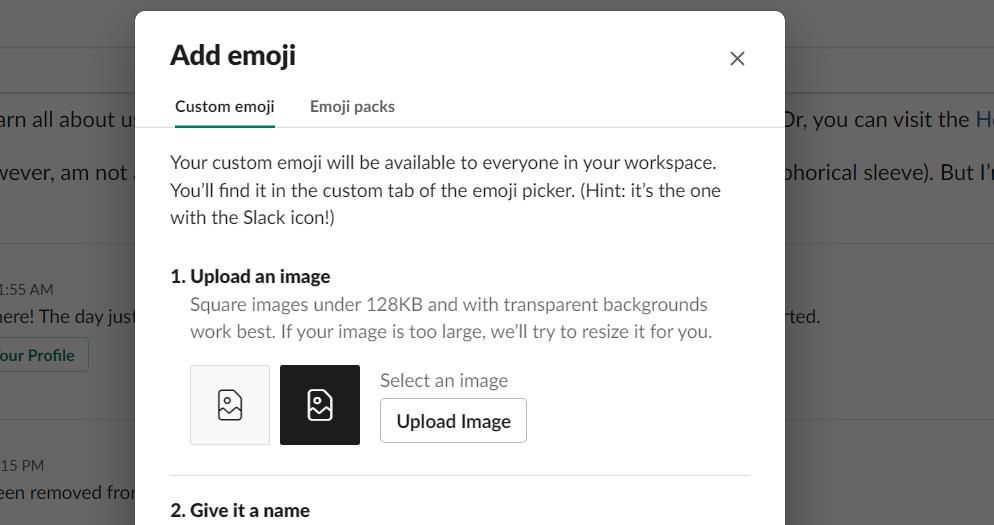
Чтобы добавить своё эмодзи в Slack:
- Нажмите кнопку Emoji под полем ввода сообщения.
- Выберите Add Emoji.
- Нажмите Upload Image и выберите PNG‑файл.
- Нажмите Save.
Копирование через Ножницы (Snipping Tool)
Если нужно быстро вставить эмодзи в чат или форум без сохранения файла, используйте Snipping Tool:
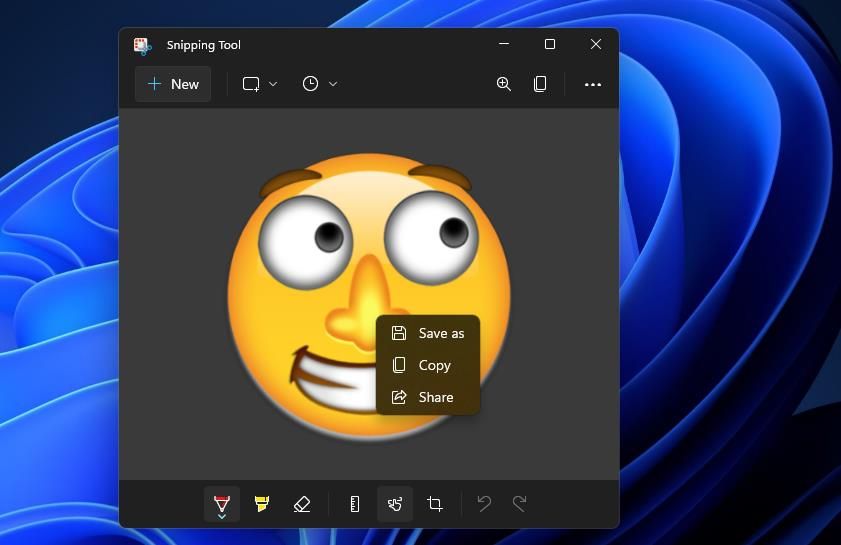
- В Moji Maker нажмите Share, выберите размер и нажмите OK.
- Выберите Snipping Tool в списке приложений, когда откроется окно общего доступа.
- В Snipping Tool щёлкните правой кнопкой по изображению и выберите Copy.
- Вставьте эмодзи комбинацией Ctrl + V в текстовое поле мессенджера или форума.
Angel Emoji Maker — веб‑сервис для эмодзи
Angel Emoji Maker работает в браузере и имеет схожую логику: выбор формы, подбор компонентов, позиционирование и загрузка PNG.
- Откройте сайт Angel Emoji Maker в браузере.
- Нажмите Start Design.
- По умолчанию откроется вкладка «Shape» — выберите форму эмодзи.
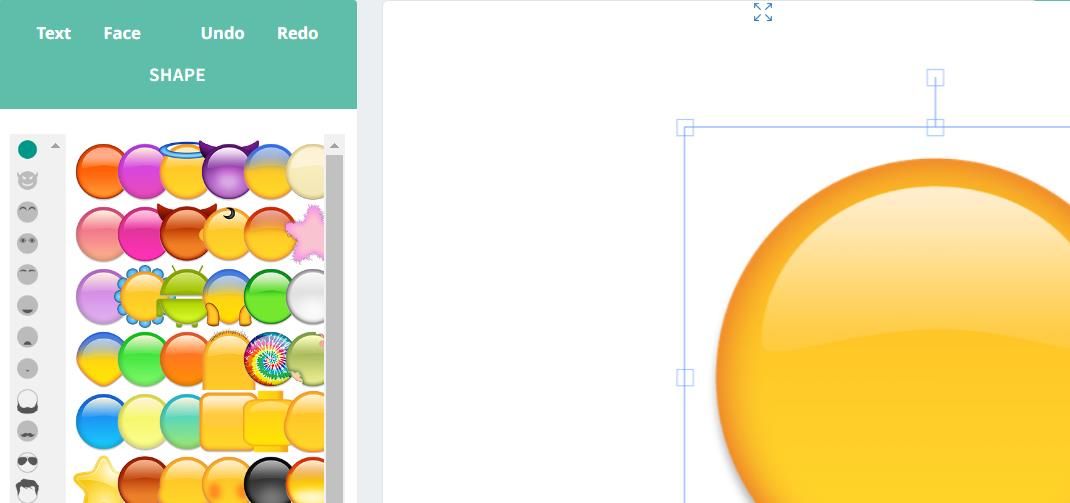
- Переключитесь на вкладку с глазами: Eyes Big, Eyes или Glasses.
- Выберите нужный компонент и добавьте его.
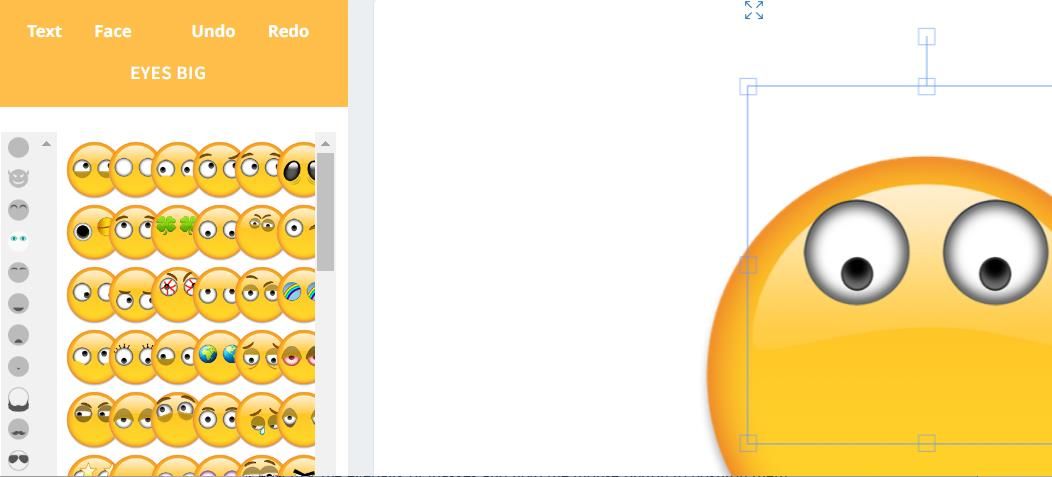
- Изменяйте размер, перетаскивая углы компонента.
- Позиционируйте, удерживая левую кнопку мыши и двигая компонент.
- Добавьте бороду, руки, волосы, рот, нос, шляпу и прочие детали.
- Чтобы добавить фон, откройте Backgrounds и кликните выбранный фон.
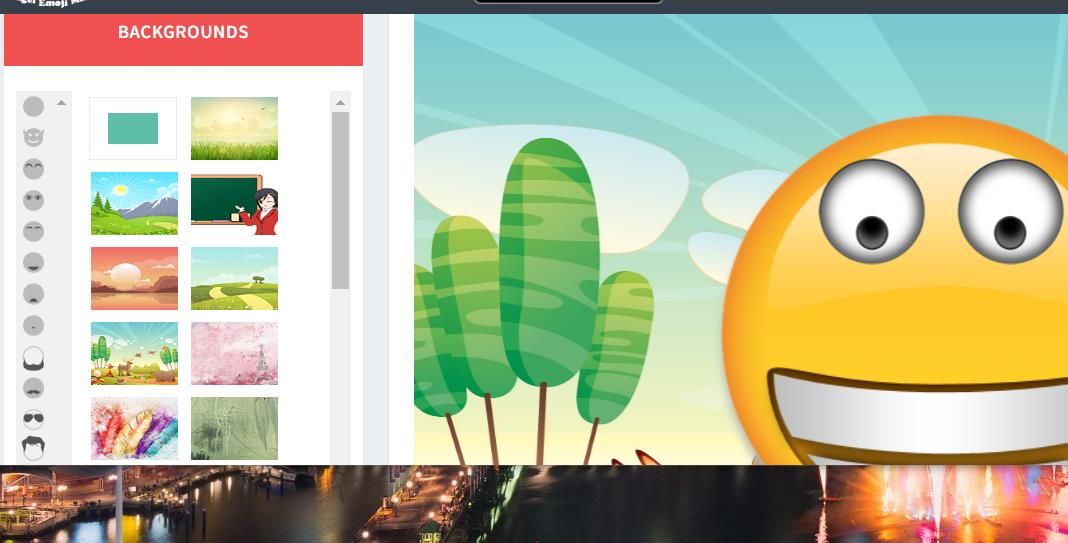
- Нажмите Save.
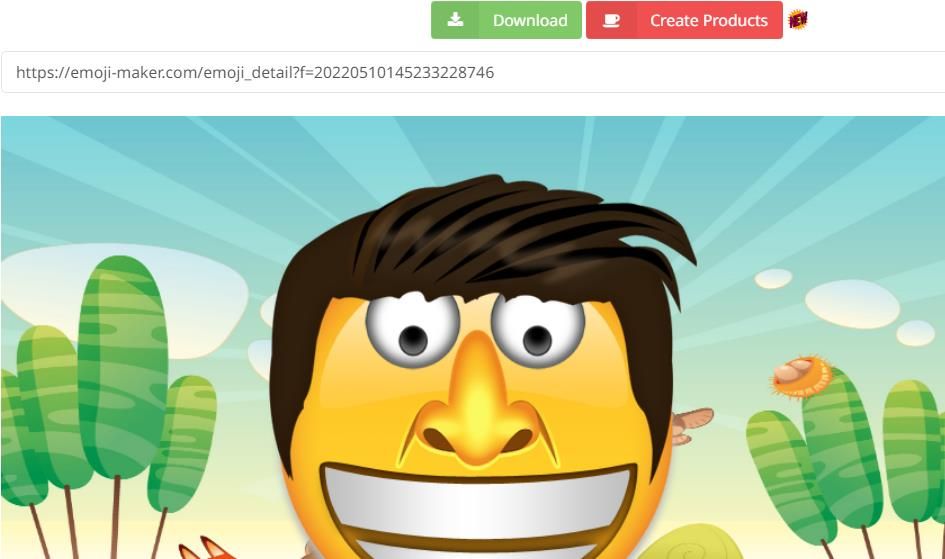
- Подтвердите Save now, затем нажмите Download для сохранения PNG.
Практические советы по дизайну и качеству
- Держите эмодзи простыми. Мелкие детали теряются при уменьшении.
- Пользуйтесь прозрачным фоном, если планируете размещать эмодзи на разных поверхностях.
- Проверяйте читаемость в маленьком размере: 32×32 и 16×16 пикселей.
- Используйте контрастные цвета для элементов выражения лица (глаза, рот).
- Сохраняйте исходный проект в приложении, если нужна правка позже.
Критерии приёмки:
- Формат: PNG с поддержкой прозрачности.
- Читаемость: черты лица различимы при размере 32×32.
- Имя файла соответствует соглашению (см. шаблон далее).
Шпаргалка по размерам, именам и форматам
Факт‑бокс — ключевые рекомендации:
- Формат: PNG (поддержка прозрачности).
- Рекомендуемые размеры (часто используемые): 128×128, 64×64, 32×32.
- Минимальная проверка: убедитесь, что эмодзи не теряет смысл при 32×32.
- Именование: коротко, латиницей или с дефисами для совместимости.
Шаблоны имён файлов:
- team-fun-happy.png
- event-2026-logo.png
- promo-heart-red.png
Почему латиница часто предпочтительна: некоторые платформы не корректно отображают имена с пробелами или кириллицей при импорте.
Когда этот способ не подойдёт (противопоказания)
- Если вам нужен масштабируемый векторный формат (SVG) для печати — PNG не лучший выбор.
- Если платформа запрещает кастомные эмодзи или ограничивает формат/размер — придётся следовать её требованиям.
- Когда нужен единый набор, согласованный со стандартом Unicode — создать «официальный» код‑эмодзи нельзя локально.
Альтернативные подходы
- Использовать наборы стикеров в мессенджерах (чаще больший размер и больше деталей).
- Создать векторную иконку в SVG для гибкого масштабирования (подходит для сайтов и приложений).
- Заказать дизайнера для уникального персонажа и получить исходники в нескольких форматах.
Модель принятия решения (коротко)
- Нужна ли прозрачность? Если да — выбирайте PNG.
- Будет ли эмодзи использоваться в маленьком размере? Если да — упрощайте детали.
- Планируете ли массовую загрузку на рабочие пространства? Если да — продумайте именование и правила использования.
Роль‑ориентированные контрольные списки
Дизайнер:
- Проверил читаемость при 32×32.
- Сохранил исходный проект.
- Экспортировал PNG с прозрачностью.
Администратор Slack/Teams:
- Проверил правила загрузки кастомных эмодзи.
- Согласовал список дополнений с командой.
- Загрузил и проверил корректность отображения.
Обычный пользователь:
- Скачал PNG.
- Проверил вставку через Snipping Tool или загрузку в чат.
- Соблюдает правила именования при массовой загрузке.
Короткий чек‑лист тестов и критериев приёмки
- Открыть PNG в оригинальном размере — изображение не содержит артефактов.
- Просмотреть эмодзи в 64×64, 32×32 и 16×16 — выражение остаётся различимым.
- Загрузить в мессенджер и проверить отображение в вебе и мобильном приложении.
Советы по совместимости и локализациям для России
- Если эмодзи содержит текст, используйте краткие фразы или пиктограммы вместо длинных надписей.
- Учитывайте культурные ассоциации цветов и жестов при создании фирменных эмодзи.
- Для рабочей команды храните библиотеку эмодзи в общем ресурсе (OneDrive, SharePoint) с документом правил использования.
Примеры отказов и типичные ошибки
- Слишком мелкие декоративные элементы, которые исчезают при уменьшении.
- Непрозрачный фон, из‑за которого эмодзи плохо смотрится на цветных фонах.
- Имя файла с пробелами и кириллицей, приводящее к ошибкам загрузки на некоторых сервисах.
Краткое резюме
Создать собственные эмодзи в Windows 10 и 11 просто. Moji Maker и Angel Emoji Maker позволяют собрать эмодзи из компонентов, быстро экспортировать PNG и использовать результат в мессенджерах. Проверьте читаемость в маленьких размерах, используйте прозрачность и единое именование файлов перед массовой загрузкой.
Важно: тестируйте эмодзи в реальных условиях (веб и мобильные клиенты), чтобы убедиться, что смысл и выражение не теряются после масштабирования.

Похожие материалы

Несколько аккаунтов Skype: Multi Skype Launcher

Журнал для работы: повысить продуктивность

Персональные звуки уведомлений на Android

Скачивание шоу Hulu для офлайн‑просмотра

Microsoft Start: персонализированная новостная лента
