
Добавление и создание обложки в Microsoft Word

Быстрые ссылки
Как добавить готовую обложку в документ Word
Как создать собственную обложку в Microsoft Word
Как добавить готовую обложку в документ Word
Word включает несколько шаблонов обложек, которые можно быстро вставить и затем немного отредактировать. Это удобно, когда нужна быстрая, профессионально выглядящая титульная страница.
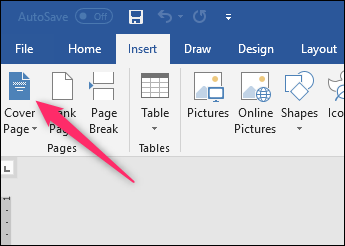
Откройте документ и перейдите на вкладку «Вставка» на ленте.
Нажмите кнопку «Обложка». (Если окно Word не развернуто по ширине, сначала может отображаться кнопка «Страницы» — нажмите её, чтобы отобразить «Обложка».)
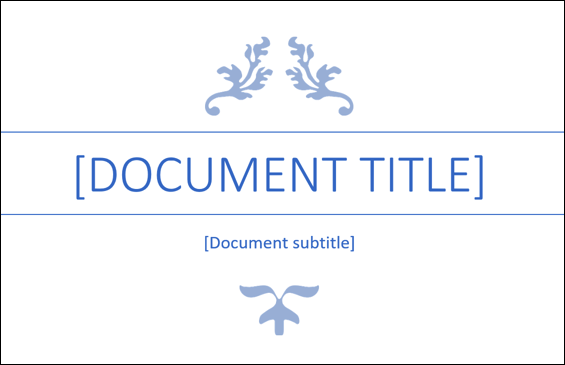
В выпадающем меню выберите понравившийся шаблон обложки.

- Заполните поля: заголовок, подзаголовок, дата, автор и т. п. При необходимости измените оформление (шрифт, выравнивание, цвет).
Важно: готовые шаблоны удобны для одноразовых документов, но для повторно используемых фирменных обложек лучше создать собственный шаблон (далее — как это сделать).
Как создать собственную обложку в Microsoft Word
Если встроенные шаблоны не подходят, вы можете сделать полноценную шаблонную обложку — с полями для автоматической подстановки метаданных документа.
Подход в 8 шагов — краткий план:
- Создайте новый пустой документ. Это упрощает выделение и сохранение обложки.
- С помощью инструментов Word оформите композицию: фон (цвет/рисунок), декоративные элементы, рамки, логотип.
- Добавьте текстовые блоки для заголовка, подзаголовка и т. д. Позиционируйте их с помощью выравнивания и абзацев.
- Для переменных данных используйте «Быстрые фрагменты» → «Свойство документа» (Insert → Quick Parts → Document Property). Это позволит автоматически подставлять поля: Автор, Заголовок, Компания, Дата публикации.

- Отформатируйте вставленные свойства как обычный текст: примените стили, размер, межстрочный интервал. Поля можно центрировать по странице.

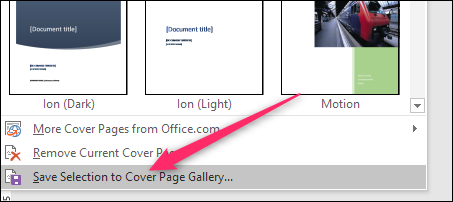
Когда оформление готово, выделите всю страницу (Ctrl+A). Нажмите «Вставка» → «Обложка» и выберите «Сохранить выделение в галерее обложек».
В появившемся окне задайте имя обложки и краткое описание, затем нажмите «ОК».
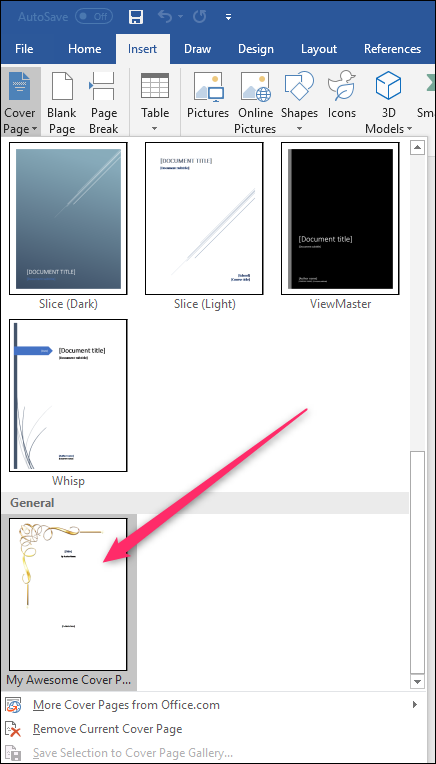
- В будущем ваша обложка будет видна в меню «Обложка» в разделе «Общие» и её можно будет вставлять в любые документы.
Советы по оформлению обложки
- Используйте контрастный заголовок: он должен быть главным фокусом на странице.
- Ограничьте количество шрифтов до 2–3: заголовок, основной текст, декоративные элементы.
- Не перегружайте фон деталями: фон должен подчёркивать заголовок, а не конкурировать с ним.
- Для фирменных документов включите логотип и стандартные поля (название компании, версия, дата).
Пример подхода к содержимому (ментальная модель)
Разделите обложку на три слоя:
- Фон: однотонный цвет, градиент или изображение с низкой насыщенностью.
- Центральный фокус: заголовок и подзаголовок — основной визуальный блок.
- Метаданные: автор, организация, дата, версия — размещаются внизу или в углу.

Альтернативные подходы
- Готовые шаблоны/шаблоны в Интернете: скачайте .dotx/.dotm и используйте как шаблон.
- Использовать Word как часть связки: создайте обложку в графическом редакторе (Photoshop, Canva) и вставьте изображение в Word как фон.
- Сохранить обложку как отдельный документ и объединять PDF-ом при экспорте (полезно для строгих рабочих процессов).
Когда лучше не использовать шаблон обложки (контрпримеры)
- Если издание требует строгое типографское оформление с точным расположением элементов и экспортом в печать (в таких случаях используют DTP-программы).
- При необходимости сложной верстки с несколькими слоями прозрачности и точным цветовым профилем для печати большого тиража.
Критерии приёмки
Перед тем как считать обложку готовой к использованию в шаблонах, проверьте:
- Обложка появляется в Галерее обложек и доступна для вставки.
- Поля «Свойства документа» корректно подставляются при вставке обложки в разные документы.
- Форматирование (шрифты, отступы, выравнивание) сохраняется при вставке.
- Обложка корректно отображается при печати и при сохранении в PDF.
Чек-листы по ролям
Чек-лист для автора
- Добавить правильный заголовок и подзаголовок.
- Проверить метаданные документа (Файл → Сведения).
- Вставить обложку и просмотреть, как поля заполняются.
Чек-лист для дизайнера
- Проверить контраст и читаемость заголовка.
- Убедиться в согласованности с фирменным стилем.
- Подготовить альтернативу для печати (если нужно).
Чек-лист для администратора/IT
- Убедиться, что пользователь имеет права на сохранение Building Blocks (галереи).
- При необходимости развернуть шаблон для всей организации.
Технические замечания и совместимость
- Word Online (в браузере) поддерживает вставку готовых обложек, но возможности по сохранению пользовательских обложек и сложных Building Blocks ограничены.
- Word для macOS и Word для Windows имеют похожую функцию «Обложка», но расположение кнопок и названия меню могут немного отличаться в разных версиях.
- Если пользовательская обложка не отображается у другого пользователя, это может быть связано с местом хранения Building Blocks (шаблон Building Blocks.dotx). В этом случае шаблон нужно развернуть на компьютере пользователя или использовать общий шаблон организации.
Частые проблемы и решения
Проблема: поля документа не заполняются при вставке обложки. Решение: убедитесь, что свойства документа заполнены (Файл → Сведения). Обновите поле (выделите поле и нажмите F9).
Проблема: пользователь не видит свою обложку в галерее. Решение: проверьте, сохранилась ли обложка в «Общие» и не был ли указан другой набор Building Blocks. Попробуйте переоткрыть Word или восстановить шаблон Building Blocks.
Проблема: при вставке обложки ломается верстка в документе. Решение: обложки вставляются как отдельная страница. Убедитесь, что вставка происходит в начале документа и что не применяется лишних секционных разрывов.
Тестовые сценарии (Acceptance)
- Вставка сохранённой обложки в новый документ: поля «Автор» и «Заголовок» заполняются из свойств документа.
- Сохранение документа с обложкой в PDF: обложка в PDF сохраняет шрифты и расположение.
- Передача файла другому пользователю без шаблонов: обложка корректно отображается как часть документа (встроенные элементы сохраняются).
Мероприятия по безопасности и приватности
Если на обложке используются метаданные (например, «Автор», «Компания»), проверьте, что в свойствах документа не содержится конфиденциальной информации, прежде чем распространять файл.
Быстрое руководство по созданию шаблона (мини-методология)
- Собрать требования: формат, логотип, обязательные поля.
- Сделать макет в пустом документе Word.
- Вставить свойства документа через «Быстрые фрагменты» → «Свойство документа».
- Выделить страницу → «Вставка» → «Обложка» → «Сохранить выделение в галерее обложек».
- Протестировать вставку в пустой и существующий документ.
Советы по проверке качества (SOP)
- Проверяйте шаблон на нескольких компьютерах и в разных версиях Word.
- Сохраняйте резервную копию Building Blocks.dotx.
- Для корпоративного использования разместите шаблон в централизованном репозитории и оповестите пользователей.
Социальный превью и краткое объявление
OG Title: Быстрое создание обложки в Word
OG Description: Научитесь вставлять готовые обложки и создавать собственные шаблоны обложек в Microsoft Word — шаги, советы и чек-листы.
Краткое объявление (100–200 слов): Создание профессиональной обложки в Microsoft Word занимает минуты, если вы знаете, где искать — вкладка «Вставка» → «Обложка». Для фирменных документов лучше создать собственную обложку с полями «Автор», «Компания» и «Дата», используя «Быстрые фрагменты» (Document Property). Сохраните результат в Галерее обложек — и она будет доступна во всех новых документах. В статье приведены пошаговые инструкции, советы по дизайну, проверки приёмки и чек-листы для авторов, дизайнеров и администраторов.
Краткое резюме
- Готовые обложки удобны для быстрого оформления документов.
- Для повторного использования и фирменного стиля создавайте пользовательскую обложку и сохраняйте её в Галерее обложек.
- Используйте свойства документа (Quick Parts/Свойство документа) для автоматической подстановки метаданных.
Важно: если передаёте документ внешним получателям, проверьте метаданные, чтобы не раскрыть лишнюю информацию.

Похожие материалы

Несколько аккаунтов Skype: Multi Skype Launcher

Журнал для работы: повысить продуктивность

Персональные звуки уведомлений на Android

Скачивание шоу Hulu для офлайн‑просмотра

Microsoft Start: персонализированная новостная лента
