
Как вводить символы ©, ™ и ® в Windows
Кратко
Краткое руководство по вставке символов авторского права (©), товарного знака (™) и зарегистрированного знака (®) в Windows, Microsoft Word и HTML. Включены быстрые сочетания клавиш, коды Alt, HTML-сущности, настройки AutoCorrect и полезные сценарии для разных ролей.
Важно: инструкции ориентированы на Windows и Microsoft Word. Для macOS используются другие сочетания клавиш (в разделе «Альтернативные способы» есть подсказки).
Зачем это нужно
Символы ©, ™ и ® помогают обозначить права на текст, логотип или продукт. Правильный знак повышает юридическую ясность и профессиональный вид документа. Это особенно важно для маркетинга, юридических документов, публикаций и веб-контента.
Как вставить символ ©, ® или ™ в Microsoft Word
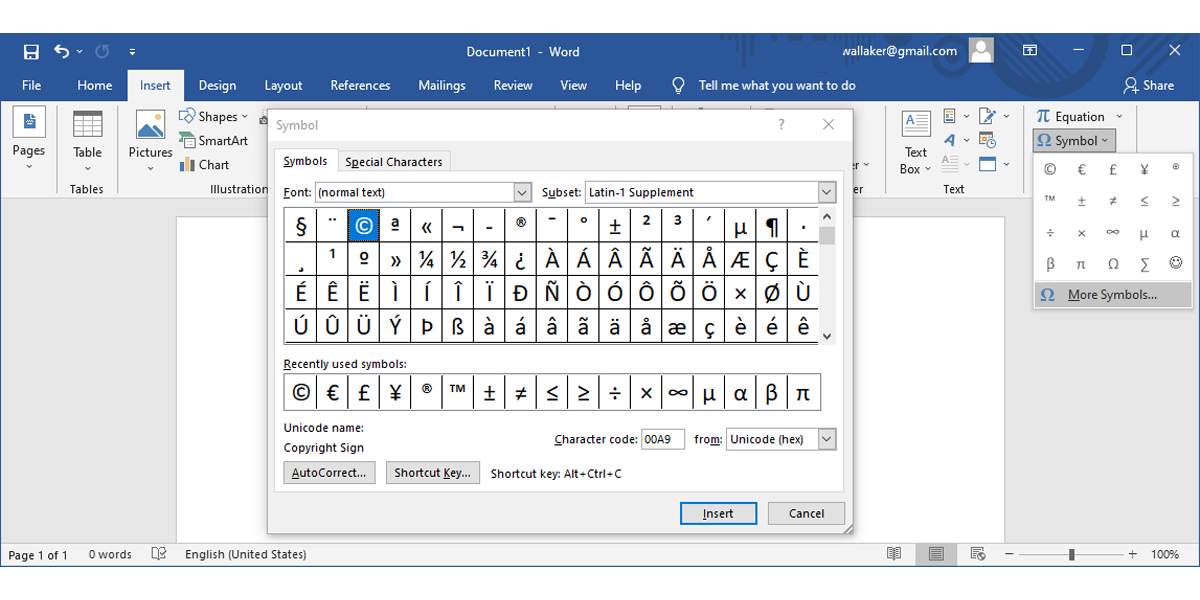
- Откройте документ и выберите вкладку «Вставка».
- Нажмите «Символ» → «Дополнительные символы», чтобы увидеть полный список для выбранного шрифта.
Символы часто находятся не в списке «Недавно использованные символы», поэтому проще воспользоваться быстрыми клавишами:
- Ctrl+Alt+C → © (символ авторского права). Альтернатива: введите (c) — Word автоматически заменит на ©.
- Ctrl+Alt+T → ™ (символ товарного знака). Альтернатива: введите (tm) — Word автоматически заменит на ™.
- Ctrl+Alt+R → ® (символ зарегистрированного знака). Альтернатива: введите (r) — Word автоматически заменит на ®.
Если автоматическая замена (ввод в скобках) не работает, проверьте настройки автозамены.
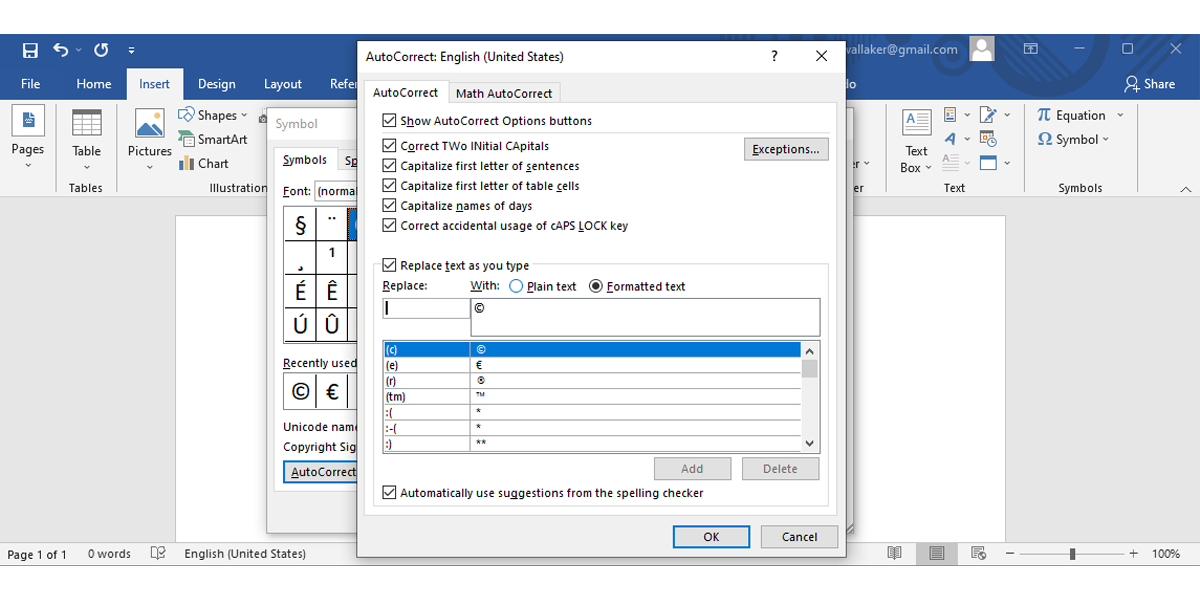
- В Word: «Вставка» → «Символ» → «Дополнительные символы» → «Автозамена…» и включите опцию «Заменять текст при вводе».
Совет: сочетания Ctrl+Alt+… зависят от раскладки клавиатуры и могут конфликтовать с системными сочетаниями. Если сочетание не работает, используйте альтернативный метод (Alt-коды или таблицу символов).
Как напечатать символы в любой программе Windows (Notepad, Photoshop и др.)
Для большинства приложений в Windows используется цифровая клавиатура + клавиша Alt. Убедитесь, что включён Num Lock.
- © — нажмите и удерживайте Alt, затем на цифровой клавиатуре наберите 0169 (Alt+0169).
- ™ — Alt+0153.
- ® — Alt+0174.
Примечание: эти коды вводятся на цифровой (NumPad) клавиатуре. На ноутбуках без отдельной цифровой части возможны отличия или необходимость использования виртуальной клавиатуры.
HTML: как вставлять в код
В HTML и XML удобнее использовать именованные или числовые сущности.
©  → © или ©   (эквивалент: ©)
™  → ™ или ™ (эквивалент: ™)
®  → ®  или ®   (эквивалент: ®)
Пример в HTML:
© 2026 Компания. Все права защищены.
Our brand™ is protected.
Registered® in selected countries.
Используйте именованные сущности (©, ™, ®) для читаемости и совместимости.
Таблица быстрых способов (шпаргалка)
| Символ | В Word (быстро) | Alt-код | HTML-сущность |
|---|---|---|---|
| © | Ctrl+Alt+C или (c) → автозамена | Alt+0169 | © или © |
| ™ | Ctrl+Alt+T или (tm) → автозамена | Alt+0153 | ™ или ™ |
| ® | Ctrl+Alt+R или (r) → автозамена | Alt+0174 | ® или ® |
Характерные отличия и визуальные тонкости
- © обычно располагается на базовой линии шрифта (baseline).
- ™ обычно отображается в верхнем регистре как надстрочный знак (superscript).
- ® может быть либо на базовой линии, либо в надстрочном варианте в зависимости от шрифта.
- При мелком размере (например, внизу страницы) смена шрифта или увеличение размера на 1–2 пункта улучшает читаемость.
Таблица символов Windows (Character Map)
Чтобы открыть средство «Таблица символов», нажмите Win+R, введите charmap и нажмите Enter. Там можно выбрать шрифт, найти символ и скопировать его.
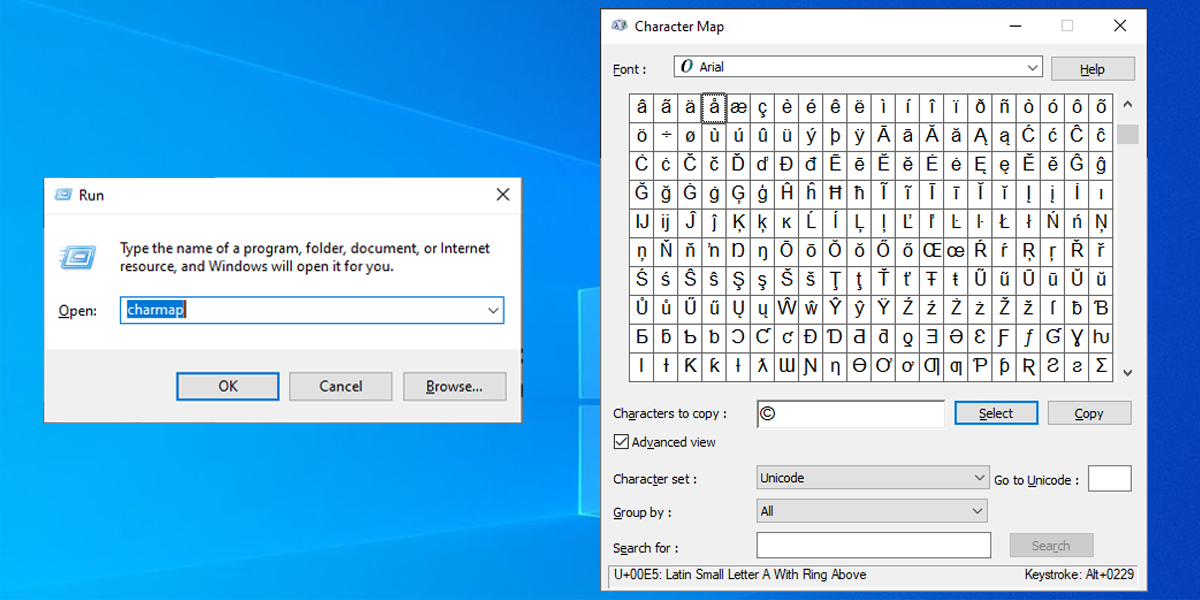
С помощью «Таблицы символов» удобно искать редкие юникод-символы, но это медленнее, чем сочетания клавиш.
Альтернативные способы и советы для разных платформ
- На macOS: используйте Option (Alt) + клавиши: Option+G для ©, Option+2/Shift+2 может давать символы в зависимости от раскладки; для ™ — Option+2 или ищите в Character Viewer.
- В Linux: комбинации зависят от окружения рабочего стола; используйте Compose-key или GNOME Character Map.
- В веб-редакторах и CMS зачастую поддерживаются горячие клавиши и визуальные редакторы с кнопкой «Специальные символы».
Когда эти способы не работают (контрпримеры)
- Клавиатура без отдельного цифрового блока: Alt-коды не вводятся напрямую.
- Онлайн-формы с фильтрацией символов: платформа может блокировать специальные символы или изменять кодировку (например, при неправильной UTF-8 настройке).
- Шрифт не поддерживает нужный глиф: символ может отображаться как пустая клетка или вопросительный знак.
Рекомендации по совместимости и проверке
- Всегда проверяйте отображение на целевых устройствах и в целевых браузерах.
- Для веба используйте UTF-8 и именованные сущности как запасной вариант.
- Для печатных материалов убедитесь, что шрифт содержит нужные глифы; при сомнении — используйте графическое изображение символа высокого разрешения.
Роль‑ориентированные чек‑листы
- Автор/контент-менеджер: проверьте, что символ вставлен корректно в редакторе CMS и в исходном HTML (по возможности, используйте ©/®/™).
- Юрист/права: подтвердите, что использование знака соответствует статусу (TM для незарегистрированных торговых марок, ® только для официально зарегистрированных).
- Дизайнер/верстальщик: проверьте читаемость при разных размерах и контрасте; замените на SVG, если требуется точное отображение логотипа.
Мини‑методология вставки в рабочих сценариях
- Определите цель использования (печать, веб, внутренняя документация).
- Выберите способ вставки (Word, Alt-код, HTML-сущность).
- Вставьте символ и проверьте в превью/на целевом устройстве.
- Если символ не отображается, смените шрифт или используйте графику.
Критерии приёмки
- Символ присутствует в финальной версии документа/страницы.
- Символ корректно читается на целевых устройствах (мобильные/десктоп/печать).
- Для веба: страница сохранена в UTF-8 и проходит проверку отображения в основных браузерах.
Маленькая шпаргалка для вставки (чек-лист на 30 секунд)
- В Word: пробуйте сначала Ctrl+Alt+C/T/R.
- В любой Windows-программе: используйте Alt+0169 / Alt+0153 / Alt+0174.
- В HTML: вставляйте © / ™ / ®.
- Если символ не виден — смените шрифт или используйте Character Map.
Сводка
Использование символов ©, ™ и ® в Windows простое, если знать основные инструменты: сочетания в Word, Alt-коды и HTML-сущности. Для стабильности на веб-страницах используйте именованные сущности и UTF-8. Проверяйте рендеринг в целевых шрифтах и устройствах.
Полезные команды и коды:
- Alt-коды: Alt+0169, Alt+0153, Alt+0174
- HTML: ©, ™, ®
- Word: Ctrl+Alt+C, Ctrl+Alt+T, Ctrl+Alt+R
Важно: используйте ® только при фактической регистрации товарного знака в соответствующих юрисдикциях.

Похожие материалы

Несколько аккаунтов Skype: Multi Skype Launcher

Журнал для работы: повысить продуктивность

Персональные звуки уведомлений на Android

Скачивание шоу Hulu для офлайн‑просмотра

Microsoft Start: персонализированная новостная лента
