
Как управлять группами контактов в macOS
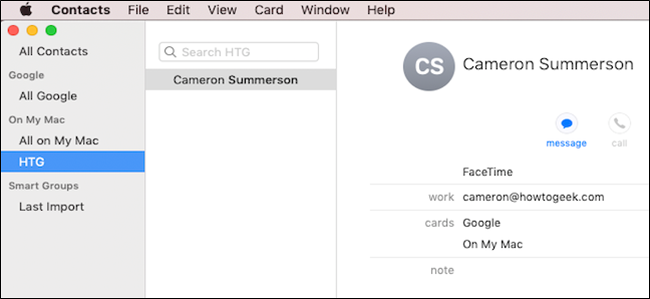
Быстрые ссылки
- Создание новой группы контактов
- Добавление контактов в группу
- Удаление контактов из группы
- Переименование существующей группы
- Удаление группы
- Отправка письма участникам группы
Введение
Группа контактов — это набор записей в приложении «Контакты», объединённых под общим именем. Полезно для рассылок, рабочих команд и регулярных списков адресатов. Ни одна запись контакта не удаляется при удалении группы — удаляется только само объединение.
Важно: Если вы используете несколько аккаунтов (iCloud, Google, Exchange), сначала убедитесь, что выбрали нужный аккаунт в боковой панели перед созданием группы.
Создание новой группы контактов
- Откройте приложение «Контакты» на Mac (папка «Программы» или Spotlight).
- В левой боковой панели выберите аккаунт, где хотите создать группу.
- Нажмите кнопку “+” и выберите «Новая группа».
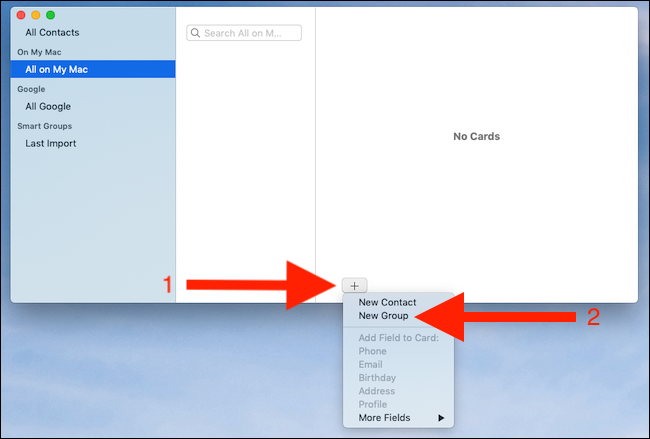
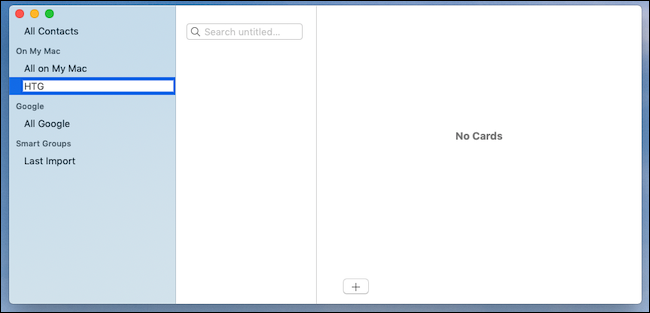
- Введите имя группы и нажмите Return (Enter) для сохранения.
Добавление контактов в группу
- Найдите контакт через список или строку поиска.
- Перетащите контакт на имя группы в боковой панели.
- Повторите для всех нужных контактов.
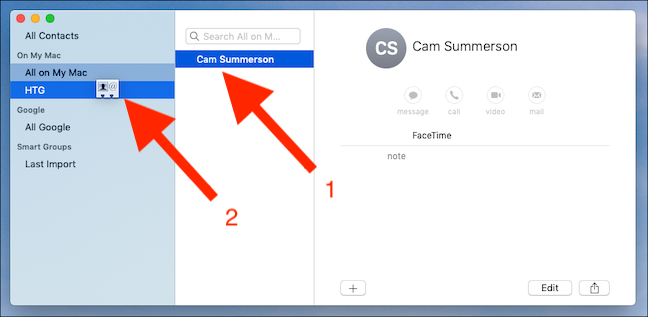
Подсказка: можно выделять несколько контактов (Cmd + клики или Shift + клик) и перетаскивать их одновременно.
Удаление контактов из группы
- Откройте нужную группу в боковой панели.
- Выделите контакт, который хотите удалить.
- Нажмите клавишу Backspace (или Delete) и подтвердите «Удалить из группы».
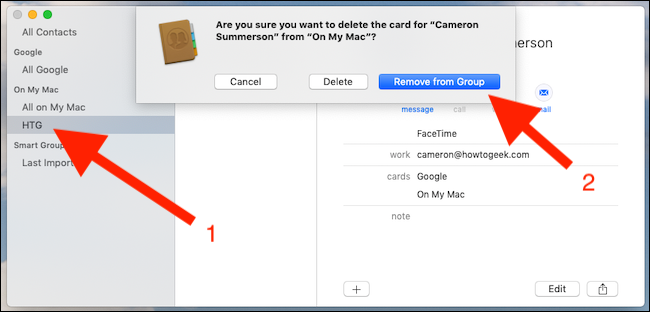
Заметьте: удаление из группы не удаляет контакт из общей адресной книги, если он привязан к аккаунту.
Переименование существующей группы
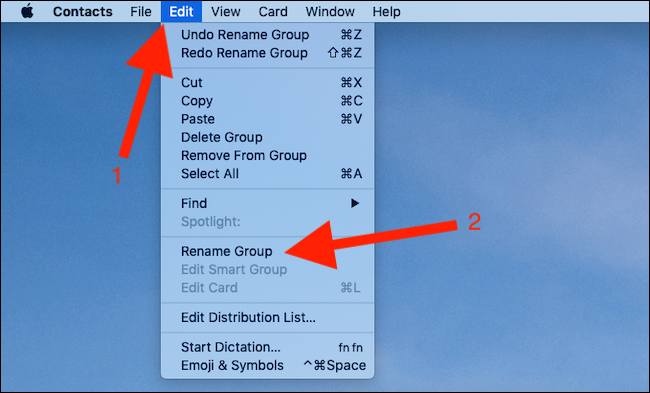
- Выберите группу в боковой панели.
- В строке меню нажмите «Изменить» → «Переименовать группу».
- Введите новое имя и нажмите Return.
Удаление группы
- Выберите группу в боковой панели.
- Нажмите Backspace и подтвердите «Удалить».
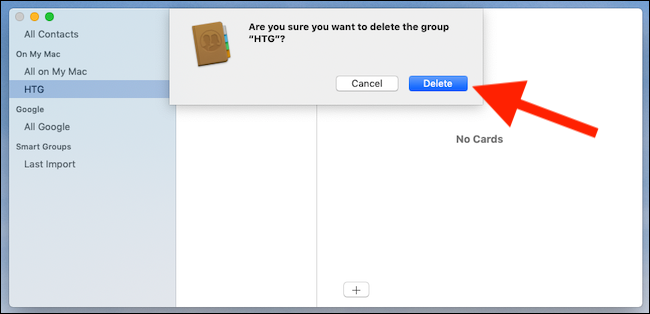
Повторение: контакты, связанные с удалённой группой, не будут удалены из адресной книги.
Отправка письма участникам группы
Вариант 1 — через приложение «Контакты»:
- Правый клик по группе → «Отправить письмо».
- Откроется новое письмо с группой в поле получателей.
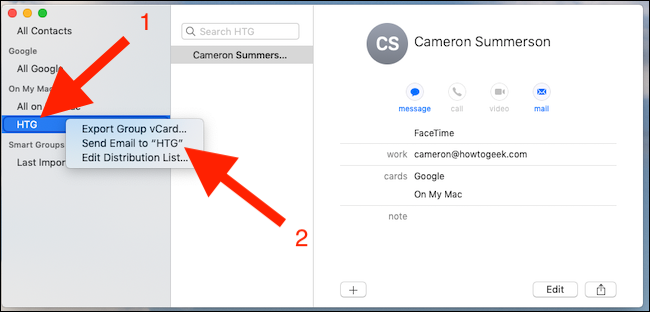
Вариант 2 — через приложение «Почта»:
- Создайте новое письмо в Mail.
- В поле «Кому» введите имя группы и нажмите Return.
- При необходимости правый клик → «Развернуть группу», чтобы увидеть отдельных получателей.
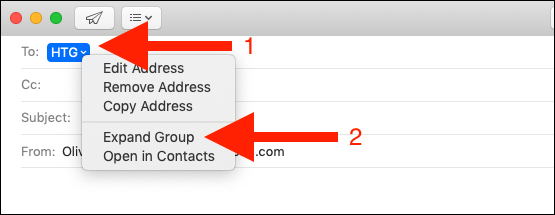
Отправьте письмо как обычно.
Совместимость и синхронизация
- Изменения в приложении «Контакты» синхронизируются через выбранные аккаунты (iCloud, Google, Exchange) только если синхронизация включена.
- Локальные группы, созданные в разделе «На моём Mac», не будут синхронизироваться с iCloud.
Когда это может не сработать
- Группа создана в локальном аккаунте («На моём Mac»), а вы ожидаете синхронизации — проверьте, выбран ли iCloud.
- Профиль контакта использует только номер телефона без email — отправка письма не сработает для таких записей.
- Ограничения корпоративного Exchange могут блокировать массовую рассылку.
Альтернативные подходы
- Рассылки через списки рассылки в почтовых сервисах (Mailchimp, Sendinblue) — подходят для массовых коммерческих писем.
- Используйте метки/группы в Google Контактах если основной аккаунт — Google.
- Для часто обновляемых команд — общий список в корпоративном адресном справочнике.
Контрольный список перед отправкой массового письма
- Убедитесь, что у всех контактных записей есть email.
- Проверьте, создана ли группа в аккаунте, который видит Mail.
- Разверните группу и просмотрите список получателей.
- Добавьте себя в копию (Cc/Bcc) для проверки.
Краткая методика управления группами — 5 шагов
- Выберите целевой аккаунт.
- Создайте группу и присвойте понятное имя.
- Добавьте контакты перетаскиванием.
- Тест: отправьте пробное письмо на группу.
- Поддерживайте список: удаляйте устаревшие контакты.
Три быстрых совета
- Используйте префиксы в именах групп (например, «Работа — Маркетинг»), чтобы быстро находить их.
- Группы не хранят копии контактов — одна запись может быть в нескольких группах.
- Для конфиденциальности используйте поле Bcc при массовой отправке.
Краткий словарь
- Группа: набор контактов под общим именем.
- Локальный аккаунт: контакты хранятся только на Mac.
- Синхронизация: передача изменений между устройствами через аккаунт.
Устранение неполадок
- Группа не отображается в Mail: проверьте аккаунт и перезапустите Mail.
- Нельзя добавить контакт: убедитесь, что контакт доступен в том же аккаунте.
- Письма не доходят: проверьте ограничения почтового сервера и адреса участников.
Критерии приёмки
- Группа создана в нужном аккаунте и видна в боковой панели.
- Все выбранные контакты успешно добавляются и видимы при разворачивании группы.
- Отправленное тестовое письмо доставлено всем адресатам с корректными email.
Короткое summary:
- Группы ускоряют рассылки и организацию контактов.
- Помните о различии между локальными и синхронизируемыми группами.
- Всегда тестируйте рассылку и используйте Bcc для приватности.

Похожие материалы

Несколько аккаунтов Skype: Multi Skype Launcher

Журнал для работы: повысить продуктивность

Персональные звуки уведомлений на Android

Скачивание шоу Hulu для офлайн‑просмотра

Microsoft Start: персонализированная новостная лента
