
Как создать и настроить столбчатую диаграмму в Google Sheets

Кратко
Столбчатая диаграмма помогает сравнивать категории или показывать значения по группам. В этой статье вы найдёте пошаговую инструкцию по созданию и настройке столбчатой диаграммы в Google Таблицах, рекомендации по выбору типа диаграммы, чек‑листы для разных ролей и готовые приёмы для улучшения читаемости визуализации.
Что такое столбчатая диаграмма
Определение: столбчатая диаграмма показывает значения в виде прямоугольных столбцов; высота столбца пропорциональна значению.
Кратко о назначении
- Показывает и сравнивает величины между категориями (например, продажи по регионам, количество участников по клубам, количество автомобилей в парке).
- Удобна для категориальных данных и сравнений по группам.
- Не лучший выбор для показа тонких трендов во времени — для этого чаще используют линейные диаграммы.
Разница между столбчатой и полосовой диаграммами
- Столбчатая диаграмма ориентирована вертикально (столбцы вверх).
- Полосовая диаграмма ориентирована горизонтально (бары влево/вправо) и удобна, когда подписи категорий длинные.
Важно: Google Таблицы иногда автоматически выбирают не тот тип диаграммы. Если результат кажется неверным — поменяйте тип вручную в редакторе диаграмм.
Когда использовать столбчатую диаграмму и когда нет
Когда использовать
- Нужно сравнить значения разных категорий в одной точке времени.
- Категорий не слишком много (обычно до 15-20 для наглядности).
- Категории — качественные метки (наименования отделов, групп, продуктов).
Когда лучше не использовать
- Если вы хотите показать непрерывный тренд во времени — используйте линейную диаграмму.
- Если доли частей от целого важны и есть небольшое число категорий — может подойти круговая диаграмма.
- Для распределений и плотностей лучше гистограмма.
Контрпример: если у вас ежемесячные значения за 5 лет (60 точек), столбчатая диаграмма создаст слишком много столбцов и усложнит восприятие; лучше сгруппировать данные или выбрать линейный график.
Как создать столбчатую диаграмму в Google Таблицах
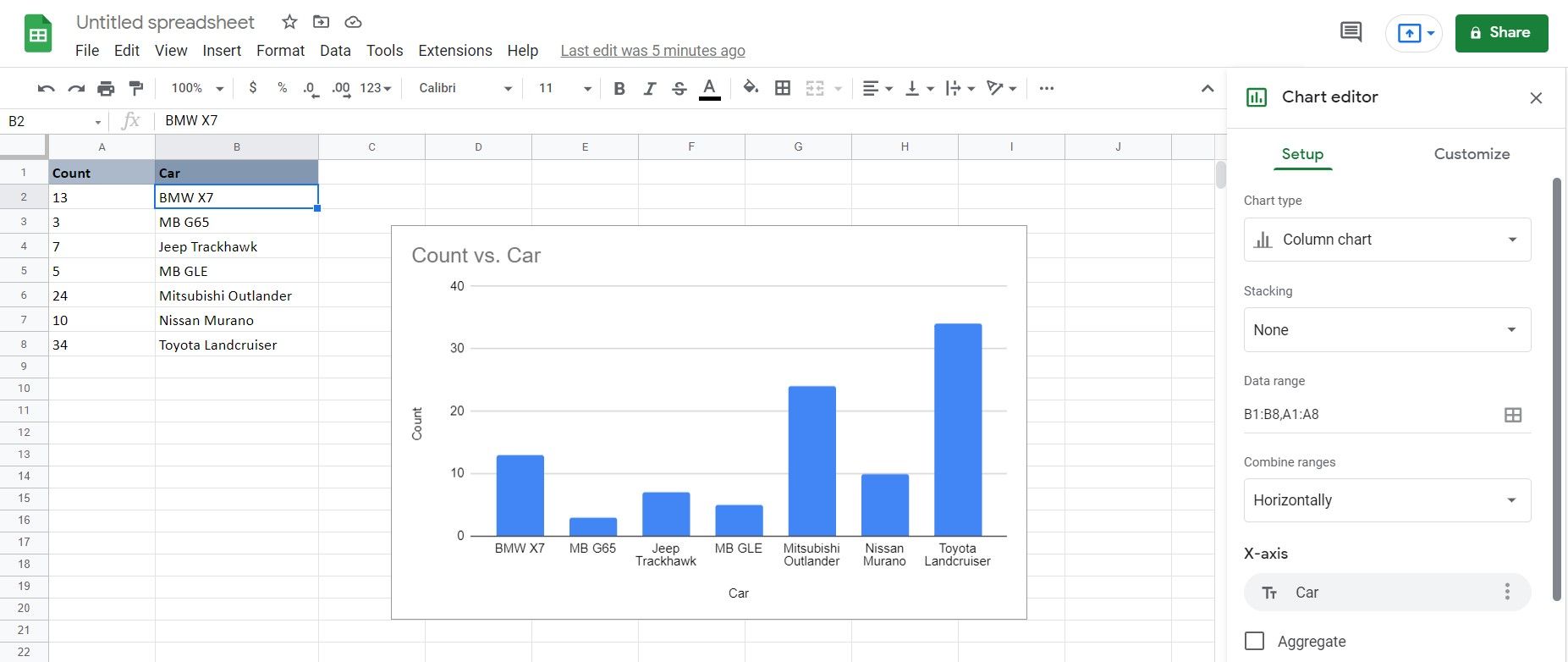
Пример данных: количество внедорожников (SUV) в парке прокатной компании. Цель — показать количество машин по моделям.
Мини‑методология перед созданием
- Проверьте структуру данных: категория в первом столбце, числовые значения — в соседних столбцах.
- Убедитесь, что заголовки столбцов корректны — они станут метками легенды или осей.
- Очистите пустые строки и неявные заголовки.
Пошаговая инструкция
- Выделите диапазон с данными, включая заголовки.
- В меню выберите Вставка, затем Диаграмма. Таблицы автоматически создадут диаграмму по умолчанию.
- Если создан не тот тип, откройте Редактор диаграмм и перейдите на вкладку Настройка.
- В поле Тип диаграммы выберите Столбчатая диаграмма.
Советы
- Если столбцы идут не там, где нужно, проверьте переключатель «Первая строка как заголовок» и «Первая колонка как метки», они доступны в настройках диапазона.
- Для нескольких серий убедитесь, что каждая серия — отдельный числовой столбец.
Как настроить столбчатую диаграмму в Google Таблицах
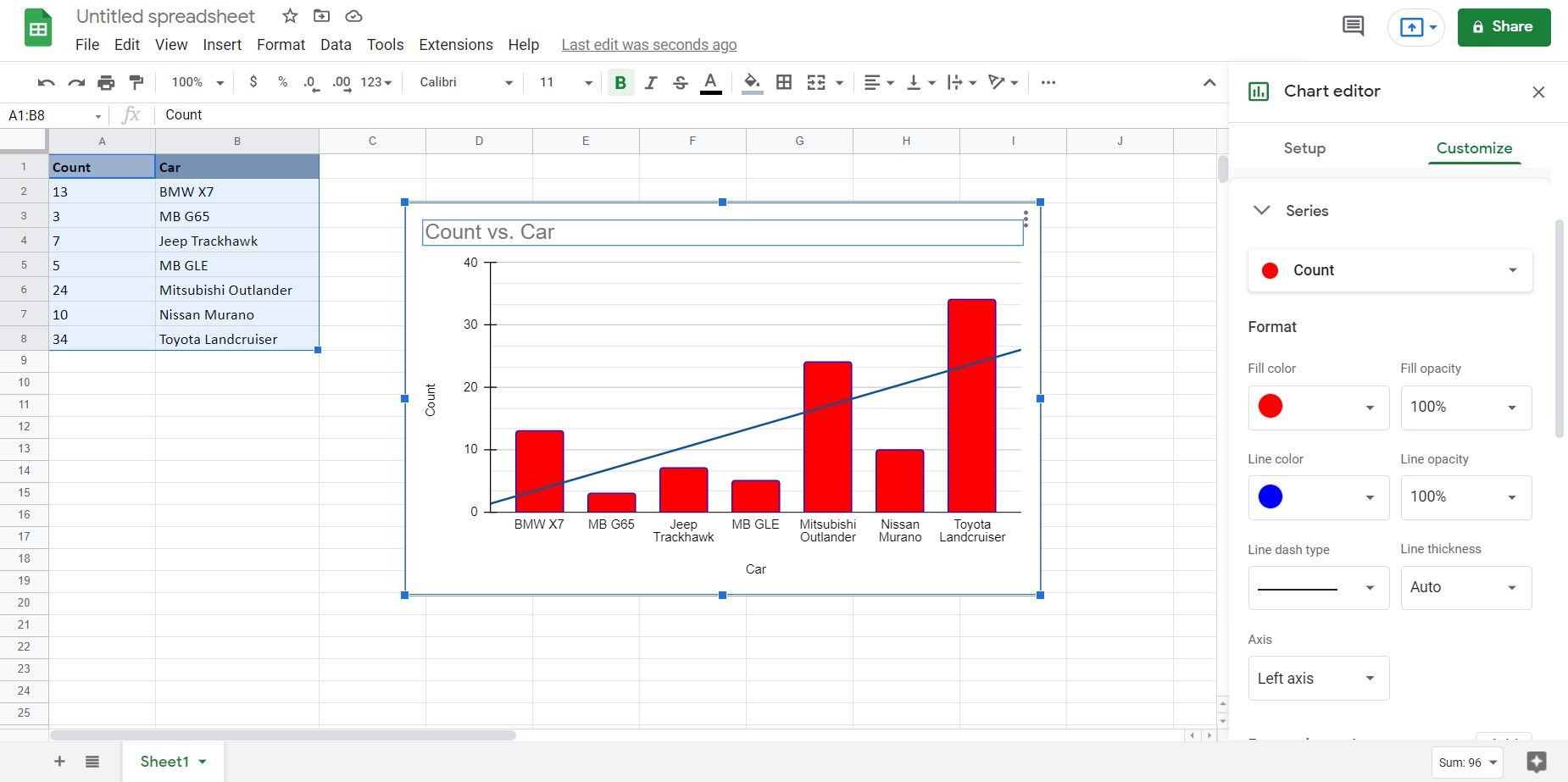
После создания диаграммы её можно детально настроить через Редактор диаграмм → вкладка Настройка.
Цвет, шрифт и стиль диаграммы
- Дважды щёлкните диаграмму, чтобы открыть Редактор диаграмм.
- Вкладка Оформление позволяет поменять шрифт, рамку и цвет фона диаграммы.
- Отметьте параметр 3D, чтобы придать столбцам объём.
- Включите Максимизировать, чтобы верхняя граница шкалы совпадала с максимальным значением.
- Включите Режим сравнения, чтобы подсказки наводки показывали сопоставимые значения по сериям.
Практический совет: используйте нейтральный фон и контрастные цвета столбцов для печати и проекторных презентаций.
Цвет и стиль столбцов
- В Редакторе диаграмм откройте раздел Серии.
- Для каждой серии можно выбрать цвет, стиль обводки и толщину.
- Для однородных данных используйте одну палитру; для сравнения — контрастные цвета.
Доступность: избегайте комбинаций красного и зелёного без дополнительных маркеров — люди с дальтонизмом могут не различать их.
Добавление трендовой линии
- В Редакторе диаграмм в разделе Серии включите параметр Трендовая линия.
- Можно выбрать тип тренда (линейный, экспоненциальный и т. п.) и цвет линии.
Когда трендовая линия полезна: при анализе направления изменения данных или прогнозировании.
Сетки и деления осей
- В Редакторе диаграмм найдите раздел Сетки и деления.
- Выберите ось, на которой хотите добавить основные или дополнительные сетки.
- Включите Мелкие сетки и настройте их частоту (интервалы) и количество.
- Для горизонтальной оси доступны метки делений (тиков), для вертикальной — сетки.
Практический приём: добавьте мелкие сетки, если значения близки друг к другу — это облегчает сравнение.
Дополнительные настройки
- Местоположение легенды: сверху, справа, снизу, слева или скрыть.
- Подписи данных: включите подписи над столбцами, чтобы показывать точные значения.
- Стековая диаграмма: используйте при необходимости показать состав общей величины (функция «Сложение» или «100% сложение»).
- Диапазон значений оси: зафиксируйте минимальное и максимальное значения, чтобы избежать вводящих в заблуждение масштабов.
Шаблоны, чек‑листы и критерии приёмки
Чек‑лист аналитика перед публикацией диаграммы
- Данные очищены и аггрегированы по необходимости.
- Оси подписаны и имеют единицы измерения.
- Подписи категорий читаемы и не обрезаны.
- Цвета проверены на контрастность и доступность.
- Легенда либо понятна, либо скрыта (если не нужна).
Чек‑лист менеджера при просмотре отчёта
- Диаграмма отвечает на ключевой вопрос отчёта.
- Никаких искажений масштаба и «обманчивых» осей.
- Выделены основные выводы и аномалии.
Критерии приёмки
- Значения на диаграмме совпадают с исходной таблицей.
- Заголовок и подписи объясняют, что изображено.
- Диаграмма читабельна при уменьшении (печать A4 / экран презентации).
- Цвета и шрифты соответствуют корпоративным требованиям.
Шаблон чек‑листа для быстрой проверки (таблица)
- Данные: [ ] Корректны [ ] Полные
- Подписи: [ ] Оси [ ] Легенда
- Дизайн: [ ] Контраст [ ] Читаемость
- Функции: [ ] Подписи значений [ ] Сетки
Альтернативы столбчатой диаграммы и когда их выбирать
- Линейная диаграмма — для трендов во времени.
- Горизонтальная полосовая диаграмма — когда подписи категорий длинные.
- Стековая столбчатая диаграмма — показать состав целого и вклад каждой серии.
- Круговая диаграмма — для долей, когда мало категорий.
- Гистограмма — для распределения непрерывных данных.
- Составная диаграмма (комбинированный график) — когда нужно совместить столбцы и линию (например, объём и среднее).
Сравнительная подсказка: если требуется показать и абсолютные величины, и относительные доли — используйте комбинированную диаграмму или добавьте вторую ось.
Ментальные модели и эвристики для выбора диаграммы
- «Сравнивать — ставь столбцы»: если вопрос — кто больше/меньше, выбирай столбчатую.
- «Тренд — рисуй линию»: если важна динамика, выбирай линейную диаграмму.
- «Доля от целого — круг»: если категорий <8 и важны доли, округлённые проценты подходят.
- «Меньше — прочнее»: ограничь количество категорий для ясности (от 5 до 12 — оптимум для столбчатой диаграммы).
Практика: тесты и критерии приёмки диаграммы
Тесты, которые можно прогнать перед публикацией
- Проверка данных: сравнить суммарные значения с сводной таблицей.
- Читабельность: уменьшить окно и проверить, что подписи остаются читаемыми.
- Контекст: убрать половину категорий и посмотреть, сохраняется ли вывод.
- Доступность: переключиться на чёрно‑белую печать и проверить различимость серий.
Критерии успешности
- Читатель понимает основной вывод диаграммы за 5–10 секунд.
- Нет визуальных искажений, которые меняют смысл данных.
Советы по рассказу истории с диаграммой
- Начните с выводов: подпишите основной инсайт крупным заголовком рядом с диаграммой.
- Выделите ключевые столбцы цветом или аннотацией.
- Используйте подписи значений для точных цифр и трендовые линии для направления.
- Добавьте короткое пояснение под диаграммой: что измерено, период, источник данных.
Важно: для аудитории, не знакомой с данными, добавьте примечание о единицах измерения и периоде сбора.
Риски, доступность и экспорт
Риски визуализации
- Неправильный масштаб оси может исказить восприятие роста/падения.
- Цвета без контрастности усложняют восприятие.
Доступность
- Добавьте текстовое описание рядом с диаграммой для пользователей скринридеров.
- Используйте различающиеся формы или метки, а не только цвет, если важен доступ для дальтоников.
Экспорт
- Экспортируйте диаграмму как PNG/SVG через меню контекстных опций диаграммы.
- При экспорте для печати проверьте разрешение и соотношение сторон.
Краткое резюме
- Столбчатая диаграмма идеально подходит для сравнения категорий и быстрых выводов.
- Перед созданием проверьте структуру данных и подписи.
- Настройка цветов, подписей и сеток улучшит читаемость и снизит риск искажений.
- Используйте чек‑листы и тесты, чтобы гарантировать точность и доступность диаграммы.
Проектируйте диаграммы не только ради красоты, но чтобы они быстро и ясно отвечали на бизнес‑вопрос.

Похожие материалы

Несколько аккаунтов Skype: Multi Skype Launcher

Журнал для работы: повысить продуктивность

Персональные звуки уведомлений на Android

Скачивание шоу Hulu для офлайн‑просмотра

Microsoft Start: персонализированная новостная лента
