
Рисование в терминале с draw
Программы наподобие MS Paint или GIMP долгое время были основой цифрового рисования. Но иногда хочется сделать быстрый набросок, не запуская графическую сессию X или не подключая полноценную GUI-среду. draw решает эту задачу: это терминальное приложение, в котором вместо кисти вы используете символы ASCII, а ввод — мышь терминала.
Почему рисовать в терминале может быть полезно
Короткие причини, когда draw удобен:
- Быстрые наброски при удалённом подключении по SSH.
- Демонстрации и презентации в консоли.
- Художественные эксперименты с текстурой, цветом и шрифтом терминала.
- Обучение ASCII-арту и генерация комиксов в текстовом формате.
Пояснение: X server — это окно/графическая подсистема на Linux, которая обычно нужна приложениям с GUI. draw не требует X — он работает прямо в текстовом терминале.
Важно: draw использует ввод мыши терминала. Убедитесь, что ваш терминал (gnome-terminal, Alacritty, iTerm2 и т. п.) передаёт события мыши приложению.
Установка draw на Linux
Поскольку draw написан на Go, сначала нужно установить среду Go. На системах с поддержкой snap это делается так:
sudo snap install go --classicЗатем установите draw командой:
go install github.com/maaslalani/draw@latestКоманда поместит бинарник draw в каталог ~/go/bin/draw. Чтобы запускать draw из любого места, создайте символическую ссылку:
sudo ln -s ~/go/bin/draw /usr/bin/drawПосле этого запустите:
drawЕсли у вас уже установлен пакетный менеджер другой системы (apt, dnf, pacman), можно установить Go через него — команды будут отличаться. Альтернатива: собрать из исходников репозитория проекта, если у вас нет доступа к go install.
Быстрый старт: как рисовать
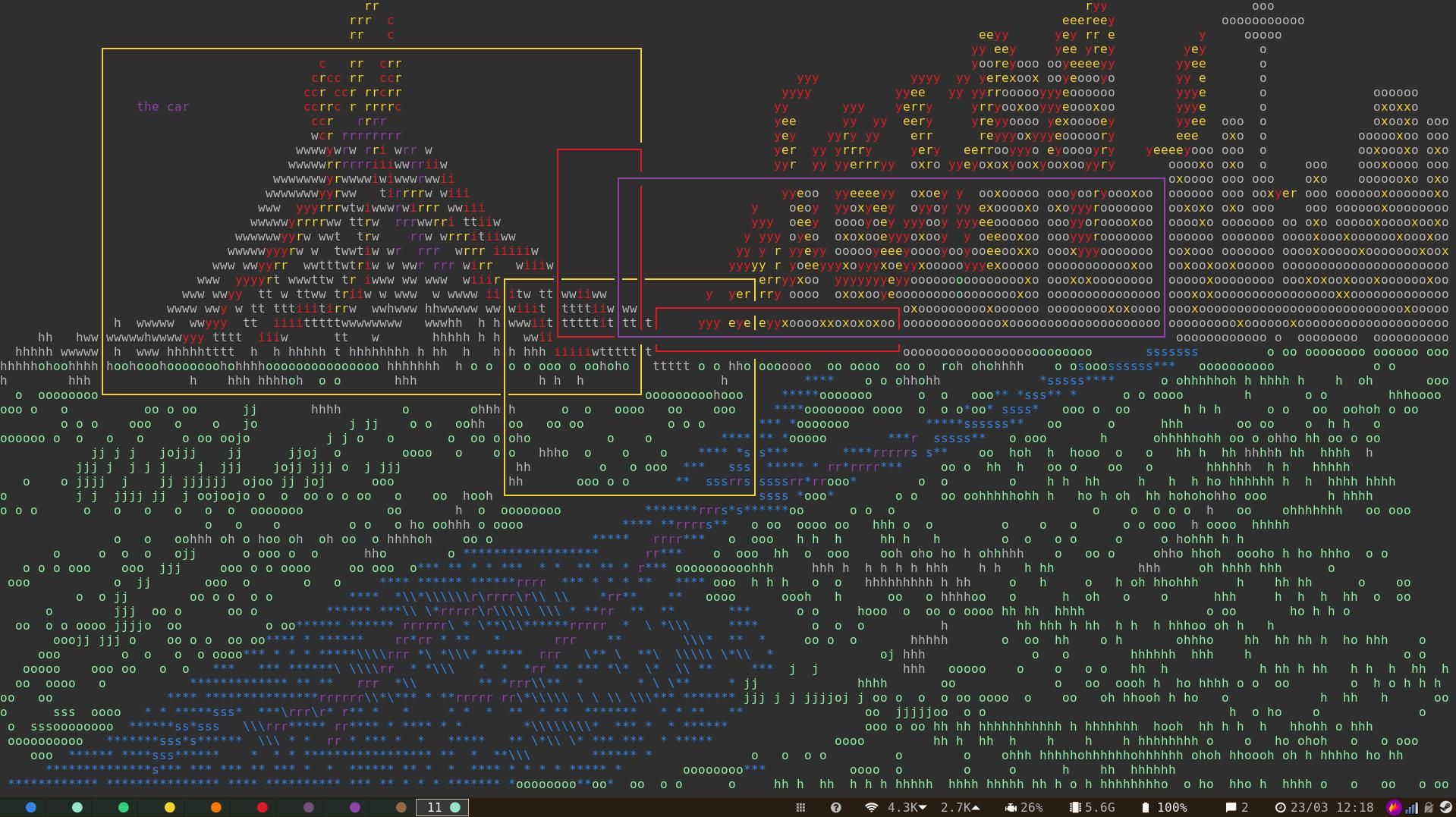
Запустите draw — приглашение исчезнет, а клавиши перестанут печатать символы в обычном режиме.
Используйте мышь: кликните — появится символ-кисть (по умолчанию звёздочка).
Для рисования проводите мышью с зажатой левой кнопкой. Чем быстрее движение — тем реже символы в следе (плотность зависит от скорости).
Нажмите любую нечисловую клавишу, чтобы сменить символ кисти (например, s, o, l). Это меняет текстуру штрихов.
Выберите цвет, нажав цифры 1–7:
- 1: Красный
- 2: Зелёный
- 3: Жёлтый
- 4: Синий
- 5: Магента
- 6: Циан
- 7: Серый
Правый клик + ввод текста позволяет добавлять подписи и диалоги.
Чтобы нарисовать прямоугольник (ограниченная геометрия), нажмите правой кнопкой на начальную точку, вытяните до другой точки и отпустите.
Краткая шпаргалка (cheat sheet):
- draw — запустить приложение
- Ctrl+C — выйти и сохранить рисунок
- Нажать цифру 1–7 — смена цвета
- Нажать букву — смена символа кисти
- Правый клик — ввод текста / создание прямоугольника
Важно: сохранение по выходу происходит в /tmp/draw.txt, если вы не указали другое имя при запуске.
Сохранение и экспорт
После выхода из draw (Ctrl+C) рисунок сохраняется в файл по умолчанию:
cat /tmp/draw.txtЧтобы переместить файл в директорию пользователя:
mv /tmp/draw.txt ~/Pictures/smiley_face.txtИли сразу укажите путь при запуске:
draw ~/Pictures/smiley_face.txtЕсли нужно получить изображение (PNG, JPG), используйте инструмент для снимка экрана, например scrot или maim, или классический инструмент ImageMagick (import). Пример с scrot:
scrot ~/Pictures/smiley_face.pngИли сделайте скриншот области окна терминала в вашей среде. draw сохраняет только текстовое представление — преобразование в растровое изображение требует сторонней утилиты.
Совет: установите прозрачный фон терминала или подходящий фон, чтобы получить желаемый результат при скриншоте.
Настройки шрифта и внешний вид
Внешний вид ASCII-арта сильно зависит от шрифта, размера и стиля терминала. Проверьте:
- Моноширинный шрифт (рекомендуется) для равномерного распределения символов.
- Размер шрифта — увеличьте для «толстых» штрихов, уменьшите для высокой плотности деталей.
- Жирность (bold) влияет на толщину символов; курсив обычно не применяется для моноширинных шрифтов.
Экспериментируйте: тот же рисунок сильно меняется между Consolas, DejaVu Sans Mono, Fira Code и другими.
Типичные проблемы и их решения
- Терминал не передаёт события мыши: убедитесь, что вы используете эмулятор терминала, поддерживающий мышь, и что режим мыши включён (обычно draw сам включает его).
- Бинарник не найден после go install: добавьте ~/go/bin в PATH или создайте симлинк, как показано выше.
- Скриншот с размытием: проверьте настройки масштабирования и HiDPI в вашей системе.
Когда draw не подойдёт (ограничения)
- Для детальной растровой живописи с градиентами и слоями лучше использовать Photoshop, GIMP или Krita.
- Если нужна векторная графика — применяйте Inkscape или аналогичные инструменты.
- Для автоматической конвертации фотографий в детализированный ASCII часто лучше использовать специализированные конвертеры (см. раздел «Альтернативы»).
Альтернативные подходы и инструменты
Если вам нужен другой способ получить ASCII-арт или аналогичную функциональность:
- jp2a, img2txt (часть libcaca), aalib — конвертеры изображения в ASCII с разными стратегиями отображения символов.
- toilet, figlet — генерация больших текстовых заголовков из текста.
- timg — отображает растровые изображения прямо в терминале (включая цвета) и полезен, если нужен быстрый просмотр.
- Использовать графические редакторы в режиме командной строки через удалённый X-forwarding или виртуальный фреймбуфер (Xvfb) при необходимости GUI через SSH.
Выбор зависит от цели: ручной художественный контроль (draw) против автоматической конвертации (jp2a).
Мини-методика: как создать читаемый ASCII-портрет (шаги)
- Подготовка: выберите моноширинный шрифт и размер, подходящий для желаемой детализации.
- Эскиз: нанесите контуры основными символами (например, o для кругов, | и - для линий).
- Текстура: смените символ кисти для разных областей (s, #, @) и используйте числа 1–7 для цветов.
- Контраст: подчеркните тёмные области плотной группой символов, светлые оставьте редко заполненными.
- Подпись: добавьте текст правым кликом для диалогов и титров.
- Финал: сохраните в файл и сделайте скрин при нужном фоне.
Эта методика проста, но даёт стабильный результат даже начинающему.
Чеклист по ролям — быстрое руководство
Для художника:
- Убедиться в моноширинном шрифте.
- Попробовать разные символы кисти.
- Экспортировать скрин с подходящим фоном.
Для разработчика/администратора:
- Установить Go и создать симлинк для draw.
- Проверить работу через SSH (терминал должен передавать мышь).
- Добавить draw в каталог доступный для всех пользователей при необходимости.
Для преподавателя/лекторa:
- Подготовить примеры заранее в ~/Pictures.
- Демонстрировать смену символов и цветов в реальном времени.
- Предложить задания: портрет, пейзаж, комикс-кадр.
Краткий глоссарий
- ASCII-арт: изображение, составленное из символов ASCII.
- Эмулятор терминала: программа, отображающая текстовый интерфейс (gnome-terminal, Alacritty).
- X server: графическая подсистема Linux, часто требуемая GUI-приложениям.
Совместимость и советы по миграции
- draw работает в большинстве POSIX-совместимых терминалов, которые поддерживают события мыши.
- При подключении по SSH проверьте, что промежуточный терминал не обрезает события мыши.
- На macOS используйте терминал, поддерживающий mouse reporting; на Windows — WSL с подходящим эмулятором терминала.
Социальный превью и короткое объявление
OG title: Рисование в терминале с draw OG description: Рисуйте ASCII-арт прямо в терминале: установка, советы по шрифтам, экспорт и альтернативы.
Короткое объявление (100–200 слов): Рисовать в терминале просто: установите draw, запустите и используйте мышь плюс символы ASCII в роли кисти. Это быстрый способ делать наброски через SSH или без X-сессии. В статье показана установка на Linux, базовые приёмы рисования, экспорт и альтернативы для автоматической конвертации изображений.
Итог
draw — отличный инструмент, когда нужен быстрый текстовый набросок или художественный эксперимент без графической среды. Он не заменит растровый редактор для детальной работы, но зато даёт свободу рисовать где угодно — даже на удалённом сервере.
Ключевые моменты:
- Установите Go и draw.
- Используйте мышь и клавиши 1–7 для цвета.
- Сохраняйте файл и при необходимости делайте скриншоты.
Важно: если вы работаете через SSH, проверьте поддержку мыши в используемом эмуляторе терминала.

Похожие материалы

Несколько аккаунтов Skype: Multi Skype Launcher

Журнал для работы: повысить продуктивность

Персональные звуки уведомлений на Android

Скачивание шоу Hulu для офлайн‑просмотра

Microsoft Start: персонализированная новостная лента
