
Как загрузить и редактировать собственные SVG-элементы в Canva через Adobe Illustrator
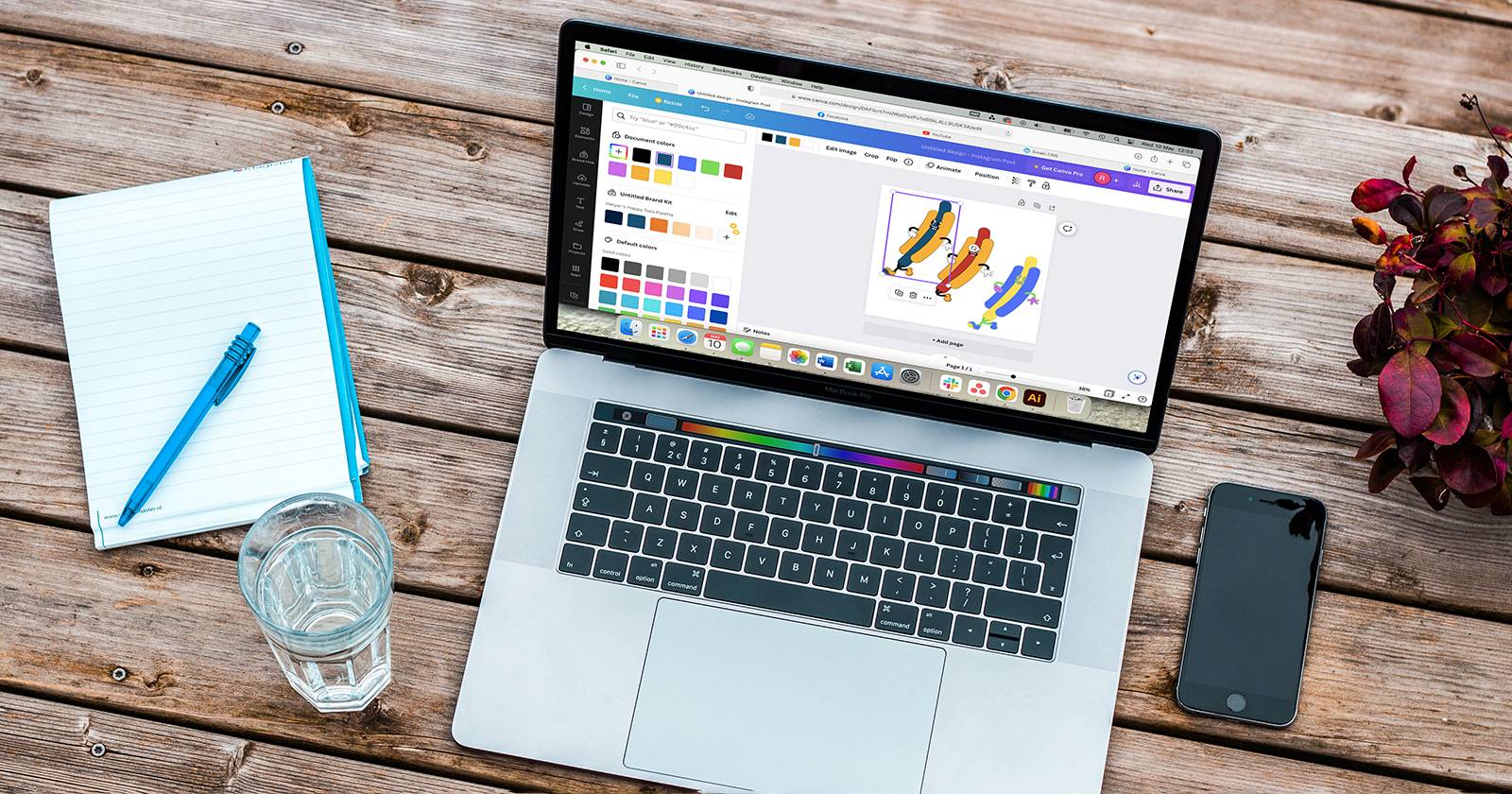

Canva отлично подходит для быстрого создания визуалов для соцсетей и других задач. Элементы Canva — графика, линии, логотипы — поднимают дизайн. Но что если вы хотите загрузить собственные элементы, которые можно изменить по цвету прямо в Canva? В этой инструкции я покажу, как подготовить такие элементы в Adobe Illustrator, чтобы цвета в загруженном SVG можно было менять в Canva.
Почему важно правильно подготовить SVG
Canva распознаёт цвета в SVG и отображает их как отдельные цветовые квадраты, только если SVG организован определённым образом — объекты должны быть заливками (fills), а не только обводками (strokes), и лучше, когда области разделены на отдельные векторные объекты. Если подготовить файл неправильно, в Canva нельзя будет изменить отдельные цвета, либо при импорте графика потеряет структуру.
Краткая терминология (в одну строку):
- SVG — векторный формат, удобный для масштабирования без потери качества.
- Fill (заливка) — площадь объекта, которую можно закрасить цветом.
- Stroke (обводка) — линия вокруг объекта, которая тоже может иметь цвет и толщину.
Шаг 1: Нарисуйте элемент
Создайте или импортируйте графику, которую хотите редактировать в Canva. Это может быть:
- вектор, созданный прямо в Illustrator;
- рисунок, нарисованный в Procreate и затем векторизованный в Illustrator;
- растровое изображение (PNG/JPG), которое вы собираетесь трассировать.
Совет: рисуйте простые, крупные цветовые области. Чем проще и чище разделены цвета, тем надежнее будет их распознавание в Canva.
Шаг 2: Преобразуйте рисунок в подходящий вектор в Adobe Illustrator
Есть два основных сценария: ваш рисунок уже векторный и использует обводки, либо это растровое изображение, которое нужно векторизовать.
Преобразование обводок в заливки
Если вы использовали линии (strokes), их нужно превратить в заливки, чтобы Canva распознала области как изменяемые заливки.
Шаги:
- Выберите весь объект инструментом «Выделение» (инструмент «Selection», горячая клавиша V). Перетащите рамку вокруг рисунка.
- В меню выберите Object → Expand Appearance (Объект → Преобразовать внешний вид).
- Затем Object → Expand (Объект → Разнести/Развернуть). В появившемся окне подтвердите опции.
- Щёлкните по объекту правой кнопкой и выберите Ungroup (Разгруппировать) до тех пор, пока все элементы не станут отдельными объектами.
- Проверьте: выберите отдельную область, которая раньше была обводкой. Цвет должен отображаться в палитре Fill (Заливка), а не Stroke (Обводка).
Этот приём преобразует линии в контуры с заливкой. Canva будет видеть их как отдельные области.
Трассировка растрового рисунка (Image Trace)
Если у вас PNG/JPG, сделайте вектор при помощи Image Trace (Трассировка изображения). Для лучшего результата используйте пресеты с небольшим количеством цветов, близким к исходной палитре.
Рекомендации по трассировке:
- Попробуйте пресеты «6 Colors» или «16 Colors» в зависимости от количества тонов в рисунке.
- Настройте Threshold/Corner/Noise, чтобы упростить объекты — чем чище контуры, тем меньше «мусора» после трассировки.
- После трассировки нажмите Expand (Развернуть), затем Ungroup (Разгруппировать).
Если в результате остаются лишние крошечные векторные кусочки, удалите их вручную, иначе Canva покажет лишние цветовые квадраты.
Шаг 3: Экспортируйте SVG из Illustrator
Есть два рабочих варианта: сохранить весь файл как SVG или экспортировать отдельный ассет.
Сохранение файла как SVG
- Убедитесь, что на артборде нет фонового прямоугольника. Холст должен быть прозрачным, если вы хотите прозрачный фон.
- Инструментом «Выделение» (V) выделите весь элемент и выполните Group (Группировать).
- File → Save As (Файл → Сохранить как) → в списке форматов выберите SVG (svg).
- Решите, использовать ли опцию Use Artboards (Использовать артборды): если вы оставите её выключенной, SVG обрежется по границам графики; если включите — останется прозрачное пространство вокруг.
- Нажмите Save → OK.
Обратите внимание на настройки SVG в диалоге: обычно можно оставить значения по умолчанию, но если вы знакомы с оптимизацией SVG (удаление метаданных, минимизация), воспользуйтесь этими опциями.
Экспорт ассета в Asset Export
Если на артборде несколько иллюстраций и вы хотите экспортировать их по отдельности:
- Группируйте каждую иллюстрацию отдельно.
- Откройте окно Asset Export через Window → Asset Export.
- Перетащите сгруппированные элементы в панель Asset Export. Каждый элемент станет ассетом с номером.
- В настройках формата выберите SVG. При необходимости добавьте другие масштабы или форматы.
- Выделите нужные ассеты и нажмите Export.
Так вы получите отдельные SVG-файлы для каждой иллюстрации.
Если вы используете сторонние инструменты типа Adobe Firefly для векторного перекрашивания, они также сохраняют результат в SVG — затем применяйте тот же процесс загрузки.
Шаг 4: Загрузите элемент в Canva
- Откройте Canva и создайте новый пустой дизайн через Create a design (Создать дизайн).
- На левой панели выберите вкладку Uploads (Загрузки) и нажмите Upload files (Загрузить файлы).
- Выберите ваш SVG и дождитесь загрузки. Загруженные SVG помещаются в папку SVG в разделе Uploads.
Важно: загружайте на пустой холст, а не в шаблон. Если вы загрузите в шаблон с предустановленными стилями, Canva иногда автоматически объединяет стиль с шаблоном и меняет структуру импортированной графики.
Шаг 5: Измените цвета в Canva
Перетащите загруженный элемент на холст. Он появится в исходных цветах. При выделении над холстом появятся цветовые квадраты — по одному на каждый цвет, присутствующий в SVG.
Как менять цвета:
- Нажмите на любой цветовой квадрат — откроется панель цвета.
- Выберите цвет из палитры, введите HEX‑код или выберите цвет бренда из Brand Kit (если у вас он настроен).
- Повторите для каждого квадрата, чтобы перекрасить все области.
Результат сохраняется в вашем документе Canva. Вы можете сохранить готовую версию как PNG, JPG или новый SVG (в зависимости от плана Canva).
Когда метод может не сработать
- Если в SVG все цвета объединены в один путь или используются сложные маски и градиенты. В таком случае Canva может отобразить только один цветовой квадрат.
- Если объекты имеют прозрачности, смешивание режимов (blend modes) или сложные эффекты (к примеру, фильтры SVG), Canva может не корректно распознать зоны для редактирования.
- Если после трассировки осталось много маленьких объектов, Canva покажет лишние квадраты; их нужно объединить вручную.
Совет: перед экспортом упростите структуру — удалите ненужные точки, объедините близкие по цвету области.
Альтернативные подходы
- Ручная разбивка в Illustrator: создайте отдельные слои/группы для каждой цветовой области, чтобы экспортировать «чистый» SVG.
- Экспорт в несколько SVG: если один элемент должен менять цвет только частично, экспортируйте части отдельно и загружайте их как отдельные элементы.
- Использовать онлайн-инструменты для оптимизации SVG (SVGO, svgcleaner) — аккуратно, проверяйте результат.
- Если не хотите Illustrator, можно использовать Inkscape (бесплатно) или Figma для создания/экспорта SVG. Принцип тот же: объекты должны быть заливками и разделены по областям.
Мини‑методология для быстрой подготовки SVG (шаблон)
- Нарисуйте/импортируйте изображение.
- Векторизуйте (если нужно) и упростите палитру.
- Преобразуйте обводки в заливки.
- Разгруппируйте и удалите микрополигональные шумы.
- Сгруппируйте нужные элементы и экспортируйте как SVG (или Asset Export).
- Загрузите в Canva на пустой холст и протестируйте изменение каждого цвета.
Чек‑лист для дизайнера и маркетолога
Чек‑лист для дизайнера:
- Проверил, что все обводки преобразованы в заливки.
- Разгруппировал объекты и удалил нежелательные мелкие элементы.
- Оптимизировал количество цветов (не больше нужного).
- Сохранил/экспортировал SVG с прозрачным фоном по необходимости.
Чек‑лист для маркетолога:
- Загрузил SVG на пустой холст в Canva.
- Проверил, что над холстом отображаются отдельные цветовые квадраты.
- Применил брендовые цвета и проверил соответствие цветовой палитре.
- Проверил экспорт конечного файла (PNG/JPG/PDF) на предмет качества.
Критерии приёмки
- Файл SVG открывается в Canva и над холстом отображаются отдельные цветовые квадраты по каждому ключевому цвету.
- Каждый цвет можно изменить независимо без видимых артефактов.
- При масштабировании в Canva графика остаётся чёткой (векторный масштаб).
- Экспортированный итоговый PNG/JPG не содержит неожиданных прозрачностей или лишних фрагментов.
Тест‑кейсы для проверки
- Загрузить SVG с тремя цветами. Ожидаемый результат: три отдельных квадрата, все изменяются.
- Загрузить SVG с обводками, не преобразованными в заливки. Ожидаемый результат: Canva не распознаёт обводки как отдельные заливки — тест провален.
- Загрузить SVG, в котором есть группы с масками. Ожидаемый результат: возможны неожиданные результаты; при обнаружении — разбить маски.
- Экспортировать готовый дизайн из Canva в PNG с высоким разрешением. Ожидаемый результат: итоговый файл без артефактов.
Факто‑бокс: ключевые номера и рекомендации
- Формат: SVG — основной для редактируемых векторных элементов.
- Горячая клавиша выделения в Illustrator: V.
- Рекомендуемое правило: не более 8–12 отдельных цветовых областей для простоты управления в Canva.
- Оптимизация: перед экспортом удаляйте ненужные точки и минимизируйте объединения, чтобы избежать лишних цветовых квадратиков.
Советы по совместимости и оптимизации
- Проверяйте SVG в браузере (откройте файл в Chrome) до загрузки в Canva: так легче увидеть, как браузер интерпретирует структуру.
- Для градиентов: Canva поддерживает базовые заливки; сложные SVG‑градиенты и фильтры могут быть проигнорированы. Если нужен градиент, подумайте, можно ли заменить его на сглаженную заливку.
- Удаляйте метаданные и лишние строки кода SVG через оптимизаторы (SVGO), но обязательно проверяйте итог.
- Для экспорта из Illustrator можно использовать настройки
SVG Profiles: SVG 1.1,Type: Convert to outlinesесли нужно; но тестируйте варианты.
Типичные ошибки и как их исправить
Ошибка: после загрузки в Canva виден только один цвет. Решение: проверьте SVG в Illustrator — возможно, все области объединены в один путь. Разгруппируйте и сохраните отдельно.
Ошибка: в Canva появилось много мелких цветовых квадратиков. Решение: удалите мелкие объекты в Illustrator или объедините близкие по цвету области.
Ошибка: цвет меняется, но границы выглядят «рваными». Решение: проверьте корректность векторных контуров, оптимизируйте количество узлов.
Короткая галерея краёв‑кейсов
- Сложные декоративные кисти и гибкие обводки часто не переводятся корректно — лучше заменить на контуры.
- SVG, сгенерированные автоматически из некоторых онлайн‑редакторов, иногда содержат лишний код; вручную проверяйте и упрощайте.
- При использовании прозрачностей и смешений лучше экспортировать части отдельно.
Краткий глоссарий (одно предложение на термин)
- Вектор: графика, описываемая математическими объектами (контуры, кривые), масштабируется без потери качества.
- Растр: изображение из пикселей, чувствительное к увеличению.
- Заливка: цвет внутри объекта.
- Обводка: линия вокруг объекта.
- Трассировка: автоматическое преобразование растра в вектор.
Рекомендации по рабочему процессу в команде
- Дизайнеры экспортируют «чистые» SVG с минимальной структурой.
- Маркетологи тестируют загруженные SVG в шаблонах Canva и проверяют соответствие бренд‑цветам.
- Если планируете массовую загрузку, используйте стандартизированный шаблон артборда и именование файлов.
Короткое резюме
Теперь вы знаете: чтобы загружать в Canva редактируемые по цвету элементы, готовьте в Illustrator чистые SVG с заливками (fills), упростите палитру, экспортируйте через Save As или Asset Export и загружайте на пустой холст в Canva. Есть обходные пути и инструменты, но базовый метод остаётся самым надёжным.
Важно: тестируйте каждый экспортированный SVG — иногда нужно вернутьcя в Illustrator и скорректировать структуру объектов.
Ниже — краткий план действий, который можно распечатать и держать под рукой:
- Создать/векторизовать изображение.
- Преобразовать strokes в fills.
- Разгруппировать и очистить маленькие объекты.
- Экспортировать как SVG (или Asset Export).
- Загрузить на пустой холст в Canva.
- Проверить и изменить цвета через цветовые квадраты.
Удачи в создании адаптивных и легко изменяемых графических элементов для ваших проектов в Canva!

Похожие материалы

Несколько аккаунтов Skype: Multi Skype Launcher

Журнал для работы: повысить продуктивность

Персональные звуки уведомлений на Android

Скачивание шоу Hulu для офлайн‑просмотра

Microsoft Start: персонализированная новостная лента
