
MindMeister — как создавать майнд‑карты и работать над ними вместе
Что такое MindMeister
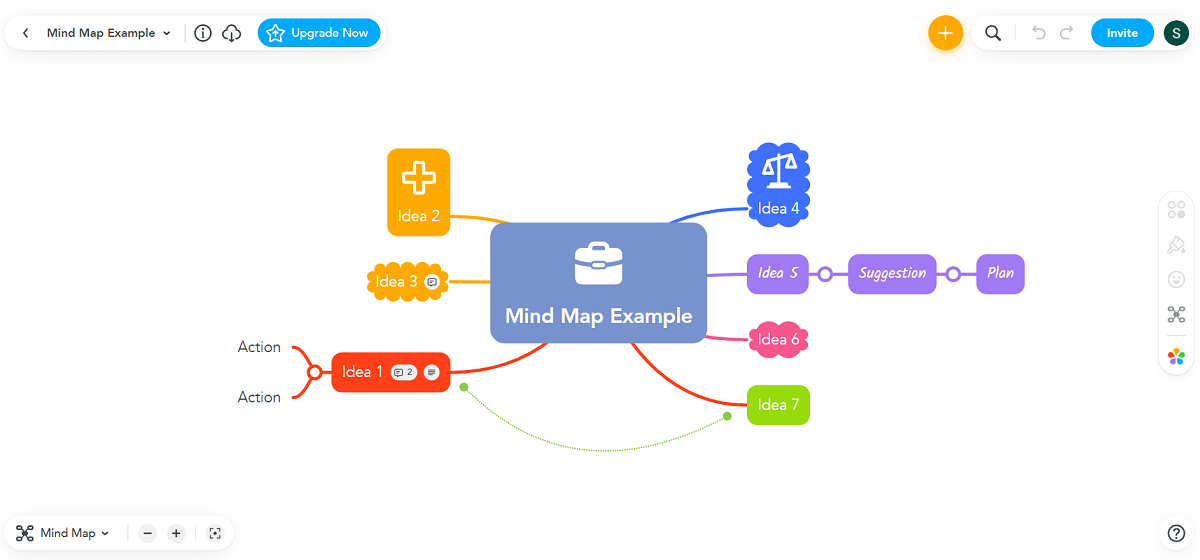
MindMeister — веб‑сервис и мобильное приложение для создания, хранения и совместной редактуры майнд‑карт. Он упрощает визуальное структурирование идей, помогает готовить планы и презентации и предназначен для индивидуальной и командной работы.
Коротко: майнд‑карта — визуальная диаграмма, где центральная идея связана с подтемами и деталями.
Факты о тарифах (берутся из интерфейса сервиса):
- Базовый аккаунт — бесплатно: до 3 карт, совместная работа в реальном времени, общий доступ.
- Personal — $4.99 в месяц: неограниченное число карт, вложения (файлы, изображения), экспорт в PDF/изображения, печать.
- Pro — $8.25 в месяц: всё из Personal + экспорт в Word и PowerPoint, несколько участников в команде, админ‑аккаунт, вход через Google Workspace.
- Business — $12.49 в месяц: группировка команд, бэкапы, собственный домен команды, несколько администраторов и дополнительные функции.
Важно: для простых рабочих сессий базового аккаунта часто достаточно. Приложение доступно на Android, iOS и в браузере.
Скачать: MindMeister для Android | iOS | Web (бесплатно, есть покупки внутри приложения)
Основные сценарии использования
MindMeister часто используют для:
- Брейншторма идей и сбора входных данных.
- Проектного планирования с визуализацией задач и зависимостей.
- Подготовки структуры эссе, докладов и презентаций.
- Обучения и повторения материала (визуальные заметки для запоминания).
- Обсуждений в команде: лёгкая точка входа для совместной работы.
Когда майнд‑карты работают лучше всего: когда нужно быстро отобразить отношения между идеями и сделать их наглядными.
Как создать майнд‑карту в MindMeister — пошагово
- Зарегистрируйтесь и войдите в личный кабинет.
- На домашней странице в разделе «Мои карты» нажмите значок «Плюс» и выберите «Новая майнд‑карта» либо кнопку «Mind map» рядом с плюсом.
- В центре появится узел с подписью «My new mind map» — кликните и введите тему.
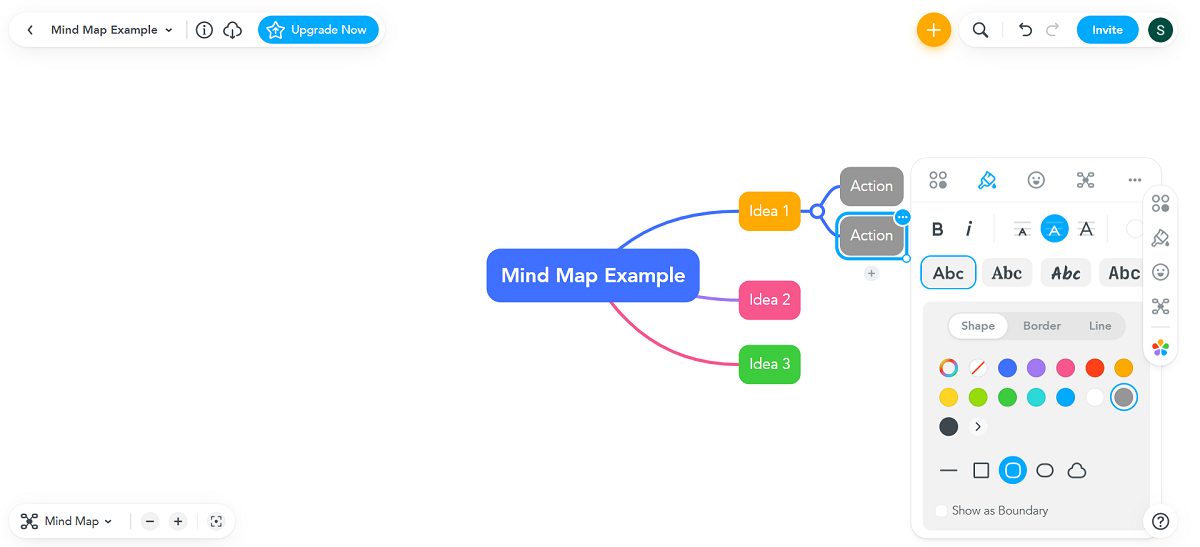
- Добавьте прямое соединение к центральному узлу: нажмите оранжевый значок «Плюс» над картой или при выборе узла наведите на серый «Плюс» и выберите «Add child».
- Для создания узла на том же уровне выберите «Add sibling» — это создаст «братский» узел от родителя.
- Выберите узел и кликните «Ellipses» (три точки), чтобы открыть действия: подключить комментарий, заметку, медиа, назначить ответственного и т. п.
- Меняйте стиль через раздел «Style»: цвет, шрифт, размер текста, форму узла, границы.
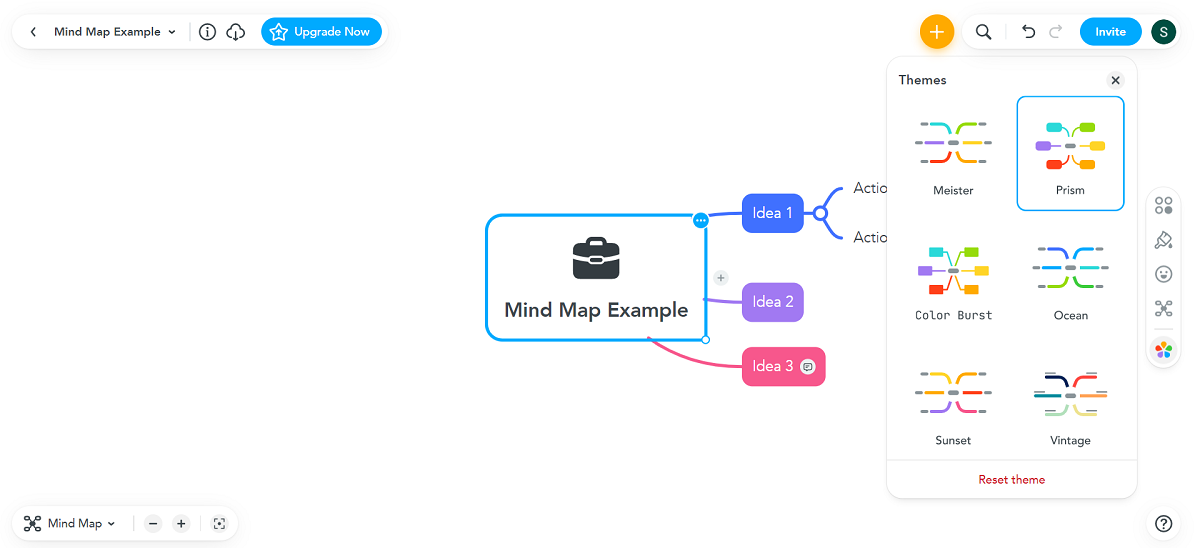
- Для быстрого оформления используйте «Themes» — готовые стили и палитры на правой панели.
Советы по интерфейсу:
- Используйте значки (Icons) для метки статуса задачи или приоритета.
- Встраивайте изображения и вложения для контекста.
- Настройте автоматическое выравнивание через Layout → auto‑align, чтобы карта была читаемой.
Коллаборация: приглашения, права и комментарии
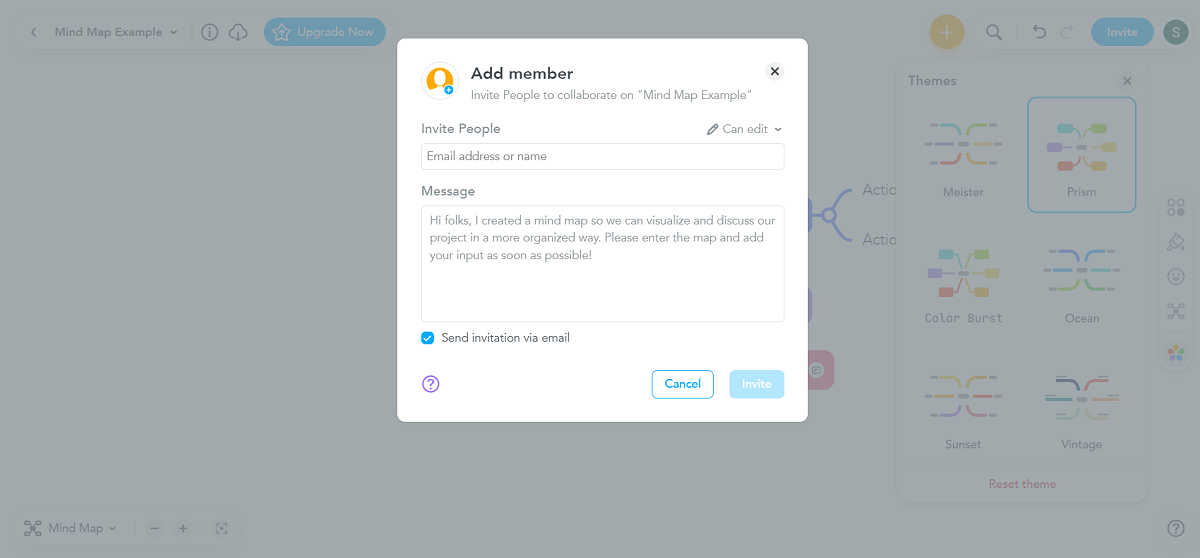
Как пригласить команду:
- Нажмите синюю кнопку «Invite» в правом верхнем углу.
- В поле «Invite people» введите e‑mail коллег.
- Добавьте сообщение в поле «Message» — оно придёт на e‑mail.
- Выберите роль по иконке «Pencil»: «Editor» или «Viewer».
- Нажмите «Invite».
Когда участники примут приглашение, они смогут редактировать карту в зависимости от прав. Комментарии (Comment) подходят для обсуждения узлов: участники оставляют привязанные к узлам сообщения и отвечают в реальном времени. Заметки (Note) — односторонние заметки, которые не предназначены для обсуждения.
Рекомендации для сессий в реальном времени:
- Установите правила редактирования (кто меняет, что и когда) перед началом.
- Используйте комментарии для предложений, а не для правок контента, если нужно сохранить историю.
- Для фасилитации назначьте одного модератора, который подтверждает финальные изменения.
Переключение между картой и планом, экспорт
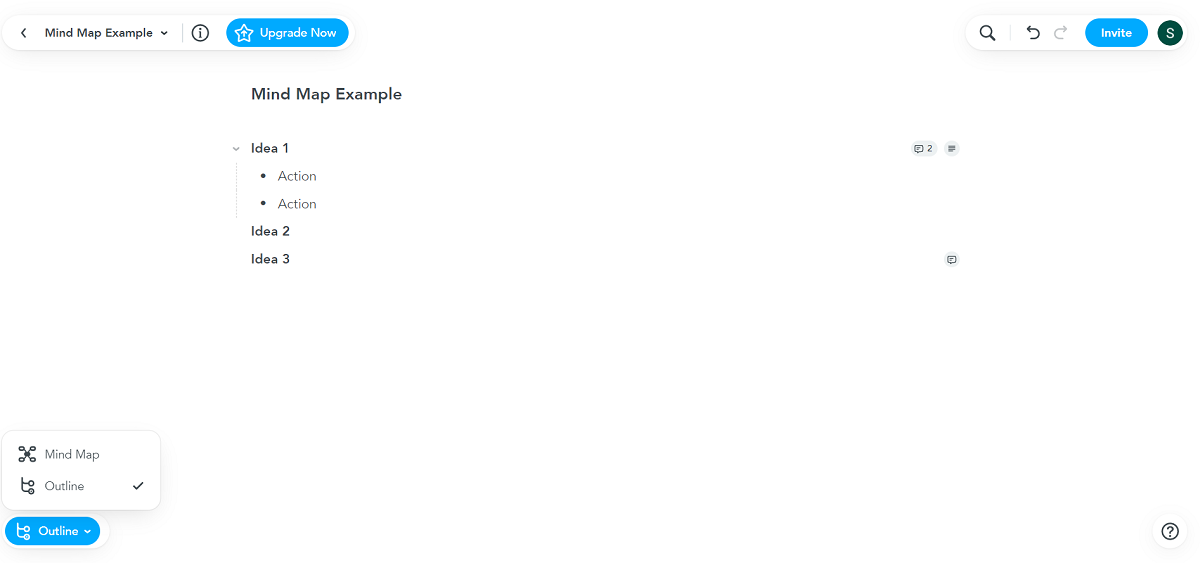
MindMeister позволяет переключаться между видом майнд‑карты и упорядоченным outline (оглавлением). Это удобно, если вам нужно превратить визуальную карту в последовательный письменный план (например, для эссе).
- Переключатель находится внизу‑слева: кнопка синего цвета переключает «Mind map» ↔ «Outline».
- Для экспорта нажмите иконку «Cloud» вверху‑слева и выберите формат. Доступные форматы зависят от тарифа: экспорт в документ, PDF, изображение, собственный формат .mind и т. д.
Практика: при подготовке отчёта сначала оформите карту, затем переключитесь в outline и экспортируйте как документ для дальнейшей доработки.
Лучшие практики и шаблоны работы
- Начинайте с узла «Цель» и не добавляйте технические детали сразу — сначала собирайте крупные ветви.
- Используйте ограничение ветвей: 5–7 ключевых подтем у центрального узла — оптимально для читабельности.
- Присваивайте цвета смысловым группам (например, зелёный — идеи, красный — проблемные места).
- Добавляйте метки‑иконки (check, flag) для быстрого сканирования статуса.
- Используйте экспорт в PPT/Word для презентаций и обсуждений с теми, кто не использует MindMeister.
Пример шаблона для мозгового штурма (структура):
- Центральная тема: Тема сессии
- Ветка 1: Идеи
- Ветка 2: Ограничения
- Ветка 3: Ресурсы
- Ветка 4: План действий
- Ветка 5: Следующие шаги
Когда MindMeister не подходит (ограничения)
- Если вам нужна диаграмма с критически важными сложными зависимостями и строгими SLR/SLAs, лучше специализированные инструмент‑диаграммы (вроде диаграмм в MS Visio или UML‑редакторы).
- Если требуется полностью офлайновая работа без синхронизации, бесплатные десктоп‑решения могут быть удобнее.
- При жёстких требованиях по локальному хранению данных и корпоративной политике — проверьте соответствие GDPR/политикам компании.
Альтернативы и краткое сравнение
- XMind — сильна визуально и в экспорте, есть десктоп‑версия.
- Coggle — простая, быстрая в освоении, удобна для совместной работы в браузере.
- FreeMind — бесплатная десктоп‑альтернатива с открытым исходным кодом.
- Miro — более широкий набор досок и шаблонов, хорош для комплексных командных операций и сессий с таймером.
Выбор зависит от потребностей: MindMeister хорош для простоты, совместимости и быстрого старта.
Методология подготовки и фасилитации сессии (миникоманда)
Мини‑методология для 60‑минутной сессии мозгового штурма:
- Подготовка (10 мин): определите цель, создайте центральный узел и основные ветви.
- Сбор идей (20 мин): участники добавляют узлы без критики.
- Кластеризация (15 мин): группировка схожих идей, назначение приоритетов.
- Действия (10 мин): определите 3‑5 следующих шагов и ответственных.
- Рефлексия (5 мин): быстрый опрос участников по итогам.
Шаблон действий для ведущего:
- Откройте карту и назначьте права.
- Объясните правила: «сначала идеи, потом оценка».
- Запустите таймер для этапа сбора.
Чеклисты по ролям
Менеджер проекта:
- Создал карту и центральную цель.
- Назначил ответственных и сроки.
- Экспортировал финальную версию в PDF/Word.
Студент:
- Использовал outline для структуры эссе.
- Вложил источники и заметки в узлы.
- Экспортировал в документ для редактирования.
Дизайнер/UX‑специалист:
- Использует иконки и цвета для кастомизации.
- Добавляет скриншоты и прототипы в узлы.
- Экспортирует в изображение для презентации.
Фасилитатор сессии:
- Запустил сессию и объяснил правила.
- Контролировал таймер и порядок обсуждения.
- Собрал и разослал итоговый экспорт.
Процесс приёмки карты: Критерии приёмки
- Центральная цель чётко сформулирована.
- Для каждой ветви определён следующий шаг или действие.
- Для ключевых задач назначены ответственные или пометки статуса.
- Карта читаема: не более 7 уровней вложенности в ключевых ветвях.
- Экспорт прошёл без ошибок и доступен заинтересованным сторонам.
Безопасность и конфиденциальность
MindMeister хранит данные в облаке. Для карт, содержащих персональные данные или коммерческую тайну:
- Проверьте соответствие политике вашей организации и требованиям GDPR, если применимо.
- Используйте права доступа: давайте роль «Viewer» для внешних участников.
- Ограничьте вложения с конфиденциальной информацией или храните их в контролируемых корпоративных хранилищах и вставляйте ссылки.
- Для усиления безопасности используйте двухфакторную аутентификацию в учётных записях почты и подключения (если доступно).
Важно: администраторы Business‑тарифа получают расширенные инструменты управления и бэкапы, что облегчает соответствие внутренним политикам.
Короткая методика тестирования и приёмки карты (тест‑кейсы)
- Открыть карту как Editor и добавить новый узел → узел должен появиться у других участников в реальном времени.
- Переключиться в Outline → структура должна соответствовать визуальной карте.
- Экспортировать в PDF/Word → файл открыт и содержит все ключевые узлы.
- Пригласить участника как Viewer → он видит карту, но не может редактировать.
Ментальные модели и эвристики
- Правило 5–7: для центральной идеи используйте 5–7 ключевых ветвей.
- Желтые карточки: помечайте идеи, требующие валидации отдельной иконкой или цветом.
- «Сначала сбор, потом оценка»: отдельные этапы для генерации и сортировки идей.
Быстрый шаблон для проведения рабочей сессии (SOP)
- Подготовьте карту с центральной темой и 3–5 предварительными ветвями.
- Пригласите участников с ролями Editor/Viewer.
- Объясните структуру сессии и правила редактирования.
- Запустите сбор идей в течение заранее заданного времени.
- Группируйте и приоритизируйте идеи.
- Выпишите 3 следующих шага и распределите владельцев.
- Экспортируйте итог в PDF/Word и разошлите ссылку.
Диаграмма решения: стоит ли использовать MindMeister?
flowchart TD
  A[Нужна ли вам визуальная карта идей?] -->|Да| B{Требуется ли совместная работа?}
  A -->|Нет| Z[Используйте текстовый документ или таблицу]
  B -->|Да| C[MindMeister или Miro]
  B -->|Нет| D[Локальный редактор: XMind/FreeMind]
  C -->|Нужен широкий набор шаблонов| E[Miro]
  C -->|Простая и быстрая карта| F[MindMeister]
Короткий глоссарий (1‑строчно)
- Узел: отдельный элемент карты с текстом или вложением.
- Ветка: связь между узлами, логическая строка развития темы.
- Outline: текстовое представление карты в виде списка.
- Editor/Viewer: роли с правами редактирования или только просмотра.
Пример краткого сообщения‑анонса для команды (100–200 слов)
MindMeister — инструмент для быстрых майнд‑карт и командной работы. Я создал(а) карту для предстоящей планёрки: в ней — цели, идеи и возможные шаги. Приглашённые участники могут предложить свои варианты и прокомментировать узлы. После сессии карта будет экспортирована в документ и разослана. Пожалуйста, присоединяйтесь к сессии в 10:00 и сохраняйте фокус на идеях — оценку и приоритизацию оставим на второй этап.
Итог и рекомендации
MindMeister — удобный инструмент для создания и совместной работы с майнд‑картами. Он подходит для быстрых брейнштормов, подготовки структуры документов и передачи визуальных идей команде. Начните с бесплатного тарифа и протестируйте рабочий процесс: если вашей команде нужны экспорт в Word/PPT, управление администраторами или бэкапы, рассмотрите переход на платный план.
Важно: продумайте права доступа и политику хранения вложений, если карта содержит чувствительную информацию.
Сводка:
- MindMeister упрощает визуальную организацию мыслей.
- Базового тарифа достаточно для простых кейсов.
- Для командного управления и экспорта — платные тарифы дают дополнительные возможности.

Похожие материалы

Несколько аккаунтов Skype: Multi Skype Launcher

Журнал для работы: повысить продуктивность

Персональные звуки уведомлений на Android

Скачивание шоу Hulu для офлайн‑просмотра

Microsoft Start: персонализированная новостная лента
