
Как создать кинематографическое фото в Google Фото


Кинематографические фото — быстрый способ добавить движению и объёму статичным снимкам. Google Фото использует алгоритмы, чтобы вытащить основной объект на передний план и сдвинуть фон в одну из нескольких направлений. Результат получается похожим на 3D-параллакс: короткий, эффектный ролик, который легко сохранить как видео (MP4) или положить обратно в библиотеку.
Что такое кинематографическое фото и как это работает
Кинематографическое фото — это не отдельный формат исходного файла, а сгенерированный клип, построенный на базе AI‑анализа вашей фотографии. Коротко:
- Алгоритм определяет главный объект (человек, предмет, животное).
- Сцена разделяется на слои: объект и фон(ы).
- Фон сдвигают и масштабируют, создавая ощущение движения вокруг статичного объекта.
Важно: Google Фото автоматически решает, какие снимки подходят. Вы не сможете применить эффект к любому изображению вручную — только к тем, что появятся в разделе Кинематографическое фото.
Какие фотографии лучше подходят
Короткий чеклист при съёмке, чтобы увеличить вероятность появления снимка в списке для кинематографического эффекта:
- Один явно выделенный объект: человек, лицо, животное или предмет.
- Чёткое разделение между объектом и фоном (контраст по цвету, свету или текстуре).
- Нейтральный или однородный фон (стена, небо, размытая зелень) помогает алгоритму.
- Минимум сложных передних планов и прозрачных объектов.
Примеры, где эффект работает хорошо:
- Портрет на фоне окна или стены.
- Крупный план животного на фоне двора.
- Объект на фоне однотонной поверхности.
Контрпримеры — когда эффект, вероятнее всего, не сработает:
- Сцены с множеством пересекающихся объектов и сложным передним планом.
- Фотографии с сильными прозрачными элементами (стекло, пряди волос, сетки).
- Панорамы и снимки с сильными движениями у момента съёмки (например, смазанные кадры).
Пример изображения
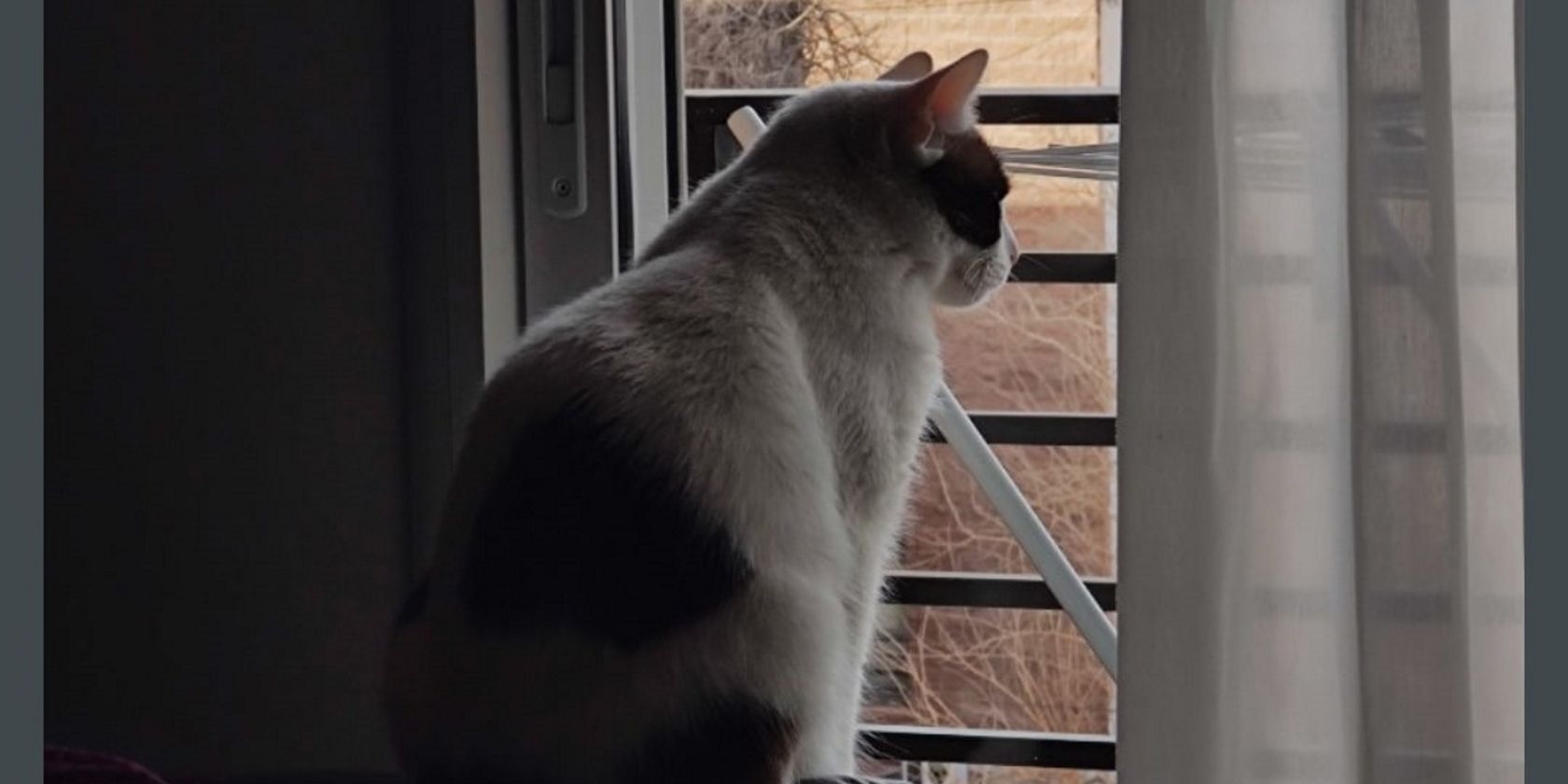
На этом снимке кот — четко выделенный объект, а окно формирует однородный фон. Такие кадры часто попадают в список доступных для создания кинематографического фото.
Пошаговая инструкция: как создать кинематографическое фото
- Откройте приложение Google Фото на телефоне.
- Нажмите «Библиотека» внизу экрана.
- Перейдите в раздел «Утилиты».
- Выберите Кинематографическое фото.
- Пролистайте список автоматически отобранных снимков и коснитесь того, который хотите преобразовать.
- Нажмите Создать в правом верхнем углу.
- Подождите — генерация займёт несколько секунд. Готовый клип обычно около семи секунд.
- Сохраните результат в библиотеку или загрузите как MP4.
Закрыть
Советы по съёмке: мини‑методика
- Используйте простые фоны: стены, небо, равномерная зелень.
- Снимайте с небольшим расстоянием до объекта, чтобы он занял значительную часть кадра.
- Увеличьте контраст между объектом и фоном: светите на объект или подкорректируйте экспозицию.
- Избегайте плотных узоров и сложных перекрещиваний объектов.
- Делайте несколько кадров с разных ракурсов — алгоритм может «увидеть» разные снимки по‑разному.
Когда эффект даёт слабый результат
- Если вокруг объекта много мелких деталей, фон может «порезаться» и появятся артефакты.
- Отсутствие чёткого контура объекта приведёт к неестественным полупрозрачным краям.
- На ночных или сильно шумных фото алгоритм хуже разделяет слои.
Важно: если получили нежелательный результат, сохраните исходный файл и повторите попытку с другим снимком — эффект автоматически не перезаписывает оригинал.
Альтернативные подходы и инструменты
Если Google Фото не подхватил нужный кадр, можно использовать альтернативы для создания параллакса и анимации:
- Мобильные приложения с эффектом параллакса и слоёв (например, редакторы для iOS/Android).
- Настольные редакторы: Adobe Photoshop/After Effects для ручной разрезки слоёв и анимации.
- Онлайн‑сервисы и плагины, которые создают 2.5D‑анимацию по нескольким маскам.
Каждое решение требует разного уровня навыков: мобильные — быстрее и проще; десктопные — дают полный контроль, но требуют времени.
Организация и хранение
Совет по UX: добавляйте полученные клипы в отдельный альбом, чтобы не потерять их среди обычных фотографий. В альбоме их легче просматривать, делиться и экспортировать как MP4.
Краткий чеклист для роли фотографа
- Фотограф: снимайте с аккуратным фоном и чётким объектом.
- Редактор: проверяйте края объекта на артефакты, сохраняйте оригинал перед экспортом.
- Менеджер контента: собирайте кинематографические клипы в отдельный альбом для публикации.
Критерии приёмки
- Сгенерированный клип проигрывается и длится несколько секунд (обычно ≈7 с).
- Главный объект остаётся в фокусе без сильных артефактов по краям.
- Клип сохранён в библиотеку или экспортирован в формате MP4.
Резюме
Кинематографические фото в Google Фото — удобный и быстрый способ добавить динамику статичным снимкам. Убедитесь, что объект чётко отделён от фона, используйте простые композиции и сохраняйте результаты в альбомы. Если автоматический инструмент не справляется, есть альтернативы с ручной маской и анимацией.
Ответьте на несколько простых вопросов себе перед съёмкой: кто главный в кадре, насколько прост фон и есть ли контраст? Эти четыре пункта значительно повышают шанс успешного результата.

Похожие материалы

Несколько аккаунтов Skype: Multi Skype Launcher

Журнал для работы: повысить продуктивность

Персональные звуки уведомлений на Android

Скачивание шоу Hulu для офлайн‑просмотра

Microsoft Start: персонализированная новостная лента
