
Кинематографические фото в Google Photos

Что такое кинематографическое фото
Кратко: это короткий видеоэффект, создаваемый Google Photos с помощью машинного зрения. Система отделяет главный объект от фона, рассчитывает глубину и создаёт смещение слоёв, дающее ощущение трёхмерности и движения. Результат обычно экспортируется как MP4 и имеет длительность около семи секунд.
Ключевые термины
- Параллакс — визуальный эффект смещения заднего плана относительно переднего.
- Глубинная карта — внутренняя карта расстояний, которую строит алгоритм для разделения объекта и фона.
Какие снимки подходят для кинематографического эффекта
Google Photos сам определяет, какие фотографии пригодны. В приложении эти кадры появляются в списке при выборе функции Кинематографическое фото в разделе Утилиты. Вы не можете напрямую «принудить» систему обработать любой файл, но можно увеличить шансы качественного результата.
Подходят кадры, где:
- есть один четко выделяющийся объект (человек, животное, предмет),
- между объектом и фоном заметна дистанция или визуальное разделение,
- фон относительно простой по текстуре и не слишком загружен деталями,
- объект в фокусе, фон слегка размытый — это помогает алгоритму.
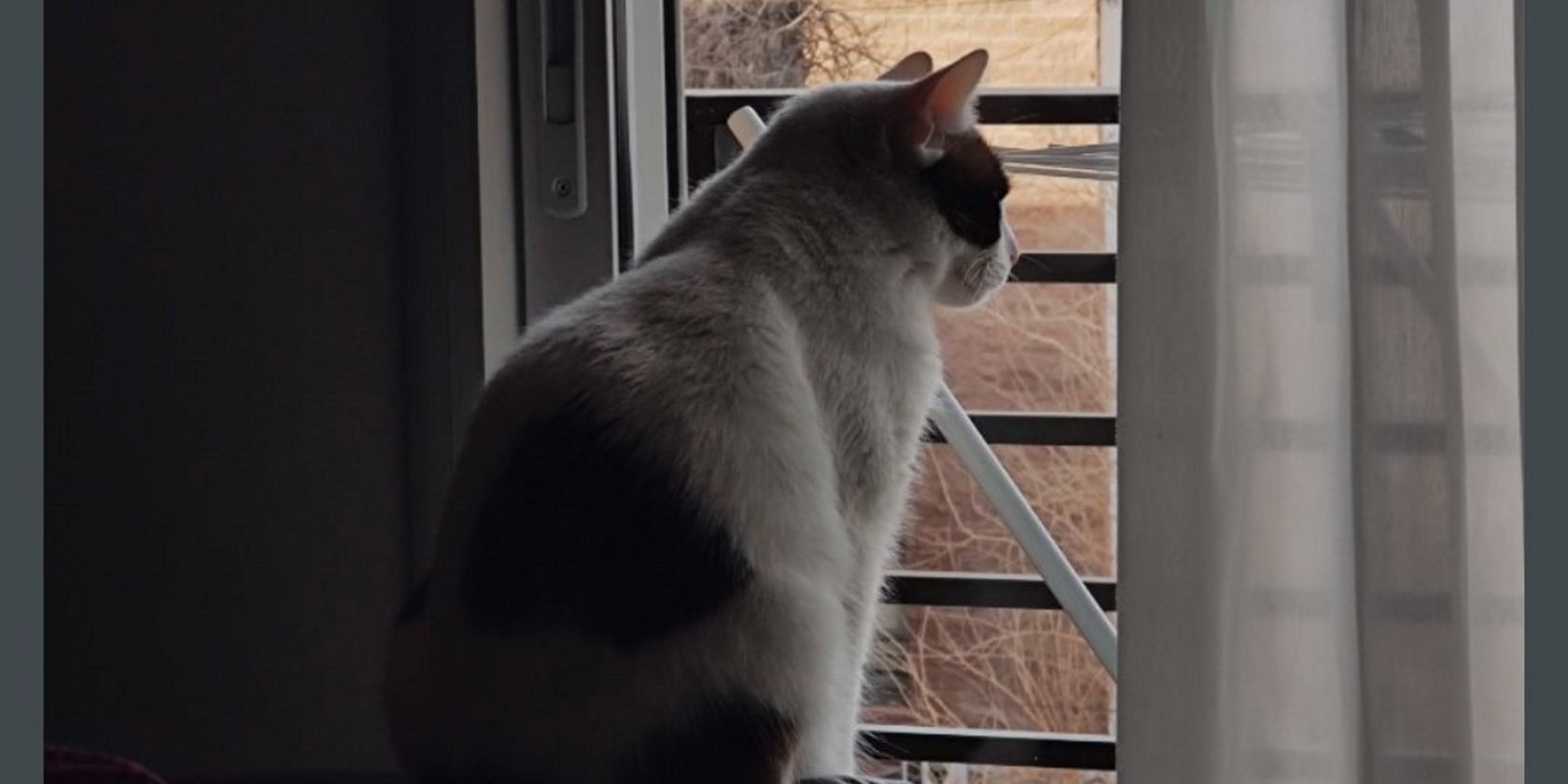
Примеры, когда эффект с большой вероятностью сработает: портреты с дистанцией до фона, одиночные объекты на однородном фоне, интерьерные кадры с явно отделённым передним планом.
Когда эффект не сработает
- Множество похожих объектов на переднем плане (толпа людей).
- Сложный, текстурный или сильно перемещающийся фон.
- Низкое разрешение или сильный шум на фото.
- Объект и фон имеют почти одинаковую цветовую и текстурную плотность.
Important: Если Google Photos не предлагает кадр в списке Утилит, значит текущая версия алгоритма не считает его пригодным.
Как создать кинематографическое фото — пошагово
- Откройте Google Photos на телефоне.
- Перейдите в Библиотека.
- Выберите Утилиты.
- Нажмите Кинематографическое фото.
- Просмотрите список предложенных снимков и выберите подходящий.
- Нажмите «Создать» в правом верхнем углу.
- Подождите несколько секунд — появится короткое видео.
- Сохраните результат в библиотеке или загрузите как MP4.
Close
Советы по съёмке, чтобы повысить шанс успеха
- Компоновать кадр так, чтобы главный объект занимал значительную часть композиции.
- Оставить вокруг объекта свободное пространство (для «движения» фона).
- Использовать боковой или контровой свет для лучшего разделения силуэта.
- Стараться избегать сильно текстурных или динамичных фонов (ветви деревьев, толпа).
- Делать снимки в максимально высокой сохранённой резолюции.
Альтернативные подходы и инструменты
Если Google Photos не предлагает нужный кадр или вы хотите больше контроля:
- Использовать фоторедакторы и видеоредакторы с функцией параллакса — вручную разрезать на слои и анимировать сдвиг.
- На iPhone изучите Live Photos и инструменты, которые превращают Live Photo в короткий клип.
- Специализированные приложения для 3D-эффекта и параллакса дают больше параметров управления скоростью, направлением и кривыми движения.
Эти подходы дают больше гибкости, но требуют времени и базовых навыков в слоёвой анимации.
Работа с результатом и формат файла
- Итоговый файл можно сохранить в библиотеке Google Photos и экспортировать как MP4.
- MP4 удобно использовать для публикации в соцсетях или монтажа.
- Длина клипа обычно около 7 секунд; при необходимости отредактируйте в любом видеоредакторе.
Note: Экспортированный MP4 будет содержать уже применённый эффект — исходное фото остаётся доступным в библиотеке отдельно.
Организация и хранение
Короткие видеоклипы легко потерять среди фотографий. Рекомендуется:
- Добавлять созданные клипы в отдельный альбом (например, «Кинематографические»).
- Применять метки/теги в описании или комментариях для быстрой поиска.
- Регулярно проверять настройки резервного копирования, чтобы MP4 тоже сохранялись в облаке.
Контроль качества и быстрый чек-лист
Фотограф:
- Объект чётко отделён от фона.
- Достаточное разрешение и резкость.
Редактор/организатор:
- Сохранил MP4 в нужном альбоме.
- Проверил короткую выдержку и отсутствие артефактов по краям объекта.
Критерии приёмки
- Клип плавный, без резких рывков.
- Главный объект остался узнаваемым и не «размазан».
- Экспортированный MP4 проигрывается в целевых приложениях.
Краткая глоссарий в одной строке
Параллакс — эффект, когда передний и задний план движутся относительно друг друга, создавая ощущение глубины.
Итог
Кинематографические фото в Google Photos — простой способ добавить динамику в ваши снимки. Работает лучше всего на кадрах с чётким объектом и простым фоном. Если функция в вашем аккаунте не предлагает нужный снимок, используйте альтернативные приложения или ручную анимацию для большего контроля.
Important: Для удобства хранения создавайте отдельный альбом — это спасёт вас от потери коротких клипов среди сотен фотографий.
Summary:
- Функция создаёт ~7-секундный MP4 с эффектом параллакса.
- Google Photos автоматически выбирает подходящие снимки.
- Удачные кадры имеют чёткий объект и контрастный фон.
- При необходимости можно экспортировать MP4 и доработать в сторонних редакторах.

Похожие материалы

Несколько аккаунтов Skype: Multi Skype Launcher

Журнал для работы: повысить продуктивность

Персональные звуки уведомлений на Android

Скачивание шоу Hulu для офлайн‑просмотра

Microsoft Start: персонализированная новостная лента
