
Создание папок чатов в Telegram

Зачем нужны папки чатов
Папки чатов позволяют структурировать входящие сообщения, отделить важные беседы от новостных каналов и снизить шум. Краткое определение: папка чатов — это пользовательский набор бесед, отображаемых во вкладке с именем папки, при этом все беседы остаются в “Все чаты”.
Варианты использования:
- личные и семейные беседы;
- рабочие чаты и проекты;
- каналы и боты, от которых вы хотите получать только обновления;
- непрочитанные или приоритетные сообщения.
Важно: папка — это не отдельный аккаунт и не копия чатов, а фильтр для отображения существующих бесед.
Основные темы этой статьи
- как создать папки на мобильном и на компьютере;
- как добавлять и исключать беседы;
- рекомендации по структуре и именованию папок;
- ролевая чек-лист и краткий SOP для пользователей и админов;
- часто задаваемые вопросы и решения типичных проблем.
Создание папок чатов на мобильном устройстве
Следуйте этим шагам, если используете Telegram на Android или iPhone.
- Откройте приложение Telegram на смартфоне.
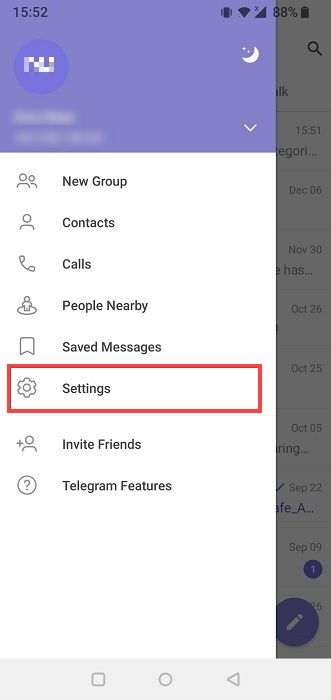
- Нажмите на «гамбургер» (три полоски) в левом верхнем углу.
- Выберите «Настройки» в боковом меню.
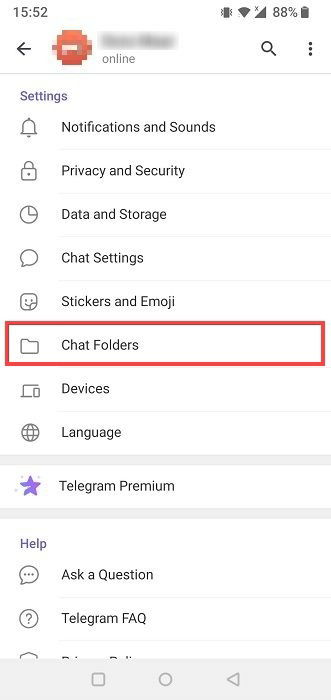
- Пролистайте вниз и тапните «Папки чатов».
- Telegram предложит готовые рекомендации — например, “Непрочитанные” и “Личное”. Нажмите «Добавить», чтобы использовать одну из рекомендаций.

- Для создания собственной папки нажмите «+» внизу экрана.
- Введите имя папки — используйте короткое, понятное название (например: Работа, Семья, Каналы).

- Нажмите «Добавить чаты», чтобы выбрать беседы для папки. Можно фильтровать по типу: группы, каналы, боты.
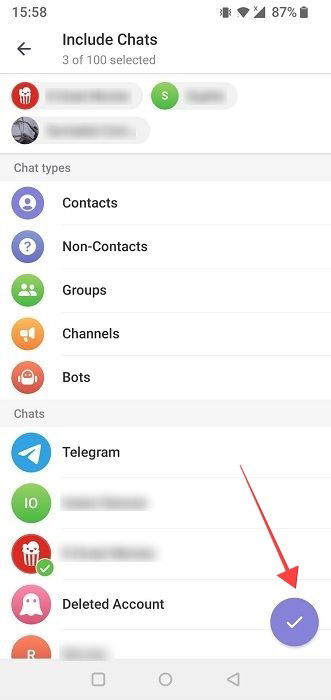
- После выбора бесед нажмите значок «Готово» внизу справа, затем «Сохранить» вверху экрана.
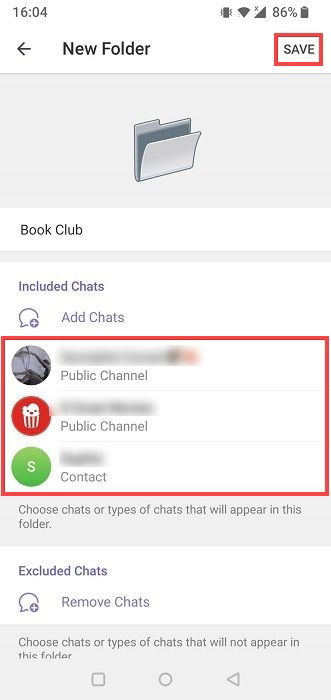
- При необходимости исключите чаты (Muted, Archived, Read) через опцию «Исключить».
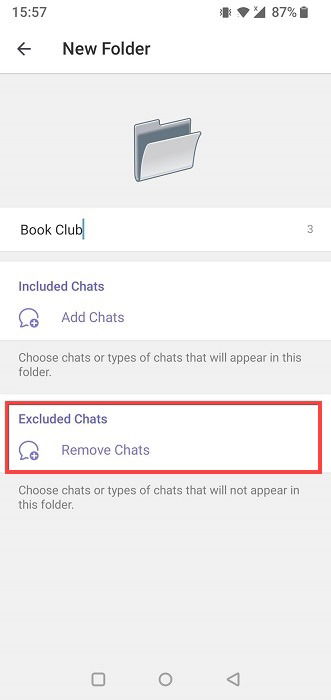
Совет: если Telegram не сохраняет полученные изображения в галерею — это отдельная настройка в разделе Настройки → Данные и хранилище.
Создание папок чатов на компьютере
Инструкция для десктопного клиента Telegram на Windows, macOS или Linux.
- Откройте Telegram на компьютере.
- Нажмите на меню (гамбургер) в левом верхнем углу.

- Выберите «Настройки».
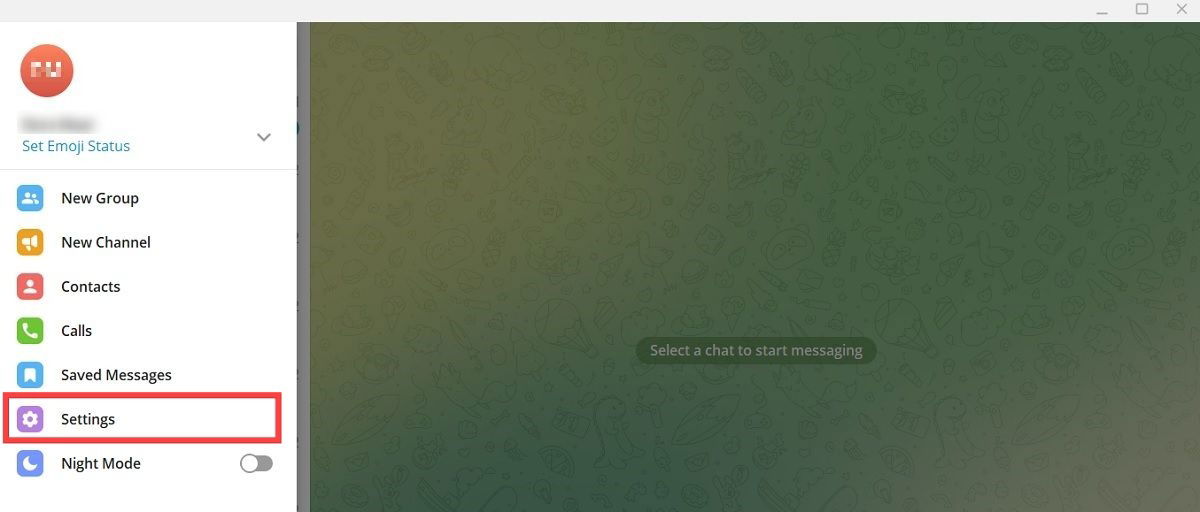
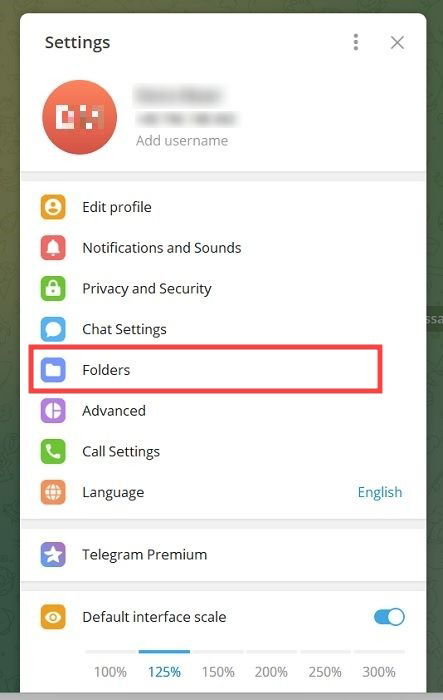
- В окне настроек кликните «Папки».
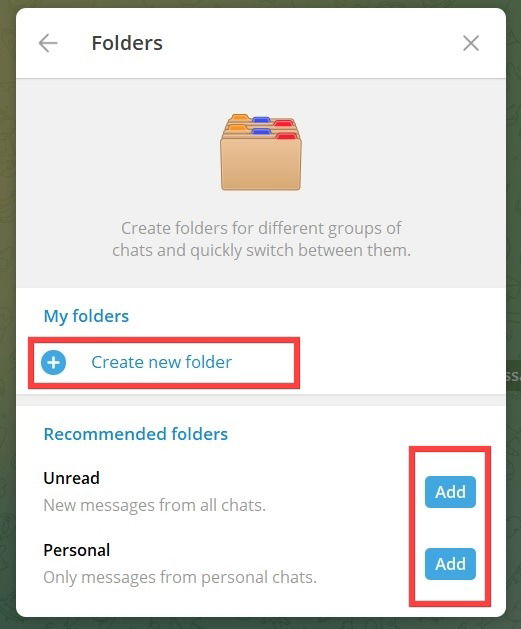
- Как и в мобильной версии, будут рекомендации. Нажмите «Добавить» или «Создать новую папку».
- Придумайте имя папки и при желании выберите иконку (наведите курсор на иконку папки, чтобы увидеть варианты).

- Нажмите «Добавить чаты», выберите нужные беседы и нажмите «Сохранить».
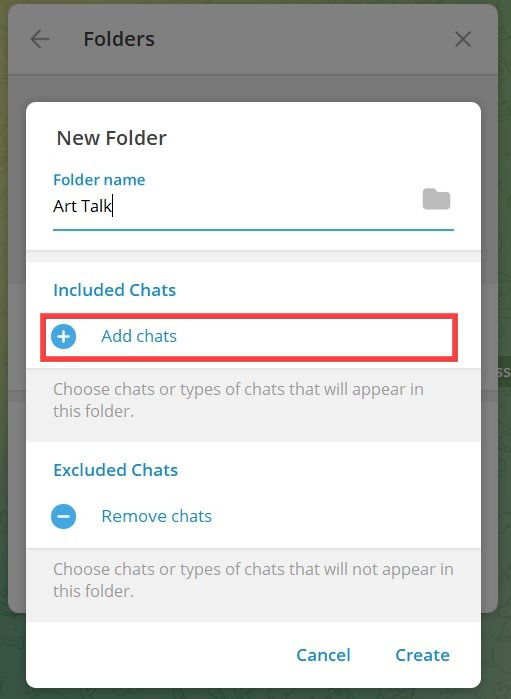
- При необходимости исключите чаты (значок корзины) и нажмите «Создать».
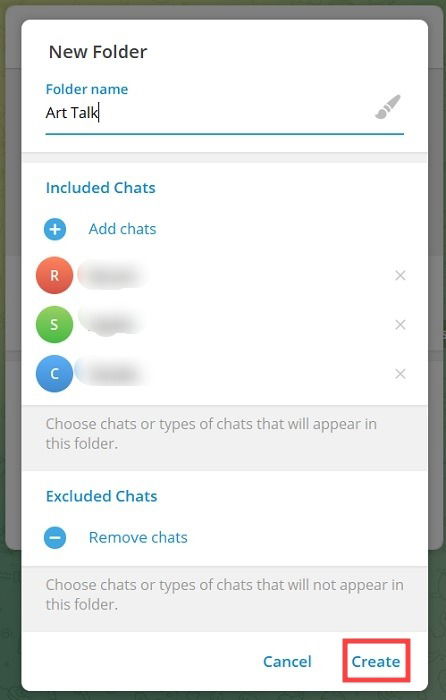
- Новая папка появится в списке слева под разделом «Папки».
Совет: при переходе на новое устройство можно экспортировать чаты, если нужна локальная копия.
Просмотр и управление папками чатов
Ниже описаны особенности работы с папками после их создания и способы управления.
На мобильном устройстве
- В основном окне Telegram появится новая вкладка вверху с именем папки.

- Нажмите вкладку, чтобы открыть список собранных бесед. Все добавленные беседы остаются и в разделе «Все чаты».
- Чтобы изменить порядок папок, долго нажмите на имя папки и выберите «Упорядочить».
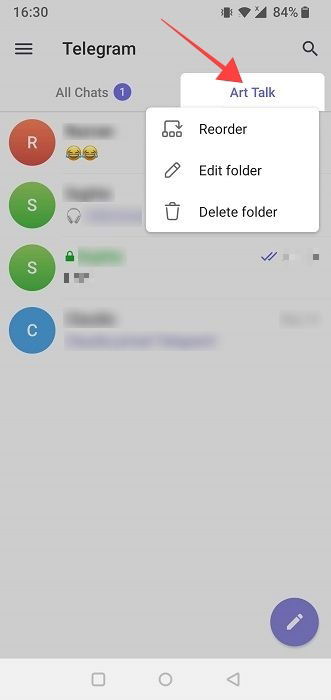
- Через меню можно отредактировать папку, добавить или удалить чаты, переименовать или удалить папку.
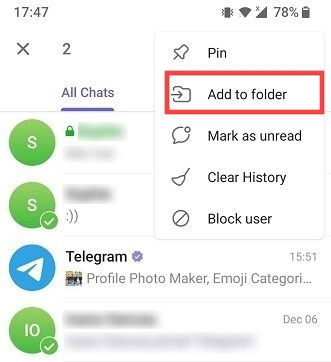
- Чтобы добавить беседу в папку прямо из «Все чаты», зажмите нужный чат, нажмите три точки и выберите «Добавить в папку».


На компьютере
- В верхней правой части окна появится имя текущей папки — нажмите его, чтобы открыть список.
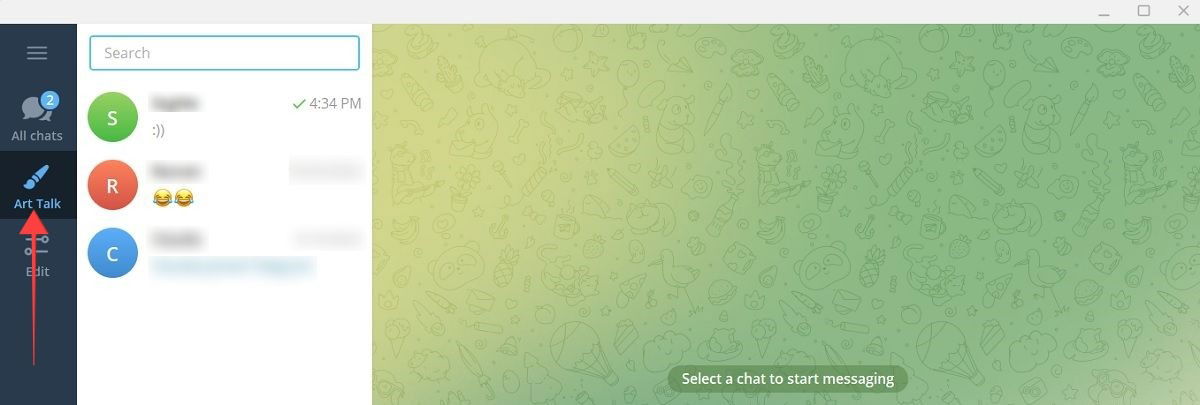
- Для редактирования папки нажмите «Редактировать» под названием папки.
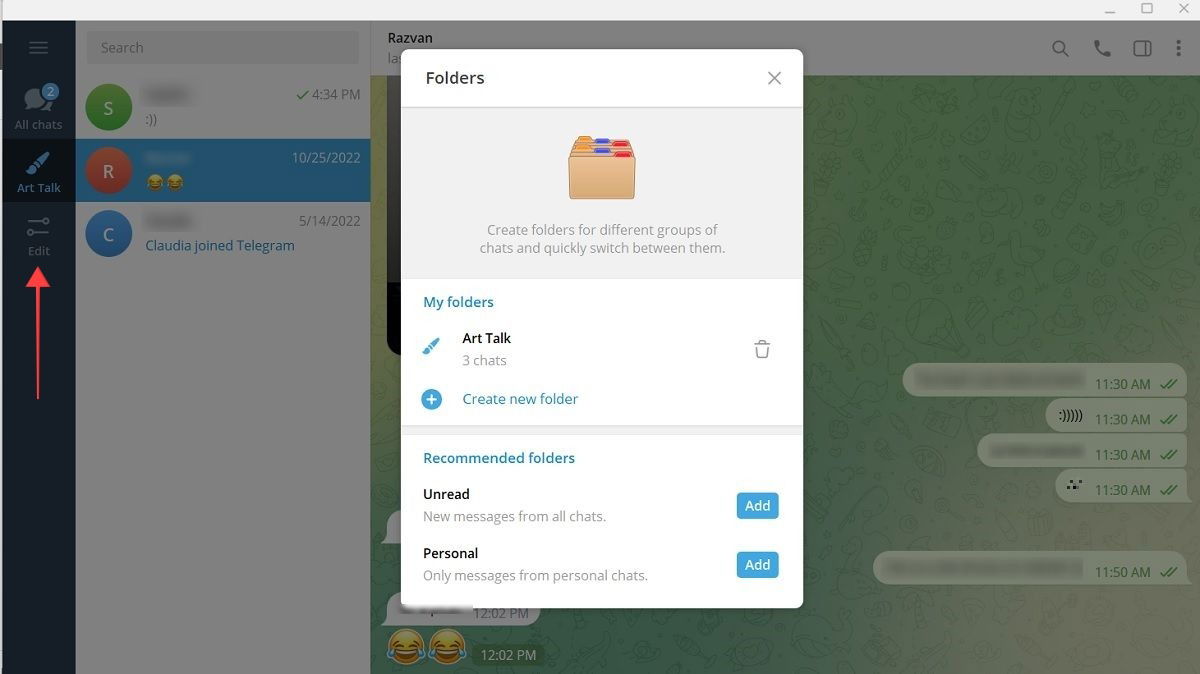
- В появившемся окне вы можете добавить или удалить беседы (значок корзины) и сохранить изменения.
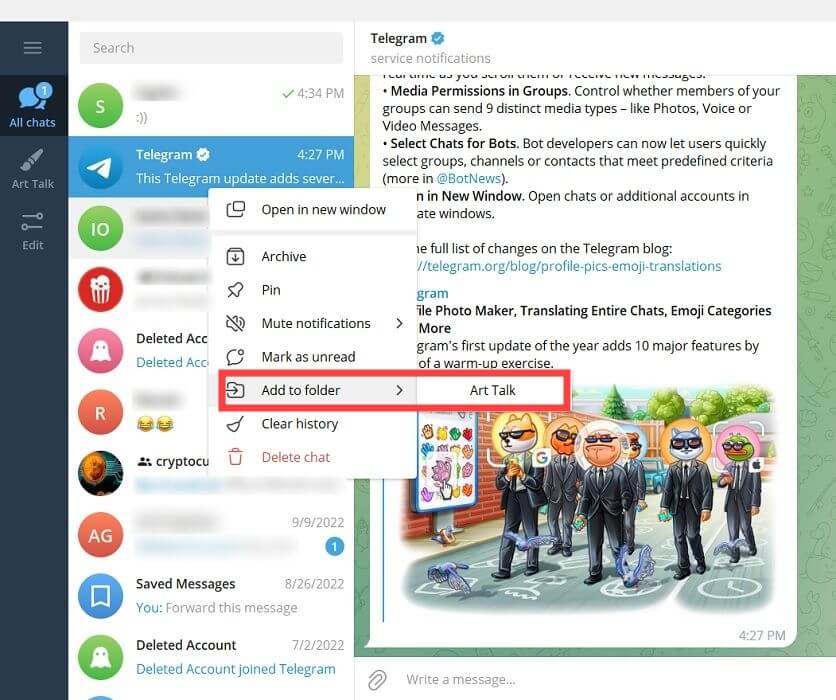
- Чтобы добавить чат из «Все чаты», кликните правой кнопкой и выберите «Добавить в папку → [Имя папки]».
Рекомендации по структуре и именованию папок
Хорошая структура ускоряет поиск и уменьшает отвлекающие факторы. Правила-эвристики:
- Держите названия короткими и однозначными (Работа, Личное, Проекты, Каналы).
- Ограничьте число папок — слишком много папок вернёт хаос.
- Используйте папки по приоритету: Непрочитанные, Важное, Низкий приоритет.
- Разделяйте по контексту, а не по людям: «Семья» лучше, чем имя человека, если с ним много общих тем.
- Пересматривайте структуру каждые 3 месяца и удаляйте неиспользуемые папки.
Пример схемы папок для фрилансера:
- Работа — клиенты и проектные чаты;
- Личное — друзья и семья;
- Подписки — каналы и боты;
- Архив — редко активные чаты (можно исключать из новых уведомлений).
Ролевая чек-лист и краткий SOP
Ниже — простая инструкция для разных ролей: обычный пользователь и администратор группы/канала.
Чек‑лист для пользователя (быстрые действия):
- Создать 2–4 папки по приоритету и контексту;
- Добавить наиболее часто используемые беседы в соответствующие папки;
- Исключить архивированные и отключённые чаты, если нужно;
- Настроить порядок папок (перетащить или переупорядочить);
- Пересматривать и корректировать структуру раз в 1–3 месяца.
SOP для администратора группы или небольшого офиса:
- Определить категории чатов, которые нужны сотрудникам (Проекты, HR, Админ);
- Разослать рекомендации по именованию папок и предложить шаблоны;
- При переходе сотрудников на новый клиентский проект — предложить шаблон папки проекта;
- Архивировать устаревшие чаты и исключать их из рекомендуемых папок;
- Проводить раз в квартал ревью структуры папок и давать обратную связь.
Быстрый сценарий: что делать, если папка исчезла или не отображается
Проверьте последовательность действий:
- Откройте Настройки → Папки и убедитесь, что папка не удалена;
- Если папка есть, но не видна — перезапустите приложение;
- Проверьте, не стоит ли фильтр «Исключённые чаты»;
- На десктопе попробуйте выйти и войти в аккаунт; на мобильном — обновить приложение через магазин.
Если проблема сохраняется, сделайте экспорт нужных чатов и обратитесь в поддержку Telegram.
Когда папки не помогут — ограничения и контрпримеры
- Папки не скрывают беседы — они остаются в «Все чаты». Если вам нужно полностью скрыть беседу, используйте архивацию или секретные чаты.
- Папки не ограничивают доступ к чатам для других участников — права доступа решает только роль в группе/канале.
- Папки не синхронизируют порядок бесед между пользователями — это персональная настройка.
Дерево решений: какую папку создать?
flowchart TD
  A[Новая беседа] --> B{Это рабочая переписка?}
  B -- Да --> C[Папка Работа]
  B -- Нет --> D{Это личная контактная группа?}
  D -- Да --> E[Папка Личное]
  D -- Нет --> F{Это канал/подписка/бот?}
  F -- Да --> G[Папка Подписки]
  F -- Нет --> H[Папка Прочее]
Критерии приёмки
Когда можно считать, что папка настроена корректно:
- название папки отражает её содержимое;
- минимальный набор бесед добавлен и открывается из вкладки папки;
- уведомления соответствуют ожидаемому приоритету (отключены/включены);
- пользователь может быстро добавить/удалить беседы без потери истории.
Часто задаваемые вопросы
Можно ли добавлять секретные чаты в папку?
Да. Секретные чаты добавляются автоматически вместе с обычными беседами, если вы решили собрать переписку с одним и тем же пользователем в одной папке. После добавления вы можете удалить любую из версий (обычную или секретную), если хотите.
Можно ли закрепить чат внутри папки?
Да. На мобильном зажмите чат и выберите «Закрепить». На десктопе щёлкните правой кнопкой по беседе внутри папки и выберите «Закрепить».
Можно ли скрыть папку, не удаляя её?
На текущий момент скрыть папку без удаления нельзя. Альтернатива — исключить все чаты из папки или удалить папку; Telegram может добавить функцию скрытия в будущем.
Технические советы и безопасность
- Регулярно обновляйте приложение, чтобы получить последние элементы управления папками.
- Для приватных переписок используйте секретные чаты — они обеспечивают сквозное шифрование и таймер самоуничтожения.
- Не используйте папки как замену резервных копий: если вам нужна копия переписки, экспортируйте чаты через Настройки → Экспорт данных.
Краткий глоссарий
- Папка чатов — набор избранных бесед, показываемых во вкладке с именем папки.
- Секретный чат — шифрованная беседа с таймером самоуничтожения.
- Архив — сохранённые беседы, которые скрыты из основного списка.
Заключение
Папки чатов — простой и гибкий инструмент для упорядочивания сообщений в Telegram. Они сокращают количество отвлекающих уведомлений и ускоряют доступ к нужным беседам. Начните с 2–4 папок, протестируйте структуру месяц и при необходимости скорректируйте. Для команд используйте SOP и единые рекомендации по именованию, чтобы все участники быстро ориентировались в переписке.
Важно: папки не удаляют чаты, а только фильтруют отображение — это делает функцию безопасной для управления большим объёмом переписок.
Image credit: Unsplash. All screenshots by Alexandra Arici.

Похожие материалы

Несколько аккаунтов Skype: Multi Skype Launcher

Журнал для работы: повысить продуктивность

Персональные звуки уведомлений на Android

Скачивание шоу Hulu для офлайн‑просмотра

Microsoft Start: персонализированная новостная лента
