
Как создать событие из письма на iPhone или iPad
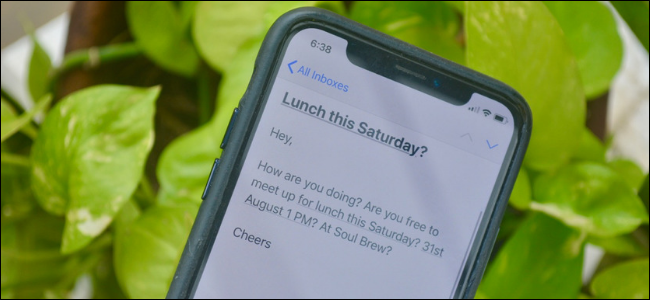
Как это работает
Приложение “Почта” на iPhone и iPad использует технологию Siri Intelligence для локального анализа текста сообщения и поиска информации о встречах. Оно понимает как явные структуры вроде “12 ноября в 15:00”, так и естественную речь: “встретимся в субботу в 13:00”.
Краткое определение: Siri Intelligence — локальная функция iOS, которая распознаёт даты и события в тексте и помогает предложить действия (например, создать событие).
Важно: вся обработка происходит на устройстве — данные из письма не отправляются на серверы Apple для распознавания (с учётом текущих настроек конфиденциальности системы).
Пошаговая инструкция
- Откройте письмо в приложении “Почта” на iPhone или iPad.
- Найдите подчёркнутую дату/время в теле письма или баннер сверху, где может появиться сообщение вроде “Siri нашла 1 событие”.
- Нажмите баннер “Добавить” или нажмите на подчёркнутый фрагмент текста.
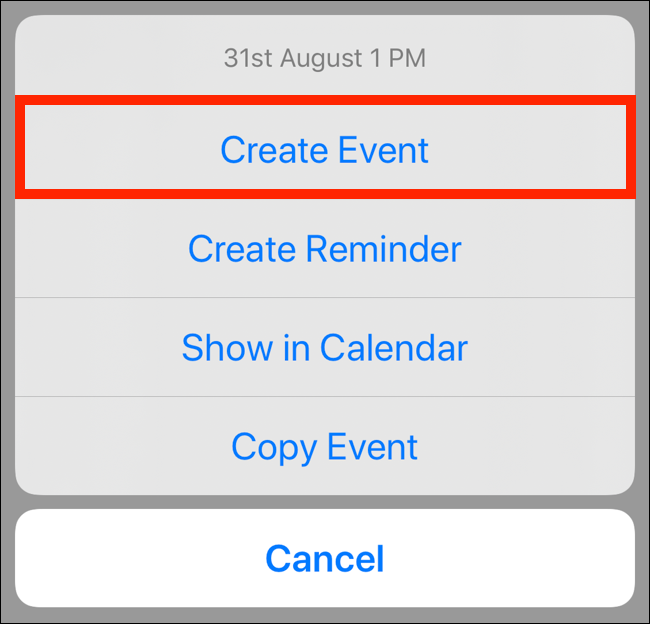
- В появившемся меню выберите “Создать событие”.
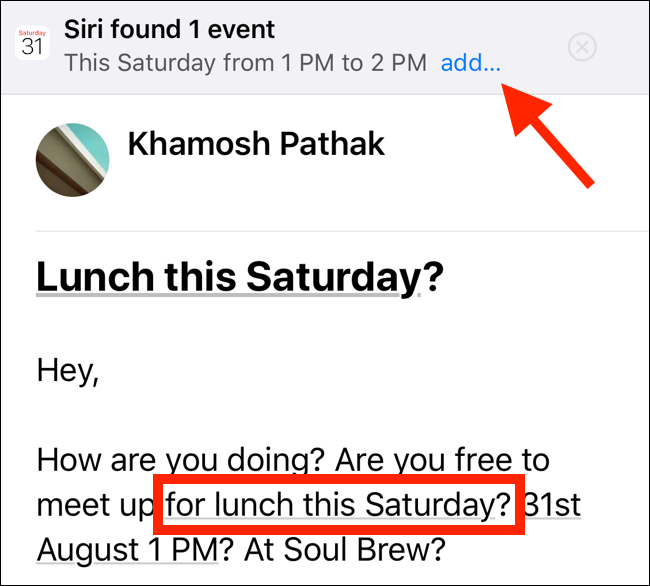
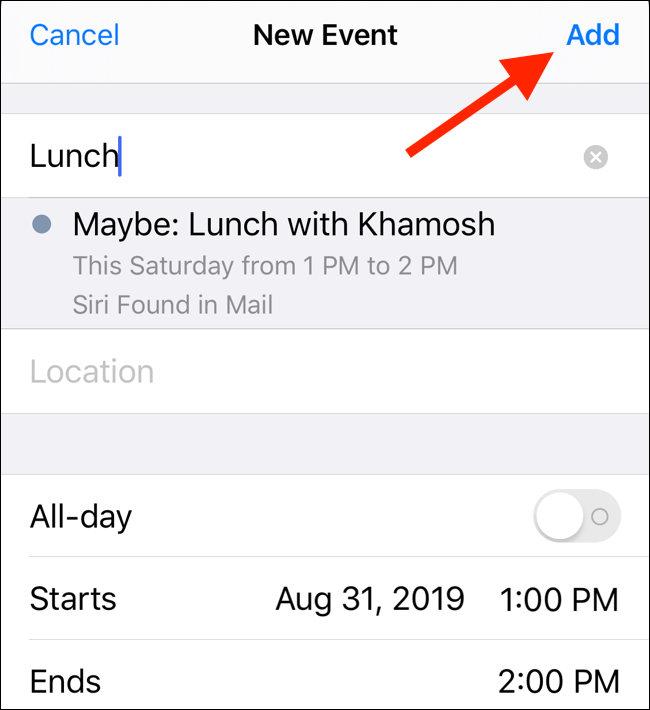
- Откроется экран создания события прямо в приложении “Почта”. Если вы нажали “Добавить” из баннера, Siri предварительно заполнит тему, дату и время. Если вы нажали только на подчёркнутый текст, в событие попадут только данные из этого фрагмента.
- При необходимости добавьте место, измените продолжительность, настройте оповещения, пригласите участников или внесите другие правки.
- Нажмите “Добавить” — событие сохранится в Календаре и вы вернётесь к письму.
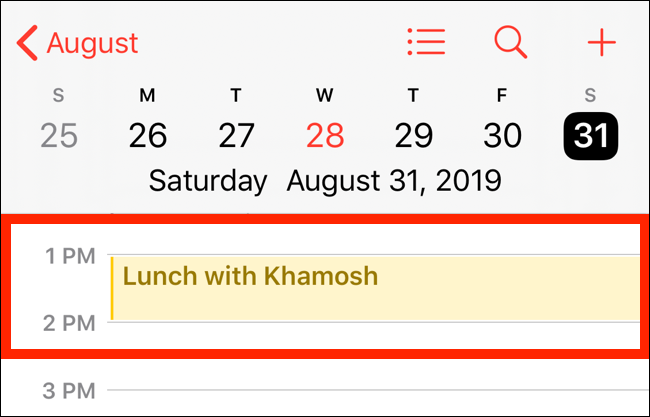
- Откройте приложение “Календарь”, переключитесь на недельный вид и найдите день события, чтобы убедиться, что оно создано.
Подсказки и полезные приёмы
- Если часто переносите деловую переписку в календарь, заведите правило: проверять баннеры Siri сразу при открытии письма — это экономит время.
- Можно вручную отредактировать тему события — Siri пытается выбрать осмысленное название, но оно не всегда идеально.
- Если в письме есть несколько дат, выбирайте ту, что подчёркнута, или вручную добавляйте дополнительные события.
Что делать, если ничего не подчёркнуто (не сработало)
- Проверьте, правильно ли написана дата/время. Неформальные формулировки или опечатки мешают распознаванию.
- Убедитесь, что на устройстве включена функция “Предложения от Siri” в настройках: Настройки → Siri и Поиск → Предложения в “Почте”.
- Сообщения, в которых дата указана в виде изображения (скриншот), не распознаются.
- Иногда локаль/язык устройства влияет на парсинг дат (например, формат день/месяц/год). Проверьте региональные настройки: Настройки → Основные → Язык и регион.
Когда это не сработает — примеры
- Текст: “договоримся в ближайшее время” — нет конкретной даты/времени, распознавания не произойдёт.
- Дата написана нестандартно: “вслед за встречей через два полудня” — двусмысленность мешает.
- Данные в формате изображения или вложенном PDF — система не анализирует текст вложений для создания события.
Альтернативные способы создания события
- Создать событие вручную в приложении “Календарь” и скопировать детали из письма.
- Использовать «Поделиться» из письма: скопируйте текст и отправьте в заметки или в другое приложение, которое интегрируется с календарём.
- На iPad с разделённым экраном перетащите текст письма в приложение “Календарь” (drag & drop) — удобно при iPadOS.
Проверка качества: критерии приёмки
- Событие содержит корректную дату и время, как в письме.
- Тема события отражает суть письма (при необходимости отредактируйте).
- Приглашённые контакты добавлены, если вы послали приглашение.
- Оповещения настроены согласно вашим предпочтениям.
Чеклист по ролям
- Руководитель: убедиться, что события синхронизируются с рабочим календарём и включают место встречи.
- Менеджер проектов: проверять продолжительность и участников, назначать статус события (например, «Встреча» или «Дедлайн»).
- Обычный пользователь: проверять дату/время и при необходимости редактировать тему.
Мини-методология (быстрая рутина)
- Открыть письмо.
- Нажать баннер или подчёркнутую дату.
- Выбрать “Создать событие”.
- Проверить и настроить детали.
- Нажать “Добавить” и подтвердить в Календаре.
Глоссарий
- Siri Intelligence — локальная функция iOS для распознавания и рекомендаций.
- Подчёркнутый текст — фрагмент даты/времени, который Mail распознал автоматически.
Итоги
Автоматическое создание события из письма экономит время и снижает риск пропустить встречу. Функция проста: найдите подчёркнутую дату или баннер, нажмите и создайте событие. Если распознавание не сработало — проверьте формат даты, язык устройства и наличие текста (не картинок).
Примечание: если вы используете корпоративную почту с дополнительными правилами безопасности, некоторые автоматические функции могут быть ограничены IT‑администратором.

Похожие материалы

Несколько аккаунтов Skype: Multi Skype Launcher

Журнал для работы: повысить продуктивность

Персональные звуки уведомлений на Android

Скачивание шоу Hulu для офлайн‑просмотра

Microsoft Start: персонализированная новостная лента
