
Beamer в Emacs: презентации через Org Mode
Emacs — очень универсальная среда. Помимо редактирования текста, он может быть почтовым клиентом, новостной лентой и даже трекером финансов. Все это возможно благодаря тому, что Emacs легко адаптируется под разные сценарии.
Beamer — модуль LaTeX для создания презентаций, похожих на документ LaTeX, но ориентированных на слайды. В этой статье подробно показано, как готовить презентации Beamer прямо в Emacs с помощью Org Mode: от установки до продвинутых приёмов и отладки.
Содержание
- Как работает Beamer
- Настройка среды: LaTeX и Org Mode
- Создание базовой презентации в Emacs
- Буллеты и специальные символы
- Изображения в слайдах
- Таблицы в слайдах
- Смена темы Beamer
- Работа с мультимедиа и сторонними пакетами
- Отладка и решения типичных ошибок
- Шаблоны, чек-листы и шпаргалка команд
- Часто задаваемые вопросы
Важно: если хотите работать максимально быстро, скачайте нашу шпаргалку сочетаний клавиш Emacs.
Как работает Beamer
Beamer — расширение системы LaTeX, ориентированное на слайдовую разметку. В отличие от обычных документов LaTeX, у Beamer ключевой элемент — frame (кадр, слайд), а не исключительно section. Frame — это страница документа, у которой можно изменять контент и геометрию.

Ключевая идея: вы описываете структуру презентации в виде заголовков и блоков содержимого, а LaTeX/Beamer отвечает за визуализацию. Это делает презентации переносимыми и воспроизводимыми — вы всегда получаете PDF одного и того же вида при компиляции.

Настройка среды: LaTeX и Org Mode
Перед началом убедитесь, что у вас установлен полный набор LaTeX-пакетов (или как минимум набор, содержащий beamer). На Ubuntu/дебиан-подобных системах удобно установить texlive-full:
sudo apt install texlive-fullЭто установит TeX Live и большинство необходимых пакетов. Для минимальной установки можно выбрать texlive-latex-recommended и texlive-latex-extra, но beamer требует дополнительных пакетов, поэтому полная сборка надёжнее.
Дальше установите Org Mode в Emacs. В Emacs нажмите Alt + X, введите package-install и установите пакет org.
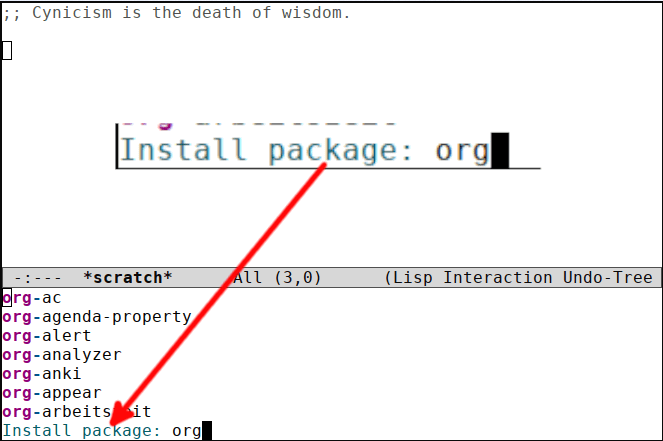
После установки Emacs загрузит, скомпилирует и подключит пакет Org.

Совет: удобно держать Emacs конфигурацию под версионным контролем (dotfiles), чтобы повторно разворачивать среду на других машинах.
Создание базовой презентации в Emacs
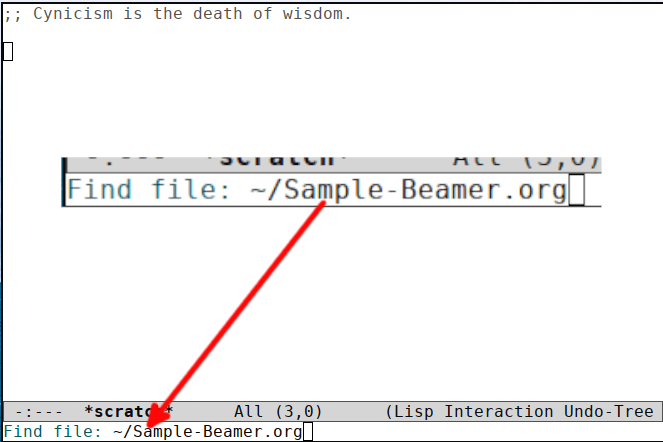
- Откройте буфер файла: Ctrl + X, затем Ctrl + F. Укажите имя файла, например presentation.org.
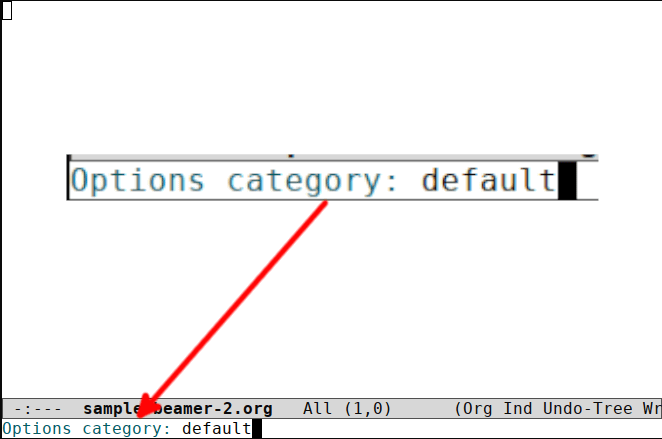
- Вставьте шаблон Org: Ctrl + C, Ctrl + E, затем # — это открывает список шаблонов.

- При появлении запроса введите default, чтобы вставить стандартный шаблон.
- В шаблоне добавьте в конец предисловия строку, включающую класс beamer:
#+LaTeX_CLASS: beamer
#+LaTeX_CLASS_OPTIONS: [bigger]
- Структура презентации в Org обычно строится по уровням заголовков:
* Введение
 Тема 1
* Вступление к теме 1
Это текст первого слайда темы 1.- Уровень 1 (*) обычно служит общей категорией или заголовком раздела (title slide для группы слайдов).
- Уровень 2 (**) — подкатегория, аналог \section{} в LaTeX.
- Уровень 3 (*) — фактические слайды, контент которых будет экспортирован.
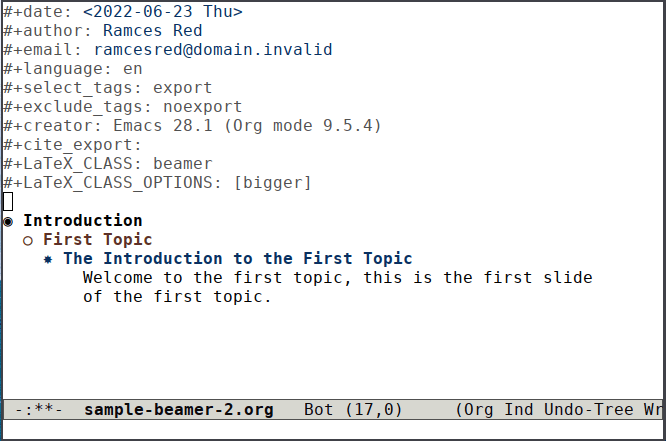
- Экспортируйте презентацию: Ctrl + C, затем Ctrl + E. Это меню экспорта Org. Нажмите Shift + O для компиляции и открытия PDF.
Совет: если вы часто экспортируете — настройте сочетание клавиш или функцию в вашей конфигурации Emacs, чтобы ускорить цикл правка → просмотр.
Буллеты и специальные символы
Beamer и Org автоматически конвертируют списки Org в соответствующие окружения LaTeX. Пример с тремя пунктами:
* Введение
 Тема 1
* Тема 1 — пункты
    - Привет! Это первый пункт.
    - Второй пункт.
    - Третий пункт.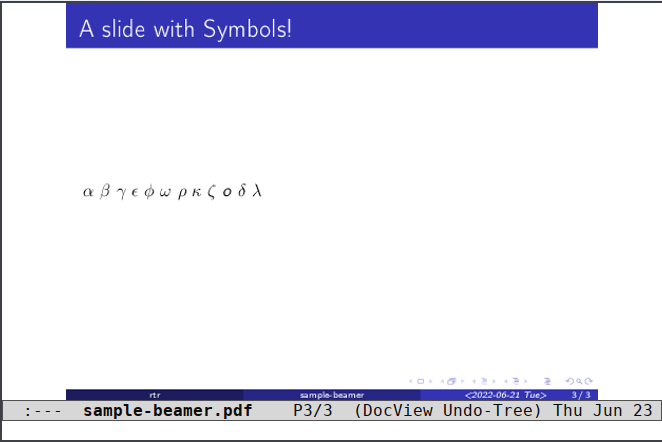
Специальные символы LaTeX (греческие буквы, математические символы) требуют использования управляющих последовательностей LaTeX, например \alpha для α. Удобный приём — автозаполнение в Org (Esc + Tab): начните печатать слово и нажмите Esc + Tab для подсказки.

Если вы часто вставляете формулы, можно включить режим LaTeX-fragment-mode в Emacs для предпросмотра формул прямо в буфере.
Полезно: для сложной формулы используйте блоки LaTeX внутри Org, чтобы иметь полный контроль над окружениями math.
Изображения в слайдах
Beamer поддерживает изображения. В Org путь к файлу указывается в двойных квадратных скобках. Путь может быть абсолютным или относительным.

Пример:
* Введение
 Тема 1
* Первое изображение
    - Описание первого изображения с абсолютной ссылкой
[[/home/ramces/tmp/org/presentation/img1.jpg]]
* Второе изображение
    - Описание второго изображения с относительной ссылкой
[[./img2.jpg]]
Советы по изображениям:
- Для качественной печати используйте форматы PNG для скриншотов и JPG для фотографий.
- Храните изображения рядом с файлом презентации (папка img/), чтобы относительные ссылки были переносимыми.
- Проверяйте относительные пути при экспорте: запускайте экспорт из корня проекта или используйте полные пути в шаблоне.
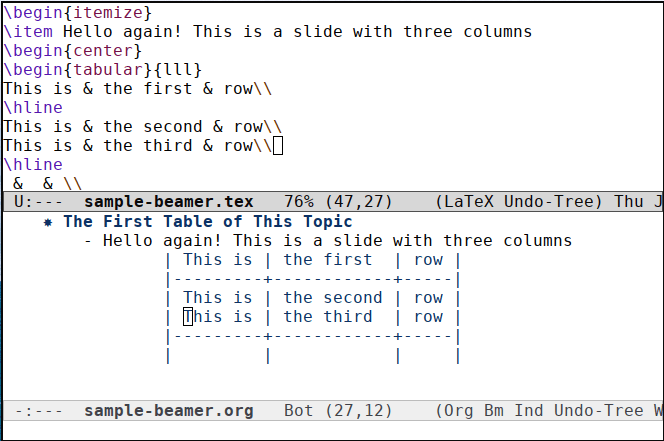
Таблицы в слайдах
LaTeX-тaблицы могут быть громоздкими, но Org Mode предлагает удобный синтаксис таблиц, который автоматически конвертируется в LaTeX при экспорте.
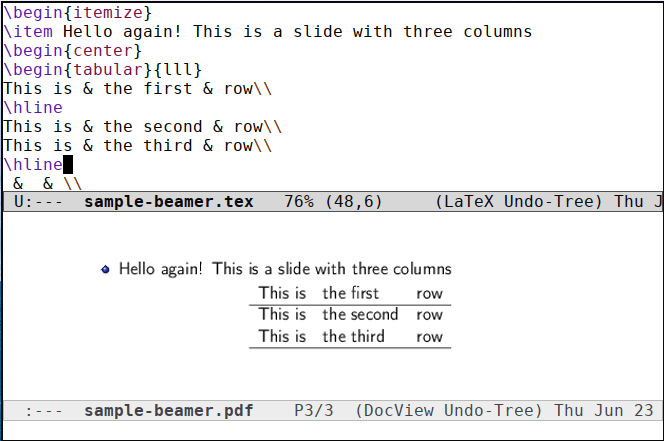
Создать таблицу Org просто: введите символ | и нажмите Tab — Emacs создаст базовую структуру. Затем добавьте колонки и строки.
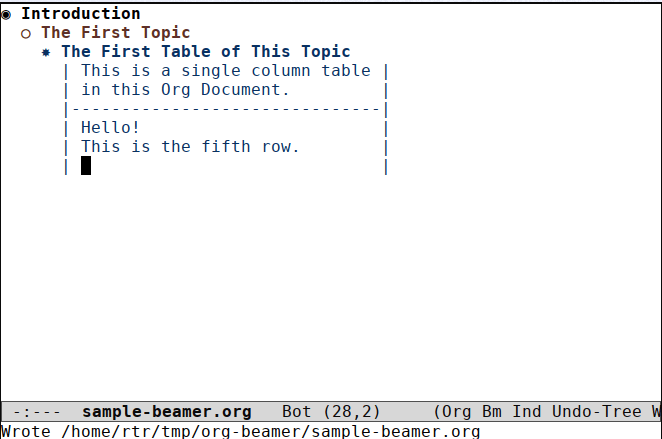
Пример Org-таблицы:
* Таблица примера
    - Слайд с таблицей
| Заголовок 1 | Заголовок 2 | Заголовок 3 |
|------------+-------------+------------|
| Строка 1   | Данные 1    | 10         |
| Строка 2   | Данные 2    | 20         |
Org умеет автоматически подгонять ширину столбцов и генерировать выравнивания. После экспорта вы получите корректно отформатированную таблицу в PDF.
Если вам нужны более тонкие настройки (слияния ячеек, особые границы), можно вставлять чистый LaTeX-код через блоки #+begin_latex … #+end_latex.
Смена темы Beamer
По умолчанию Beamer использует тему default. Чтобы сменить тему, добавьте заголовок LaTeX в начало документа:
#+title: sample-beamer
#+author: Ramces Red
#+startup: beamer
#+LaTeX_CLASS: beamer
#+LaTeX_CLASS_OPTIONS: [bigger]
#+LaTeX_HEADER: \mode{\usetheme{Berlin}}

* Introduction
 The First Topic
* The First Topic of This Topic
    - Hello! This is the first slide of the first topic. I am using the Berlin theme here!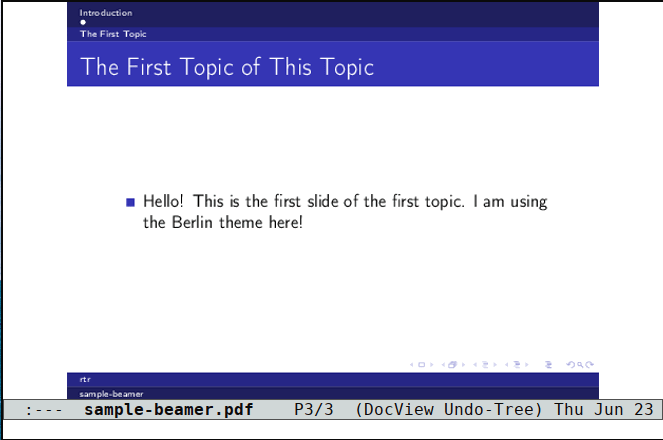
Список популярных тем: Madrid, Berlin, Warsaw, Copenhagen, AnnArbor. Некоторые темы добавляют боковые панели, другие — цветовые схемы. Экспериментируйте в отдельном шаблоне, чтобы не ломать структуру основной презентации.
Мультимедиа и сторонние пакеты
Beamer по умолчанию не воспроизводит видео/аудио в PDF-ридерах — поддержка мультимедиа ограничена. Для встраивания видео можно подключить пакет multimedia или media9 (для более современных нужд). Пример подключения multimedia в предисловии Org:
#+LATEX_HEADER: \usepackage{multimedia}А затем вставка в LaTeX-блоке:
#+begin_latex
\begin{frame}
\movie[width=\textwidth,height=3cm]{Video Label}{samplemovie.mp4}
\end{frame}
#+end_latex
Важно: поведение PDF с встраиваемым видео зависит от ридера. Не все программы корректно проигрывают встроенные multimedia-объекты. Тестируйте на целевой машине.
Отладка и решения типичных ошибок
- Ошибка “Invalid Key” при экспорте Org
Причина: Emacs не видит установленный beamer в вашей TeX-системе. Решение (в Linux с TeX Live):
sudo tlmgr install beamerЭта команда заставит tlmgr проверить и при необходимости установить пакет beamer. После установки перезапустите Emacs.
- Проблемы с путями к изображениям
Проверяйте рабочую директорию Emacs при экспорте. Удобно запускать экспорт из корня проекта или использовать абсолютные пути для тестов.
- Пробелы в именах файлов
Лучше избегать пробелов и специальных символов в названиях файлов изображений и директорий — используйте дефисы и подчеркивания.
- Ошибки компиляции LaTeX
Откройте лог-файл (обычно .log рядом с PDF). LaTeX сообщит о конкретных проблемах (не найденный пакет, несоответствие окружений и т.п.).
- Медленная компиляция
Текстовые правки + многократные экспортные прогоны: используйте менее «тяжёлые» опции LaTeX (уберите лишние пакеты) или включите кеширование. Для быстрой проверки можно экспортировать в HTML или простой LaTeX перед финальной сборкой в PDF.
Шаблоны, чек-листы и шпаргалка команд
Ниже — готовые фрагменты, которые можно вставить в ваш arsenal.
Шаблон минимальной презентации (копируйте в начало файла presentation.org):
#+title: Моя презентация
#+author: Ваше Имя
#+date: 2025-01-01
#+startup: beamer
#+LaTeX_CLASS: beamer
#+LaTeX_CLASS_OPTIONS: [bigger]
#+LaTeX_HEADER: \mode{\usetheme{Madrid}}

* Заголовок раздела
 Слайд 1
* Слайд 1.1
    - Пункт 1
    - Пункт 2
Чек-лист перед экспортом
- TeX Live установлен и доступен в PATH
- Пакет beamer присутствует (tlmgr или дистрибутивный менеджер)
- Все изображения доступны (относительные пути верны)
- Шрифты не ломают компиляцию (особенно при локализации)
- Тема Beamer установлена и корректно подключается
Шпаргалка клавиш Emacs/Org
- Открыть файл: Ctrl + X, Ctrl + F
- Установить пакет: Alt + X → package-install
- Экспорт Org: Ctrl + C, Ctrl + E
- Быстро собрать и открыть PDF: Ctrl + C, Ctrl + E, Shift + O
- Автодополнение символов: Esc + Tab
Ролевые чек-листы
Для докладчика:
- Убедиться в читаемости шрифтов и размерах графиков
- Подготовить тайм-коды для каждого слайда
- Проверить внешний вид в целевом ридере PDF
Для автора документа (технический писатель):
- Привести структуру заголовков к логике рассказа
- Использовать Org-таблицы для легкого редактирования данных
- Добавить комментарии и версии в предисловие
Для системного администратора:
- Обеспечить наличность TeX Live и tlmgr
- Настроить CI-сборки PDF при пуше в репозиторий
Ментальные модели и советы по оформлению
- Модель «Раздел → Тема → Слайд»: используйте уровни → → как контейнеры: первый уровень — крупный раздел, второй — топик, третий — конкретный слайд.
- Правило «одна мысль — один слайд»: если слайд перегружен, разделите его на два.
- Для графики используйте векторные форматы (PDF/SVG) для диаграмм и PNG для растров.
- Считайте экспортирование в PDF как финальную сборку: сохраняйте промежуточные тесты в HTML или plain LaTeX.
Когда этот подход не годится
- Если вам нужны интерактивные презентации (web-based, HTML5 с анимацией), лучше использовать reveal.js или S5.
- Для корпоративных шаблонов PowerPoint с фирменной версткой проще экспортировать в PPTX из LibreOffice или использовать специальные инструменты, а не LaTeX.
- Если аудитория использует старые ридеры PDF без поддержки multimedia, считайте видео как внешний файл и дайте ссылку.
Мини-методология подготовки презентации в Org Mode
- Создайте каркас разделов и тем (уровни и *).
- Пропишите заголовки слайдов (*).
- Заполните текст, пункты и таблицы в Org-формате.
- Вставьте изображения в папку проекта и ссылками [[./img/…]].
- Экспортируйте в PDF, проверьте лог, поправьте.
- Финальная сборка: включите тему, настройте шрифты и проверьте на целевом устройстве.
Тесты и критерии приёмки
Критерии приёмки презентации в формате Beamer:
- PDF без ошибок компиляции
- Все изображения присутствуют и отображаются корректно
- Таблицы не выходят за поля слайда
- Шрифты читаемы и выдерживают печать
- Слайды логично выстроены по структуре (Заголовок → Подтема → Слайд)
Тестовые случаи для CI
- Запустить сборку презентации на чистой машине с TeX Live
- Проверить, что exit code сборки = 0
- Подтвердить, что PDF создан и больше заданного минимального размера
Решение сложных ситуаций
- Если требуется фирменный шрифт — подключите его через \usepackage{fontspec} в XeLaTeX/LuaLaTeX и переключите движок компиляции в Org (#+LATEX_COMPILER: xelatex).
- Для автоматизации: используйте Makefile или CI-pipeline, который вызывает emacs –batch для экспорта Org в PDF.
Пример простого Makefile-фрагмента:
presentation.pdf: presentation.org
    emacs --batch -l ~/.emacs.d/init.el presentation.org -f org-batch-export-to-pdf
Диаграмма выбора формата работы
flowchart TD
  A[Нужна презентация] --> B{Интерактивная?
  'HTML/Reveal'}
  B -- Да --> C[Использовать reveal.js или remark]
  B -- Нет --> D{Нужна печать
  или PDF}
  D -- PDF --> E[Использовать Org Mode + Beamer]
  D -- Только слайды --> F[Использовать PowerPoint/Keynote]
  E --> G{Нужны видео}
  G -- Да --> H[Подключить multimedia / media9 + тест на ридерах]
  G -- Нет --> I[Обычная Beamer-презентация]
Часто задаваемые вопросы
Можно ли использовать заголовки первого и второго уровней как маркеры слайдов?
Да. Параметр H: в переменной #+OPTIONS определяет, какие уровни заголовков конвертируются в слайды. Установив H:1 или H:2, вы скажете Org использовать соответствующие уровни как слайды.
Поддерживает ли Beamer встроенное аудио/видео?
Прямо нет. Beamer не поддерживает мультимедиа «из коробки» везде. Можно подключить пакет multimedia или media9, но воспроизведение зависит от PDF-ридера. Лучше предусмотреть резервный вариант (ссылка на внешний файл).
Emacs пишет “Invalid Key” при экспорте — что делать?
Это чаще всего признак того, что beamer не установлен в вашей TeX-системе. На системах с TeX Live выполните:
sudo tlmgr install beamerПосле установки перезапустите Emacs и попробуйте снова.
Заключение
Beamer + Org Mode в Emacs — мощная комбинация для тех, кто ценит контроль, переносимость и версионность презентаций. Подход особенно хорош для технических и научных докладов, где важна воспроизводимость. В статье приведены шаблоны, чек-листы и рекомендации по отладке, которые помогут быстро перейти от пустого файла к качественной презентации.
Важные заметки
- Тестируйте финальный PDF на тех устройствах, где вы будете показывать презентацию.
- Для интерактивности или фирменных шаблонов рассматривайте альтернативы (reveal.js, PowerPoint).
Image credit: Unsplash

Похожие материалы

Несколько аккаунтов Skype: Multi Skype Launcher

Журнал для работы: повысить продуктивность

Персональные звуки уведомлений на Android

Скачивание шоу Hulu для офлайн‑просмотра

Microsoft Start: персонализированная новостная лента
