
Как создать штрихкоды в Google Sheets
Что такое штрихкод и как он работает
Штрихкод — это графическое представление данных: набор вертикальных штрихов разной ширины, промежутков и связанных с ними цифр или букв. Сканер или камера считывает расположение штрихов и пробелов, а декодер преобразует их в цифровой идентификатор товара.
Краткое определение: Декодер — программа или устройство, которое переводит графику штрихкода в текстовый идентификатор.
Преимущества штрихкодов
- Ускоряют операции приёма, отпуска и инвентаризации.
- Снижают количество ошибок при ручном вводе данных.
- Помогают контролировать запасы и составлять отчёты.
- Требуют минимального оборудования: принтер для этикеток, сканер или смартфон с приложением.
Важно: штрихкод сам по себе не хранит детальную информацию о товаре — он хранит идентификатор, который сопоставляется с записью в вашей базе данных.
Какие шрифты нужны для штрихкодов в Google Sheets
Google Sheets поддерживает кастомные шрифты Google Fonts. Для отображения штрихкодов достаточно установить набор Libre Barcode:
- Libre Barcode 39 — для Code 39 (поддерживает буквы, цифры и ограниченные символы).
- Libre Barcode 128 — для Code 128 (высокоплотный алфанумерический код).
- Libre Barcode EAN13 (EAN13 Text) — для штрихкодов EAN‑13 (розничная упаковка).
Эти шрифты доступны в библиотеке шрифтов Google и работают в Google Sheets, Доках и Слайдах.
Установка шрифтов в Google Sheets — пошагово
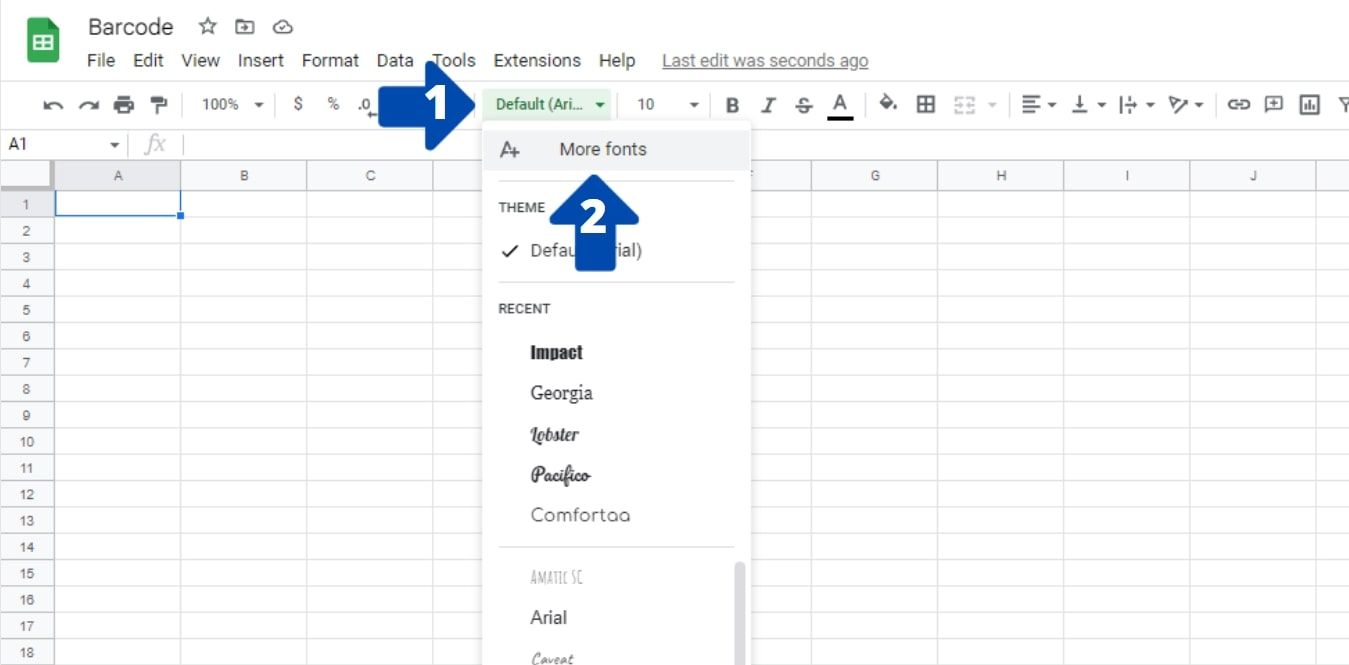
- Откройте таблицу в Google Sheets.
- Нажмите на селектор Шрифт в верхней панели (обычно по умолчанию отображается название шрифта).
- В выпадающем списке выберите пункт «Ещё шрифты» в верхней части меню.
- В строке поиска введите «Libre Barcode» и нажмите Enter.
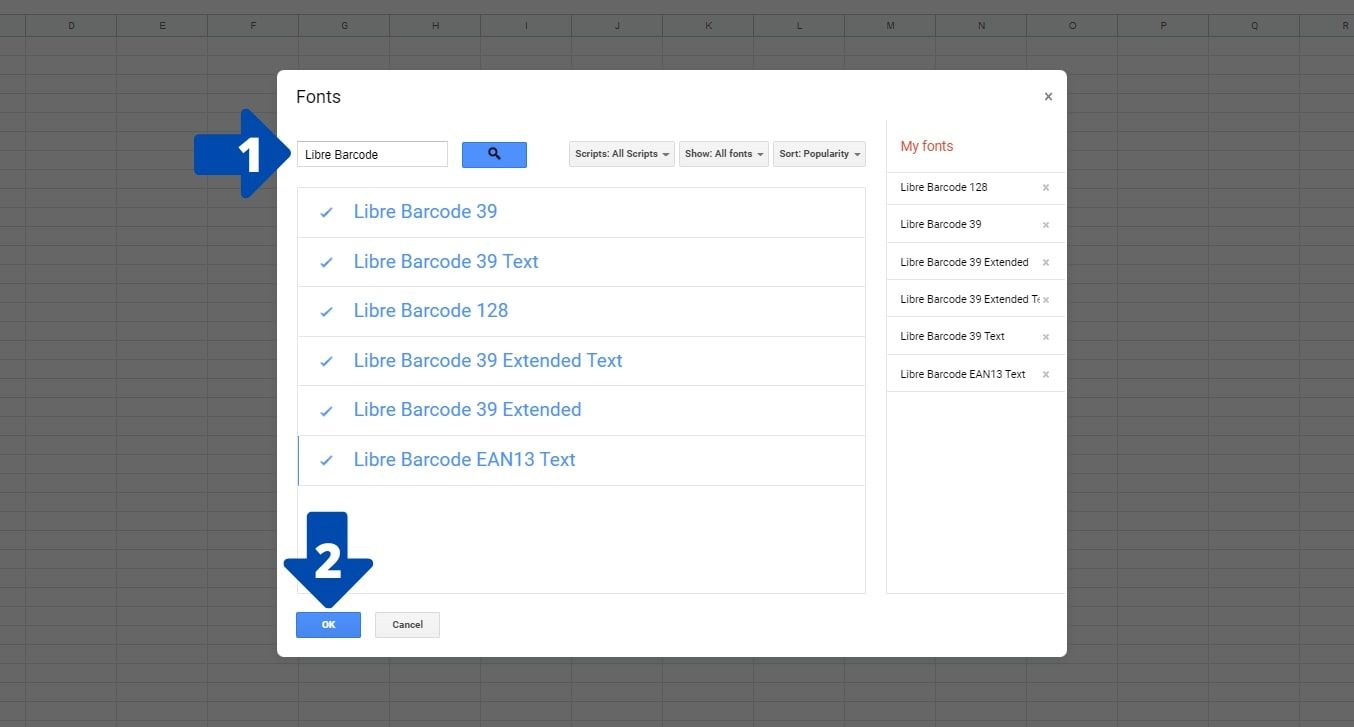
- В результатах появятся несколько вариантов: 39, 39 Text, 128, 39 Extended Text, 39 Extended, EAN13 Text. Отметьте нужные варианты.
- Нажмите синюю кнопку ОК, чтобы добавить шрифты в список доступных.
Совет: если вы используете корпоративный аккаунт Google Workspace, доступ к некоторым шрифтам могут ограничивать политики администратора.
Создание штрихкода в Google Sheets — базовый подход
Принцип простой: в одной колонке храните исходный идентификатор (артикул, UPC, EAN, внутренний код). В соседней — формула, которая копирует или оборачивает этот идентификатор так, чтобы его можно было отобразить шрифтом штрихкода.
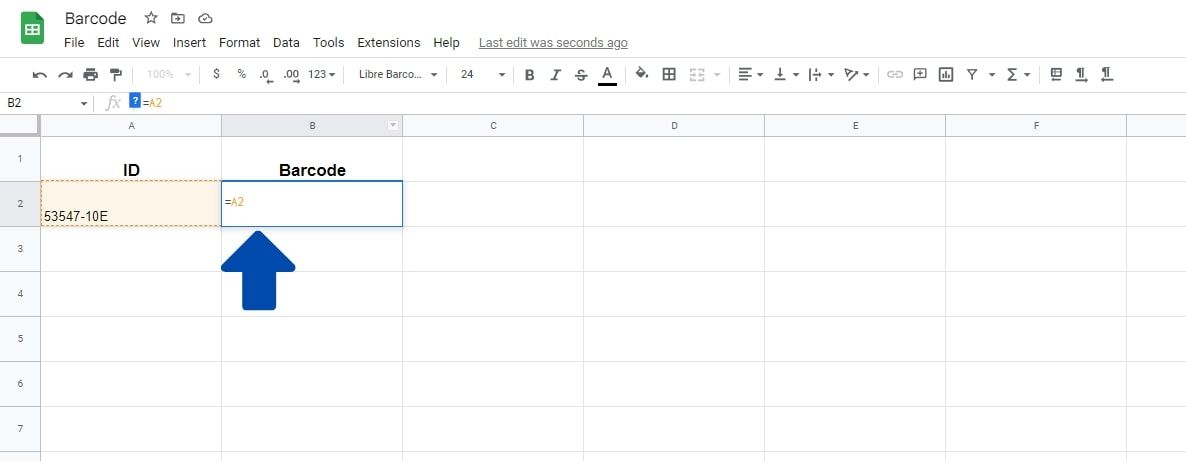
- Вставьте идентификатор в пустую ячейку (например, колонка A).
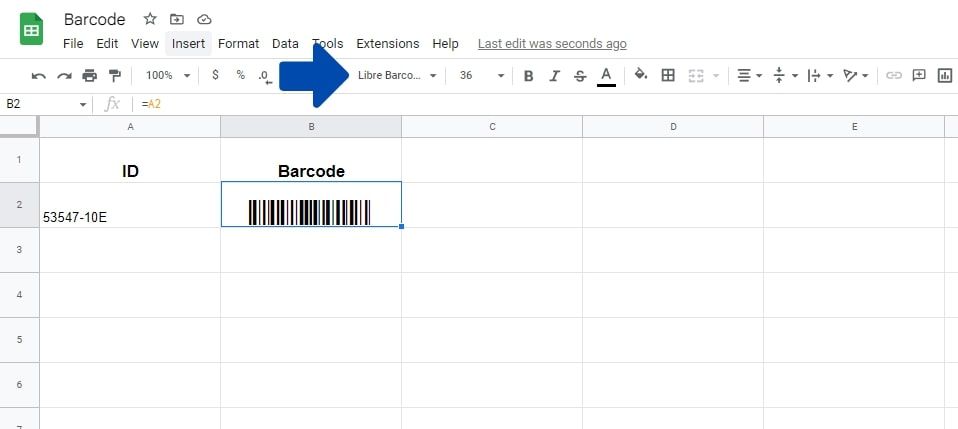
- В колонке для штрихкодов сделайте ссылку на ячейку с идентификатором: введите =A2 или нажмите = и кликните нужную ячейку. Это упрощает ввод — вы вносите ID один раз.
- Выделите ячейку с результатом, откройте меню Шрифт и выберите Libre Barcode 128 или Libre Barcode EAN13 Text.
- Шрифт преобразует текст в визуальное изображение штрихкода.
Если вы используете формулы для заполнения столбца—при добавлении новых ID штрихкоды будут генерироваться автоматически.
Генерация Code 39 (особенности)
Code 39 требует символа начала/конца — звёздочки (*). Кроме того, Code 39 поддерживает буквы A–Z, цифры 0–9 и несколько специальных символов (пробел, - . $ / + %). Чтобы обернуть значение в звёздочки, используйте формулу:
="*"&A1&"*"Порядок действий:
- В колонке A поместите исходный код (например, A1).
- В колонке B введите формулу выше.
- Примените к ячейке шрифт Libre Barcode 39 (или 39 Text/Extended по необходимости).
Замечание: для Code 39 не добавляйте лишние пробелы — они могут превратить штрихкод в нераспознаваемый.
Советы по печати штрихкодов из Google Sheets
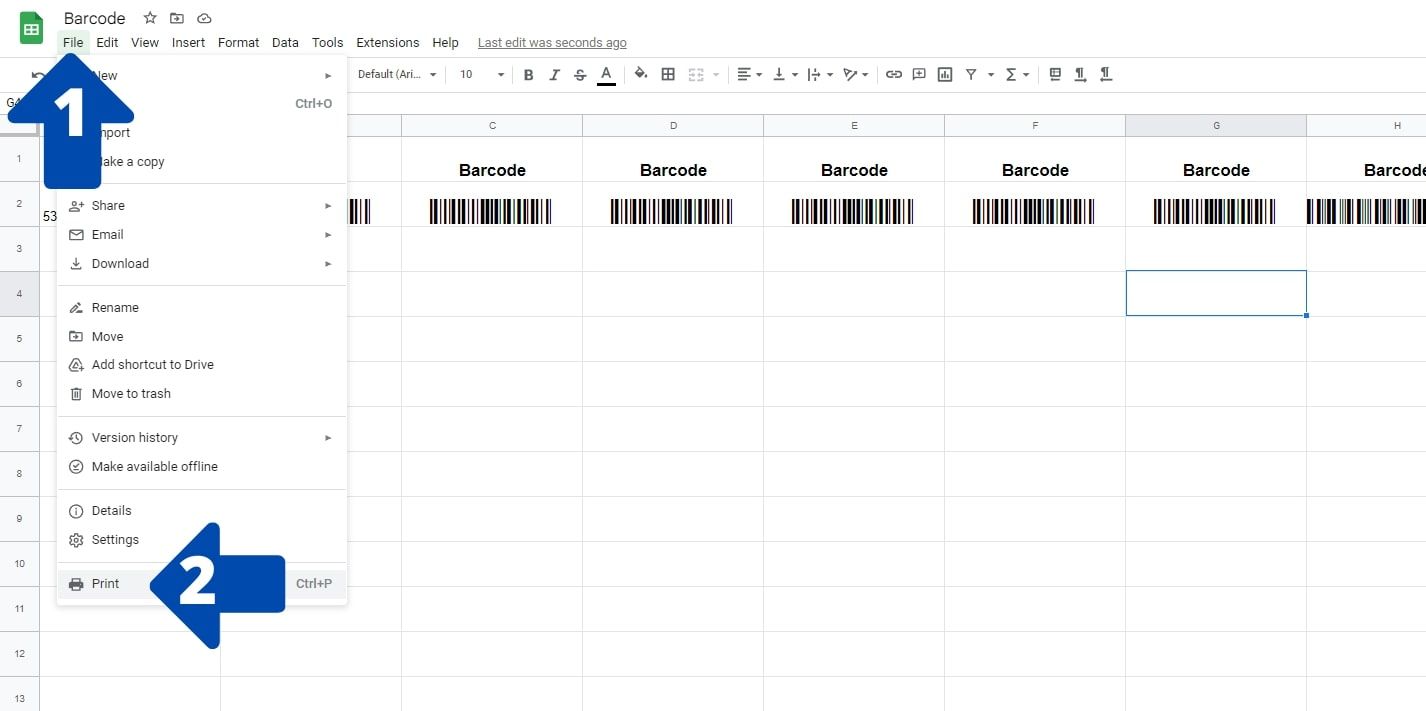
- Отформатируйте лист так, чтобы каждая этикетка занимала нужный вам размер (изменяйте ширину столбцов и высоту строк).
- Перейдите в Файл → Печать или нажмите Ctrl+P (Cmd+P на macOS).
- В настройках печати выберите масштаб, поля и ориентацию страницы.
- Нажмите Далее (Next), чтобы открыть окно печати браузера, и выберите принтер или «Сохранить как PDF».
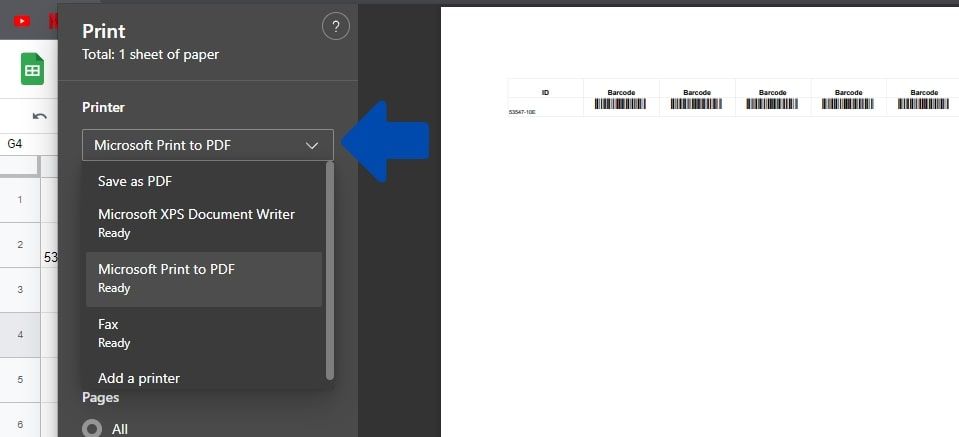
Рекомендации по качеству печати:
- Используйте монохромный лазерный или термотрансферный принтер для этикеток — они дают чёткие контрасты.
- Для сканирования с телефона убедитесь, что контраст штрихов и фона не меньше 80%.
- Минимальная рекомендуемая ширина штриховой области зависит от символьного набора: EAN‑13 требует фиксированной пропорции; у Code 128 плотность выше, поэтому можно уменьшить ширину, но тестируйте на реальных сканерах.
Совет по вёрстке: располагайте номер (в человекочитаемом виде) под штрихкодом — многие сканеры используют этот номер как резерв.
Когда метод с шрифтами не подходит (ограничения и альтернативы)
Ограничения метода “шрифт в ячейке”:
- Шрифт просто меняет визуал — это не графическое изображение высокого разрешения. При сильном масштабировании или экспорте могут появиться артефакты.
- Некоторые сканеры или мобильные приложения хуже читают штрихкоды, созданные как текстовые шрифты, особенно при печати низкого качества.
- EAN‑13 требует ровно 13 цифр и контрольной суммы; простое применение шрифта не добавит или не проверит контрольную сумму.
Альтернативные подходы:
- Добавочные модули (Add‑ons) для Google Sheets, которые генерируют штрихкоды как изображения (PNG/SVG). Преимущество — более предсказуемое качество печати.
- Google Apps Script с использованием внешних API (например, генераторы изображений штрихкодов) — позволяет генерировать и сохранять изображения в Google Drive и вставлять их в ячейки.
- Использование специализированного софта/ERP, который экспортирует CSV/Excel с уже готовыми изображениями штрихкодов.
Преимущество шрифта — быстрота и простота; для массового производства этикеток часто лучше использовать генерацию изображений.
Проверка и тестирование штрихкодов — чеклист
- Проверьте формат: EAN‑13 — ровно 13 цифр; Code 39 — корректные символы и обёртка …; Code 128 — корректная последовательность.
- Сверьте контрольную сумму EAN‑13 (если вы не уверены, используйте онлайн‑проверку или скрипт).
- Распечатайте пробный набор на том принтере, который будете использовать в производстве.
- Считайте штрихкод разными сканерами: термальный промышленный, кассовый, смартфон с приложением.
- Проведите тесты при разном освещении и угле сканирования.
Типовой SOP для внедрения штрихкодов в малом бизнесе
- Назначить ответственного за каталогизацию товаров.
- Подготовить таблицу: колонки — SKU, Наименование, Тип штрихкода, Основной код, Штрихкод (визуал), Примечания.
- Решить стандарт: используем EAN‑13 для розницы, Code 128 для внутренней логистики.
- Установить шрифты Libre Barcode в Google Sheets.
- Создать шаблон листа с размерами этикеток и формулами (включая формулу для Code 39, если нужно).
- Протестировать печать и сканирование на 10–20 SKU.
- Внедрить и обучить сотрудников — склад, касса, приёмка.
- Регулярно (раз в квартал) проверять соответствие штрихкодов фактическим товарам.
Роли и краткие чеклисты
Склад:
- Проверка наличия штрихкодов на коробках.
- Тестовое сканирование при приёме и отгрузке.
Касса:
- Загрузка шаблона с EAN‑13.
- Проверка чтения в POS‑терминале.
Администратор/IT:
- Установка шрифтов и контроль доступа.
- Резервное копирование таблиц и обработка ошибок формул.
Критерии приёмки
- 95% прочитываемость штрихкодов при стандартных условиях (нормальное освещение, правильное расстояние).
- Все новые товары регистрируются в таблице с заполненным полем SKU и типом штрихкода.
- Печатные этикетки считываются минимум двумя типами сканеров.
Технические приёмы и шаблон таблицы
Пример структуры листа (колонки):
- A: SKU
- B: Наименование
- C: Тип штрихкода (EAN13 / Code128 / Code39)
- D: Код (цифры/текст)
- E: Формула для визуала
- F: Примечания
Пример формул:
- Для простого копирования: в E2 → =D2
- Для Code 39: в E2 → =”“&D2&”“
После заполнения примените к колонке E соответствующий шрифт Libre Barcode.
Технические тонкости совместимости и миграции
- При экспорте в Excel шрифты Google не всегда сохраняются. Проверьте экспорт и, при необходимости, заменяйте шрифт на локальный эквивалент или генерируйте изображения перед экспортом.
- SVG/PNG‑генерация через скрипты даёт переносимые файлы, которые можно вставлять в любую систему учёта.
- Мобильные приложения для сканирования иногда корректнее распознают растровые изображения (PNG), а не текстовые шрифты.
Безопасность и приватность
Штрихкоды обычно содержат идентификатор товара, а не персональные данные. Если в штрихкодах используются уникальные идентификаторы, которые могут быть сопоставлены с личными данными, применяйте стандартные меры защиты данных: ограничьте доступ к таблицам, используйте учетные записи с ролями и ведите аудит доступов.
Юридическая заметка: если вы используете штрихкоды для маркировки товаров, которые подпадают под регулирование (лекарства, алкоголь, табак), убедитесь в соответствии местным требованиям маркировки.
Тестовые случаи и приёмка (минимум)
- Ввести EAN‑13 с 13 цифрами, применить шрифт EAN13 Text, распечатать и считать с кассового сканера.
- Ввести текстовый SKU, обернуть в звёздочки для Code 39, применить шрифт Libre Barcode 39, проверить чтение смартфоном.
- Экспортировать лист в PDF и проверить читаемость сканов с этого PDF.
Критерий успеха: штрихкоды читаются и возвращают корректный ID, без потери символов.
Частые ошибки и как их исправить
- Проблема: сканер не распознаёт штрихкод. Возможные причины: лишние пробелы, неправильный шрифт, неправильная длина кода, слабый контраст при печати. Исправление: уберите пробелы, проверьте шрифт, распечатайте тестовую этикетку.
- Проблема: EAN‑13 требует контрольную сумму. Решение: генерируйте контрольную сумму в отдельной колонке с формулой или используйте внешний генератор.
- Проблема: экспорт в Excel ломает форматирование. Решение: генерируйте изображения штрихкодов и вставляйте их в ячейки перед экспортом.
Мини‑методология выбора формата штрихкода
- Определите назначение: розница → EAN‑13/UPC; внутренние склады → Code 128; бейджи/документы → Code 39.
- Оцените длину идентификатора: фиксированная длина → EAN; переменная и алфавитно‑цифровая → Code 128 или 39.
- Тестируйте печать и сканирование на конечном оборудовании.
Ментальные модели и эмпирика
- Шрифт = быстрый пилотный вариант. Используйте его для прототипирования и мелких партий.
- Изображение = промышленная надёжность. Когда нужен стабильный результат при печати и массовом сканировании, генерируйте растровые/векторные изображения штрихкодов.
Глоссарий (одно предложение на термин)
- SKU: уникальный артикул товара в вашей системе.
- EAN‑13: 13‑значный код для розничной идентификации товаров.
- Code 39: простой символьный код, требующий символов начала и конца (*).
- Code 128: компактный и плотный штрихкод для алфавитно‑цифровых записей.
Заключение
Создать штрихкоды в Google Sheets просто: установите Libre Barcode‑шрифты и применяйте их к ячейкам с идентификаторами. Для критических сценариев используйте генерацию изображений, проверьте контрольные суммы для EAN‑13 и прогоняйте тестовые печати на целевом оборудовании. Внедрение по шаблону и регулярное тестирование обеспечат стабильную работу системы штрихкодирования в бизнесе.
Важное: начните с малого — протестируйте 10–20 SKU, затем масштабируйте процесс.

Похожие материалы

Несколько аккаунтов Skype: Multi Skype Launcher

Журнал для работы: повысить продуктивность

Персональные звуки уведомлений на Android

Скачивание шоу Hulu для офлайн‑просмотра

Microsoft Start: персонализированная новостная лента
