
Как сделать слайдшоу в iMovie: пошаговое руководство

Кому это полезно
- Презентующим, которым нужен тайминг и озвучка вместо обычных слайдов
- Тем, кто хочет добавить музыкальное сопровождение и креативные переходы
- Туристам и семьям, желающим собрать фотоальбом в формате видео
Что получится в итоге
- Готовый видеофайл (.mp4) со слайдшоу
- Отдельный проект iMovie для дальнейшего редактирования
Шаг 1. Подготовьте фотографии
Когда вы делаете слайдшоу в iMovie, основное содержимое — это фотографии и титры. Для делового тайминг-презентации или домашнего альбома полезно подготовить изображения заранее.
- Отберите фотографии в нужном порядке или пометьте их именами с префиксами, чтобы они импортировались упорядоченно.
- Кадрируйте и корректируйте баланс белого, контраст и насыщенность в редакторе фотографий до импорта. iMovie умеет базовые правки, но специализированный редактор даст больше контроля.
Совет: сохраните копии изображений в разрешении не ниже 1920×1080, если планируете готовить видео в Full HD.
Шаг 2. Настройка проекта в iMovie
- Откройте iMovie в папке «Программы».
- Нажмите «Создать новый» и выберите «Фильм». Это откроет рабочее пространство проекта и вкладку «Мои материалы».
- Нажмите «Импортировать медиа» в разделе “Мои материалы” или выберите Файл > Импортировать медиа.
- Выделите все подготовленные фото и нажмите «Импортировать выбранные».
После импорта изображения появятся в разделе «Мои материалы». Значок фото подсказывает, что это не видеофайлы, а изображения.
Шаг 3. Расположите фото в нужном порядке
- Перетащите первую фотографию из “Мои материалы” в таймлайн внизу.
- По умолчанию iMovie ставит длительность одного фото 4 секунды и применяет эффект «Ken Burns» (плавное приближение/отдаление). Это удобно для динамического просмотра, но не всегда подходит.
Как изменить длительность кадра:
- Подведите курсор к правому краю клипа в таймлайне, пока не появится значок с двумя стрелками, затем растяните или сожмите клип мышью.
- Или выделите клип и нажмите кнопку информации (i) над окном просмотра, затем измените поле «Длительность» на нужное количество секунд.
Как отключить эффект Ken Burns и сделать статичную картинку:
- Двойной клик по клипу или один клик и выбор иконки «Обрезка» над окном просмотра.
- Выберите стиль «По размеру» или «Обрезать и заполнить», чтобы зафиксировать кадр. При «Обрезать и заполнить» вы сами задаёте рамку отображения.
Повторяйте для всех фотографий: перетаскивайте в таймлайн, задавайте длительность и стиль кадрирования. Порядок меняется простым перетаскиванием клипов. Удаление — выделить и нажать Backspace или выбрать Удалить в контекстном меню.
Совет: используйте слайдер масштабирования таймлайна (правый верхний угол таймлайна), чтобы точнее манипулировать короткими клипами.
Шаг 4. Добавьте заголовки и переходы
Заголовки пригодятся для титульной карточки, сегментов презентации или подписи к фотографиям.
- Перейдите на вкладку «Титры» и выберите нужный стиль. Для отдельной титульной карточки подойдёт тип «Слайд», для подписи поверх фото — «Нижний третий».
- Перетащите титр в таймлайн: наложите на фотографию, если нужен текст на картинке, или поместите между фото как отдельный клип.
- Двойной клик по титру или выделение и нажатие иконки «T» позволяет вводить текст, менять шрифт, размер и цвет.
Переходы придают плавность между кадрами:
- Вкладка «Переходы» содержит набор предустановок. Перетащите переход между двумя клипами в таймлайне.
- Переход можно растянуть/сжать по длительности.
Совет: используйте минимальное количество разных переходов в одном проекте — 1–2 стиля выглядит профессионально.
Шаг 5. Добавьте музыку и озвучку
Музыка и голос делают слайдшоу живым. В iMovie аудио размещается под видеодорожкой в таймлайне.
- Перейдите на вкладку «Аудио». Вы увидите библиотеку Apple Music, звуковые эффекты iMovie и доступ к файлам GarageBand.
- Перетащите трек в ту часть таймлайна, где хотите его слышать. Обрежьте или растяните аудио так же, как изображения.
Запись собственной озвучки:
- Нажмите значок микрофона под окном предпросмотра и стартуйте запись. iMovie запишет звук с внутреннего микрофона или подключённого внешнего устройства.
- Нажмите Готово после окончания.
Важно: проверьте уровень громкости фоновой музыки и голоса. Слишком громкая музыка заглушит диктора. Для плавного перехода используйте автозатухание (fade) на аудиоклипах.
Шаг 6. Экспорт и проверка результата
Когда проект готов, выполните экспорт:
- Выберите Файл > Поделиться > Файл.
- Укажите имя проекта и место сохранения.
- Нажмите Сохранить — iMovie экспортирует видео в формате MP4.
Советы по проверке:
- Воспроизведите экспортированный файл на устройстве, где он будет демонстрироваться (проектор, телевизор, ноутбук), чтобы убедиться в корректности цветопередачи и громкости.
- Сохраните проект iMovie отдельно — это позволит вернуться к правкам.
Дополнительные советы и хорошие практики
- Краткость важна: для деловой презентации 3–6 секунд на слайд обычно достаточно; для фотоальбома можно держать 4–8 секунд.
- Шрифты: выбирайте читаемые шрифты и размер не менее 24–30 pt для экранной демонстрации.
- Контраст текста и фона: текст поверх яркого фото должен иметь тёмную или светлую подложку для читабельности.
- Используйте метрономичную музыку с постоянным темпом для синхронизации с длительностью слайдов.
Когда iMovie не подойдёт
- Если нужен интерактивный слайд-шоу с кликабельными ссылками или сложной навигацией — лучше PowerPoint/Keynote.
- Если требуются сложные анимации объектов и точный тайминг в миллисекундах — рассмотрите профессиональные монтажные пакеты типа Final Cut Pro или Adobe Premiere.
Быстрая методика подготовки слайдшоу (минимальный рабочий процесс)
- Отбор: выберите 20–40 фото, пометьте порядок.
- Подготовка: кадрируйте, поправьте цвет, сохраняйте в 1920×1080.
- Импорт: Создать проект «Фильм» и импортировать изображения.
- Сборка: перетащить фото в таймлайн, задать длительности.
- Шлифовка: добавить титры, переходы, музыку, записать озвучку.
- Экспорт: проверить на целевом устройстве.
Роль‑ориентированные чек-листы
Для ведущего
- Проверить громкость озвучки и музыки
- Репетировать синхронизацию речи и смены слайдов
- Подготовить запасной файл на USB
Для дизайнера
- Проверить размер и соотношение сторон всех изображений
- Выдержать единый стиль титров и переходов
- Предоставить тестовый экспорт для проверки цветопередачи
Для организатора
- Убедиться в совместимости с оборудованием места показа
- Проверить доступность необходимых кодеков и кабелей
- Оставить время для технической репетиции
Критерии приёмки
- Видео экспортировано в MP4 и воспроизводится на целевом устройстве
- Титры без орфографических ошибок, читаемы с расстояния просмотра
- Громкость голоса выше фоновой музыки и без клиппинга
- Переходы плавные, нет скачков в изображении
Мини‑шаблон таймлайна (пример для 10 слайдов)
- 00:00–00:03 Титульный слайд (3 с)
- 00:03–00:07 Фото 1 (4 с)
- 00:07–00:11 Фото 2 (4 с)
- 00:11–00:15 Фото 3 (4 с)
- 00:15–00:19 Титр раздела (4 с)
- 00:19–00:39 Фото 4–8 (по 4 с каждое)
- 00:39–00:45 Заключительный титр / контакты (6 с)
Настройте длительности под музыку и стиль презентации.
Частые вопросы (кратко)
Вопрос: Можно ли использовать треки из Apple Music? Ответ: Музыку из Apple Music можно проигрывать локально, но учтите ограничения лицензий при публичном показе. Для публичных мероприятий используйте лицензированные треки или звуковые эффекты с разрешением на показ.
Вопрос: Как исправить разницу в соотношении сторон фото? Ответ: В iMovie используйте «Обрезать и заполнить», чтобы выбрать область отображения, либо приведите все изображения к единому размеру перед импортом.
Краткое резюме
iMovie — удобный инструмент для создания слайдшоу из фотографий, который сочетает в себе простоту монтажа и базовые профессиональные возможности: титры, переходы, запись голоса и добавление музыки. Подготовка фотографий и грамотная постройка таймлайна сокращают время сборки и дают качественный результат для показа на любом экране.
Важно: сохраняйте проект iMovie отдельно и проверяйте экспорт на устройстве, где будет демонстрация.
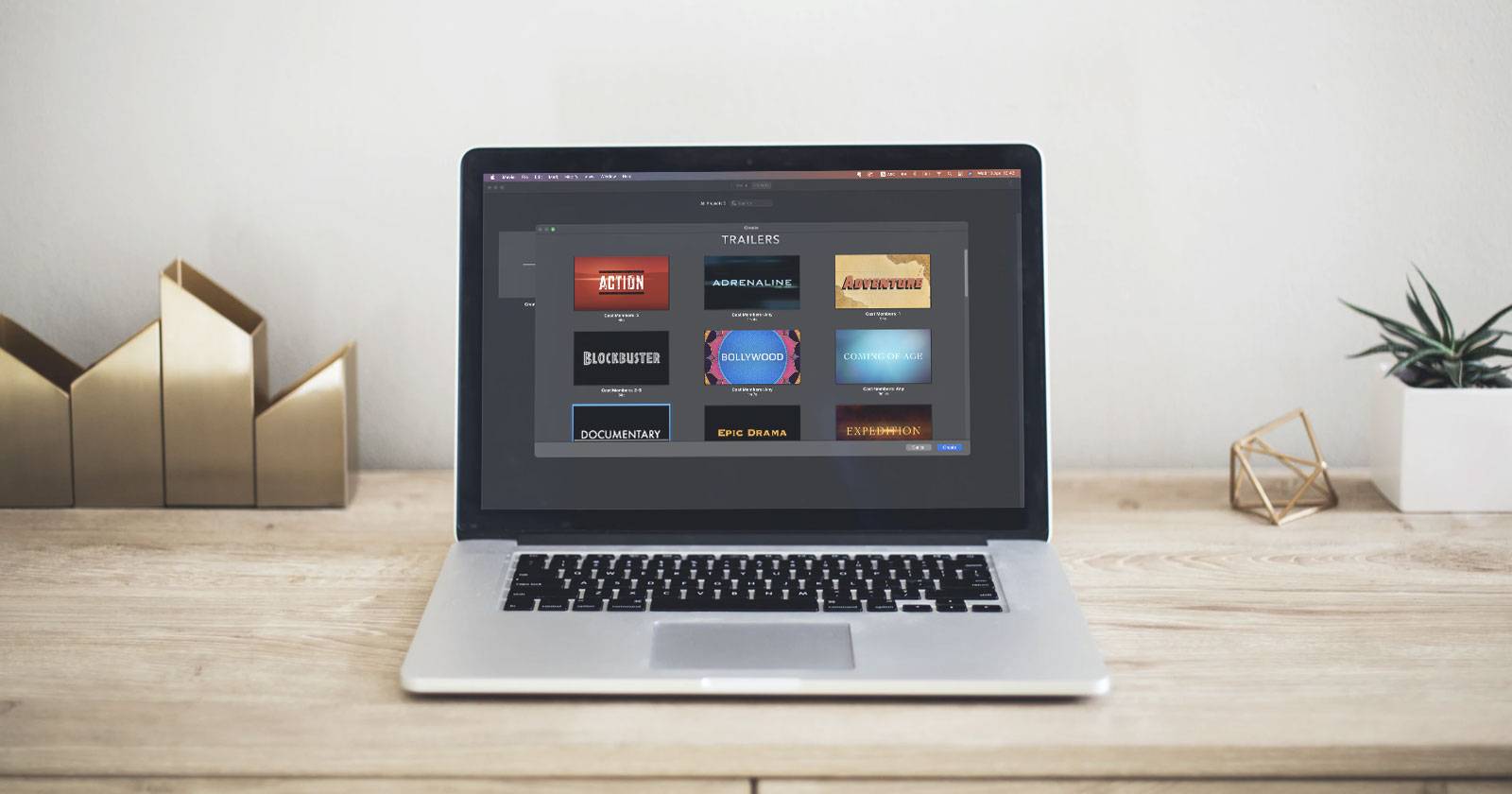
Подпись изображения: Пример финального таймлайна и окна экспорта в iMovie.

Похожие материалы

Несколько аккаунтов Skype: Multi Skype Launcher

Журнал для работы: повысить продуктивность

Персональные звуки уведомлений на Android

Скачивание шоу Hulu для офлайн‑просмотра

Microsoft Start: персонализированная новостная лента
