
Автоматизации Shortcuts на iPhone и iPad
Быстрые ссылки
- Как работают автоматизации на iPhone и iPad
- Как создать автоматизацию события на iPhone или iPad
- Как запускать автоматизации в фоновом режиме
- Как создать автоматизацию с использованием NFC
Как работают автоматизации на iPhone и iPad
Shortcuts появился в iOS 12 как приложение Workflow и затем был интегрирован в систему. Автоматизация — это заранее настроенный набор действий (шорткат), который может запускаться вручную, по голосовой команде Siri или автоматически при наступлении определённого события.
Определение: автоматизация — последовательность действий, запускаемая по условию или вручную.
Важно: функция «Автоматизации» доступна на устройствах с iOS 13.1 и iPadOS 13.1 и выше. Не все автоматизации запускаются незаметно — по умолчанию многие показывают уведомление с кнопкой “Запустить”.
Ключевые понятия:
- Триггер — условие или событие, которое инициирует автоматизацию.
- Действие — отдельный шаг внутри шортката (например, воспроизведение музыки, отправка сообщения, управление устройством HomeKit).
- Фоновое срабатывание — способность автоматизации запускаться без подтверждения пользователя (доступно не для всех триггеров).
Какие типы автоматизаций доступны
Shortcuts разделяет автоматизации на две большие группы: Personal (Личные) и Home (Умный дом). Личные автоматизации связаны с самим устройством и профилем пользователя. Автоматизации Home управляют аксессуарами HomeKit и сценами в домашней экосистеме.
Ниже — перевод и пояснения к списку триггеров, доступных в личных автоматизациях.
События
- Time of Day — по времени дня, в том числе на рассвете или на закате. Удобно для рутин, связанных со светом или режимом сна.
- Alarm — срабатывает при остановке или отложении будильника.
- Apple Watch Workouts — старт, пауза или окончание тренировки на Apple Watch.
Поездки и местоположение
- Arrive — сработает при прибытии в указанное место.
- Leave — сработает при выходе из указанного места.
- Before I Commute — система пытается предугадать регулярный выезд на работу/дом и может сработать до часа до предполагаемого отъезда.
- CarPlay — подключение или отключение от CarPlay.
Системные настройки и взаимодействия
- Airplane Mode, Wi‑Fi, Bluetooth, Do Not Disturb, Low Power Mode — срабатывает при переключении соответствующей системной функции.
- NFC — при касании к NFC-метке. На современных iPhone (XS, XR, 11 и новее) возможен фоновый запуск NFC-автоматизаций.
- Open App — автоматизация запускается при открытии указанного приложения.
Важно: некоторые автоматизации (например, Open App, NFC) при корректной настройке могут работать полностью автоматически в фоне, другие будут требовать подтверждения.
Как создать автоматизацию события на iPhone или iPad
Ниже — пошаговая инструкция с пояснениями и советами по отладке. В примере создадим автоматизацию, которая включает воспроизведение музыки при открытии приложения Twitter.
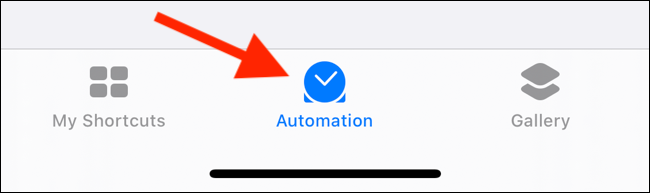
- Откройте приложение Shortcuts и перейдите на вкладку “Automation” (Автоматизация).
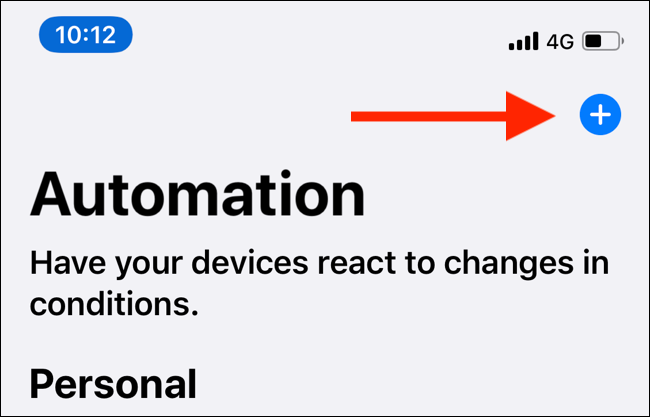
- Нажмите на плюс вверху экрана, если у вас уже есть автоматизации. Если вы впервые используете функцию, шаг с плюсом можно пропустить.
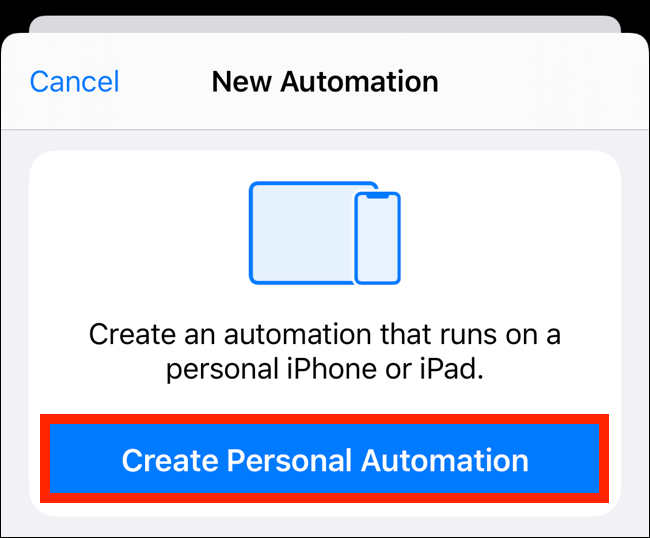
- Выберите “Create Personal Automation” (Создать личную автоматизацию).
- В списке триггеров прокрутите до “Open App” и выберите его.
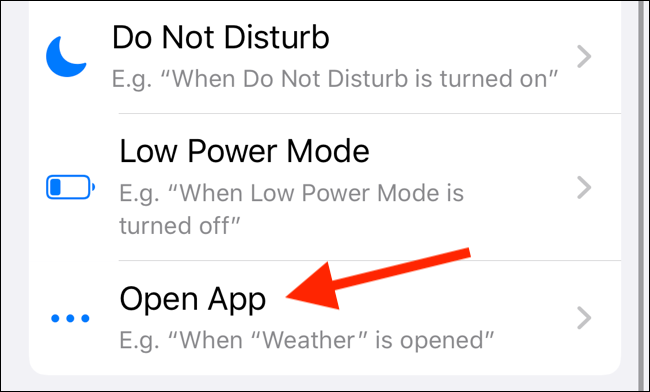
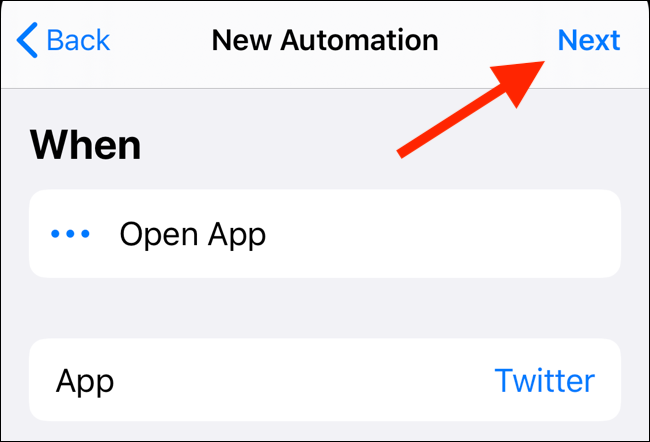
- Нажмите “Choose” в разделе App, найдите и выберите приложение (в примере — Twitter), затем нажмите “Done” и “Next”.
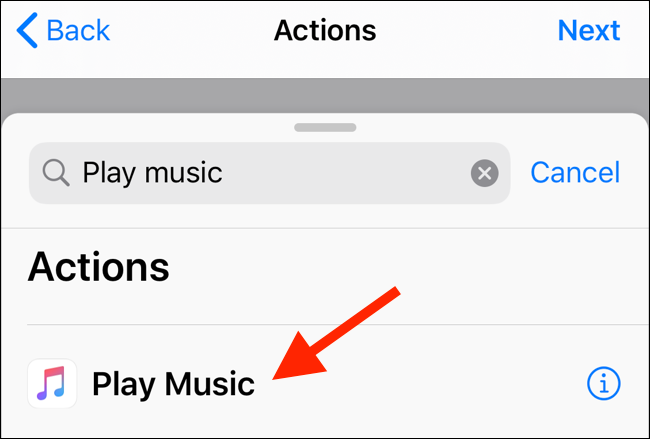
Нажмите “Add Action” и найдите действие “Play Music” (Воспроизвести музыку). Выберите действие, затем коснитесь элемента Music, чтобы указать плейлист или отдельную песню.
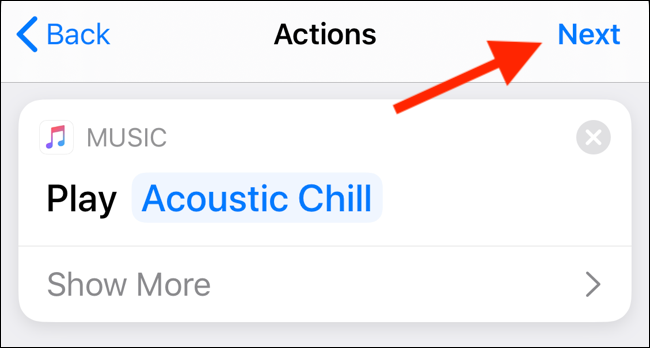
Введите поиск по плейлистам или песням, выберите нужную композицию и подтвердите выбор.
- Нажмите “Next”. На экране обзора вы увидите секции “When” (Когда) и “Do” (Выполнить). Если действие поддерживает фоновый режим, вы можете отключить запрос подтверждения.
- Нажмите “Done” для сохранения автоматизации.
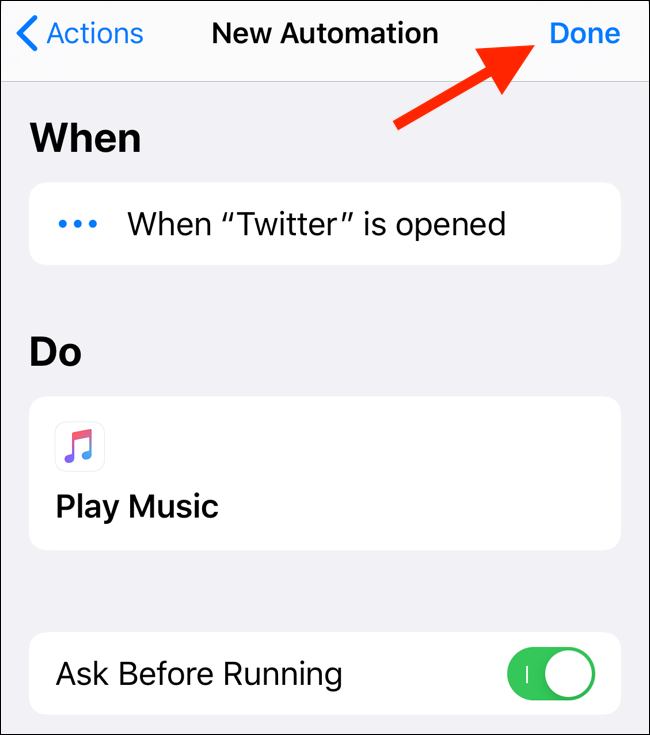
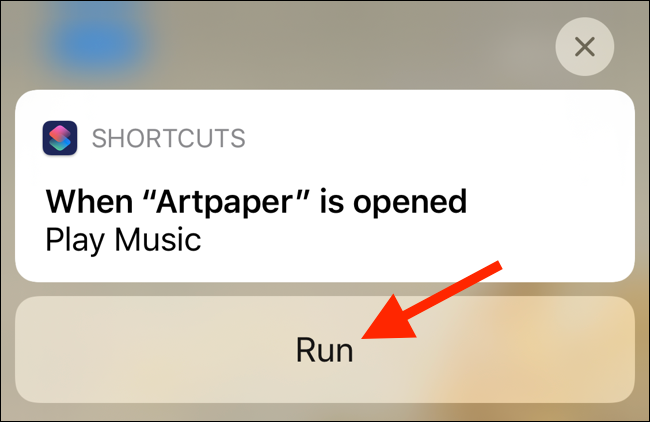
Теперь при открытии указанного приложения будет запускаться выбранный плейлист. Если вы не включили фоновое срабатывание, появится уведомление с кнопкой “Run” — нажмите его, чтобы запустить автоматизацию.
Советы:
- При первом запуске проверьте, что звук включён и что у действия есть все необходимые доступы (например, к музыке или контактам).
- Если автоматизация не срабатывает, проверьте список исключений в “Shortcuts” > “Automation” и убедитесь, что для неё включён правильный триггер.
Как запускать автоматизации в фоновом режиме
Некоторые автоматизации можно настроить так, чтобы они запускались без подтверждения пользователя. Это удобно для рутин, которые вы хотите выполнять автоматически (например, при касании NFC-метки или при подключении CarPlay).
Типы триггеров с поддержкой фонового запуска:
- Alarm
- Apple Watch Workouts
- CarPlay
- Airplane Mode
- Do Not Disturb
- Low Power Mode
- NFC
- Open App
Для Home автоматизаций с поддержкой фонового режима доступны: Time of Day, People Arrive, People Leave, An Accessory is Controlled.
Как включить фоновое срабатывание:
- В разделе “Automation” выберите нужную автоматизацию.
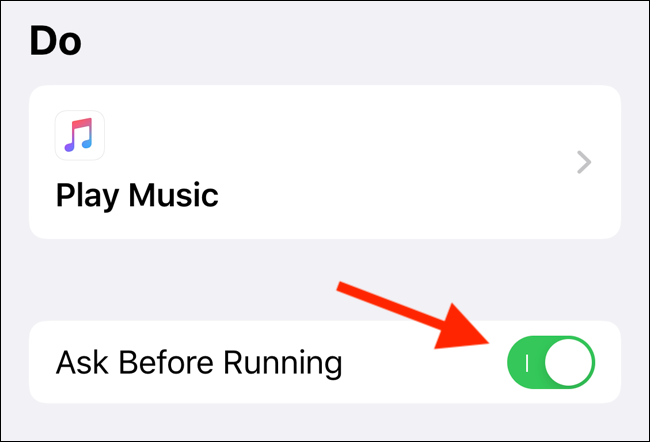
- Переключите опцию “Ask Before Running” (Спрашивать перед запуском) в положение выключено.
- В появившемся окне выберите “Don’t Ask” (Не спрашивать).
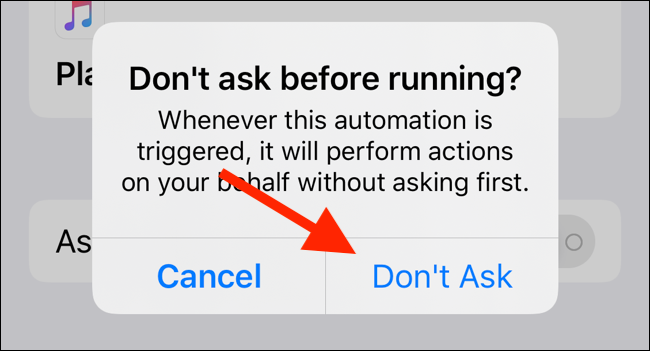
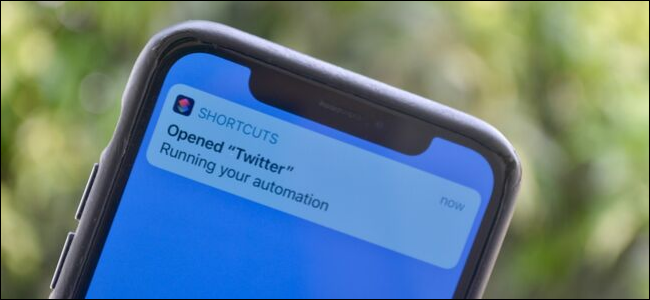
После этого при срабатывании вы увидите уведомление «Выполняется ваша автоматизация», а действие выполнится автоматически.
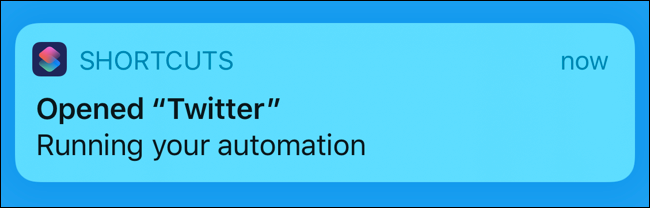
Важно: фоновые автоматизации по-прежнему могут показывать уведомления о выполнении и требуют, чтобы у приложения были соответствующие разрешения. Некоторые системные ограничения могут блокировать скрытый запуск действий, связанных с безопасностью или личными данными.
Как создать автоматизацию на основе NFC
NFC-автоматизация удобна для повседневных сценариев: включение освещения при подходе к входной двери, отправка короткого сообщения, запуск таймера или воспроизведение музыки при расположении телефона на зарядной подставке с меткой.
Ключевые факты:
- Shortcuts не записывает данные на метку при настройке — метка используется только как физический триггер.
- Новые модели iPhone поддерживают фоновые NFC-срабатывания (перечислены в разделе совместимости ниже).
Шаги:
- Откройте Shortcuts > Automation > + > Create Personal Automation.
- Выберите NFC в списке триггеров.
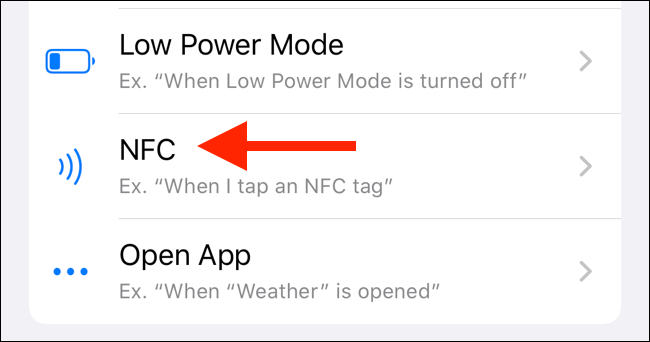
- Нажмите “Scan” рядом с NFC Tag и поднесите метку к верхней части телефона, чтобы отсканировать её.
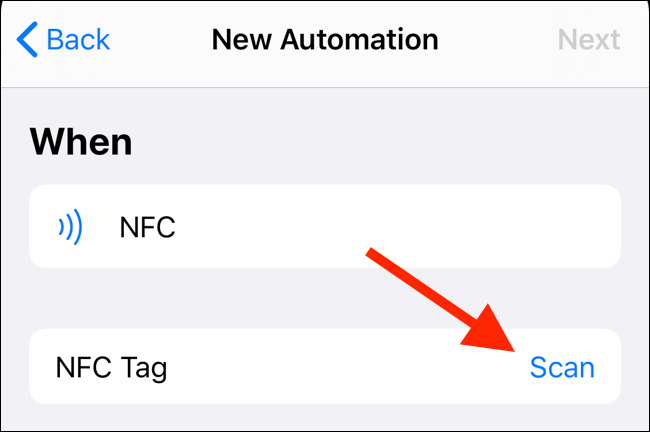
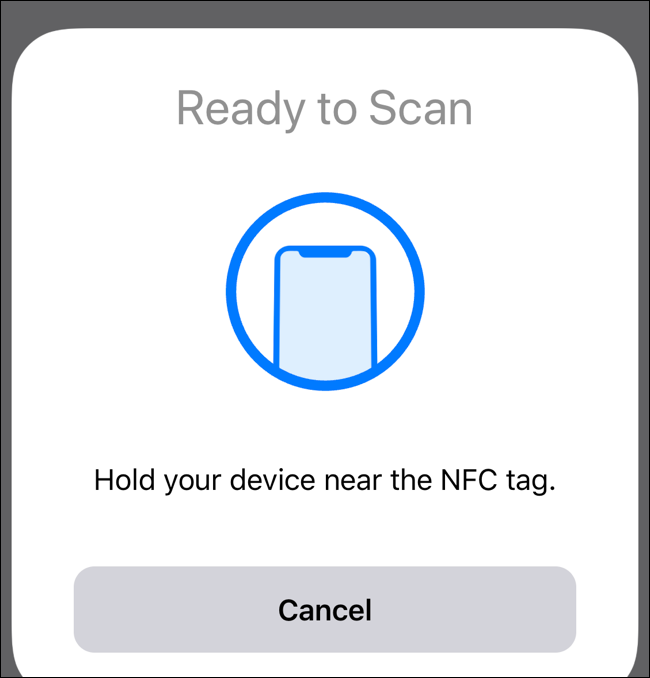
- Дайте метке имя и подтвердите выбор.
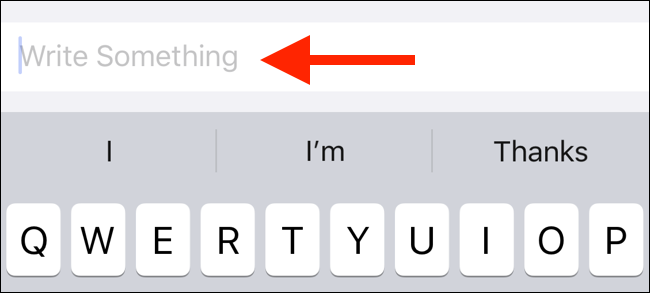
- Настройте действия, которые должна выполнять автоматизация (например, Send Message — отправить сообщение), и сохраните автоматизацию.
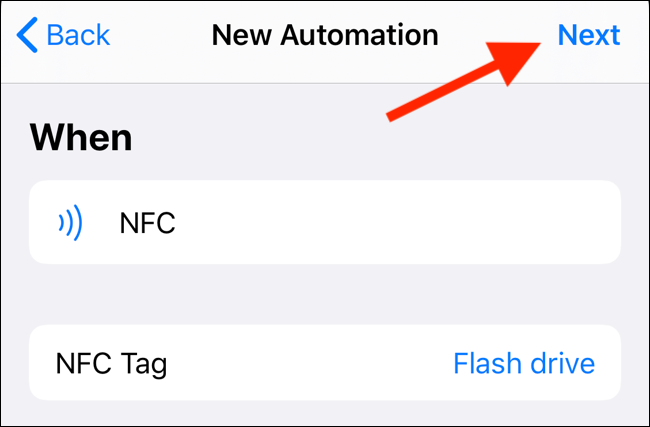
- Включите фоновое срабатывание, отключив “Ask Before Running” и выбрав “Don’t Ask”.
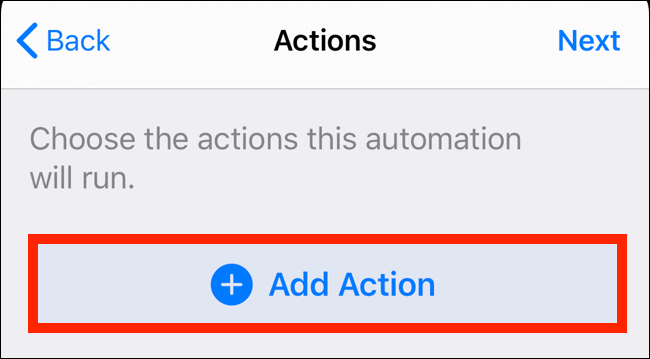
После этого достаточно поднести iPhone к метке или прикоснуться к NFC-наклейке, чтобы автоматизация сработала.
Советы по NFC:
- Используйте пустые NTAG метки (например, NTAG213) для простых триггеров.
- Поместите метку на видном месте и подпишите её, чтобы не путать с другими.
- Тестируйте на тех моделях iPhone, для которых вы хотите обеспечить фоновое срабатывание.
Практическая методика проектирования автоматизаций (мини-методология)
- Определите цель: коротко сформулируйте «что» вы хотите автоматизировать и «почему». Например: «Включать расслабляющую музыку при открытии Twitter, чтобы снизить стресс от чтения ленты».
- Выберите триггер: время, открытие приложения, NFC, подключение к CarPlay и т. д.
- Разбейте действие на шаги: предусмотреть проверки (например, только если устройство подключено к Bluetooth-колонке), предусмотреть ветвления (если не работает — отправить уведомление).
- Минимизируйте права: запрашивайте только нужные доступы (музыка, контакты и т. п.).
- Протестируйте в контролируемых условиях: включите логирование (отправку уведомления) для диагностики.
- Включите плавный откат: при ошибке отправлять уведомление и сохранять состояние (например, не отключать важные службы).
Проверочный чек-лист перед публикацией автоматизации:
- Триггер правильно выбран и протестирован.
- Все действия работают без ошибок.
- Нет лишних прав/запросов к конфиденциальным данным.
- Фоновый запуск включён, если это необходимо и безопасно.
Контрольные списки по ролям
Пользователь (обычный):
- Убедиться, что iPhone обновлён до iOS 13.1 или новее.
- Дать доступ к музыке/контактам/сообщениям только при необходимости.
- Подписать NFC-метки, чтобы не путать их.
- Тестировать автоматизацию в разных сценариях (в сети/без сети, блокировка экрана).
Администратор / человек, настраивающий HomeKit:
- Проверить совместимость аксессуаров с HomeKit.
- Составить список автоматизаций, влияющих на безопасность (замки, сигнализации) и запретить фоновый запуск без подтверждения.
- Использовать групповые сцены, чтобы избежать конфликтов между автоматизациями.
Совместимость и миграция
Таблица совместимости (ключевые семейства устройств и версии iOS):
- iPhone Xs, Xs Max, Xr, 11, 11 Pro, 11 Pro Max и новее — поддержка фонового NFC и большинство фоновых триггеров.
- Модели до iPhone Xs — NFC срабатывает только при открытом приложении Shortcuts (в большинстве случаев).
- Устройства с iOS 13.1 / iPadOS 13.1 и выше — поддержка автоматизаций Shortcuts в целом.
Миграционные советы:
- При обновлении iOS проверьте права у каждой автоматизации — иногда система сбрасывает настройки доступа.
- Если вы использовали Workflow до интеграции Shortcuts, экспортируйте и вручную проверьте важные шорткаты.
Отладка и частые проблемы
Проблема: автоматизация не запускается при открытии приложения.
- Проверьте, включён ли триггер Open App и выбрано ли именно то приложение.
- Убедитесь, что на устройстве разрешены фоновые обновления и уведомления для Shortcuts.
- Проверьте, не конфликтует ли автоматизация с режимом «Не беспокоить» или ограничениями энергии.
Проблема: NFC-метка не сканируется.
- Убедитесь, что метка не повреждена и поддерживается вашим iPhone (NTAG213/215/216 и т. п.).
- Подносите метку к верхней части корпуса iPhone.
- Попробуйте переименовать метку и пересоздать автоматизацию.
Проблема: действие останавливается из‑за прав доступа.
- Откройте Настройки → Shortcuts и проверьте доступ к нужным сервисам (Контакты, Музыка, Сообщения).
- Некоторые системные действия (например, изменение режимов сети) ограничены и могут требовать подтверждения.
Критерии приёмки автоматизации:
- Автоматизация срабатывает в 90–100% тестовых сценариев (ручное тестирование в нескольких условиях).
- Действия выполняются без лишних запросов прав в нормальном режиме.
- Ошибки корректно обрабатываются (уведомление или лог).
Безопасность и приватность
- Shortcuts не записывает данные на NFC-метки при их использовании в качестве триггера.
- Не храните чувствительную информацию в тексте автоматизаций (пароли, PII), если автоматизация может запускаться автоматически и отправлять данные по сети.
- Для действий, затрагивающих безопасность (замки, сигнализации), рекомендуется оставить включённым подтверждение перед запуском.
Примечание: автоматизации, которые отправляют сообщения или управляют замками, могут иметь последствия в реальном мире — проверяйте логику и условные проверки перед включением фонового запуска.
Риски и способы их смягчения
- Неправильная логика может вызвать нежелательные действия (например, отправку сообщения не тому адресату). Митигирование: добавить проверку и уведомление перед отправкой критичных команд.
- Фоновый запуск может расходовать батарею. Митигирование: использовать фоновые автоматизации экономно и избегать частых триггеров.
- Конфликты автоматизаций между Home и Personal. Митигирование: централизованно документировать автоматизации и назначить владельца для каждой.
Тестовые случаи и приёмка
- Триггер Open App — открыть целевое приложение из фоновой и из заблокированного состояния, убедиться в срабатывании.
- NFC — протестировать несколько меток, убедиться в стабильности сканирования и запуске действий в фоне.
- Alarm — сработать будильником и проверить, что автоматизация запускается после остановки.
- CarPlay — подключить/отключить и проверить запуск действия.
Критерии приёмки: все вышеописанные случаи должны пройти без критических ошибок; уведомления и лог действий должны фиксировать результат.
Быстрый план действий (SOP) для создания автоматизации
- Открыть Shortcuts → Automation → + → Create Personal Automation.
- Выбрать нужный триггер и настроить параметры.
- Добавить одно или несколько действий.
- Проверить доступы (Музыка, Сообщения и т. п.).
- Отключить “Ask Before Running” только если уверены в безопасности автоматизации.
- Сохранить и протестировать в нескольких сценариях.
Частые ошибки и как их избежать
- Ошибка: забыть добавить условие проверки (например, только при подключении к Bluetooth).
Решение: добавить условие If в шорткате. - Ошибка: использовать фоновый запуск для команд с физическим воздействием (открытие дверей) без подтверждения.
Решение: оставить подтверждение для критичных действий.
Короткое объявление для команды или пользователей (100–200 слов)
Новость: Автоматизации в Shortcuts теперь встроены в iOS/iPadOS и позволяют запускать сценарии по времени, местоположению, NFC и другим триггерам. Это значит, что можно автоматизировать повседневные задачи: от воспроизведения музыки при открытии приложения до управления устройствами HomeKit при приходе домой. Мы рекомендуем начать с простых сценариев, протестировать их в контролируемой среде и только потом включать фоновые запуски. Для критичных операций (отправка сообщений, управление замками) сохраняйте подтверждение пользователя. Ознакомьтесь с нашими контрольными списками и SOP перед массовым развёртыванием.
Когда автоматизации не подойдут
- Если требуется строгий аудит и журналирование всех действий — Shortcuts не даёт уровень корпоративного логирования.
- Для сложных интеграций между облачными сервисами может понадобиться полноценный серверный автоматизатор с вебхуками и RBAC.
Резюме
- Shortcuts позволяет строить как уведомляемые, так и фоновые автоматизации на iPhone и iPad.
- NFC и Open App — одни из наиболее удобных триггеров для быстрых действий.
- Всегда проверяйте права и безопасность автоматизаций перед включением фонового запуска.
Важно: перед тем как автоматизировать критичные задачи (замки, финансовые переводы, уведомления большого круга людей), сделайте несколько тестовых прогонов и добавьте защитные проверки.
Краткое резюме: используйте автоматизации для рутинных задач, проектируйте с учётом безопасности и тестируйте в разных сценариях.

Похожие материалы

Несколько аккаунтов Skype: Multi Skype Launcher

Журнал для работы: повысить продуктивность

Персональные звуки уведомлений на Android

Скачивание шоу Hulu для офлайн‑просмотра

Microsoft Start: персонализированная новостная лента
