
Как создать автоматические плейлисты в Windows Media Player 12
Зачем использовать автоматические плейлисты
Автоматические плейлисты (auto playlists) автоматически подбирают треки по критериям, которые вы задаёте. Это удобно, если вы хотите постоянно иметь свежую подборку: новые песни, любимые жанры, плейлисты для тренировки по времени и т. п.
Краткое пошаговое руководство
- Откройте Windows Media Player 12 и перейдите в представление «Библиотека».
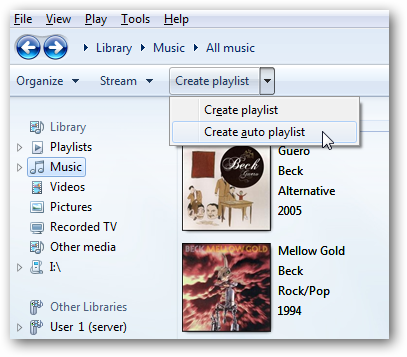
- Нажмите стрелку рядом с «Создать плейлист» и выберите «Создать автоматический плейлист».
- В окне «Новый автоматический плейлист» задайте имя плейлиста.
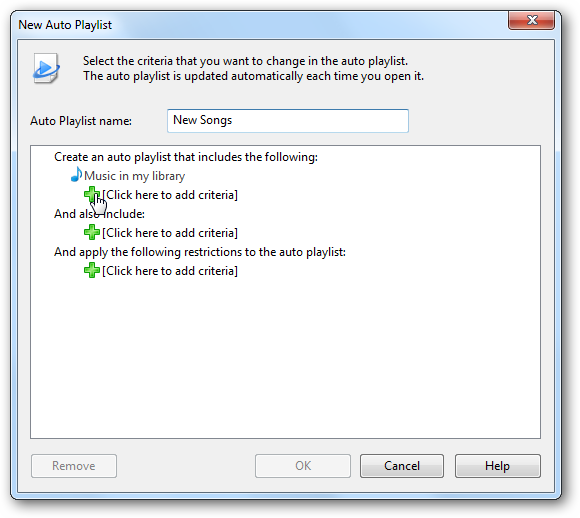
- Нажмите «Нажмите здесь, чтобы добавить критерии» и укажите фильтры (например, «Дата добавления», «Жанр»).
- При необходимости добавьте ограничения: количество треков, общая длительность, общий размер.
- Нажмите ОК — плейлист будет создан и будет автоматически обновляться при добавлении новых файлов, соответствующих критериям.
Подробные шаги с пояснениями
- Создание автоматического плейлиста
- В представлении «Библиотека» нажмите стрелку возле «Создать плейлист» и выберите «Создать автоматический плейлист». Откроется окно создания.
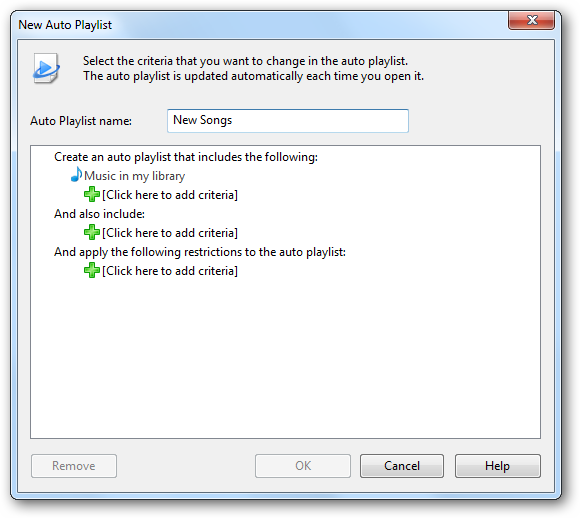
- Введите понятное имя — например, «Новые альтернативные».
- Добавление критерия фильтрации
- Нажмите «Нажмите здесь, чтобы добавить критерии», чтобы открыть список критериев. Вы можете комбинировать несколько условий через логические операторы (И/ИЛИ).
- Пример: треки, добавленные за последнюю неделю, жанр «Alternative»
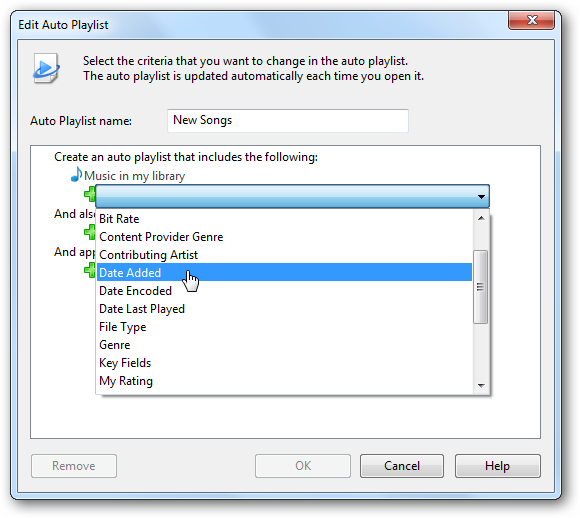
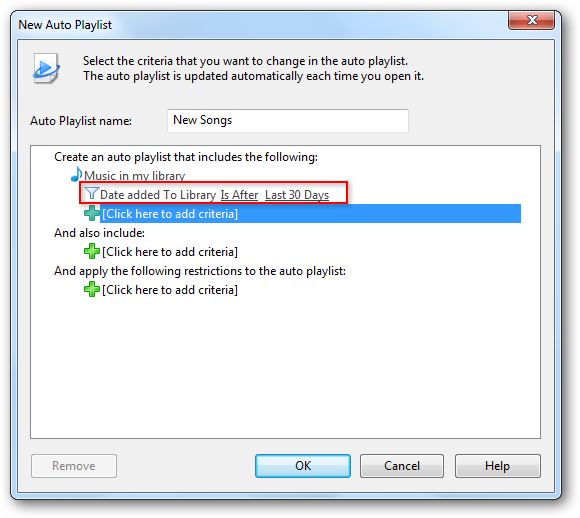
- Выберите «Дата добавления» из выпадающего списка.
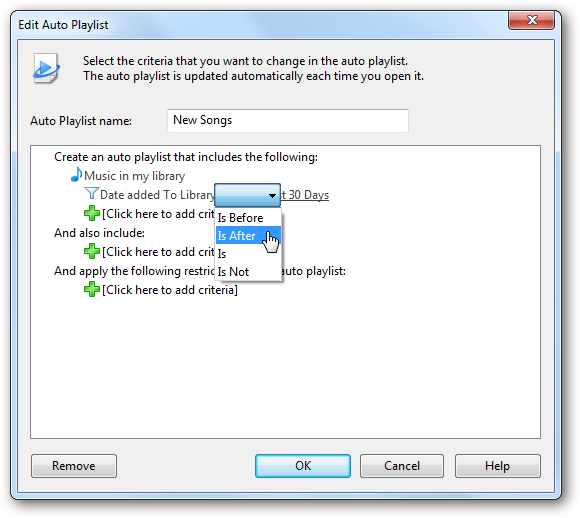
- Многие критерии имеют дополнительные параметры настройки. В нашем случае укажите условие, например, «Добавлено после».
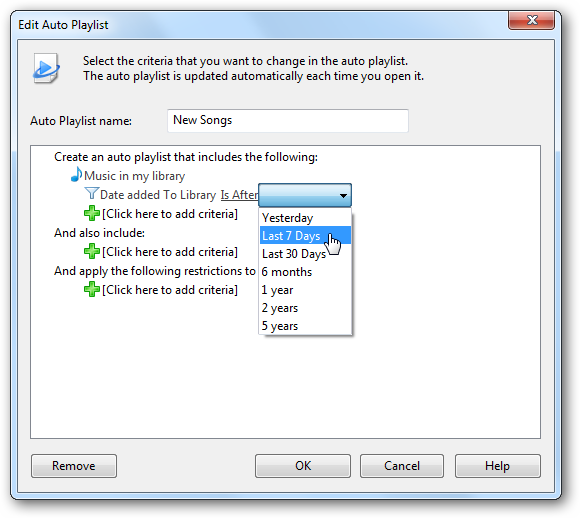
- Выберите «Последние 7 дней».
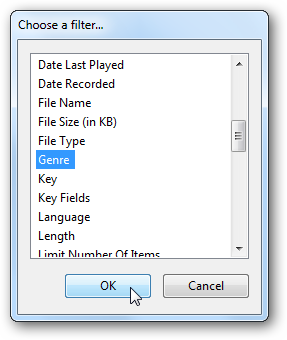
- Чтобы добавить жанр, нажмите «Больше» внизу списка критериев, выберите нужный фильтр и подтвердите ОК.
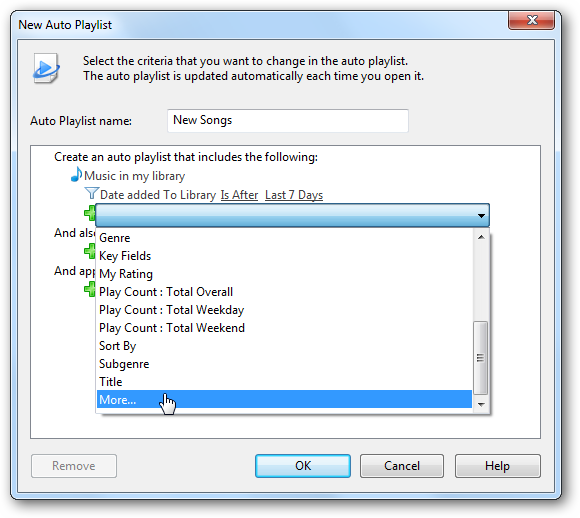
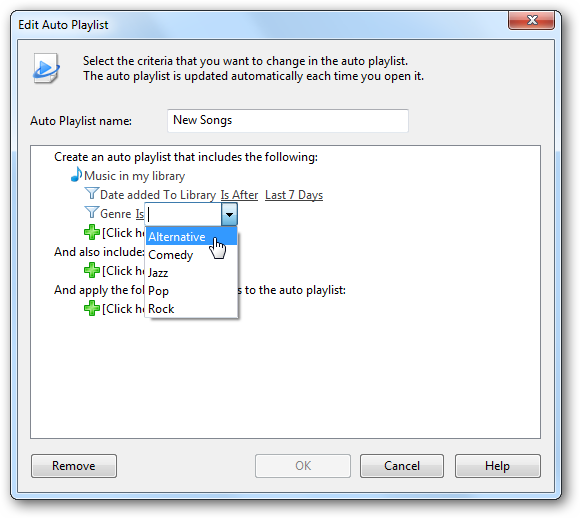
- Из выпадающего списка «Жанр» выберите «Alternative» (или другой жанр, который у вас в библиотеке).
- Включение других типов медиаконтента
- Если вы хотите добавить изображения, видео или телешоу, выберите их в списке «И также включать» и задайте отдельные критерии для этих типов.


- Ограничения по длительности, размеру или количеству
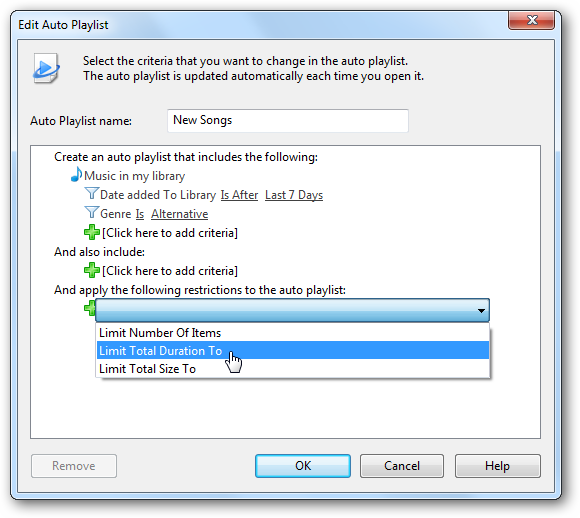
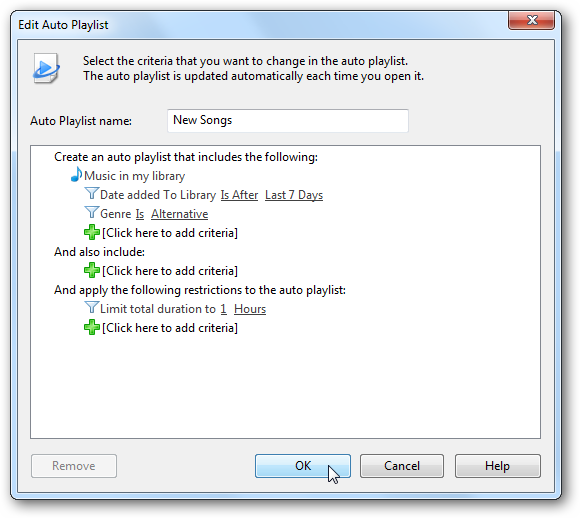
- Можно ограничить длительность плейлиста (например, ровно 1 час) или число треков. Выберите «Ограничить общую длительность до…», введите значение и подтвердите.
- Результат
- Библиотека автоматически отфильтруется, и плейлист создастся на основе ваших критериев. При добавлении новых треков, подходящих под условия, они автоматически попадут в автоматический плейлист.
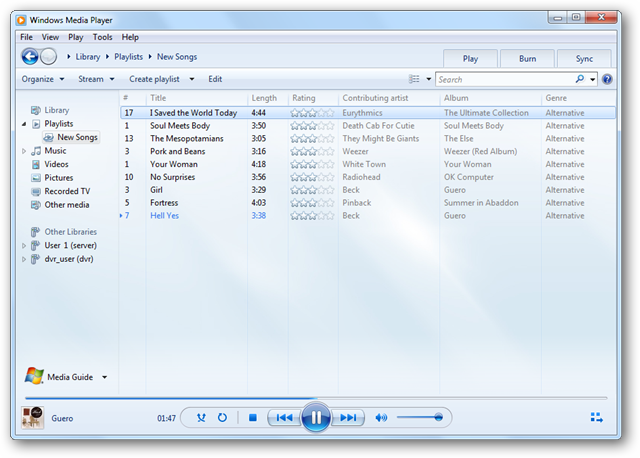
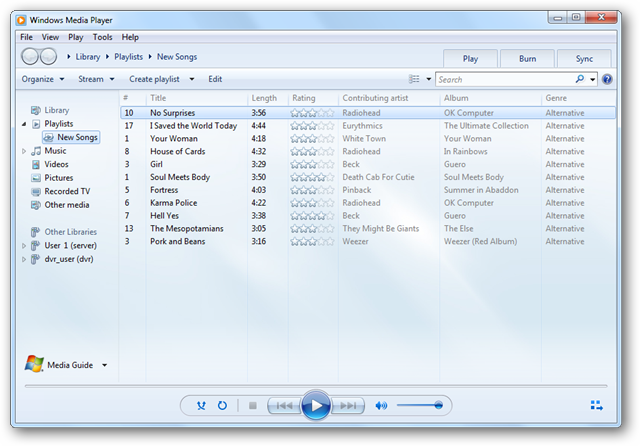
Сохранение копии автоматического плейлиста как обычного
Если вы хотите зафиксировать текущий состав (чтобы он не менялся при добавлении новых файлов), сохраните его копию как обычный плейлист:
- Перейдите в представление «Плейлисты».
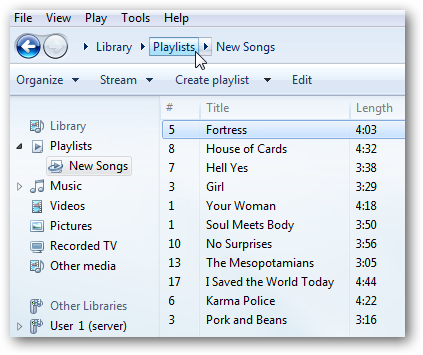
- На вкладке «Воспроизведение» нажмите «Очистить список», чтобы удалить временные элементы.
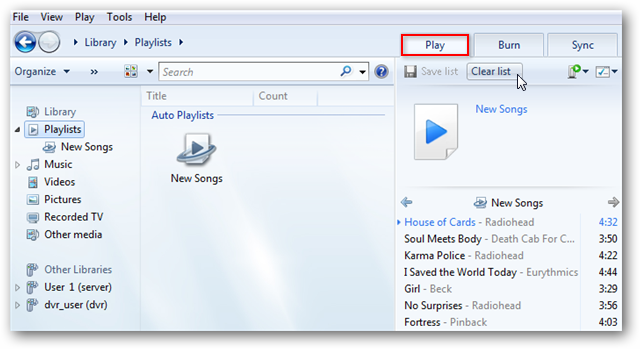
- Щёлкните правой кнопкой по автоматическому плейлисту, выберите «Добавить в» → «Список воспроизведения». Треки появятся как «Несохранённый список».
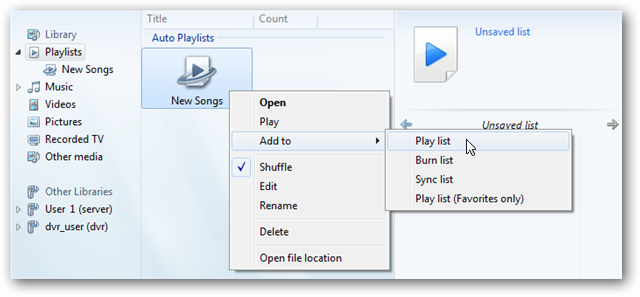
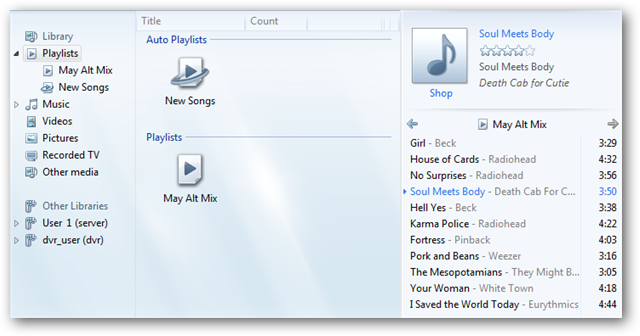
- Нажмите «Сохранить список», введите имя и подтвердите.


После этого автоматический плейлист будет по-прежнему динамически обновляться, а сохранённая копия останется в том виде, в каком вы её зафиксировали.
Редактирование автоматического плейлиста
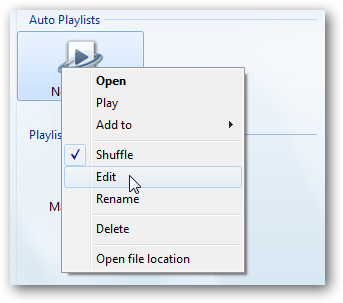
- Щёлкните правой кнопкой мыши по автоматическому плейлисту и выберите «Изменить», чтобы подкорректировать критерии.
Практические советы и уловки
- Используйте «Дата добавления» + «Жанр» для автоматических подборок новых релизов.
- Ограничьте общую длительность для тренировочных или поездочных плейлистов.
- Комбинируйте условия с оператором И/ИЛИ, чтобы исключить скучные треки (например, оценка меньше 3 звёзд).
- Если в вашей библиотеке мало тегов, сначала приведите метаданные в порядок: названия композиций, исполнители и жанры.
Important: автоматический плейлист не меняет метаданные файлов и не перемещает файлы на диске — он лишь создаёт коллекцию ссылок на элементы библиотеки.
Когда автоматический плейлист может не работать
- Если файлы не добавлены в библиотеку WMP (они лежат вне индексируемых папок).
- Если теги неверны или отсутствуют — фильтры по жанру/исполнителю не найдут трек.
- При проблемах с правами доступа (файлы на внешнем диске без доступа) WMP может не включить их.
Как отладить проблемы
- Проверьте, видит ли WMP ваши файлы (раздел «Музыка» в библиотеке).
- Откройте свойства проблемного трека — посмотрите поля «Жанр», «Дата добавления», «Оценка».
- Добавьте более простое условие («Всего по жанру») и посмотрите, вернёт ли оно результаты.
- Если нет — пересканируйте папки библиотеки или перезапустите WMP.
Альтернативные подходы
- Использовать сторонние медиаплееры с «умными плейлистами» (Foobar2000, MusicBee) — дают более гибкую фильтрацию и массовое редактирование тегов.
- Создавать плейлисты вручную, если вам нужен точный порядок треков.
- Использовать потоковые сервисы (Spotify, Apple Music) с собственными «умными» подборками и алгоритмами рекомендаций.
Мини‑методология: как продумать критерии
- Определите цель плейлиста (тренировка, дорога, рабочая фоновая музыка).
- Выберите 2–3 ключевых критерия (жанр, дата, рейтинг).
- Добавьте ограничение по длительности/количеству.
- Протестируйте и скорректируйте через пару дней.
Чеклист для пользователя и администратора
Обычный пользователь:
- Есть ли нужные файлы в библиотеке WMP?
- Правильно ли проставлены жанры/дата добавления?
- Установлена ли нужная длительность плейлиста?
Мощный пользователь/администратор:
- Резервная копия базы данных WMP перед массовой правкой тегов.
- Скрипты для массового исправления тегов (используйте проверенные инструменты).
- Проверка прав доступа на сетевых дисках.
Быстрая диаграмма принятия решения
flowchart TD
  A[Нужен автоматический плейлист?] -->|Да| B[Определить цель]
  B --> C{Есть ли метаданные?}
  C -->|Да| D[Задать критерии в WMP]
  C -->|Нет| E[Отредактировать теги]
  E --> D
  D --> F{Нужна фиксированная копия?}
  F -->|Да| G[Сохранить как обычный плейлист]
  F -->|Нет| H[Оставить автоматическим]
Краткая глоссарий (1 строка для каждого термина)
- Автоматический плейлист — плейлист, который обновляется по заданным фильтрам.
- Тег (metadata) — информация о треке: название, исполнитель, жанр и т. п.
- Ограничение по длительности — лимит суммарного времени воспроизведения плейлиста.
Итог и рекомендации
Автоматические плейлисты в WMP 12 — простой и мощный инструмент для динамических подборок. Начните с одной-двух комбинаций критериев, протестируйте результат и затем усложняйте фильтры по мере необходимости. Сохраняйте резервные копии перед массовыми изменениями тегов и используйте сохранённые копии, если хотите зафиксировать текущий состав.
Краткие выводы:
- Автоплейлисты экономят время и держат коллекцию актуальной.
- Проведение базовой чистки тегов значительно повышает точность фильтрации.
- Если WMP не подходит — рассмотрите MusicBee или Foobar2000 для более гибкой работы с метаданными.
Спасибо за внимание — теперь вы готовы настроить автоматические плейлисты под любые сценарии прослушивания!

Похожие материалы

Несколько аккаунтов Skype: Multi Skype Launcher

Журнал для работы: повысить продуктивность

Персональные звуки уведомлений на Android

Скачивание шоу Hulu для офлайн‑просмотра

Microsoft Start: персонализированная новостная лента
