
Как создать App Pairs на Android и сохранить пары приложений
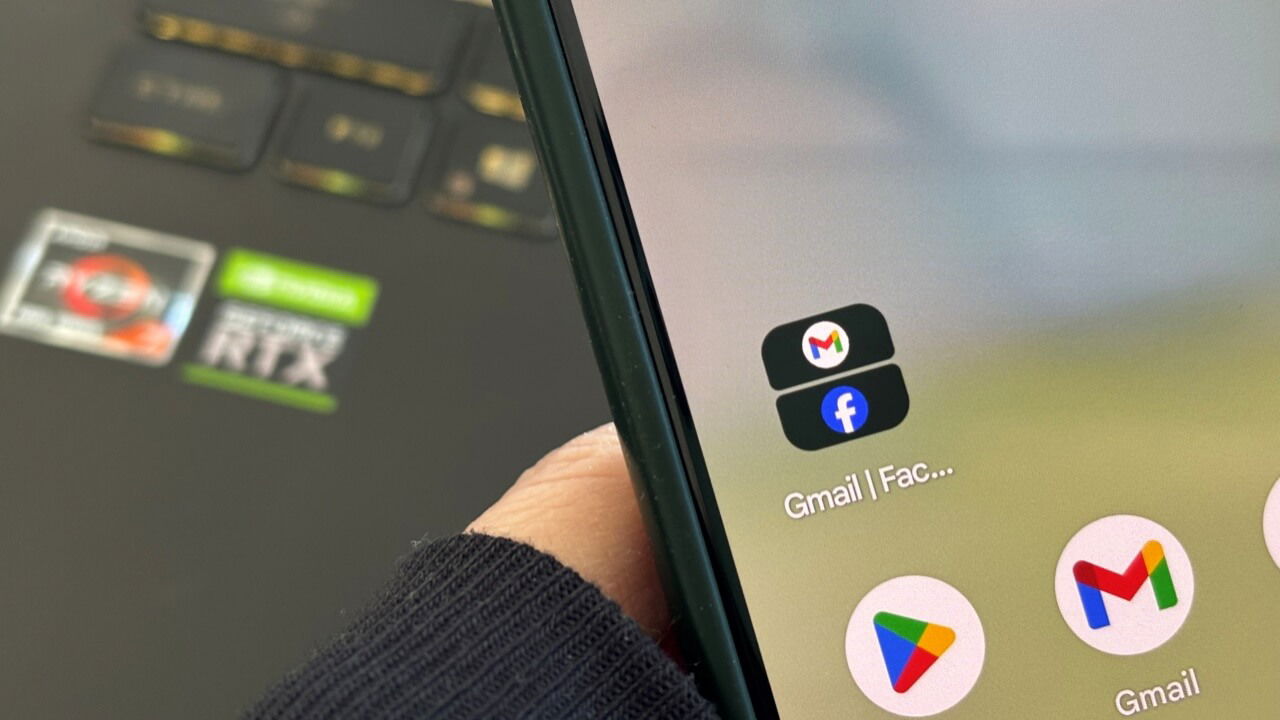
Что такое App Pairs
App Pairs — коротко: ярлык, который открывает две выбранные программы в режиме «разделённого экрана» (по половине экрана каждая). Это экономит время, если вы регулярно используете две приложения одновременно, например, почту + заметки или мессенджер + браузер.
Важно: App Pairs доступны нативно начиная с Android 15. У Samsung Galaxy и некоторых других производителей похожая функция была доступна раньше под собственной оболочкой.
Создание App Pair на Android 15 и новее
Шаги простые и понятные. Ниже — пошаговое руководство с подсказками и советами по отладке.
- Откройте оба приложения, которые хотите использовать вместе.
- Вызовите меню последних приложений (кнопка навигации или свайп в зависимости от жестов).
- Долгое нажатие на значок одного из приложений в верхней части превью, затем выберите «Разделить экран».

- Выберите второе приложение из списка последних или меню приложений — оно откроется во второй половине экрана.

- Подстройте ширину/высоту окон с помощью разделителя между приложениями.

- Снова откройте экран последних приложений, длительно нажмите по двум значкам в верхней части разделённого окна и выберите «Сохранить пару приложений».

Готово — ярлык появится на рабочем столе. При следующем запуске пара загрузится автоматически в разделённом режиме.

Совет: если нужно быстро открыть пару с определённой конфигурацией размеров, сохраните её сразу после настройки разделителя. Некоторые приложения могут менять поведение при последующих запусках.
Важно: на устройствах Samsung Galaxy аналогичная опция была доступна раньше. На Samsung нажмите три точки между приложениями в режиме разделённого экрана и выберите значок «Звезда», чтобы сохранить пару.
Создание App Pair на старых Android-устройствах через Be Nice
Если у вас Android ниже 15 или оболочка не поддерживает сохранение пар, используйте стороннее приложение вроде Be Nice. Ниже — проверенный рабочий сценарий.
- Скачайте и установите Be Nice из Google Play.
- Запустите приложение — вы увидите список установленных программ.
- Нажмите кнопку + в правом нижнем углу для создания новой пары.

- Выберите сначала первую программу, затем вторую (в поп-апе отметьте опцию «Добавить динамический ярлык»).


- Задайте имя и значок для ярлыка, нажмите «Создать», затем «Добавить на рабочий стол».


Ярлык появится на рабочем столе и при первом запуске откроет приложения в режиме разделённого экрана. Учтите ограничение: Be Nice обычно не сохраняет окончательную конфигурацию размера окон — при следующем запуске их придётся настроить снова.


Когда App Pairs полезны и когда нет
- Полезно: работа с двумя приложениями одновременно (перетаскивание ссылок, копирование текста, сравнение документов, общение и справка в браузере).
- Не полезно: если одно из приложений не поддерживает адаптивный интерфейс в узких окнах или резко перегружает процессор/память, что ведёт к завершению процесса.
Альтернативные подходы
- Использовать режим свободных окон (если поддерживается оболочкой) для более гибкого расположения.
- Установить панель задач/тайл-менеджер (taskbar) для быстрого переключения между приложениями в стиле десктопа.
- Использовать специальные лаунчеры с поддержкой мультиоконности.
Ментальная модель и правило принятия решения
Если вы регулярно используете две конкретные программы одновременно более 1–2 раз в день, стоит создать App Pair. Если такой сценарий редкий — обычный быстрый переход между приложениями занимает меньше усилий.
Пошаговая методика для команд и продвинутых пользователей
- Список нужных пар: определите 3–5 рабочих комбинаций, которые ускорят вашу работу. 2. Тестирование: создайте пары и проверьте стабильность при самых частых размерах окон. 3. Документация: сохраните короткие инструкции для команды (значки, имена ярлыков). 4. Резервный план: если пара нестабильна, используйте taskbar или сторонний лаунчер.
Чек-лист перед созданием пары
- Установлены обе последние версии приложений.
- Устройство обновлено до Android 15 (если хотите нативную функцию).
- Проверены права приложений и фоновые ограничения (Battery optimization может завершать процессы).
Критерии приёмки
- Ярлык создаётся и отображается на рабочем столе.
- При запуске оба приложения открываются в режиме разделённого экрана.
- Нужная конфигурация размеров применима или легко настраивается после запуска.
Частые проблемы и решения
- Проблема: пара не сохраняется или не запускается. Решение: проверьте, не ограничивает ли оболочка или лаунчер создание динамических ярлыков; попробуйте стандартный лаунчер Google или добавить ярлык вручную.
- Проблема: приложения закрываются в фоне. Решение: отключите опции оптимизации батареи для этих приложений.
- Проблема: одно из приложений не отображает интерфейс в узком окне. Решение: используйте альтернативное приложение или уменьшите ширину/высоту так, чтобы интерфейс оставался читаемым.
Риски и рекомендации по безопасности
- Сторонние приложения для создания пар требуют доступа к перечню установленных приложений и прав на создание ярлыков — проверяйте разрешения и репутацию разработчика.
- Не давайте лишних прав неизвестным приложениям, особенно доступ к уведомлениям или SMS, если это не нужно для функциональности.
Советы по повышению удобства
- Назовите ярлыки понятно (например, «Почта + Заметки») и выбирайте информативные значки.
- Расположите ярлыки в отдельной папке на рабочем столе «Пары приложений» для быстрого доступа.
- Если используете планшет, сохраняйте пары с ориентацией, наиболее удобной для чтения и редактирования.
Короткое руководство для администраторов устройств
- Проверьте политику MDM: разрешены ли динамические ярлыки и запуск нескольких окон.
- Документируйте рекомендованные пары для сотрудников и публикуйте инструкцию в базу знаний.
Заключение
App Pairs экономят время и упрощают многозадачность, особенно на больших экранах и планшетах. На Android 15 функция нативна и надёжна; на старых версиях можно использовать проверенные сторонние решения, понимая их ограничения.
Заметка: если вы не часто используете разделённый экран, подумайте о добавлении панель-меню или taskbar — это улучшит переключение между приложениями.
Краткое резюме:
- App Pairs: нативно в Android 15; на старых версиях — Be Nice и аналоги.
- Создание занимает пару шагов: разделить экран → настроить → сохранить пару.
- Проверьте оптимизацию батареи и совместимость приложений для стабильной работы.
Краткий FAQ
Q: Требуется ли Android 15?
A: Для нативной функции — да. Но на старых версиях есть сторонние обходные пути.
Q: Сохраняется ли размер окон в Be Nice?
A: Обычно нет — размер нужно перенастраивать вручную при каждом запуске.
Q: Можно ли хранить много пар?
A: Да, но множество пар может засорять рабочий стол — группируйте их в папки.
Конец статьи

Похожие материалы

Несколько аккаунтов Skype: Multi Skype Launcher

Журнал для работы: повысить продуктивность

Персональные звуки уведомлений на Android

Скачивание шоу Hulu для офлайн‑просмотра

Microsoft Start: персонализированная новостная лента
