
Как создать анимации и фильмы в Google Photos
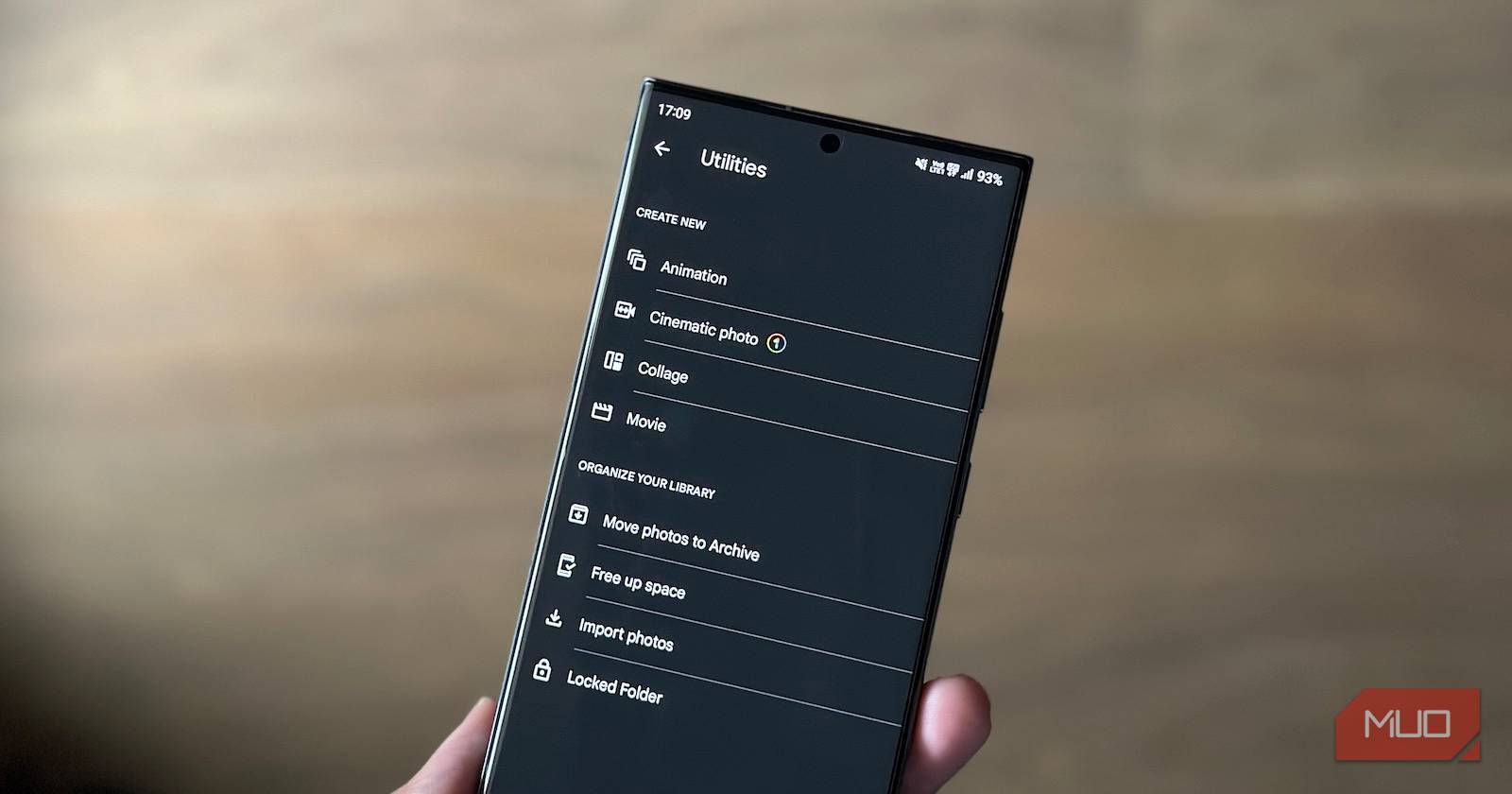
Коротко: Google Photos — не просто галерея. Внутри приложения есть утилиты для создания анимаций, коллажей и фильмов. Это удобно, если нужно быстро собрать контент на смартфоне без сторонних приложений.
Основные возможности
- Анимация: создаёт GIF из последовательности фотографий (до 50 кадров). Подходит для коротких серий, таймлапсов или последовательных кадров движения.
- Фильм: сборка фото и видео с музыкой, возможностью менять длительность клипов, порядок, дублировать или удалять фрагменты. Есть преднастроенные режимы, например «Selfie Movie» и «A Year of Smiles».
Важно: максимальное количество выбранных фотографий или видео для анимации и фильма — до 50 элементов.
Быстрая инструкция: как создать анимацию
- Откройте приложение Google Photos на Android или iPhone.
- Перейдите на вкладку Библиотека.
- Нажмите Утилиты.
- В разделе Создать новое выберите Анимация.
- Отметьте до 50 фотографий, которые хотите превратить в анимацию.
- Нажмите Создать.
После этого Google Photos автоматически соберёт GIF и сохранит его в вашей медиатеке.
Полный пошаговый гайд: как создать фильм
Google Photos предлагает три режима для фильмов: автоматические шаблоны (Selfie Movie и A Year of Smiles) и режим с ручным выбором фото/видео. Ниже — подробная инструкция для ручной сборки фильма.
- Откройте Google Photos и перейдите на вкладку Библиотека.
- Нажмите Утилиты.
- Выберите Фильм.
- Нажмите опцию Выбрать фото и видео.
- Отметьте до 50 фотографий и видеороликов, которые хотите включить.
- Нажмите Создать.
Подождите несколько секунд: приложение сгенерирует черновой фильм. Нажмите кнопку «Воспроизвести», чтобы просмотреть, и Сохранить, чтобы сохранить финальную версию.
Редактирование фильма — подробно
Ниже перечислены основные инструменты редактирования внутри редактора фильма Google Photos и как их использовать.
Поменять ориентацию фильма
По умолчанию фильм создаётся в портретной ориентации. Чтобы переключить на ландшафтную, нажмите кнопку ориентации (первая кнопка рядом с индикатором прогресса) и выберите Альбомная.
Изменить фоновую музыку
- Нажмите значок ноты рядом с кнопкой ориентации.
- В меню Выбрать источник музыки выберите Тематическая музыка, чтобы просмотреть встроенные треки.
- Чтобы использовать свою композицию, выберите Моя музыка и укажите файл на устройстве.
- Если музыка не нужна, выберите Без музыки.
После выбора трека подтвердите изменения галочкой в правом верхнем углу.
Поменять длительность клипов
Под строкой прогресса находятся слайдеры для каждого клипа. Перетащите край слайдера влево или вправо, чтобы сократить или увеличить время показа конкретного фото/видео.
Удалить клип
Нажмите на кнопку из трёх точек рядом с клипом и выберите Удалить.
Дублировать клип
Через меню с тремя точками выберите Дублировать, чтобы использовать один и тот же фрагмент несколько раз подряд.
Поменять порядок клипов
Через меню с тремя точками выберите Переместить вверх или Переместить вниз. Альтернативно, удерживайте и перетаскивайте клип пальцем по списку, чтобы быстро изменить порядок.
Добавить новые фото и видео
Нажмите Добавить фото и видео внизу экрана и выберите дополнительные файлы, которые хотите включить.
Советы по качеству и монтажу
- Выбирайте фотографии с похожей экспозицией и цветовой температурой, чтобы переходы выглядели естественно.
- Для монтажей с диалогами или смысловыми переходами ставьте более длинные кадры на ключевые моменты истории.
- Используйте дублирование для акцентирования важных сцен.
- Для коротких роликов в соцсетях держите общую длину 15–60 секунд; если нужен подробный рассказ, увеличьте длительность отдельных клипов.
Чек-лист перед экспортом
- Проверьте порядок клипов и длительности.
- Прослушайте фоновую музыку и убедитесь, что громкость сбалансирована.
- Обрежьте лишние фрагменты видео, чтобы убрать шумные участки.
- Убедитесь, что не включаете личные файлы или документы по ошибке.
- Сохраните черновую версию перед финальными правками.
Когда встроенные инструменты не подходят
Контрпримеры и ограничения:
- Если нужен точный монтаж по кадрам (на уровне 0,01 с) или многодорожечный звук, Google Photos ограничен — используйте специализированные редакторы (Adobe Premiere Rush, LumaFusion, KineMaster).
- Для сложной цветокоррекции и графики лучше экспортировать клипы в профессиональный инструмент.
- Если вырезаются большие фрагменты и требуется пакетная обработка — удобнее работать на десктопе с программами для пакетной обработки.
Альтернативы: если нужно больше контроля, рассмотрите мобильные приложения для монтажа и десктопный софт для финальной сборки.
Мини‑методика для быстрого создания вирусного ролика
- Отберите 6–12 ярких кадров/видео — начальный, разворот, кульминация, окончание.
- Настройте длительность: 1–3 с для фото, 2–6 с для короткого видео.
- Подберите энергичную композицию и подгоните её под ключевые кадры.
- Добавьте дублирование ключевого момента.
- Просмотрите и экспортируйте в формате, подходящем для платформы (MP4 для соцсетей).
Факт‑бокс: ключевые числа и ограничения
- Максимум файлов на анимацию или фильм: до 50 фото/видео.
- Ориентация фильма по умолчанию: портрет.
- Поддержка платформ: Android и iOS (черты интерфейса могут отличаться в разных версиях приложения).
Приватность и GDPR заметки
- Google Photos использует аккаунт Google для хранения и синхронизации медиа. Проверьте настройки резервного копирования и доступа в разделе аккаунта.
- Если вы добавляете чужие фотографии или записи с людьми, убедитесь, что у вас есть право их публиковать.
- Для публичного распространения роликов отключайте автоматическую геометку, если не хотите раскрывать местоположение.
Важно: настройки приватности и дата‑политики зависят от вашей страны и версии приложения. При работе с персональными данными соблюдайте местные правила обработки и хранения.
Совместимость и миграция
- Google Photos работает на большинстве Android‑устройств и iPhone. В старых версиях приложения некоторые опции редактирования могут отсутствовать.
- Если переходите с другой галереи, экспортируйте файлы в формате JPG/HEVC/MP4 и импортируйте в Google Photos.
Ролевые чек‑листы
Для создателя контента:
- Подготовить сценарий и ключевые кадры.
- Выбрать музыку с правами использования.
- Проверить экспозицию и звук на видео.
Для офисного пользователя, который делает презентацию:
- Собрать 8–15 фото по теме презентации.
- Настроить длительность 3–5 секунд на кадр.
- Экспортировать фильм в MP4 и встроить в слайд.
Для любителя, который делится семейными моментами:
- Выделить 20–30 лучших снимков.
- Выбрать «A Year of Smiles» для быстрого результата.
- Проверить метаданные и геометки для приватности.
Критерии приёмки
- Фильм воспроизводится без ощутимых заиканий.
- Музыка накладывается корректно и синхронизируется с ключевыми кадрами.
- Длительности клипов соответствуют сценарию.
- Экспортированный файл воспроизводится в целевой платформе.
Устранение проблем (короткий справочник)
Проблема: фильм не сохраняется. Решение: проверьте свободное место на устройстве и стабильность интернет‑соединения, если сохранение идёт в облако.
Проблема: музыка не воспроизводится после экспорта. Решение: убедитесь, что выбранный файл музыки поддерживается устройством; попробуйте встроенные треки или другую аудиодорожку.
Проблема: пропадают некоторые фото в сборке. Решение: проверьте, не были ли удалены исходные файлы или не находятся ли они в приватной папке.
Заключение
Google Photos — удобный инструмент для быстрого создания анимаций и фильмов прямо на смартфоне. Он особенно полезен для быстрых публикаций и легких монтажей, когда нет времени или необходимости в профессиональном ПО. Для сложных задач стоит комбинировать Google Photos с мобильными/десктопными редакторами.
Краткие выводы:
- Используйте анимации для коротких серий и эффектов движения.
- Фильмы удобны для рассказа истории с музыкальным сопровождением.
- Всегда проверяйте приватность и авторские права на музыку, если планируете публикацию.
Дополнительные ресурсы: встроенный коллаж‑генератор Google Photos для быстрого создания сеток изображений.

Похожие материалы

Несколько аккаунтов Skype: Multi Skype Launcher

Журнал для работы: повысить продуктивность

Персональные звуки уведомлений на Android

Скачивание шоу Hulu для офлайн‑просмотра

Microsoft Start: персонализированная новостная лента
