
Анимированные стикеры из Live Photo на iPhone
Быстрые ссылки
- Создание анимированных стикеров из Live Photo
- Добавление эффектов к статичным стикерам для других приложений
- Конвертация Live Photo в GIF в WhatsApp
Краткое резюме
- Чтобы сделать анимированный стикер из Live Photo: откройте чат в Сообщениях → нажмите «+» → «Стикеры» → «Новый стикер» → выберите Live Photo → «Добавить стикер».
- Анимированные стикеры поддерживаются только в приложении Сообщения. В других мессенджерах стикер будет статичным.
- В Сообщениях можно добавить эффекты (Outline, Comic, Puffy, Shiny) и получить стилизованную статичную версию для пересылки.
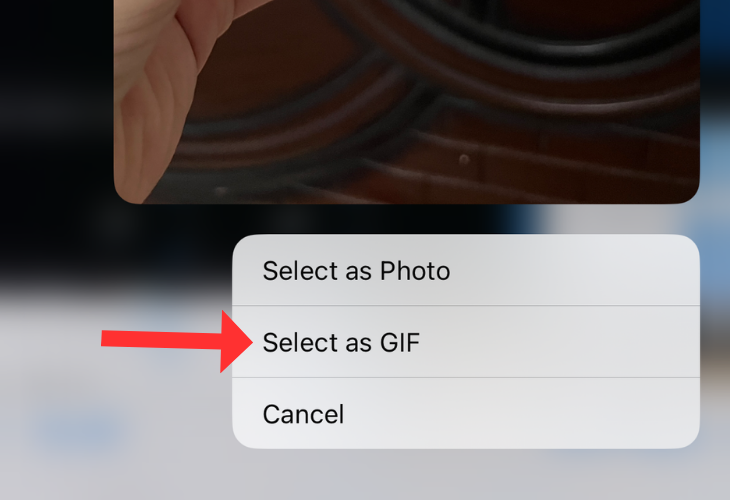
- В WhatsApp Live Photo можно отправить как GIF без сторонних приложений: держите фото и выберите «Выбрать как GIF».
Important: Анимированные стикеры сохраняют вырезанный объект и проигрываются в цикле в Сообщениях. Если фото содержит сложный фон или пересветы, вырез может быть менее аккуратным.
Как создать анимированный стикер из Live Photo
Ниже подробно описаны шаги. Советы по качеству и устранению проблем — в конце раздела.
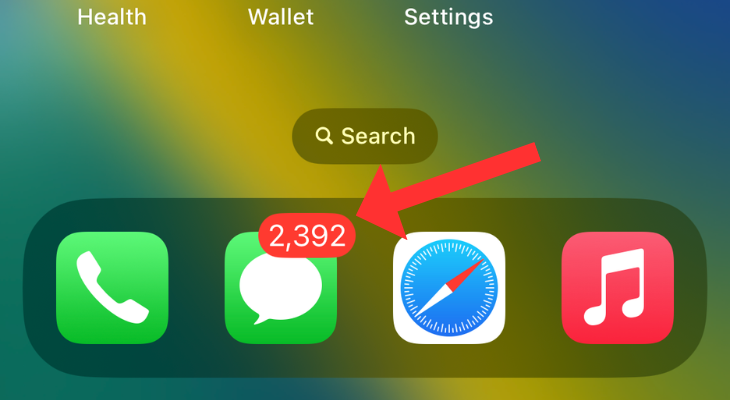
- Откройте приложение Сообщения на iPhone.
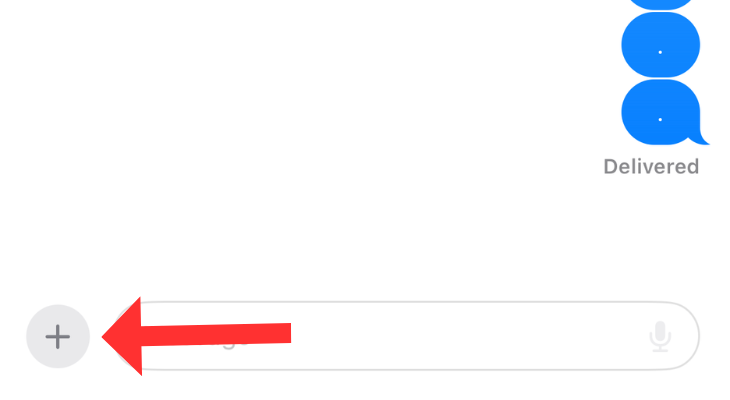
- Откройте любой чат и нажмите на значок «+» внизу слева.
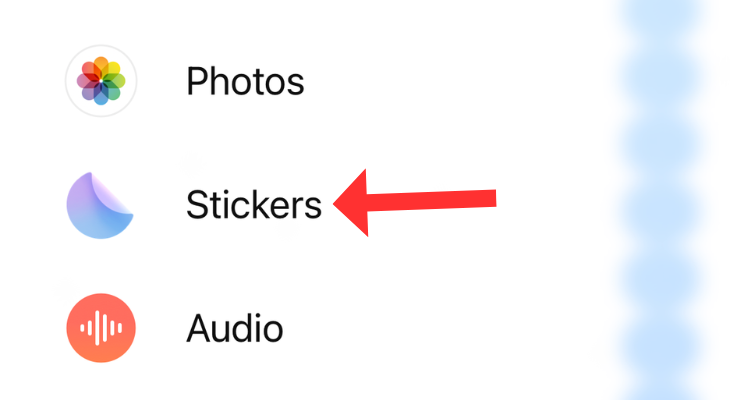
- В меню слева выберите опцию «Стикеры».
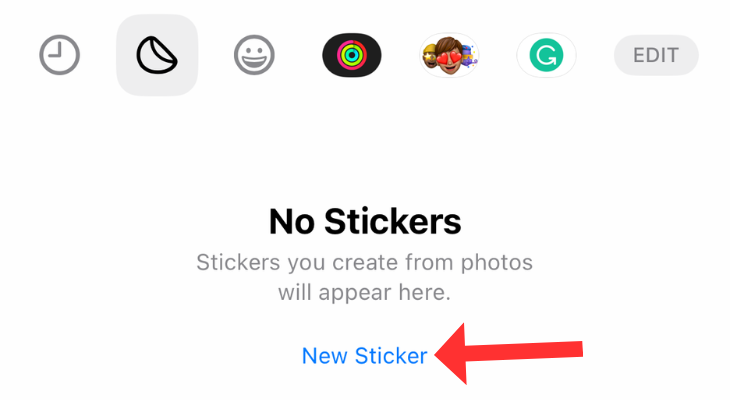
- Нажмите кнопку «Новый стикер» внизу.
- Вверху переключитесь на вкладку Live, чтобы увидеть Live Photo из галереи.
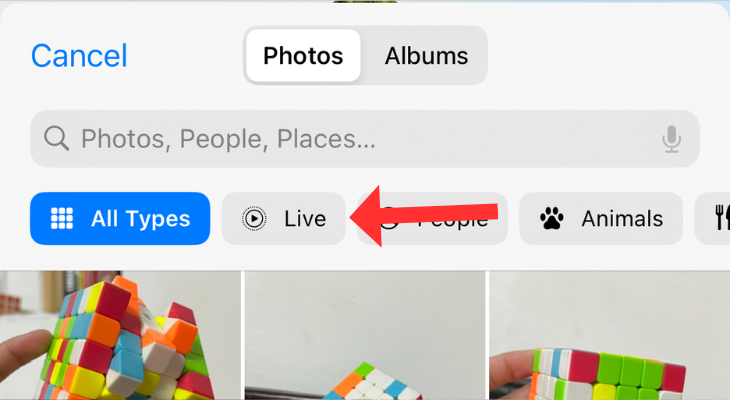
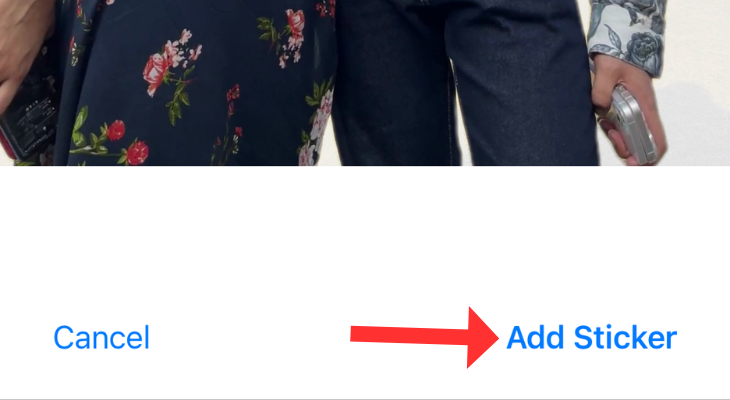
- Выберите нужную Live Photo. Через пару секунд система автоматически выделит объект на фото и покажет превью короткой анимации. Нажмите «Добавить стикер».
- Стикер появится во вкладке Стикеры. Выберите его и проверьте превью. Нажмите синюю стрелку, чтобы отправить.
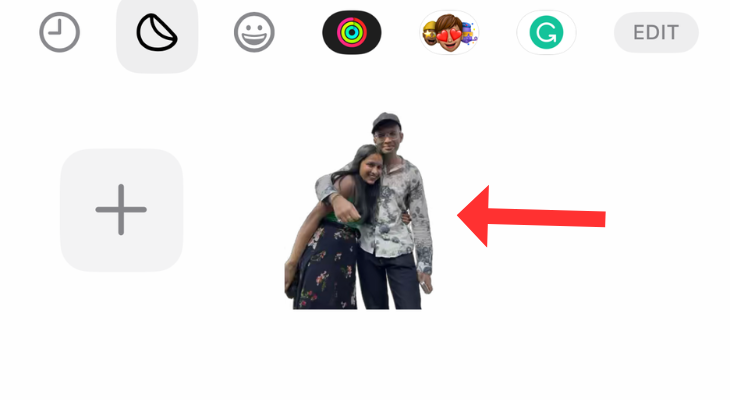
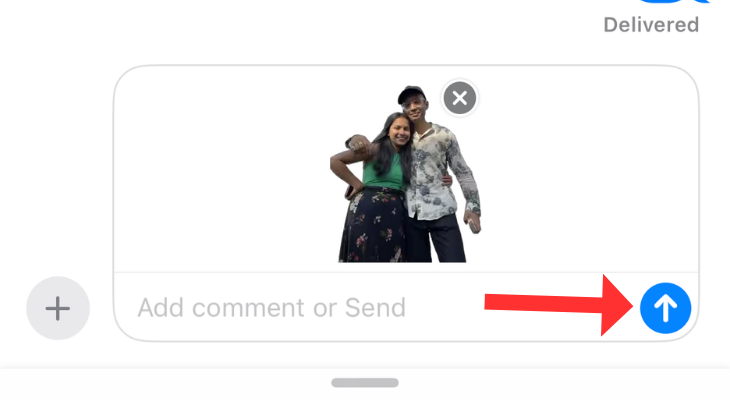
Готово — стикер будет воспроизводиться в чате как зацикленная короткая анимация.
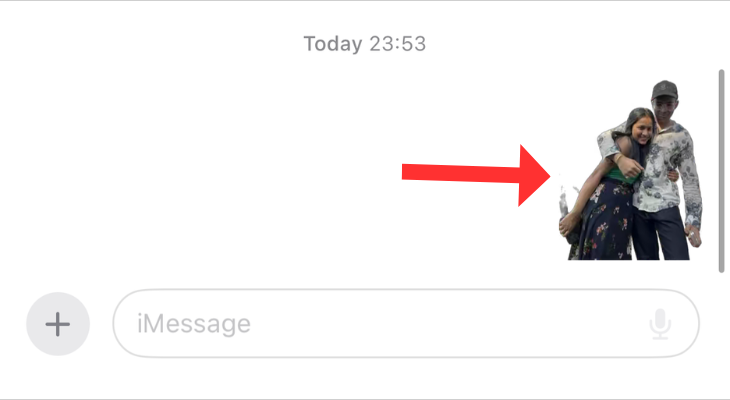
Совет по качеству: для лучшего выреза используйте Live Photo с контрастом между объектом и фоном (например, нейтральный фон или небольшой шаг назад от сложного фона). Избегайте сильно размытого или пересвеченного фона.
Почему анимированные стикеры не работают в других приложениях
Технология выреза и воспроизведения анимированных стикеров реализована внутри приложения Сообщения и использует системные API, которые пока не предоставляют анимированный экспорт в виде универсального формата. В результате в WhatsApp, Telegram и Instagram вы увидите только статичную картинку из сохранённых стикеров.
Когда это может не работать:
- Старая версия iOS (ниже iOS 17).
- Фотография сильно смазана или объект занимает слишком маленькую часть кадра.
- Системные ограничения безопасности или настройки приватности, блокирующие доступ к фото.
Important: Если вы ожидаете совместимость между приложениями, планируйте создание статичной версии или экспорт в GIF/видео.
Добавление эффектов к статичным стикерам для других приложений
Если вам нужен стикер для WhatsApp или Instagram, сделайте статичную версию с эффектом. Это не воспроизводимая анимация, но выглядит интересно.
- Откройте меню Стикеров в Сообщениях. Нажмите и удерживайте стикер, который вы создали, и выберите «Добавить эффект».

- Попробуйте эффекты: Outline (контур), Comic (комикс), Puffy (припухлый) и Shiny (блестящий).
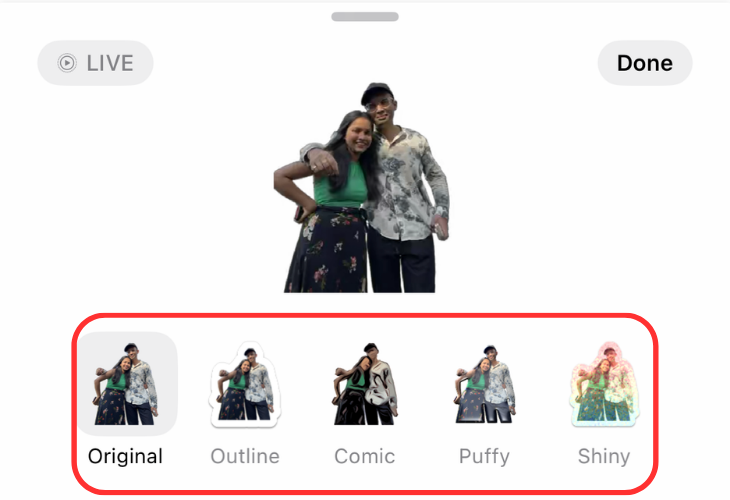
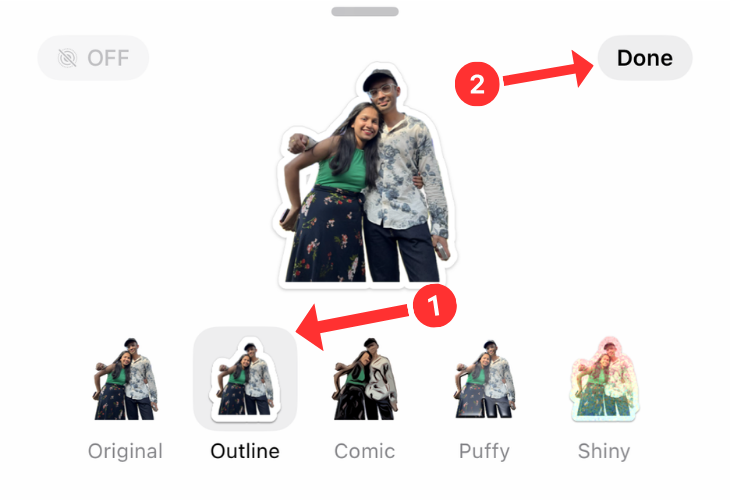
- Выберите эффект, затем нажмите Готово. Обратите внимание, что иконка Live в левом верхнем углу превью исчезает — значит стикер стал статичным.
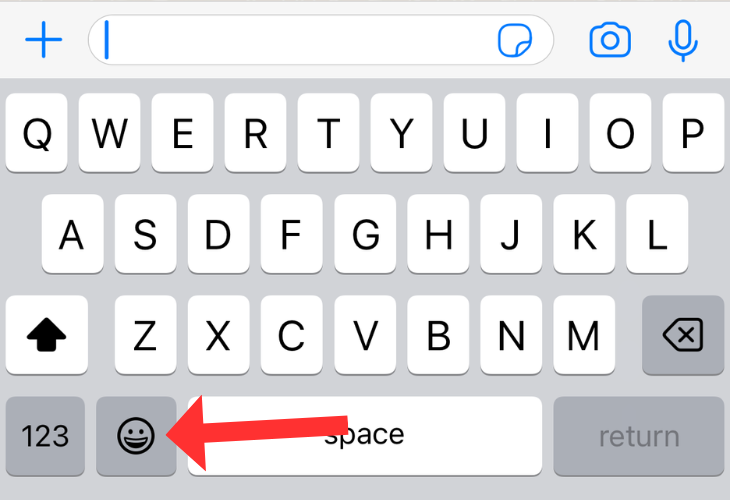
- Откройте нужное приложение (WhatsApp, Instagram, Telegram). В поле ввода нажмите значок эмодзи/стикеров в левом нижнем углу клавиатуры и найдите недавно использованный стикер.
- В разделе Часто используемые найдите стикер и отправьте его — он придёт как статичное изображение с выбранным эффектом.
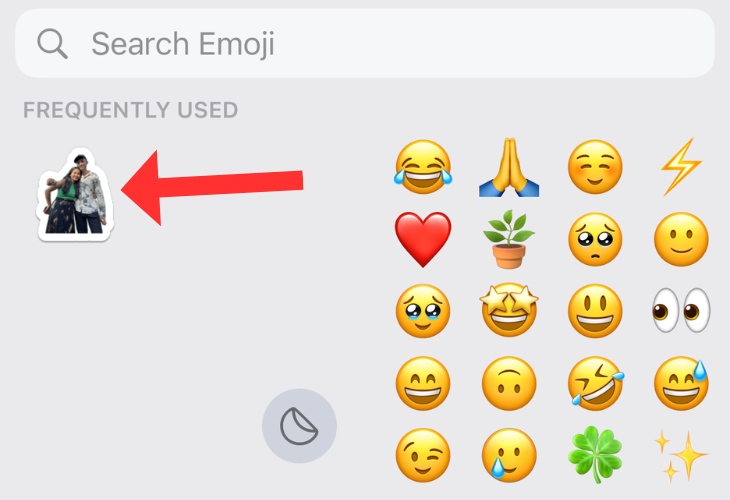
Пример того, как такой стикер выглядит в чате WhatsApp:
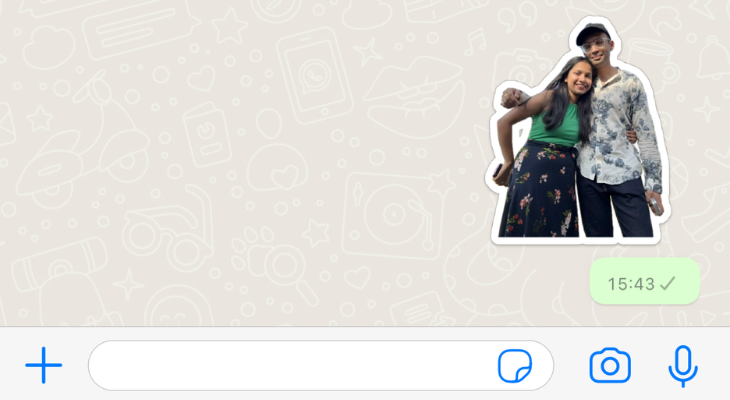
Совет по эстетике: эффект Outline часто даёт более аккуратный и контрастный результат для тёмных и сложных фонов.
Конвертация Live Photo в GIF в WhatsApp
Если нужно именно движение в других приложениях, отправьте Live Photo как GIF через WhatsApp.
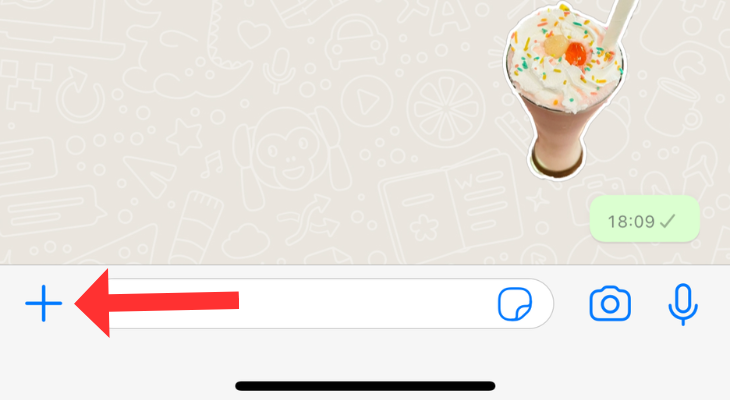
- Откройте WhatsApp и войдите в чат. Нажмите кнопку «+» (прикрепить) внизу слева.
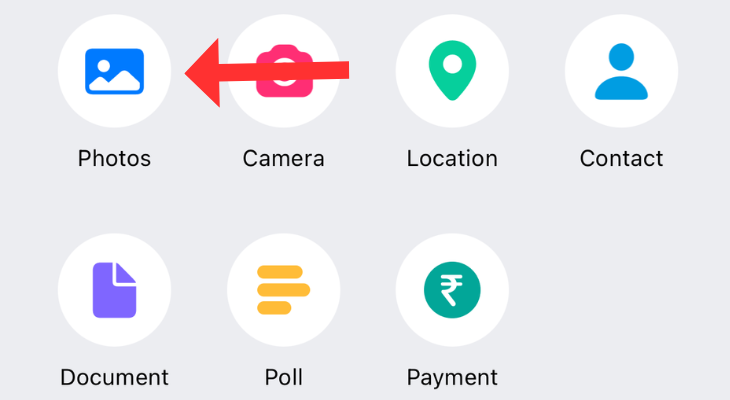
- Выберите Фото.
- Удерживайте Live Photo в списке и выберите «Выбрать как GIF».
- WhatsApp покажет превью GIF. Нажмите Отправить.
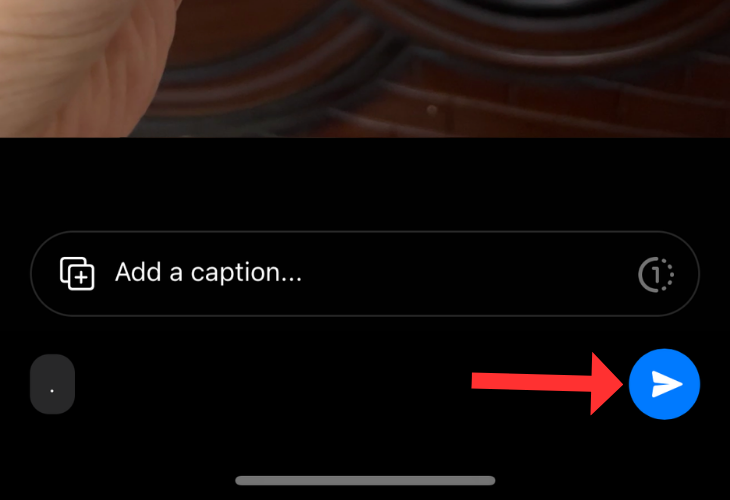
Преимущество метода: вы получаете воспроизводимый GIF, который поддерживают большинство платформ и который можно пересылать без потери анимации.
Альтернативные подходы
- Экспорт как видео и конвертация в GIF в стороннем редакторе: полезно, если хотите контролировать размеры и частоту кадров.
- Использовать приложения для создания стикерпаков (для Telegram/WhatsApp): дают пакетный экспорт и оптимизацию.
- Скринкастить экран при воспроизведении Live Photo и обрезать видео: работает, когда встроенные инструменты не дают нужного результата.
Плюсы и минусы: встроенный способ прост и безопасен; сторонние приложения дают больше контроля, но требуют доверия и потенциально доступа к вашим фото.
Когда не стоит использовать анимированные стикеры
- Нужно передать анимацию пользователям, которые не пользуются Сообщениями (лучше отправить GIF/видео).
- Фотографии с персональными данными, где вырез может неожиданно раскрыть фоновые детали.
- Для массовой рассылки в мессенджерах: анимированные стикеры работают локально и не подходят для кроссплатформенных кампаний.
Критерии приёмки
- Стикер корректно воспроизводится в приложении Сообщения и не содержит заметных артефактов по краям.
- Статичная версия с эффектом отображается в других приложениях без искажений.
- При конвертации Live Photo в GIF в WhatsApp анимация воспроизводится и файл не слишком тяжёлый (обычно <5–10 МБ в зависимости от длительности).
Тестовые случаи и приёмочные проверки
- Тест 1: Live Photo с контрастным фоном — ожидаемый результат: аккуратный вырез и плавная анимация.
- Тест 2: Live Photo с мелкими деталями (волосы, прозрачные предметы) — ожидаемый результат: возможные артефакты, оцените приемлемость.
- Тест 3: Отправка стикера в Сообщениях и просмотр в WhatsApp — ожидаемый результат: в WhatsApp статичное изображение; при отправке GIF через WhatsApp — анимация воспроизводится.
Чеклист перед публикацией стикера
- Проверьте качество выреза на чёрном и светлом фоне.
- Убедитесь, что в кадре нет приватной информации (адреса, номера).
- Оцените размер файла при отправке в GIF (сократите длительность при необходимости).
- Протестируйте в целевом приложении (WhatsApp, Instagram, Telegram).
Роли и задачи
- Обычный пользователь: создать стикер для личных чатов — используйте встроенные инструменты в Сообщениях.
- SMM-специалист: если нужно кроссплатформенное распространение — конвертируйте Live Photo в GIF/видео и оптимизируйте для нужной платформы.
- Администратор устройств: убедитесь, что у сотрудников установлена iOS 17 и включён доступ к Фото для Сообщений, если стикеры нужны для рабочих сценариев.
Примечания по конфиденциальности
Live Photo содержат короткий фрагмент видео и метаданные. При использовании системных инструментов данные не покидают устройство. Если вы используете сторонние приложения для конвертации, убедитесь, что они не загружают ваши файлы на удалённые серверы без явного согласия.
Глоссарий в одну строку
- Live Photo: фото с коротким видеоклипом (обычно 1,5–3 сек), снятое на iPhone.
- Стикер: вырезанное изображение или анимация, отправляемая в чатах.
- GIF: формат анимированного изображения, удобный для кроссплатформенного обмена.
Быстрые советы и эвристики
- Чем больше контраста между объектом и фоном, тем лучше сработает автоматический вырез.
- Для пересылки с анимацией выбирайте GIF, а не анимированный стикер из Сообщений.
- Используйте эффект Outline для сложных краёв, чтобы сгладить артефакты.
Important: Не удаляйте оригинальное Live Photo до тех пор, пока не убедитесь, что стикер или GIF соответствуют вашим ожиданиям.
Короткий анонс для соцсетей (100–200 слов)
На iOS 17 стало проще делать живые стикеры прямо из Live Photo: откройте чат в Сообщениях, выберите «Новый стикер», укажите Live Photo — и система автоматически вырежет объект и создаст короткую анимацию. Анимированные стикеры работают внутри Сообщений, а для других мессенджеров можно создать стильную статичную версию с эффектами (Outline, Comic, Puffy, Shiny) или отправить Live Photo как GIF через WhatsApp. Наш гайд объясняет шаг за шагом, как создать стикер, какие эффекты выбрать и что делать, если вы хотите сохранить анимацию для кроссплатформенной отправки. Также в публикации есть чеклист, критерии приёмки и тестовые сценарии, которые помогут получить чистый результат без лишних артефактов.
Итог
- Встроенный инструмент в Сообщениях на iOS 17 — быстрый способ сделать анимированный стикер из Live Photo.
- Для обмена стикерами в других приложениях используйте статичные эффекты или конвертируйте Live Photo в GIF.
- Проверьте приватность и качество перед публикацией.
Notes: Если вы хотите пакетно обработать несколько Live Photo и экспортировать в GIF/видео, рассмотрите проверенные приложения для редактирования, но внимательно читайте политику конфиденциальности.

Похожие материалы

Несколько аккаунтов Skype: Multi Skype Launcher

Журнал для работы: повысить продуктивность

Персональные звуки уведомлений на Android

Скачивание шоу Hulu для офлайн‑просмотра

Microsoft Start: персонализированная новостная лента
