
Анимированный скрапбук Reel в Photoshop — пошаговое руководство
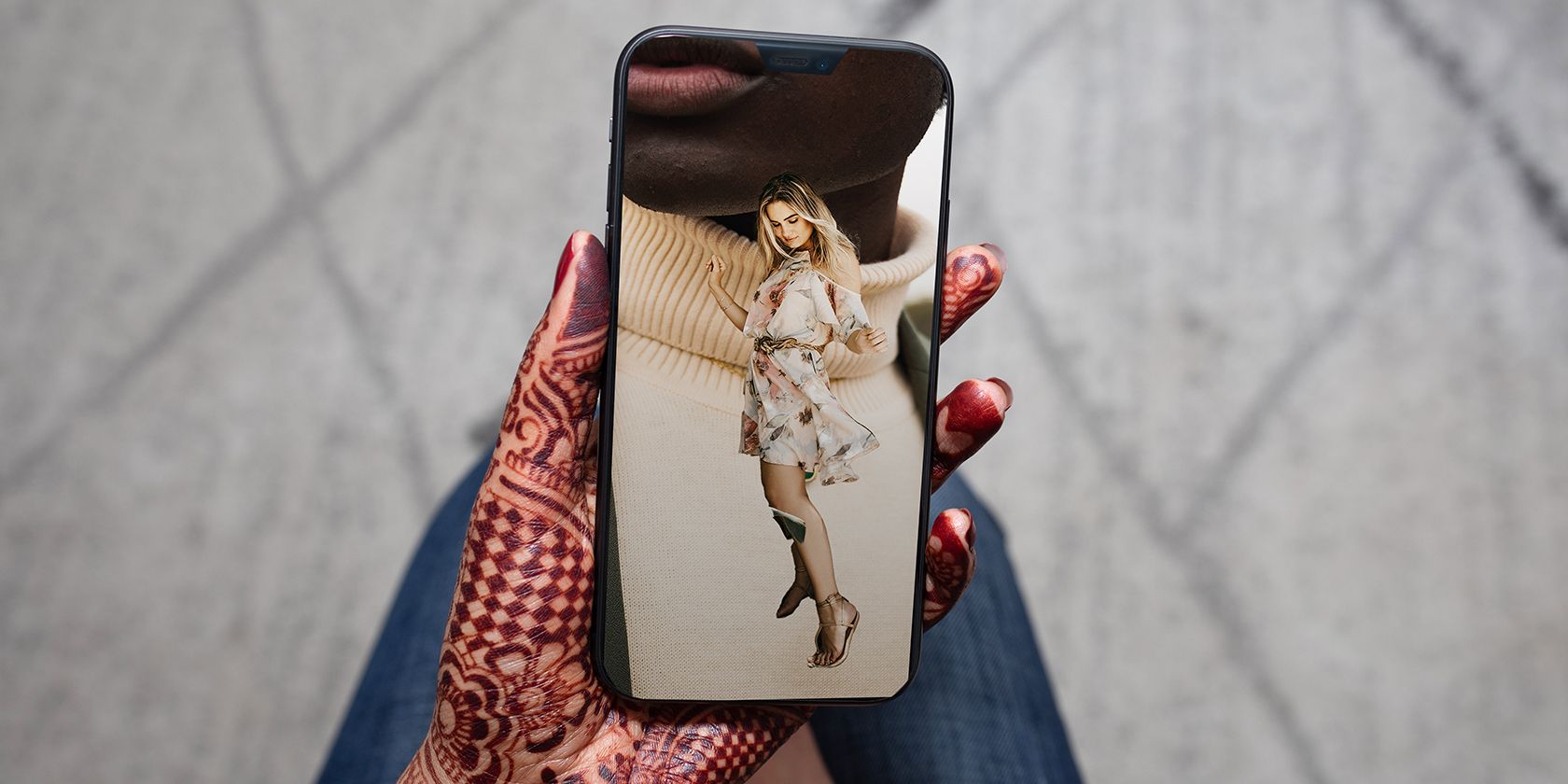
Кратко: создайте модный анимированный коллаж в стиле скрапбука для Instagram Reels или TikTok в Photoshop. Выберите 6–8 портретных фото, вырежьте основные объекты, расставьте слои, анимируйте их в Timeline, добавьте музыку и экспортируйте в 1080×1920. Краткая чеклиста в конце ускорит процесс.
Важно: в статье приведены практические приёмы, готовые шаблоны для именования слоёв, варианты альтернативных инструментов и контрольные точки для публикации.
Почему это работает
Анимированные скрапбук-коллажи выглядят как подвижный альбом. Простая последовательность кадров с «вырезанными» объектами создаёт эффект глубины и ручной работы. Такой формат хорошо читается на мобильных экранах и привлекает внимание за счёт контраста между статикой и движением.
Определения одним предложением
- Cutout: вырезанный из фото объект, оставленный на прозрачном фоне.
- Background layer: полный кадр фото, служащий фоном для cutout.
- Timeline: временная шкала Photoshop для создания видео.
Что понадобится
- Photoshop (версии с Video Timeline). Если нет, есть альтернативы в разделе Альтернативные инструменты.
- 6–8 качественных фотографий в портретной ориентации или достаточных размеров для кадрирования.
- Компьютер с достаточной памятью для работы с несколькими слоями.
Выбор фотографий
Рекомендации по выбору:
- Количество: 6–8 фото. Меньше выглядит пусто, больше требует больше времени.
- Ориентация: портретная или возможность кадрирования в портрет. Для Reels и TikTok оптимально 1080×1920.
- Тема: придерживайтесь одной темы или стиля (мода, путешествия, еда, портреты). Это упрощает цветокоррекцию и композицию.
- Эстетика: плёночные снимки и сканы выглядят как настоящий скрапбук. При желании примените аналоговые фильтры в Photoshop.
Организация файлов:
- Создайте папку проекта. Пометьте файлы краткими понятными именами. Это сэкономит время.
Ниже — итоговый пример анимации, которую мы создаём шаг за шагом.
Подготовка документа в Photoshop
Откройте Photoshop и создайте новый файл. Установите размеры 1080 × 1920 px (портретная), профиль RGB, фон прозрачный. По умолчанию остальные параметры можно оставить.
Важно: многие путают ширину и высоту, итоговое видео для Reels должно быть 1080 (ширина) × 1920 (высота).
1. Импорт фотографий
Шаги:
- Перетащите фотографии в Photoshop.
- Для каждой фотографии выберите инструмент Crop (C). В верхней панели установите соотношение 9:16 или 16:9 в зависимости от начальной ориентации, чтобы получить портретный кадр.
- Нажмите Enter, чтобы применить кадрирование.
- Для единообразия: Image > Image Size — установите ширину 1080 px; высота масштабируется до 1920 px.
- Для каждой фотографии: выделите Ctrl/Cmd+A, Ctrl/Cmd+C. Перейдите в документ 1080×1920 (с прозрачным фоном) и Ctrl/Cmd+V — каждая фотография вставится как отдельный слой.
- Удалите фоновый прозрачный слой (правый клик > Delete Layer).
- Переместите слои так, как хотите видеть порядок появления. Именуйте их сразу: например, “coffee bg” и “coffee cutout”.
Подсказка: сохраните исходные кадры в отдельной папке “originals” на случай, если понадобится вернуться.
2. Вырезание объектов
Этот этап создаёт ощущение «вырезанных» элементов на прозрачном фоне.
- Скрывайте все слои, кроме одного подготовленного слоя-фона.
- Дублируйте слой (правый клик > Duplicate Layer). Оставьте видимой только копию.
- Выберите инструмент выделения: Lasso, Polygonal Lasso, Object Selection или Subject Select для людей/животных.
- Когда объект выделен, выберите Select > Inverse и нажмите Delete — фон исчезнет.
- Доделайте края Eraser или Layer Mask для более аккуратного результата.
Совет: используйте Layer Mask вместо Delete. Маска не разрушает пиксели и даёт возможность корректировки.
Повторите для всех фотографий. В итоге у вас будет двойной набор слоёв: каждый фон и соответствующий cutout.
Именование слоёв — шаблон
- full photo: “{имя} bg” (например, “bag bg”)
- вырез: “{имя} cutout” (например, “bag cutout”)
Это упростит навигацию при анимации.
3. Анимация на Timeline
Откройте Window > Timeline и выберите Create Video Timeline. Каждый слой появится в виде дорожки на шкале времени.
Шаги и пояснения:
- Решите длительность кадра. В примере используется 1.4 секунды на фон. Это гибко: 1–2 секунды — стандарт.
- Перетащите красную линию времени на 0:00:01:04, затем растяните правый край каждого фонового слоя до этой метки. Делайте одинаковую длительность для всех.
- Расположите фоновые слои последовательно: второй фон сдвиньте так, чтобы его начало совпадало с концом первого. Так создаётся «ступенчатая» последовательность.
- Cutout-слои располагаются так, чтобы перекрывать границы двух фоновых слоёв. Они создают иллюзию наложения и движения.
- Для плавности: выберите cutout-слой, на временной шкале сократите его длину до половины длины фонового слоя и сместите к концу, чтобы он накладывался на последний фон.
- Отслеживайте gaps: нажмите Play и убедитесь, что между слоями нет пустых промежутков.
Результат: когда видеопроигрыватель доходит до конца, последний cutout перекрывает финальный фон и создаёт иллюзию петли при зацикливании.
Тонкие настройки движения
- Позиция: добавьте ключевой кадр для Position, чтобы слегка сдвигать вырез в начале и в конце.
- Scale: можно анимировать масштаб для эффекта приближения.
- Opacity: плавный вход/выход через Opacity делает наложения аккуратнее.
Совет: не делайте движения слишком резким — микро-движения выглядят более естественно.
4. Добавление звука
Шаги:
- В Timeline внизу найдите иконку с нотой и выберите Add Audio.
- Подберите трек под настроение. Важно соблюдать авторские права — используйте музыку из библиотеки Instagram/TikTok или купленные треки.
- Потяните границу Work Area до конца последнего кадра, включите Enable Audio Playback и нажмите Play, чтобы проверить синхронизацию.
Альтернатива: экспортируйте видео без звука и добавьте музыку в мобильном приложении при загрузке. Это часто проще и даёт доступ к трендовым трекам платформы.
5. Экспорт видео
Шаги для экспорта:
- File > Export > Render Video
- В настройках установите размер 1080 × 1920.
- Выберите формат (H.264 хорош для соцсетей). Если хотите прозрачный фон в видео, используйте формат с поддержкой альфа-канала (только при необходимости).
- Нажмите Render и дождитесь завершения.
- Перенесите файл на телефон и загрузите в Instagram или TikTok.
Совет по кодеку: H.264 обеспечивает совместимость и меньший размер файла. Для оптимизации используйте битрейт около 6–12 Mbps для Reels.
Частые ошибки при публикации
- Неверная ориентация (горизонтальный экспорт). Убедитесь, что файл 1080×1920.
- Клип слишком длинный или слишком короткий. Для Reels лучше 15–30 секунд.
- Пропущенные пробелы на Timeline, из-за которых появляются черные кадры.
- Неправильная громкость или отсутствие прав на музыку.
Важно: перед публикацией проверьте предпросмотр на телефоне.
Продвинутые приёмы и эффекты
- Тени и слой накладаемых краёв: создайте Drop Shadow на cutout, чтобы добавить глубину.
- Геометрические обрезы: используйте Shape Layers как декоративные рамки.
- Градиенты и шум: добавьте лёгкий Grain для единого стиля аналоговых фото.
- Цветокоррекция: корректирующие слои Curves, Color Balance, или Camera Raw Filter для согласования палитры.
Пример последовательности для стилизации:
- Создайте корректирующий слой Curves над всеми слоями для общей тональной подстройки.
- Добавьте Hue/Saturation для смягчения конкретных оттенков.
- Примените Filter > Noise > Add Noise с низким значением для текстуры.
Альтернативные инструменты
Если у вас нет Photoshop или вы хотите ускорить процесс:
- After Effects: даёт точный контроль анимации и удобнее работать с ключевыми кадрами.
- Canva Pro: быстрый способ собрать коллаж и анимировать с простым интерфейсом.
- CapCut или InShot на мобильном: упрощённая анимация для быстрого создания Reels.
- Premiere Pro: для более сложных монтажей и цветокоррекции.
Когда Photoshop лучше: если вам нужен аккуратный вырез и контроль изображения на пиксельном уровне. Когда лучше использовать мобильные редакторы: если вам важна скорость и доступ к трендовым трекам в приложении.
Ментальные модели и грубая методика
Ментальная модель: «слои как карточки в стопке» — фоновые фото формируют базу, вырезы накладываются как вырезки из журнала, а Timeline — это последовательность листов в альбоме.
Мини-методология Rapid Scrapbook
- Подготовка: выберите 6 фото, кадрируйте, переименуйте слои. (10–20 мин)
- Вырезы: быстро выделите субъекты и создайте маски. (20–40 мин)
- Timeline: расставьте фоновые слои по 1.4 с, добавьте cutout-слои. (10–20 мин)
- Полировка: тени, небольшой зум, цветокор. (10–15 мин)
- Экспорт и проверка на телефоне. (5–10 мин)
Контрольный чеклист перед публикацией
- Размер видео 1080×1920
- Нет промежутков на Timeline
- Музыка с правами использования
- Проверка громкости и баланс звука
- Предпросмотр на телефоне
- Плавность анимации и отсутствие резких рывков
Шаблоны имен слоёв и структура проекта
Рекомендуемая структура слоёв сверху вниз:
- Final adjustments (корректирующие слои)
- Subject_N cutout
- Subject_N bg
- Subject_N-1 cutout
- Subject_N-1 bg
- …
Именование: “01-travel-bg”, “01-travel-cutout”, “02-portrait-bg”, “02-portrait-cutout”.
Ролевые чеклисты
Для создателя контента:
- Подготовить тему и 6–8 фото
- Быстро вырезать объекты
- Проверить ритм и длительность кадров
- Добавить музыку в финале
Для редактора/монтажера:
- Проверить прозрачность и маски
- Настроить коррекцию цвета
- Оптимизировать экспортные настройки
- Убедиться в соответствии бренду
Критерии приёмки
- Видео проигрывается без пропусков
- Формат 1080×1920
- Длительность в пределах целевого диапазона (15–30 с)
- Трек присутствует и корректно синхронизирован или отмечено добавление трека при загрузке
Тесты и кейсы приёмки
- Экспорт в H.264 и воспроизведение на Android и iPhone.
- Проверка звука: громкость в разных секундах.
- Визуальная проверка краёв вырезов на контрастных фоновых кадрах.
Когда подход не работает
- Если фотографии низкого качества: вырезы будут рваные и неприятные.
- Слишком много мелких объектов: весь кадр будет загружен и читаться хуже.
- Когда требуется сложная кинематография: лучше использовать After Effects.
Безопасность и права
- Не используйте треки без прав. Лучше добавлять музыку в Instagram/TikTok при загрузке или использовать лицензионные треки.
- Если в кадре узнаваемые лица, учитывайте согласие на публикацию.
Примеры вариаций и идеи для контента
- Портретный скрапбук с цитатами поверх фото.
- Фэшн-коллаж с цветными формами и скролл-эффектом.
- Путевые заметки: фоновые фото — пейзажи, вырезы — объекты и детали.
Decision flowchart
flowchart TD
  A[Есть Photoshop?] -->|Да| B[Использовать Photoshop]
  A -->|Нет| C[Использовать мобильный редактор]
  B --> D{Нужен точный вырез?}
  D -->|Да| E[Использовать маски и Subject Select]
  D -->|Нет| F[Быстрое кадрирование и фильтры]
  C --> G{Требуется авторская музыка?}
  G -->|Да| H[Добавить на этапе загрузки в Instagram/TikTok]
  G -->|Нет| I[Добавить локально в CapCut/InShot]
Резюме и следующий шаг
Создание анимированного скрапбук Reel в Photoshop состоит из подготовки фото, аккуратного вырезания объектов, последовательной расстановки слоёв на Timeline и экспорта в мобильный формат. Техника проста, но даёт визуально богатый результат. Попробуйте начать с 6 фото и экспериментов с длительностью кадров и тенью для cutout-слоёв.
Короткий план действий:
- Подготовьте 6–8 фото
- Кадрируйте до 1080×1920
- Создайте cutout-слои с масками
- Настройте Timeline: 1.4 с на фон
- Добавьте музыку и экспортируйте
Спасибо за прочтение. Если нужно, могу подготовить сокращённый чеклист в формат для печати или готовый PSD-шаблон для быстрого старта.

Похожие материалы

Несколько аккаунтов Skype: Multi Skype Launcher

Журнал для работы: повысить продуктивность

Персональные звуки уведомлений на Android

Скачивание шоу Hulu для офлайн‑просмотра

Microsoft Start: персонализированная новостная лента
