
Анимация круговой диаграммы в PowerPoint

Зачем анимировать круговую диаграмму
Коротко: анимированные диаграммы помогают фокусировать внимание аудитории и поэтапно рассказывать данные. Анимация полезна, когда вы хотите обсуждать каждую часть диаграммы отдельно, не показывая всю картину сразу.
Критерий термина: “По категориям” — режим, который отображает каждый сектор по очереди; “Как один объект” — весь график появляется одновременно.
Быстрые ссылки
- Анимация круговой диаграммы в PowerPoint
Пошаговая инструкция
- Откройте презентацию и перейдите на слайд, где нужна диаграмма.
- В меню выберите вкладку «Вставка», затем кнопку «Диаграмма».

- В окне вставки диаграммы выберите тип «Круговая» в левой колонке, затем стиль диаграммы справа. Нажмите «ОК».

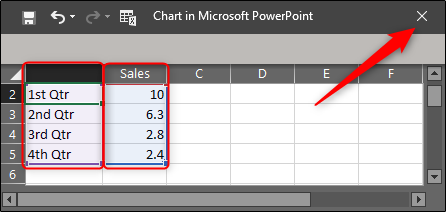
- Появится диаграмма и встроенная таблица Excel. Замените подписи в колонке A и значения в колонке B. После ввода данных закройте таблицу.
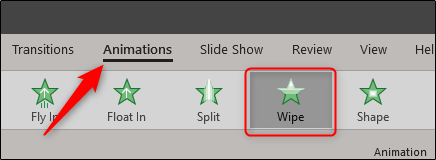
- Выделите диаграмму и откройте вкладку «Анимация». Выберите подходящий эффект. В примере используется эффект “Wipe”.
- Откройте «Область анимации», найдите вашу анимацию, дважды щёлкните по ней или нажмите стрелку и выберите «Параметры эффекта».

- В окне параметров перейдите на вкладку «Анимация диаграммы». Выберите «По категориям», чтобы показывать секции по очереди, или «Как один объект», если хотите появление целиком. Также можно включить отрисовку фона диаграммы перед секциями.
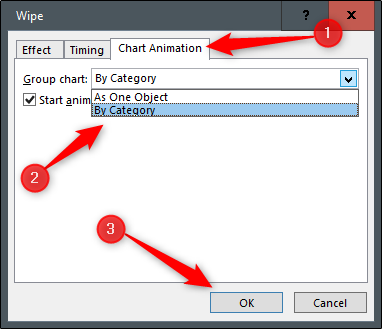
- Нажмите ОК, затем запустите слайд (Shift+F5) и кликайте, чтобы увидеть последовательное появление секторов.
Советы по настройки таймингов и порядка
- Если секции появляются слишком быстро, уменьшите скорость через вкладку “Время” в окне параметров эффекта. Используйте значение 0,5–1,0 секунды для плавного показа.
- Чтобы менять порядок показа секторов, разбейте диаграмму на отдельные фигуры вручную или используйте дополнительные анимации для последовательного выделения.
- При необходимости добавьте задержку (Delay) для синхронизации с вашими заметками докладчика.
Important: В некоторых версиях PowerPoint названия эффектов и вкладок могут отличаться; ищите аналоги на вашей локализованной ленте меню.
Что делать, если анимация не работает
- Проверьте, выделена ли именно диаграмма, а не контейнер слайдового фона.
- Убедитесь, что вы применили эффект к диаграмме (он появляется в “Области анимации”).
- Если диаграмма импортирована как изображение, а не как объект Office, эффекты «Анимация диаграммы» недоступны — нужно переимпортировать диаграмму как объект, либо воссоздать её в PowerPoint.
Альтернативные подходы
- Анимировать отдельные секции вручную: разбейте диаграмму на фигуры и назначьте каждой своей эффект. Подходит для сложных визуалов, но увеличивает ручную работу.
- Использовать переходы между слайдами: создать несколько слайдов, на каждом последовательно показывать всё больше секторов. Просто и совместимо со старыми версиями PowerPoint.
Короткий чеклист перед выступлением
- Диаграмма вставлена как объект Office, а не картинка
- Выбрана анимация и режим «По категориям», если нужно поочередное появление
- Тайминг соответствует речи (попробуйте репетицию)
- Проверен режим показа слайдов на целевой машине
Роли и обязанности (кто за что отвечает)
- Докладчик: проверяет тайминги и порядок появления данных.
- Дизайнер слайдов: готовит читабельные подписи и цвета секторов.
- Техник/ассистент: тестирует презентацию на оборудовании зала, проверяет совместимость версии PowerPoint.
Быстрые приёмы и хитрости
- Используйте контрастные цвета для выделения текущего сектора.
- Добавьте короткий звук при появлении ключевой секции — экономно и только если уместно.
- Для длинных списков значений подумайте об использовании круговой диаграммы с «взрывом» секции для фокусировки.
Критерии приёмки
- Секции диаграммы появляются по очереди при клике в режиме показа.
- Тайминги согласованы с речью докладчика.
- Диаграмма смотрится ясно на большом экране — подписи не накладываются.
Мини‑методология: быстрое тестирование после правок
- Обновите данные в таблице Excel, закройте её.
- Откройте «Область анимации» и убедитесь, что эффект привязан к диаграмме.
- Запустите слайд (Shift+F5) и проиграйте анимацию.
- Прогоните 2–3 репетиции с таймером.
Краткое содержание
Анимация круговой диаграммы — мощный инструмент для поэтапного рассказа о данных. Используйте режим «По категориям» для показа секторов по очереди, настраивайте тайминги и проверяйте совместимость формата диаграммы. Простая подготовка и репетиция гарантируют, что визуальный ряд подкрепит вашу презентацию, а не отвлечёт от сути.

Похожие материалы

Несколько аккаунтов Skype: Multi Skype Launcher

Журнал для работы: повысить продуктивность

Персональные звуки уведомлений на Android

Скачивание шоу Hulu для офлайн‑просмотра

Microsoft Start: персонализированная новостная лента
