
Как создать анимированную подпись для электронной почты

Кратко: Анимированная подпись оживляет письмо и повышает узнаваемость бренда. В статье — пошаговые инструкции для WiseStamp и Canva, рекомендации по дизайну, совместимости, тестам и шаблон.
Важно: под анимированной подписью обычно понимают GIF или короткую анимацию в изображении; она не включает исполняемый код.
Зачем нужна анимированная подпись
Анимированная подпись добавляет движущийся элемент в ваши деловые письма. Это помогает привлечь внимание, усилить бренд и побудить к действию — перейти по ссылке или нажать кнопку. Для маркетинга и рассылок такие подписи могут повышать вовлечённость. Для официальной корреспонденции их используют осторожно.
Краткое определение: анимированная подпись — это графический элемент (чаще GIF или APNG), встроенный в блок подписи электронного письма.
Обзор инструментов
Популярные инструменты для создания анимированных подписей:
- WiseStamp — удобный конструктор с шаблонами и интеграцией в почтовые клиенты (анимация в платной версии).
- Canva — бесплатный редактор с возможностью экспорта в GIF; требует ручной вставки в почтовый клиент.
- MySignature, HubSpot Email Signature Generator, Si.gnatu.re — альтернативы с разным уровнем контроля.
Каждый сервис имеет свои ограничения формата, размер файла и способы интеграции.
Как создать анимированную подпись с WiseStamp
WiseStamp ускоряет процесс и интегрируется с почтовыми платформами. Учтите: функция анимации доступна в Pro/платной версии.
- Перейдите на сайт WiseStamp и нажмите на кнопку Создать подпись сейчас.
- Заполните поля: имя, должность, телефон и т. д. Дополнительные поля можно пропустить.
- В левой колонке откройте раздел «Приложения» и выберите Styled Signoff. Подберите дизайн и включите переключатель Анимация.
- Настройте остальные параметры и нажмите OK, я готов.
- Выберите платформу, с которой будете использовать подпись (Gmail, Outlook и др.).
- Нажмите Обновить вашу платформу.
После этого анимированная подпись появится внизу новых черновиков письма в выбранном почтовом клиенте.
Важно: автоматическая вставка зависит от выбранной платформы и настроек клиента.
Как создать анимированную подпись с Canva
Canva — хорошая бесплатная альтернатива. Она позволяет придумать дизайн и экспортировать его в GIF.
- Откройте Canva и нажмите Создать дизайн в правом верхнем углу.
- Задайте пользовательский размер для подписи — рекомендуем 400×100 px.
- Нажмите Создать новый дизайн.
- В левой панели выберите раздел Текст и добавьте имя, должность и контакты.
- Отрегулируйте шрифт, размер и позицию текста.
- В верхней панели нажмите Анимация и выберите стиль.
- Экспортируйте результат: нажмите Скачать и выберите формат GIF.
Canva не вставляет подпись автоматически — её нужно добавить вручную в почтовый клиент. Пример для Gmail:
- Откройте Gmail.
- Нажмите на значок шестерёнки в правом верхнем углу и выберите Просмотреть все настройки.
- Вкладка «Общие» → прокрутите до раздела «Подпись» и нажмите Создать новую.
- Нажмите на иконку изображения, чтобы вставить медиа-файл, и загрузите GIF из Canva.
- Присвойте подписи имя и выберите параметры по умолчанию.
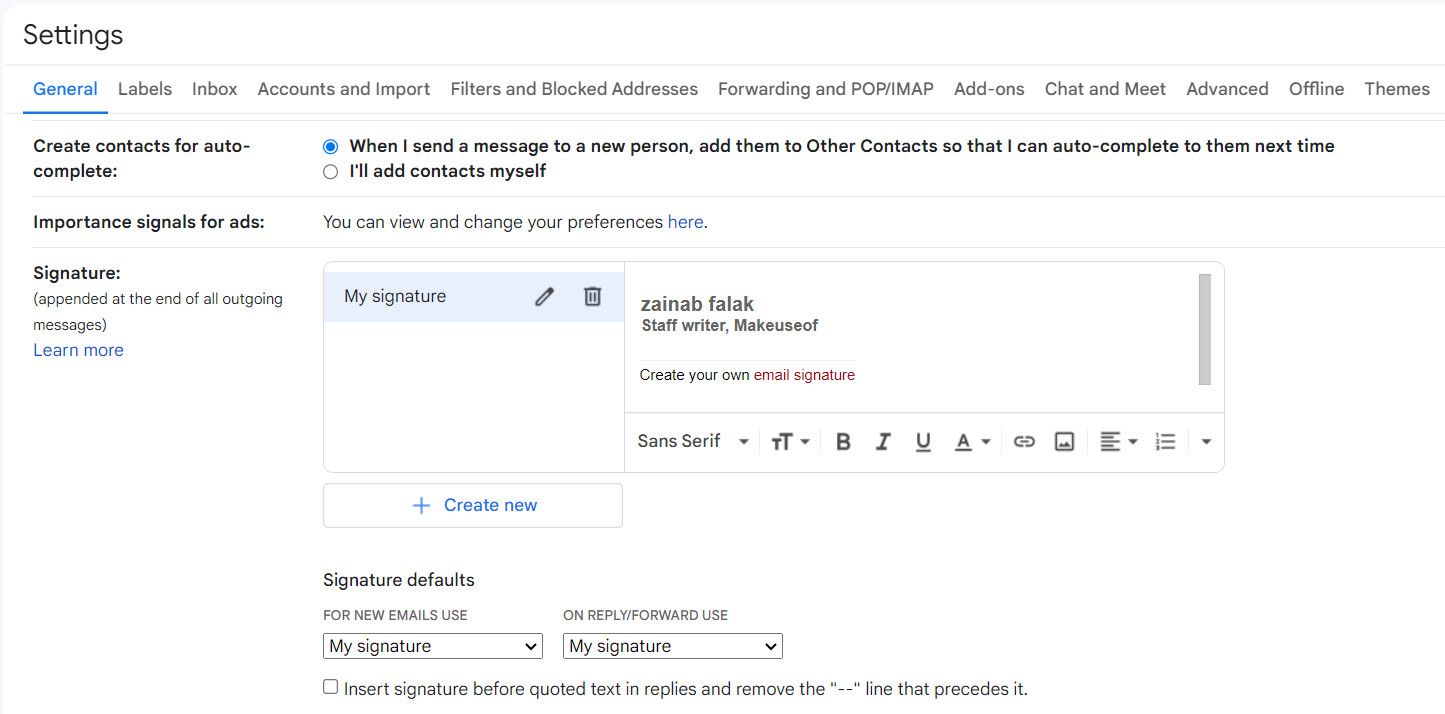
- Прокрутите вниз и нажмите Сохранить изменения.
Теперь GIF будет подставляться автоматически в новые письма, если вы выбрали соответствующий профиль подписи.
Лучшие практики и советы по дизайну
- Длительность: 2–6 секунд цикла — достаточно для внимания, но не утомляет.
- Размер файла: целевой предел — ≤200 KB. Если больше — сжимайте GIF или используйте оптимизированные форматы (APNG, WebP в поддерживающих клиентах).
- Частота кадров: 10–15 FPS достаточно для плавности без большого размера.
- Простота: избегайте сложной анимации; ясный призыв к действию работает лучше.
- Контраст и читаемость: текст на анимации должен быть чётким на любом фоне.
- Цвета бренда: используйте фирменную палитру, чтобы усилить узнаваемость.
- Альтернативный текст: задайте описательный alt — он помогает при отключённых изображениях и для доступности.
- Мобильная оптимизация: проверьте, как подпись смотрится на узких экранах.
- Не использовать скрипты: почтовые клиенты блокируют JavaScript — используйте только изображения и простую HTML-вёрстку.
- Избегайте мигающих эффектов — они могут вызвать дискомфорт у людей с фоточувствительностью.
Важно: тестируйте подпись на целевых платформах — то, что выглядит хорошо в браузере, может неправильно отображаться в Outlook.
Когда анимированные подписи не подходят
- Официальная или юридическая переписка — лучше выбрать строгую статическую подпись.
- Для получателей со слабым интернетом или ограничением трафика.
- Когда адресат читает письма в почтовых клиентах, не поддерживающих анимацию или блокирующих внешние изображения.
- В рассылках, если аналитика показывает снижение конверсии или проблемы с доставкой.
Альтернативные подходы
- Статическая подпись с динамическими ссылками (UTM-метки, редиректы).
- HTML-подписи с поддержкой встраивания изображений и ссылок (без скриптов).
- Мини-видео, размещённое по ссылке в подписи (превью — GIF, ссылка ведёт на страницу).
- Интерактивные подписи через сервисы, которые подгружают контент по ссылке (требует согласия и тестирования).
Мини-методология: от идеи до готовой подписи (6 шагов)
- Цель — определите задачу подписи: бренд, переходы, контактные данные.
- Макет — создайте статичную версию; решите, какие элементы будут анимированы.
- Анимация — сделайте короткий GIF/APNG, избегая излишней сложности.
- Оптимизация — уменьшите размер, проверьте читаемость и контраст.
- Тестирование — проверьте в Gmail, Outlook (desktop & web), Apple Mail, мобильных клиентах.
- Запуск и мониторинг — отслеживайте поведение ссылок, нагрузку и реакции получателей.
Критерии приёмки: подпись читается на мобильных устройствах, вес файла ≤200 KB, ссылки кликабельны, alt-текст указан.
Чек-листы по ролям
Маркетолог:
- Соответствие бренду и кампании.
- UTM-метки у основных ссылок.
- A/B тестирование двух вариантов.
Менеджер по продажам:
- Контакты и рабочие часы видимы.
- Кнопка «Записаться на звонок» с календарной ссылкой работает.
HR / рекрутер:
- Кнопка «Открыть вакансии» или «LinkedIn» на видном месте.
- Остерегайтесь слишком «рекрутинговых» GIF в официальной переписке.
Технический специалист:
- Проверить HTML-верстку подписи.
- Убедиться, что в подпись не встраиваются трекеры без согласия.
План тестирования и тест-кейсы
- Отображение: открытие письма в Gmail Web, Gmail Mobile, Outlook Desktop, Apple Mail, Thunderbird.
- Размер: загрузка подписи при слабом канале связи (мобильный 3G).
- Функционал ссылок: переходы и UTM-метки.
- Alt-подпись: отображается ли текст при блокировке изображений.
- Поведение при копировании письма: сохраняется ли подпись при пересылке.
- Производительность: не замедляет ли загрузку почты.
Критерий успешности: подпись корректно отображается минимум в 80% используемых у вас клиентов и не приводит к увеличению отказов.
Таблица совместимости почтовых клиентов
| Клиент | Поддержка GIF | Замечания |
|---|---|---|
| Gmail (web и мобильный) | Да | Поддерживает GIF, автозапуск возможен |
| Apple Mail | Да | Хорошая поддержка анимации |
| Outlook (Windows) | Частично | Старые версии показывают только первый кадр GIF |
| Outlook (Mac) | Да | Лучше, чем Windows |
| Yahoo Mail | Да | Может блокировать внешние ресурсы |
| Thunderbird | Да | Поддерживает GIF |
Примечание: некоторые клиенты отображают только первый кадр GIF; это нормальная ограниченность форматов и версий.
Публичность, безопасность и GDPR
- Избегайте встроенных трекеров и пикселей в подписи без согласия получателя.
- Хостинг изображений: если вы храните изображения на внешних серверах, убедитесь в политике логирования и соответствии GDPR.
- Ссылки с параметрами: не храните персональные данные в URL без обоснования.
- При массовых рассылках — укажите контактные данные и ссылку на политику конфиденциальности.
Важно: анимация сама по себе не нарушает GDPR, но сторонние сервисы, которые подтягивают статистику, могут обрабатывать персональные данные.
Пример HTML-подписи (шаблон)

      Иван Иванов

      Должность, Компания

      Тел: +7 (999) 123-45-67

      example.com
Замечания по использованию шаблона: убедитесь, что ссылка и хостинг изображения надёжны, и что вес GIF оптимален.
Ошибки и типичные проблемы
- Слишком большой размер файла — подпись не загрузится или замедлит клиент.
- Сложная анимация — отвлекает или плохо читается на мобильных.
- Неподдерживаемые форматы — некоторые клиенты показывают только статичный кадр.
- Отсутствие alt-текста — при блокировке изображений информация теряется.
Краткие рекомендации по внедрению в компании
- Создайте политику подписи: стандартные элементы, допустимый размер и стиль анимации.
- Подготовьте 2–3 утверждённых шаблона для разных отделов.
- Протестируйте на наиболее популярных у сотрудников и клиентов клиентах.
- Внедряйте постепенно и собирайте метрики (клики, обращения).
Сводка
Анимированная подпись — эффективный инструмент повышения узнаваемости и вовлечения. Она хороша для маркетинга и брендинга, но требует продуманного подхода: оптимизации размера, тестирования и учёта ограничений почтовых клиентов. Начните с простого GIF, протестируйте в целевых почтовых клиентах и используйте шаблоны для масштабирования.
Важно: помните про конфиденциальность и избегайте скрытых трекеров.

Похожие материалы

Несколько аккаунтов Skype: Multi Skype Launcher

Журнал для работы: повысить продуктивность

Персональные звуки уведомлений на Android

Скачивание шоу Hulu для офлайн‑просмотра

Microsoft Start: персонализированная новостная лента
