
Как создавать и использовать умные папки в macOS для организации файлов

Быстрые ссылки
- Создание умной папки
- Правила и примеры
- Редактирование и поддержка
- Когда умные папки не подойдут
- Чек-листы и примеры
Что такое умная папка
Умная папка в macOS — это не обычная папка. Это сохранённый поиск, который собирает ссылки на файлы, соответствующие заданным критериям (тип файла, дата создания, теги и т. п.). Физически файлы остаются в своих местах — умная папка лишь показывает результаты поиска как единое виртуальное пространство.
Кратко определение: сохранённый поиск, автоматически обновляющийся при изменении файловой системы.
Важно: умная папка не дублирует файлы и не увеличивает объём данных на диске.
Зачем использовать умные папки
- Быстрый доступ к группам файлов, разбросанных по диску.
- Постоянный мониторинг важных файлов (например, счета или загрузки).
- Автоматическая фильтрация по дате, типу, размеру, тегу.
- Уменьшение ручного поиска и пересортировки.
Как создать умную папку — пошагово
- Откройте Finder.
- В меню выберите «Файл» → «Новая умная папка» или нажмите ⌘ + ⌥ + N.
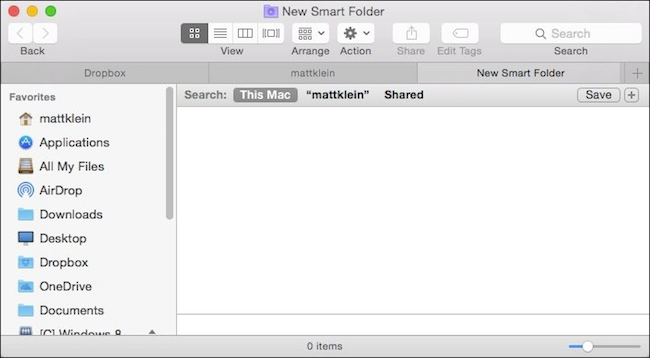
- В открывшейся панели расположите область поиска (в верхней части можно переключить «Этот Mac» / папка).
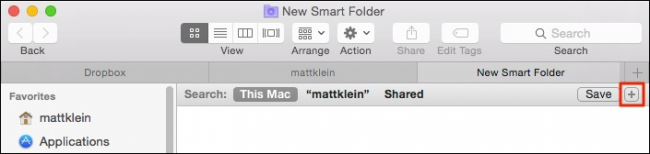
- Нажмите кнопку «+» справа, чтобы добавить правило поиска.
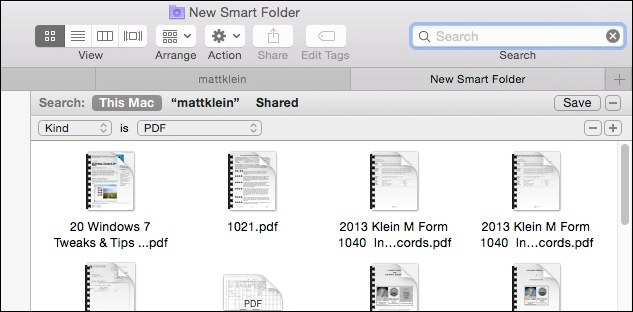
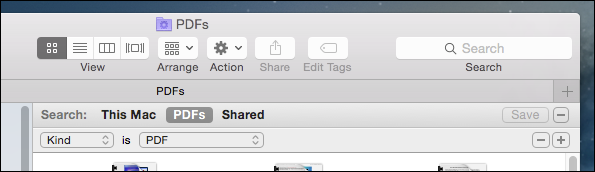
- Выберите условие, например «Тип» → «PDF» или «Kind» → «PDF», чтобы собрать все PDF-файлы.
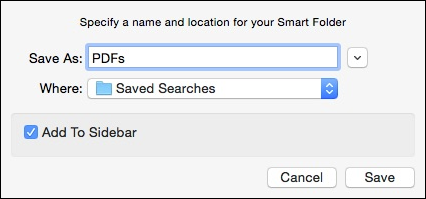
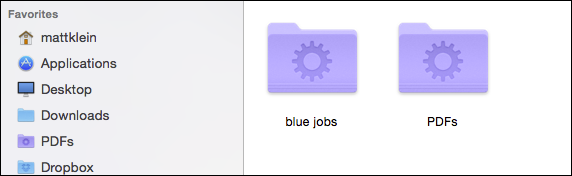
- Нажмите «Сохранить», дайте умной папке имя и выберите местоположение (можно поставить в боковую панель Finder для быстрого доступа).
- Найдите сохранённую умную папку в месте сохранения или в боковой панели.
Редактирование существующей умной папки
- Откройте папку «Сохранённые поиска» или саму умную папку.
- В меню «Действия» выберите «Показать критерии поиска».
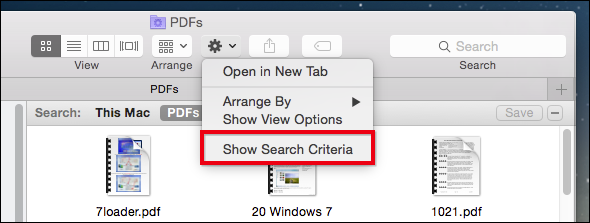
- Добавляйте правила кнопкой «+» и удаляйте — кнопкой «-».
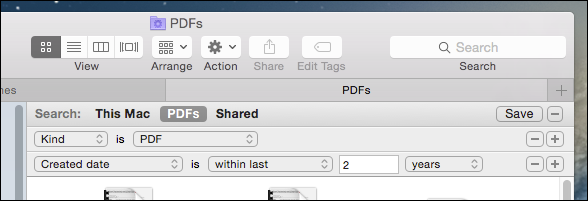
Пример: показать только PDF за последние 2 года — добавьте правило «Дата создания» → «за последние» → «2 года».
Переименование умной папки выполняется так же, как у обычной: выделите и нажмите Enter или через контекстное меню.
Примеры критериев и пресетов
- Типы: PDF, JPG, PNG, GIF, MP3, DOCX
- Даты: создано за последние N дней/месяцев/лет
- Размер: больше/меньше X МБ
- Местоположение: только «Этот Mac» или конкретная папка
- Теги Finder: любой пользовательский тег
- Булевы группы: объединение условий через OR/AND (например, JPG OR PNG)
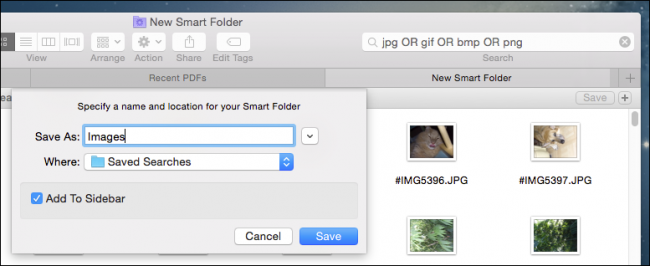
Совет: используйте логические операторы, чтобы сократить количество умных папок и охватить сразу несколько типов.
Когда умные папки не подойдут — ограничения и причины
- Файлы на сетевых дисках или в местах, исключённых из индекса Spotlight, могут не отображаться.
- Отсутствие прав доступа к папке не позволит Finder показать файлы.
- Очень сложные логики (например, последовательная обработка или автоматическое перемещение файлов) потребуют сторонних утилит.
- Если вы хотите физически переместить файлы — используйте скрипты или автоматизацию (Automator, AppleScript, сторонние утилиты).
Важно: умные папки требуют, чтобы Spotlight индексировал содержимое. Если индекс повреждён — результаты будут неполными.
Альтернативы и дополнения
- Тэги Finder: полезно, когда вы хотите вручную помечать файлы и быстро их сортировать.
- Отдельные папки и ярлыки: если нужно физически держать файлы вместе.
- Automator/Shortcuts/AppleScript: для автоматического перемещения, переименования и архивирования файлов.
- Сторонние инструменты (напр., Hazel): дают расширенные правила и автоматические действия при совпадении критерия.
Мини‑методология проектирования умных папок
- Определите цель: что вы хотите видеть в одной папке (например, все счета за год).
- Начните с одного широкого правила (тип файла или тег).
- Проверьте результаты и уточняйте (добавьте дату, размер или местоположение).
- Сохраните и дайте логичное имя (например, «PDF — Счета 2023»).
- Разместите в боковой панели для быстрого доступа.
- Раз в квартал просмотрите и отредактируйте правила.
Чек-листы по ролям
Пользователь — настройка и использование
- Определить цель умной папки
- Создать умную папку (⌘ + ⌥ + N)
- Проверить результаты поиска
- Сохранить и добавить в боковую панель
- Переименовать при необходимости
Администратор — поддержка и отладка
- Проверить индексацию Spotlight (если результаты неполные)
- Убедиться в правах доступа к файлам и папкам
- Проверить исключения в настройках Spotlight
- Настроить политику резервного копирования для мест хранения файлов
Критерии приёмки (как проверить, что всё работает)
- Умная папка показывает все ожидаемые файлы в момент проверки.
- Добавление нового файла, соответствующего критериям, тут же отразится в умной папке.
- Удаление или перемещение файла исчезает из результатов.
- Переименование умной папки не ломает её критерии.
Decision flow (как выбрать инструмент)
Mermaid диаграмма:
flowchart TD
  A[Нужно объединить файлы без перемещения?] -->|Да| B[Умная папка]
  A -->|Нет, нужно переместить/переименовать| C[Automator/AppleScript/Hazel]
  B --> D{Файлы на сетевых дисках?}
  D -->|Да| C
  D -->|Нет| E[Используйте умную папку и добавьте в боковую панель]
Примеры готовых правил (чек‑шет)
- Все PDF: Тип → PDF
- Изображения (JPG, PNG, GIF): Тип → JPG OR PNG OR GIF
- Новые загрузки за 7 дней: Местоположение → Папка «Загрузки», Дата изменения → за последние 7 дней
- Большие файлы: Размер → больше 100 МБ
Когда умные папки не видят файлы — быстрый разбор проблем
- Проверьте, включён ли индекс Spotlight для диска.
- Убедитесь, что папка не исключена в Системных настройках → Spotlight.
- Проверьте права доступа (файл/папка должны быть доступны вашему пользователю).
- Перестройте индекс Spotlight (sudo mdutil -E /) при подозрении на повреждение индекса.
Примечание: команда mdutil требует прав администратора. Выполняйте с осторожностью.
Безопасность и конфиденциальность
Умные папки не копируют и не перемещают файлы. Они лишь показывают результаты индексации Spotlight, поэтому конфиденциальность зависит от настроек индексации и прав доступа. Если на компьютере есть чувствительные данные, исключите соответствующие папки из индексации Spotlight.
Часто задаваемые вопросы
Отобразятся ли файлы на сетевом диске?
Если сетевой диск индексируется Spotlight (на стороне сервера) и у вас есть доступ, файлы могут появиться. В противном случае умная папка их не покажет.
Перемещает ли умная папка файлы физически?
Нет. Файлы остаются в исходных папках. Умная папка лишь показывает ссылки на них.
Можно ли экспортировать или поделиться умной папкой?
Да — умную папку можно сохранить в файловой системе и затем скопировать файл поиска (.savedSearch) на другой Mac. Учтите, что на другом устройстве критерии зависят от индексации и путей.
Заключение
Умные папки — простой и мощный способ держать файлы под контролем без дублирования. Они экономят время и помогают систематизировать документальную массу. Начните с одной‑двух умных папок (PDF, Загрузки, Изображения) и постепенно усложняйте критерии по мере потребностей.
Важно: регулярно проверяйте индекс Spotlight и права доступа, чтобы результаты оставались корректными.
Если хотите, опишите свою задачу — я помогу составить набор правил для умной папки.

Похожие материалы

Несколько аккаунтов Skype: Multi Skype Launcher

Журнал для работы: повысить продуктивность

Персональные звуки уведомлений на Android

Скачивание шоу Hulu для офлайн‑просмотра

Microsoft Start: персонализированная новостная лента
