
Как создавать и модерировать опросы в Google Meet
Кратко
Кратко: этот материал объясняет, как создавать, модерировать и просматривать опросы в Google Meet. Включены пошаговые инструкции, рекомендации по дизайну опросов, чеклисты ролей и план действий для ведущих и участников.
Google Meet — популярная платформа для видеоконференций от Google. За последние годы она получила множество улучшений, одно из которых — встроенные опросы. Опросы помогают вовлечь участников, собрать моментальную обратную связь и принять решения в ходе встречи.
В этой подробной инструкции вы найдёте всё: где доступны опросы, как их правильно настроить, как модерировать, как отвечать и как сохранять результаты после встречи. Также в конце — практические шаблоны, чеклисты и рекомендации по тестированию.
Доступность опросов в Google Meet
Опросы в Google Meet доступны не для всех бесплатных аккаунтов. Это функциональность, включённая в определённые платные редакции Google Workspace и некоторые специальные подписки. Если ваш аккаунт не входит в список поддерживаемых редакций, вы не увидите инструмент “Опросы” в интерфейсе.
Поддерживаемые редакции включают коммерческие и образовательные пакеты Google Workspace, а также отдельные подписки типа Workspace Individual и некоторые предложения для некоммерческих организаций. Если вы не уверены, обратитесь к администратору вашей организации или в справку Google Workspace.
Важно: создавать опросы можно только в веб-версии Google Meet или в десктоп-приложении. На мобильных приложениях (Android и iOS) участники могут только отвечать на уже опубликованные опросы.
Основные принципы дизайна опросов
- Цель в одной строке: чётко сформулируйте, зачем проводится опрос.
- Короткие вопросы: 10–12 слов максимум.
- Максимум полезных вариантов ответа: 3–5 — меньше проще анализировать.
- Не используйте дублирующиеся варианты — Google Meet не поддерживает дубликаты.
- Выберите тип контроля приватности: показывать ли результаты всем или только модератору.
Короткая дефиниция: модератор — это участник с правами управления встречей (обычно тот, кто создал встречу).
Как создать опрос в Google Meet — пошагово
Требование: вы должны быть модератором встречи.
- Находясь на встрече, нажмите Activities в правом нижнем углу экрана.
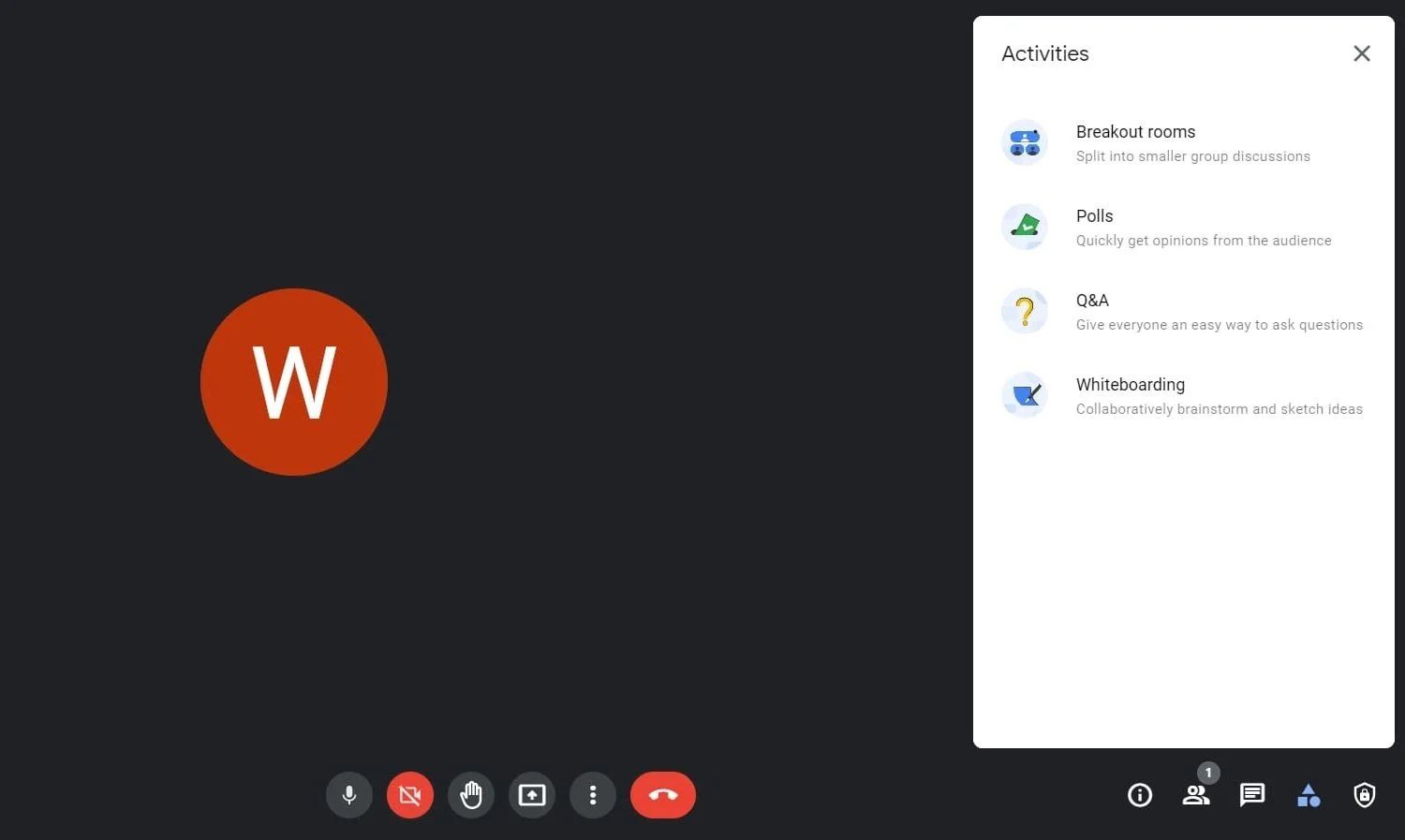
- Выберите Polls, затем нажмите Start a poll.
- Введите текст вопроса и варианты ответов. Нажмите Add an option, чтобы добавить дополнительный вариант. Помните, дубликаты не поддерживаются.
- Для мгновенной публикации нажмите Launch.
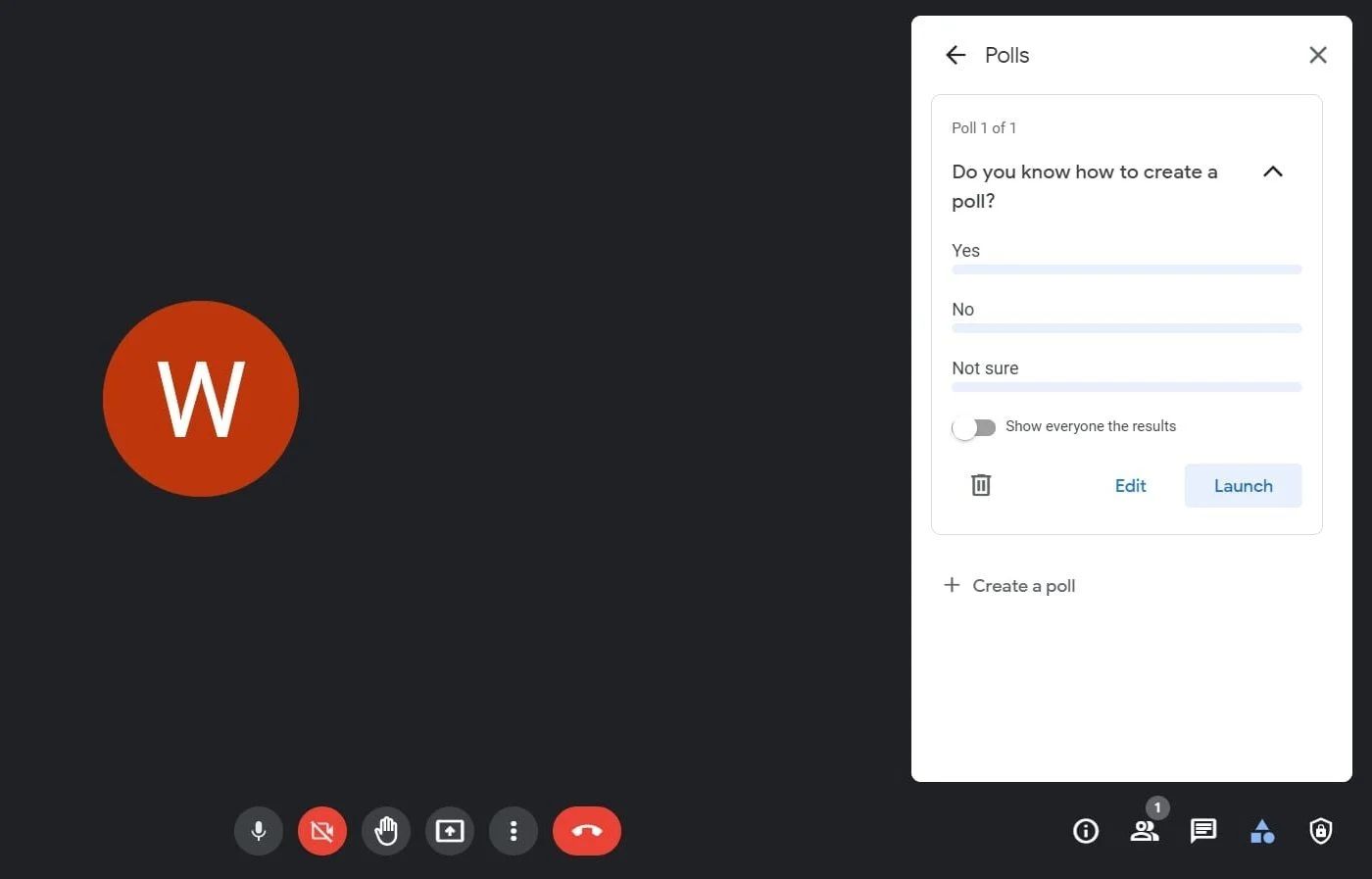
- Если хотите подготовить опрос заранее, нажмите Save — он останется в списке, пока вы не запустите его.
- Чтобы выйти из меню действий, нажмите Activities. Для запуска сохранённого опроса вернитесь в Activities > Polls и нажмите Launch.
Примечание: как только вы нажали Launch, все участники получат уведомление и смогут открыть опрос для голосования. Опросы доступны только во время встречи; после её завершения все опросы удаляются системой.
Как модерировать опросы в Google Meet
Модератор имеет несколько ключевых возможностей управления опросами:
- Разрешать или запрещать просмотр результатов для всех участников.
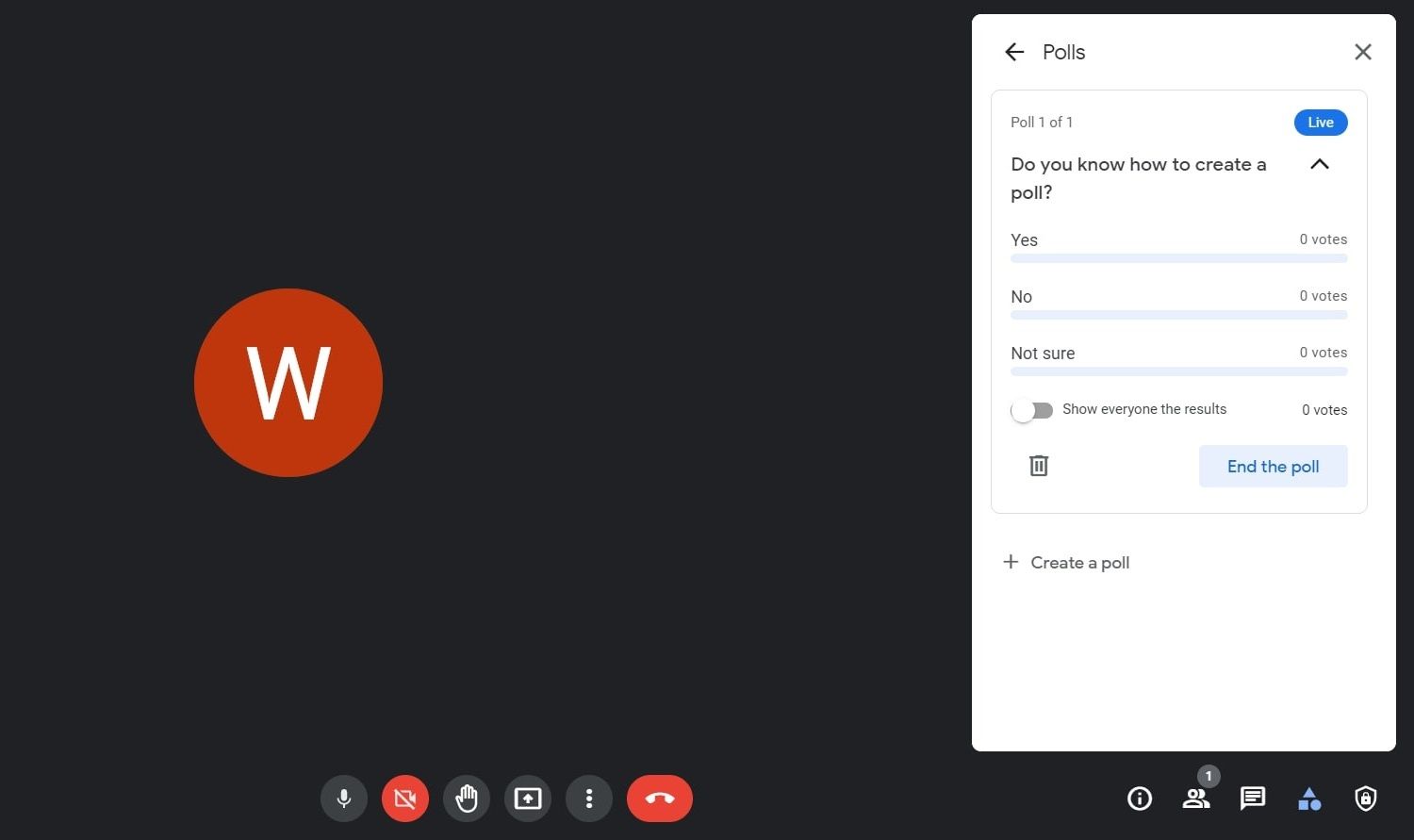
- Завершать сбор ответов по опросу (End the poll).
- Полностью удалять опросы из встречи (Delete).
Разрешить участникам видеть результаты
По умолчанию результаты видны только модератору. Чтобы показать результаты всем, включите переключатель Show everyone the results при создании опроса или после его запуска.
Завершить опрос
Чтобы остановить приём голосов, откройте Activities > Polls и нажмите End the poll. Участники больше не смогут голосовать, но всё ещё смогут видеть содержимое опроса (если ему разрешено просмотр).
Удалить опрос
Если нужно убрать опрос окончательно, откройте Activities > Polls и нажмите значок удаления. Удаление необратимо: опрос исчезнет даже из отчетов модератора.
Как отвечать на опрос участнику
Когда модератор запускает опрос, появляется уведомление с текстом “The host has started a poll” в нижней части экрана. Нажмите Open, чтобы перейти к голосованию.
Альтернативные шаги для Android/iOS и десктопа:
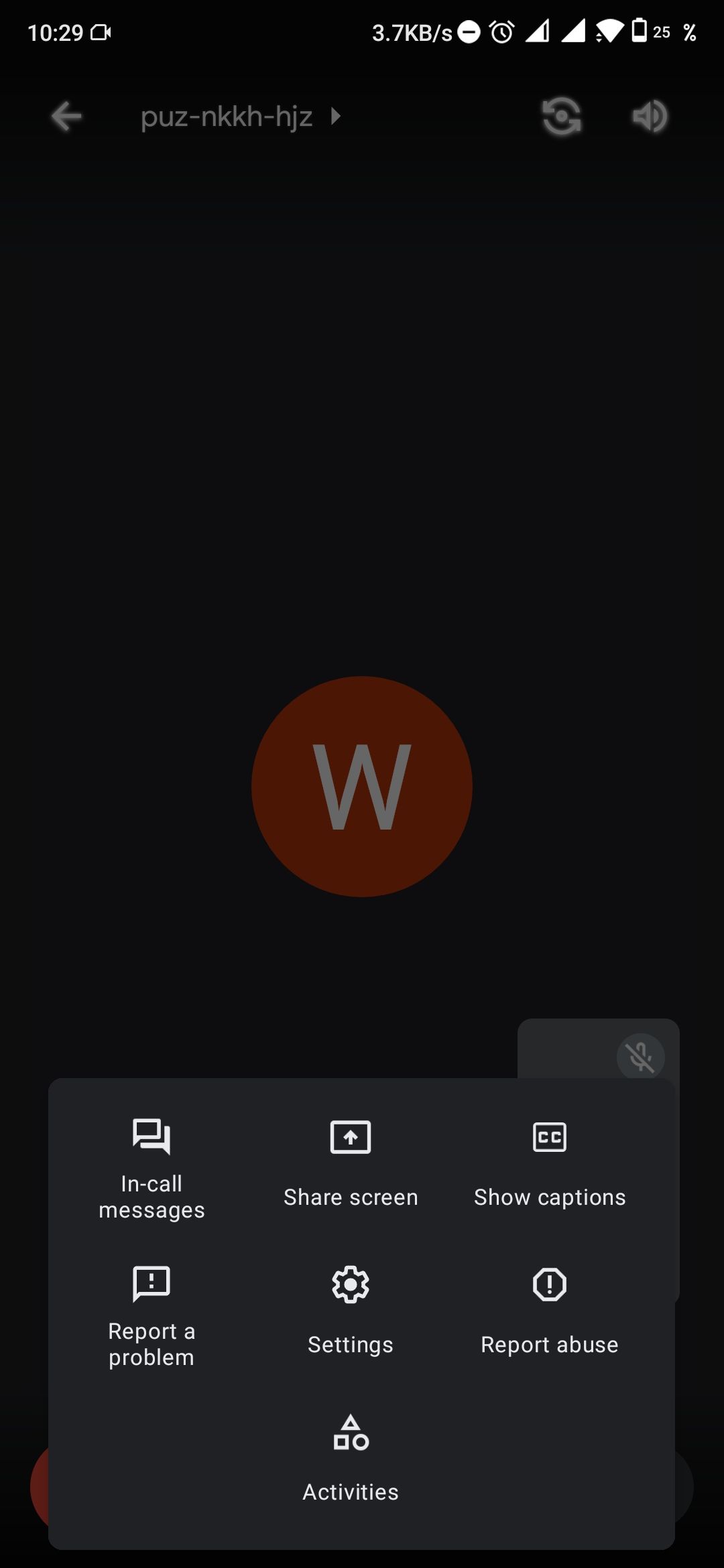
- Нажмите значок с тремя точками в правом нижнем углу.
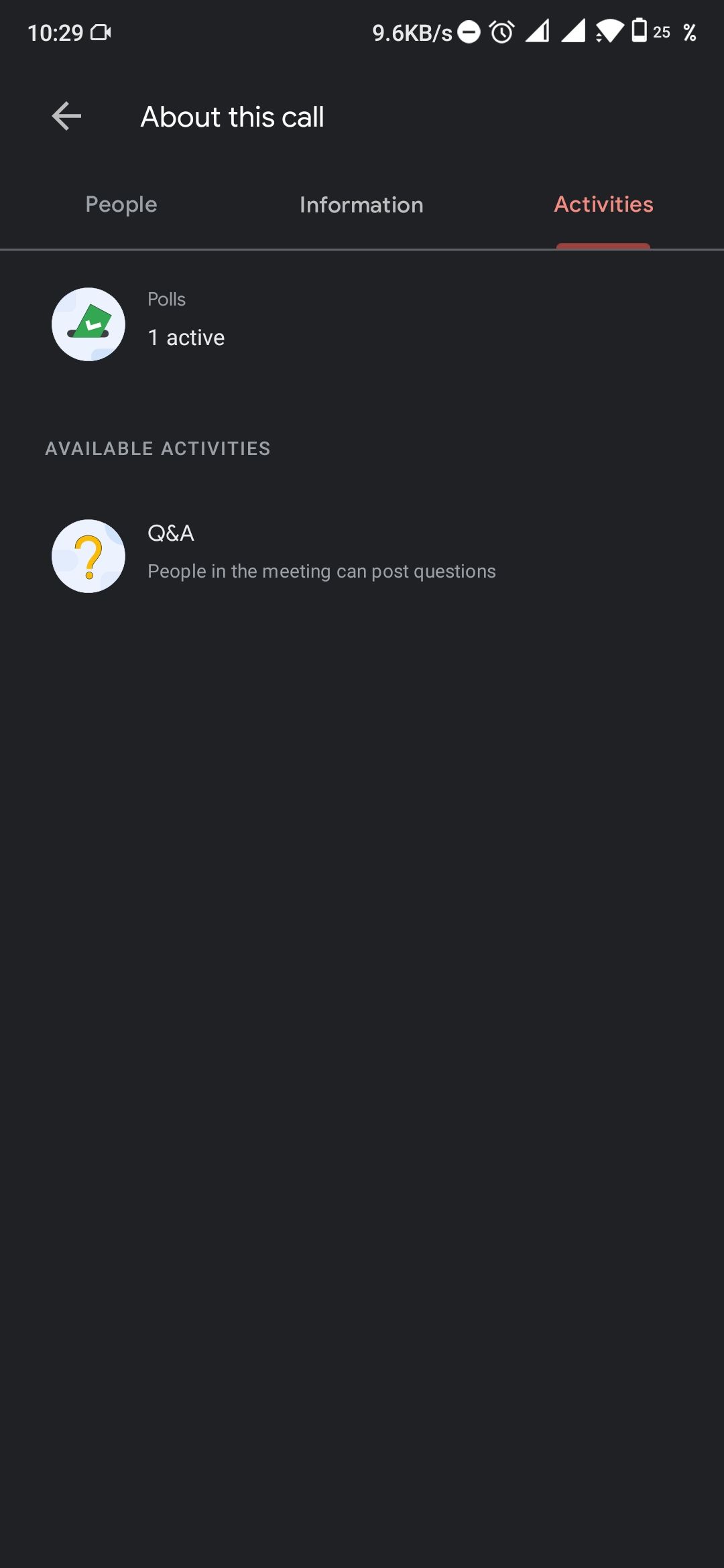
- Выберите Activities.
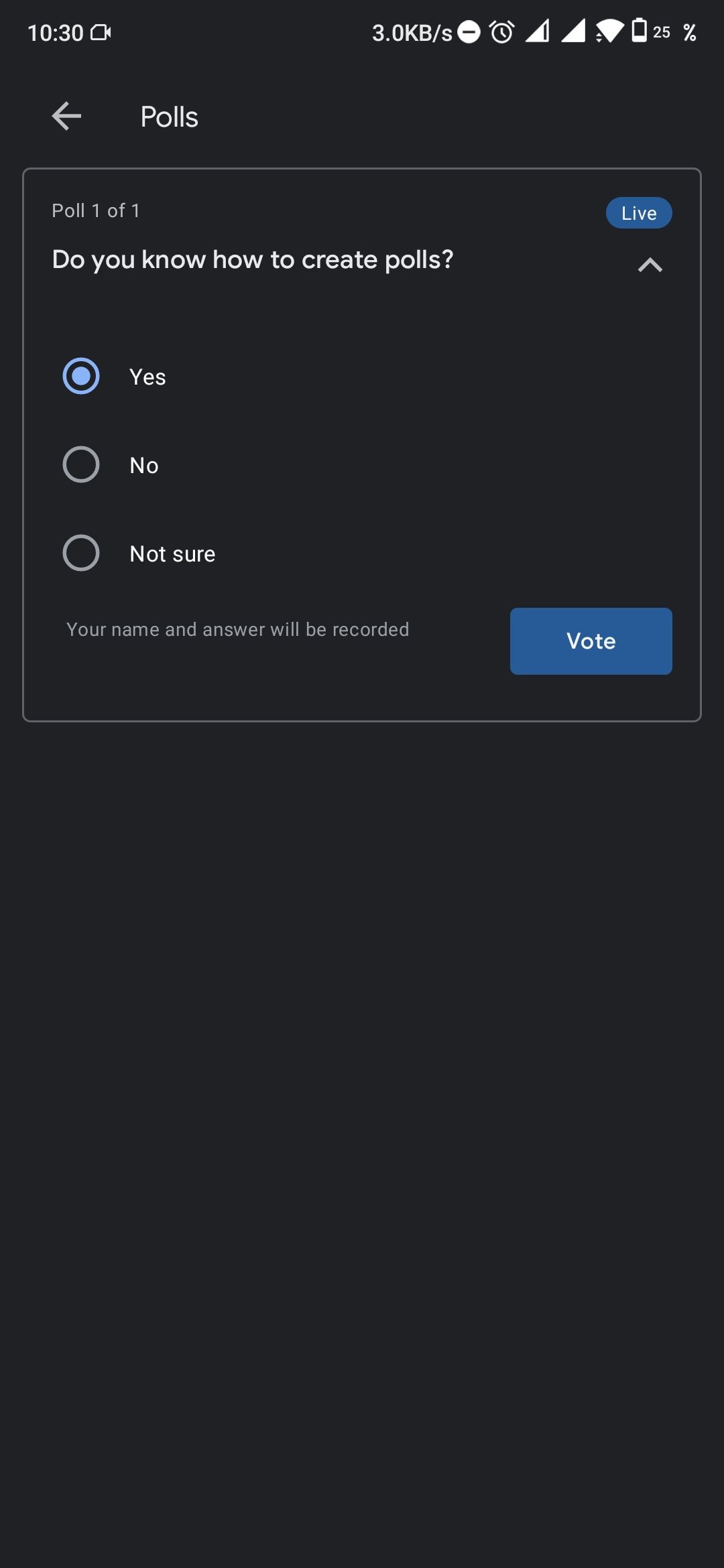
- Откройте Polls и выберите нужный вариант ответа.
- Нажмите Vote для отправки. После отправки изменить голос нельзя.
Как просматривать результаты опросов
- Если вы модератор, после окончания встречи на вашу почту придёт отчёт с результатами. В отчёте указаны участники и их ответы, а также все опросы, созданные в рамках встречи.
- Если вы участник, вы видите результаты только во время встречи и только в том случае, если модератор включил общий доступ к результатам.
Совет: храните отчёты модератора для аудита и последующего анализа решений, особенно если опросы использовались для голосований.
Сценарии использования опросов и когда они не подходят
Подходящие случаи:
- Быстрое согласование решения (например, выбор времени следующей встречи).
- Мгновенная обратная связь по текущей теме.
- Проверка понимания участников на обучающей сессии.
Когда не стоит использовать встроенные опросы:
- Если нужно собирать развёрнутые комментарии или открытые ответы — лучше Google Forms.
- Когда требуется голосование с анонимностью и последующим детальным аудитом — встроенные опросы могут сохранять имена в отчётах модератора.
- Если большинство участников работает с мобильными устройствами и организатор не уверен в их доступе — мобильные клиенты не создают опросы, только отвечают.
Альтернативные подходы
- Google Forms: для длинных анкет и открытых ответов. Можно вставить ссылку в чат встречи.
- Чат и реакции: для мгновенных реакций без формализации.
- Внешние сервисы опросов (Mentimeter, Slido): дают более гибкую визуализацию и анонимность. Требуют дополнительной интеграции.
Мини-методология проектирования опроса
- Определите цель (1 предложение).
- Сформируйте вопрос в нейтральной форме.
- Подберите 3–5 релевантных вариантов.
- Выберите политику видимости результатов.
- Тестовый запуск с 2–3 коллегами перед большой встречей.
Чеклист ролей перед встречей
Ведущий
- Убедиться, что аккаунт поддерживает опросы.
- Подготовить вопросы заранее и сохранить их в разделе Polls.
- Решить настройку видимости результатов.
Модератор
- Проверить права модератора и доступ к десктоп-версии.
- Прогнать тест с коллегой.
- Подготовить резервный план (Google Forms или чат).
Участник
- Обновить приложение Google Meet.
- Проверить доступ к уведомлениям на устройстве.
- Знать, что голос изменить нельзя.
Плейбук для ведущего перед началом опроса
- Сообщите участникам цель опроса и время на ответ (например, 30–60 секунд).
- Запустите опрос и дайте короткое напоминание в голосе и чате.
- Закройте опрос, если получили достаточное количество ответов.
- Решите, показывать ли результаты сразу и обсуждайте их в течение 1–2 минут.
- Сохраните встречный отчёт для дальнейшего анализа.
Критерии приёмки
- Опрос успешно запущен и отображается у участников.
- Участники проголосовали и система зарегистрировала ответы.
- Модератор получил почтовый отчёт с результатами после окончания встречи.
- При удалении опроса он исчезает из интерфейса и не сохраняется в отчёте.
Шаблон простого опроса
Вопрос: Как вы оцениваете текущую сессию?
Варианты:
- Отлично
- Хорошо
- Нейтрально
- Нужно улучшить
Подсказка: используйте нейтральные формулировки, избегайте наводящих вопросов.
Технические и правовые замечания
- Конфиденциальность: отчёт модератора включает имена и ответы; учитывайте требования вашей организации и законы о защите данных при выборе анонимности.
- Совместимость: опросы создаются только в веб/десктоп-версии. Мобильные пользователи могут только отвечать.
Типичные ошибки и способы их избежать
- Ошибка: дублирование вариантов. Решение: проверяйте варианты перед сохранением.
- Ошибка: ожидание результатов после завершения встречи. Решение: как модератор, сохраните отчёт сразу после окончания сессии.
- Ошибка: отсутствие доступа у организатора. Решение: проверьте подписку Google Workspace или обратитесь к администратору.
Инструменты для проверки и тест-кейсы
Тест-кейсы:
- Создать опрос с 3 вариантами и запустить. Проверить, отображается ли уведомление у участников.
- Завершить опрос и убедиться, что новые ответы не принимаются.
- Удалить опрос и проверить, что он исчез и из отчёта модератора.
Критерии успешного теста: все шаги выполняются без ошибок на десктоп-версии, участники на мобильных устройствах получают уведомления и могут голосовать.
Риск-матрица и смягчение последствий
Риск: участники не видят опроса. Смягчение: убедитесь, что вы запустили опрос и используются поддерживаемые редакции.
Риск: необходимо собрать развёрнутые ответы. Смягчение: подготовьте Google Form и опубликуйте ссылку в чате.
Краткое резюме
Опросы в Google Meet — удобный инструмент для быстрой обратной связи и коллективного принятия решений. Они просты в создании и управлении, но имеют ограничения по доступности в зависимости от версии Google Workspace и по функциональности (нет развёрнутых ответов, мобильные клиенты не создают опросы). Планируйте опрос заранее, тестируйте его и храните результаты для аудита.
Важное: если вам нужна анонимность или сложная аналитика, рассмотрите внешние инструменты или Google Forms.
Факт-бокс
- Создание опроса: доступно в веб и десктоп.
- Мобильные устройства: только ответы.
- Отчёт: приходит модератору на электронную почту после встречи.
Предложения для социальных превью
OG title: Опросы в Google Meet — быстро и просто
OG description: Научитесь создавать и модерировать опросы в Google Meet, собирать результаты и применять лучшие практики.

Похожие материалы

Несколько аккаунтов Skype: Multi Skype Launcher

Журнал для работы: повысить продуктивность

Персональные звуки уведомлений на Android

Скачивание шоу Hulu для офлайн‑просмотра

Microsoft Start: персонализированная новостная лента
