
Как создать и использовать аватары в Microsoft Teams
Если вы не хотите показывать лицo в видеовстрече Teams, можно использовать 3D-аватар: он сохраняет приватность, снижает тревожность и оживляет общение. В статье — подробные шаги для пользователей и администраторов, советы по настройке, сценарии использования, контрольный список и методика тестирования.
Зачем использовать аватар в Teams — кратко
- Визуально обозначает, кто говорит, без включения камеры.
- Помогает сохранить приватность и снизить стресс от видеокамер.
- Делает цифровое взаимодействие более человечным и увлекательным.
- Подходит для гибридных и распределённых команд, где нужно балансировать формальность и комфорт.
Внимание: аватары в Teams доступны для рабочих и учебных учётных записей и требуют определённых лицензий и условий (см. раздел «Требования»).
Что такое аватар в контексте Teams
Коротко: аватар — 3D-представление пользователя в Microsoft Teams, создаваемое и настраиваемое через приложение Avatars (Mesh Avatars). Аватар повторяет выражение лица, реакции и может использоваться вместо видеопотока.
Термин в одну строку: Mesh Avatars — набор 3D-моделей и инструментов Microsoft, интегрированных в Teams для создания виртуальных персонажей.
Требования и предварительные проверки
Перед созданием аватара выполните эти проверки:
- Наличие активной рабочей или учебной учётной записи Microsoft Teams (доступные лицензии: Microsoft 365 Enterprise E3/E5, Teams Essentials, Business Basic/Standard/Premium и эквиваленты). Убедитесь, что ваша организация включила Mesh TAP, если требуется.
- Возраст минимум 18 лет для использования Avatars в Teams.
- Разрешение изменять свой профиль в Teams (в корпоративных учетных записях администратор может ограничивать функции).
- Минимальные системные требования: ПК с двухъядерным процессором и 6 ГБ ОЗУ. Для комфортной работы в больших встречах рекомендуется более мощное железо.
- Административная настройка: если ваш IT-блок ограничивает доступ к приложениям, администратор должен разрешить приложение Avatars в Teams Admin Center и (при необходимости) предустановить его через политики.
- Сеть: на конечных точках должны быть открыты исходящие соединения по TCP 80 и 443 для доступа к сервисам Mesh и облачным ресурсам.
1. Скачивание и добавление приложения Avatars
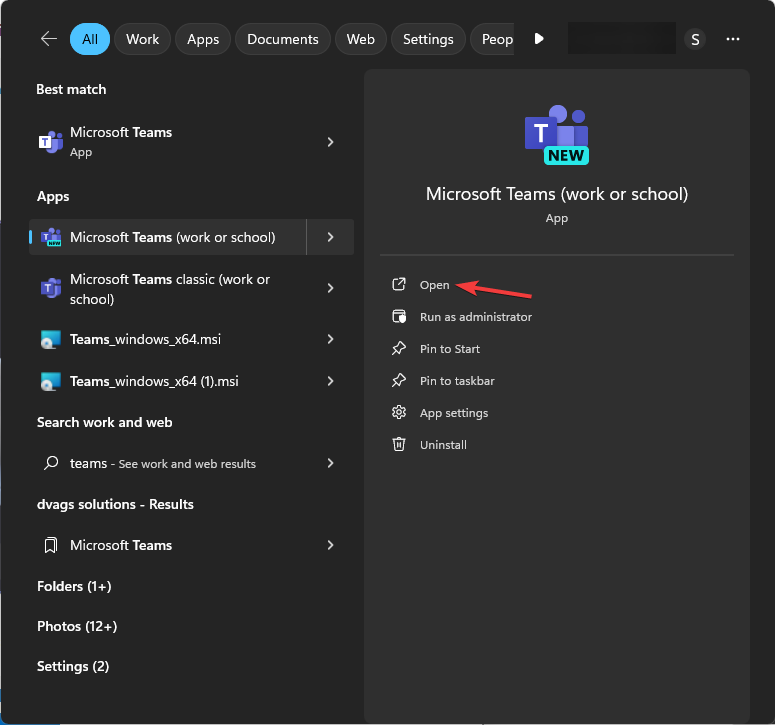
Нажмите клавишу Windows, введите “teams” и откройте клиент Teams.
В левой панели выберите раздел “Приложения” и в строке поиска введите “Avatars”, затем нажмите “Добавить”.
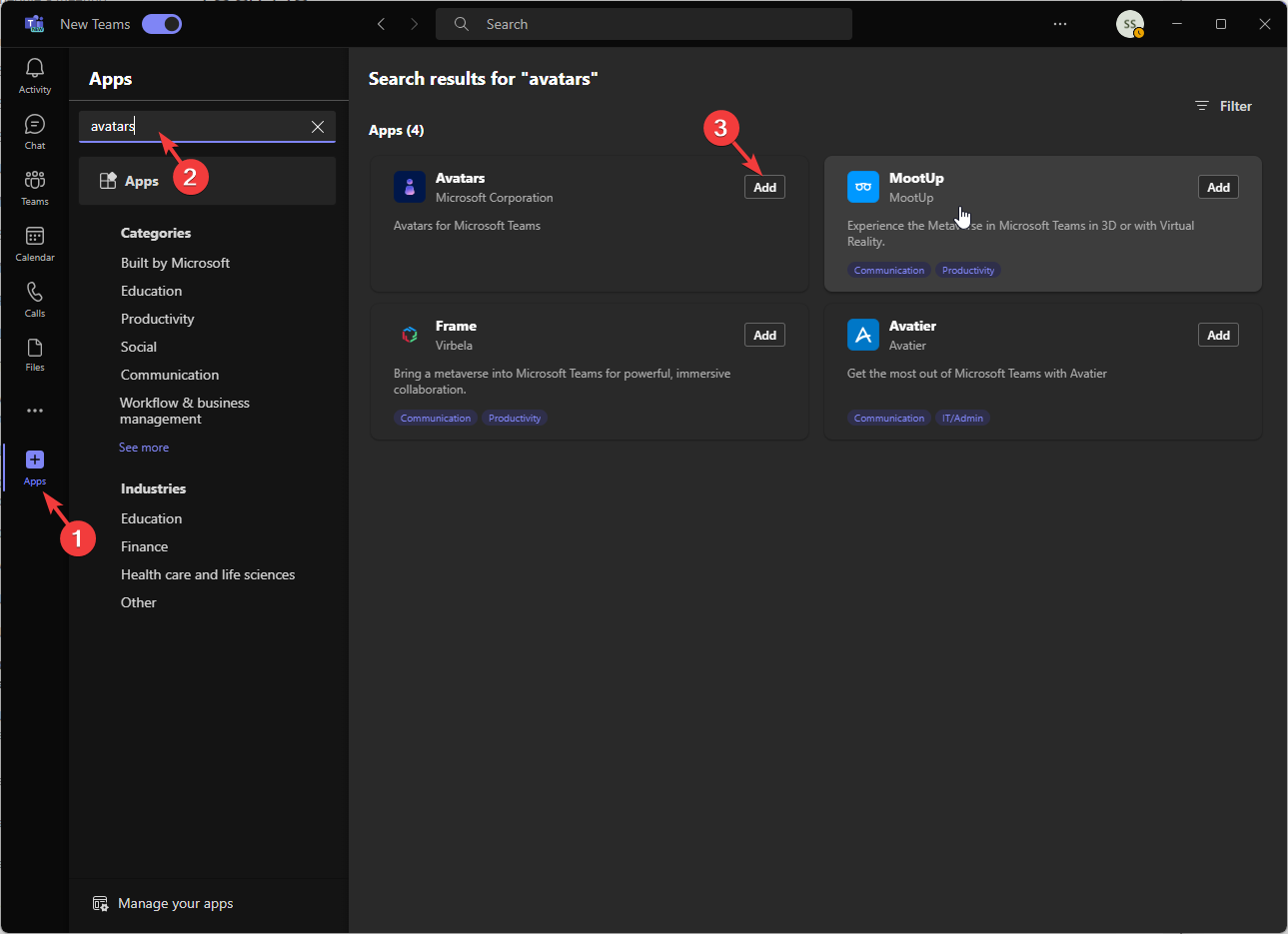
Нажмите “Добавить” в карточке приложения Avatars, чтобы установить его в клиент.

Если приложение не видно в результатах поиска, откройте “Управление приложениями” и найдите Avatars вручную.
Примечание: в инструкции использован клиент Teams 2.0, но те же шаги применимы и для классического клиента.
2. Создание нового аватара (пошагово)
Откройте приложение “Avatars” в Teams через раздел Приложения.
Нажмите “Начать” или “Get started” в стартовом экране.

Нажмите значок “+” и выберите “Создать новый” (Create new).
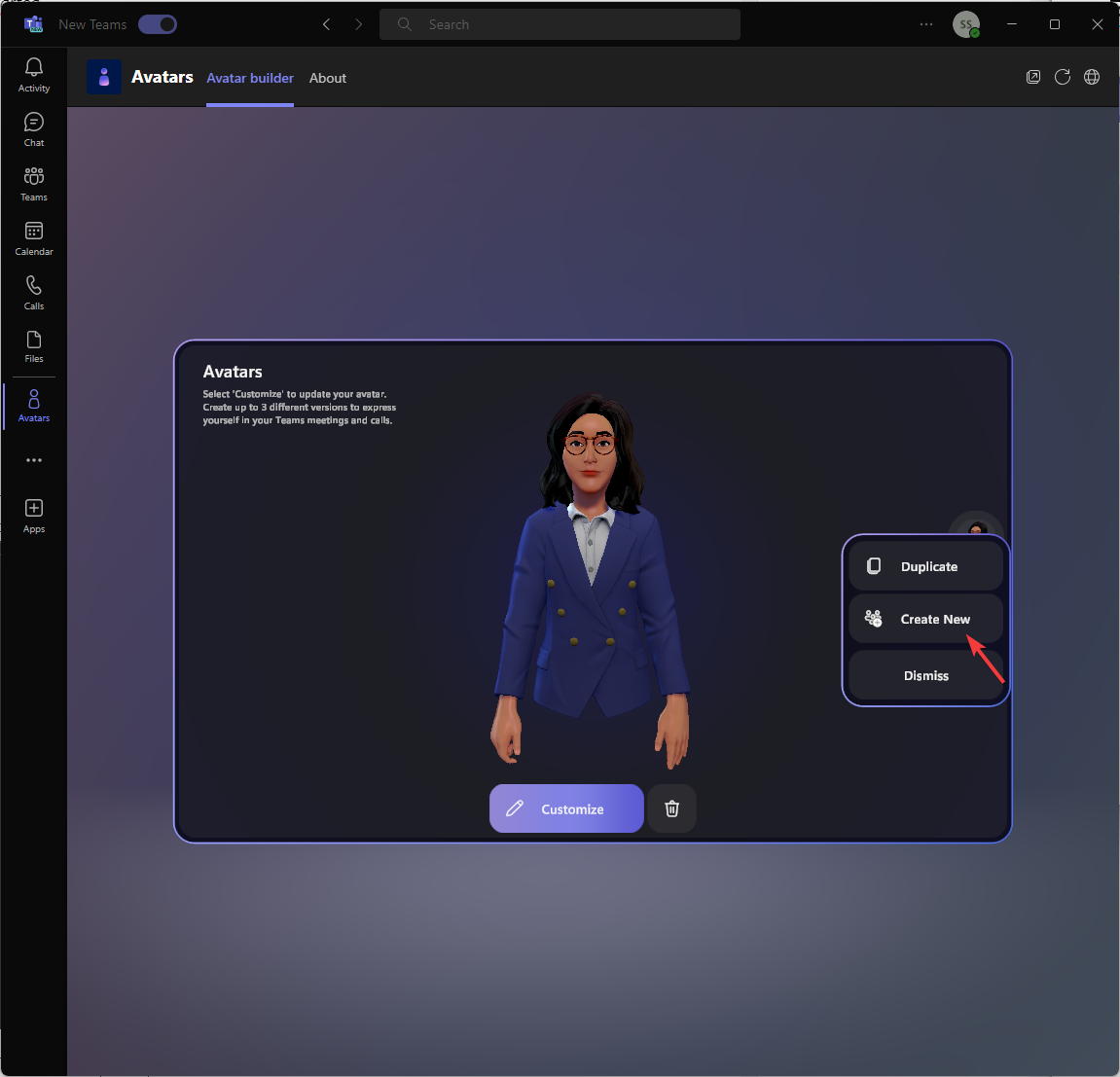
Выберите базовую модель, которая ближе всего к вам по телосложению и типу лица, и нажмите “Использовать аватар“ (Use Avatar).

Совет: выбирайте базовую модель, исходя из пропорций и основной стилистики, — корректировки внешности проще делать с подходящей базы.
3. Настройка аватара: элементы и инструменты
После выбора базы откройте редактор и пройдитесь по разделам:
Тело: форма тела, тон кожи, наличие протезов и другие параметры.

Лицо: форма лица, глаза, нос, рот, уши, слуховые аппараты.

Волосы: причёска, цвет, борода, брови.

Внешний вид: макияж, румянец, тени, линии лица, губы и декоративные элементы.
Гардероб: нижний слой, верхняя одежда, головные уборы, очки.
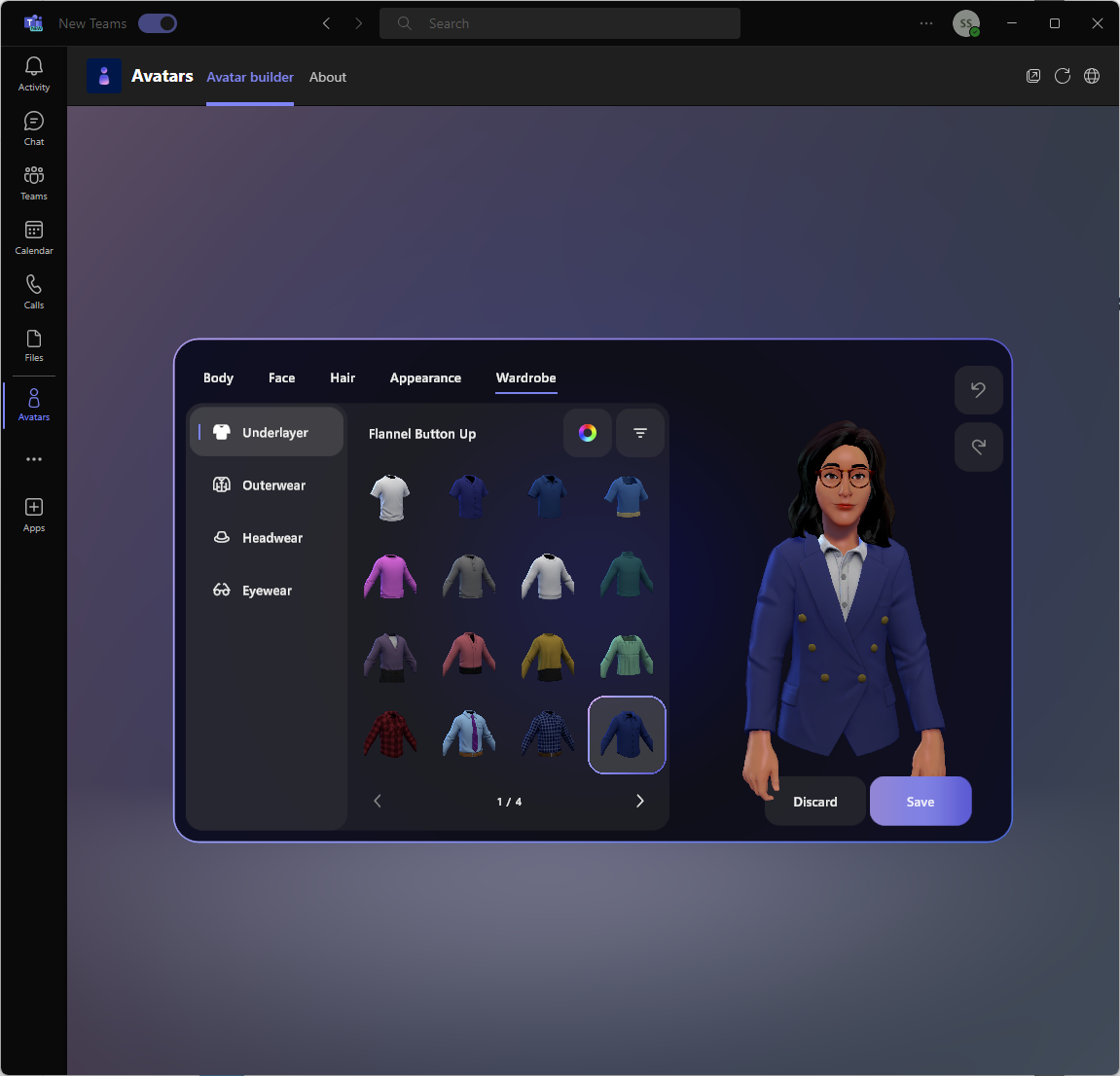
Просмотр и манипуляция: используйте колесо мыши для масштабирования и зажатую левую кнопку для поворота аватара, чтобы оценить результат со всех сторон.
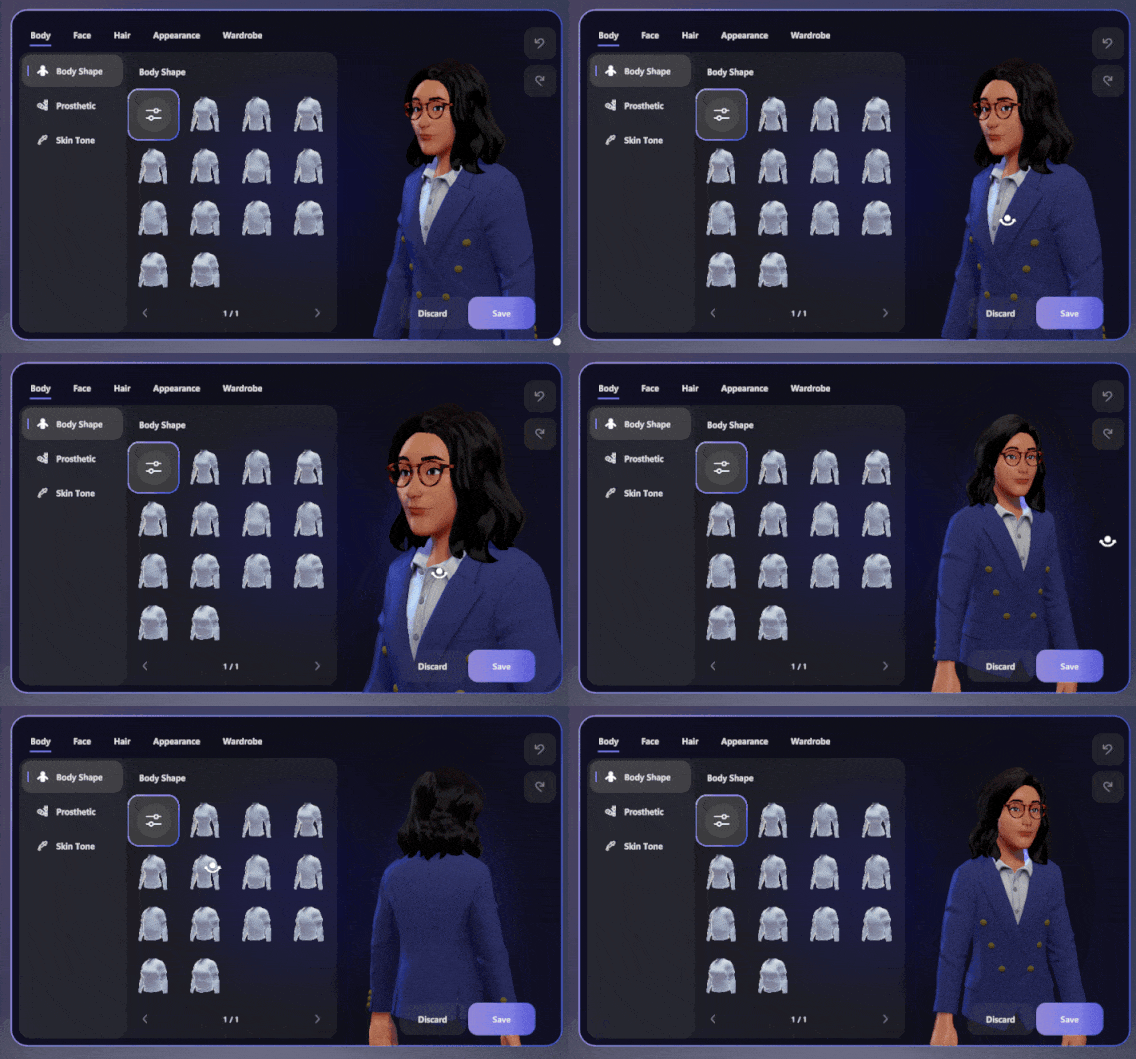
Каждый элемент может иметь три типа настройки: Toggle (вкл/выкл и мелкие корректировки), Filter (фильтры для быстрого поиска стиля) и Rainbow wheel (позволяет выбрать цвет в палитре).
После завершения нажмите “Сохранить”.
Советы по дизайну аватара:
- Для рабочих встреч выбирайте нейтральные, профессиональные варианты одежды и аккуратную причёску.
- Для креативных встреч допускайте более яркую палитру и аксессуары.
- Создайте несколько версий (до трёх): рабочая, повседневная и неформальная.
4. Использование аватара в встречах и реакциях
Присоединяйтесь к встрече с выключенной камерой.
Нажмите значок «Ещё» (More) рядом с камерой и выберите “Эффекты и аватары” (Effects & Avatars).
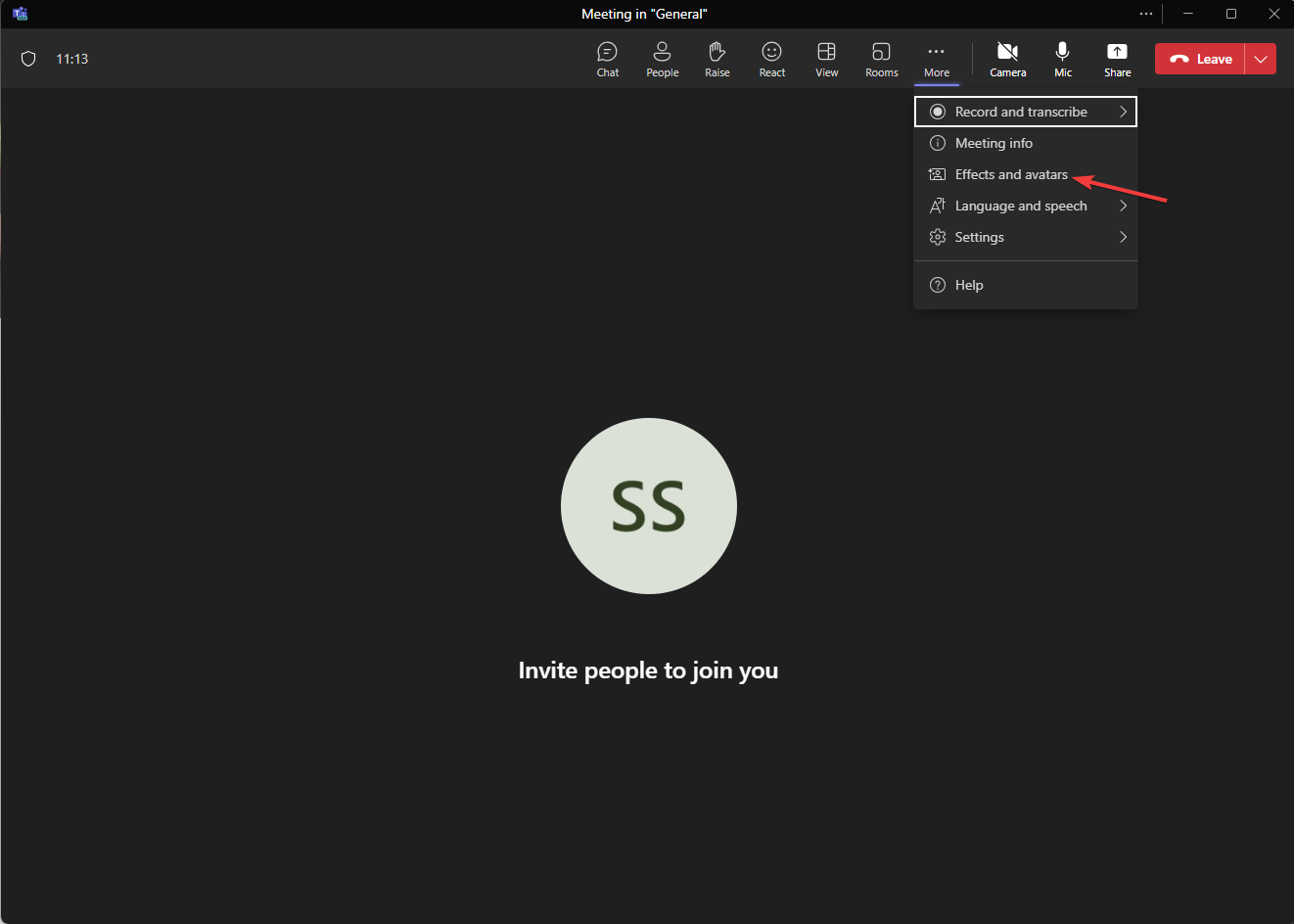
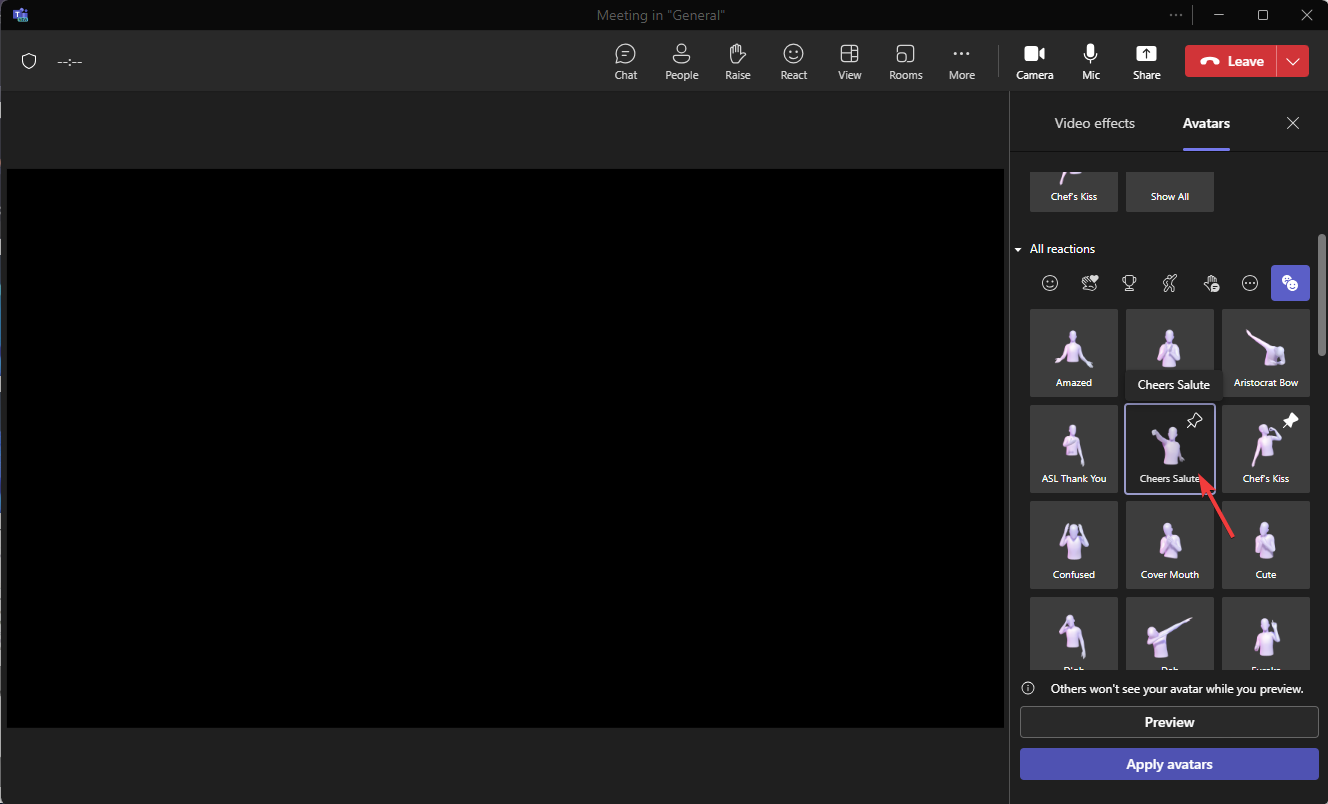
Вкладка “Avatars” позволяет выбрать ваш аватар.

Раздел “Реакции аватара” (Avatar reactions): нажмите “Показать все” и добавьте в закреплённый список до 5 эмодзи, которые вы будете использовать в встрече.
Фон аватара: нажмите “Показать все” в разделе фоновых сцен и выберите подходящий фон для вашей сцены.
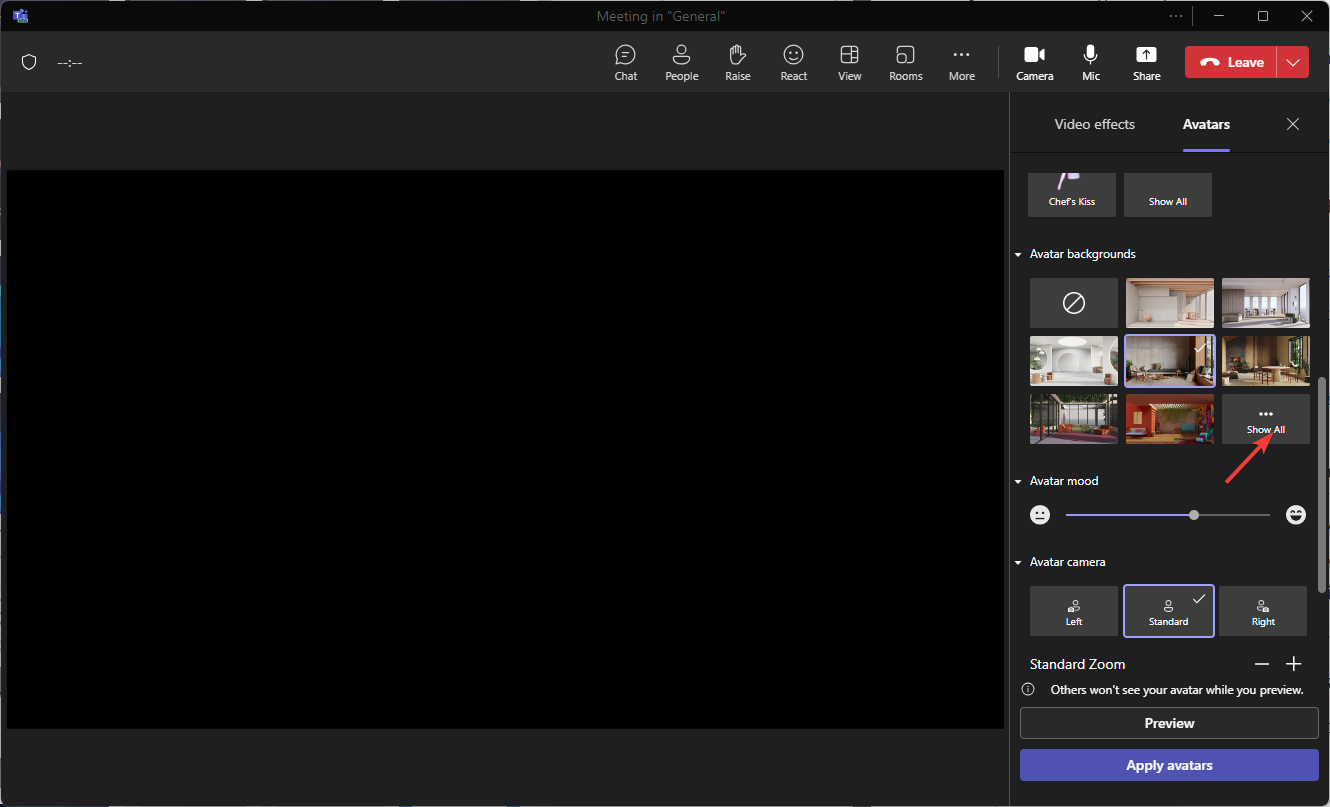
Настройка настроения (Mood): сдвигайте ползунок, чтобы изменить выражение лица аватара.
Камера аватара: выберите угол съёмки в “Камера аватара” (Avatar camera) и нажмите “Предпросмотр“.
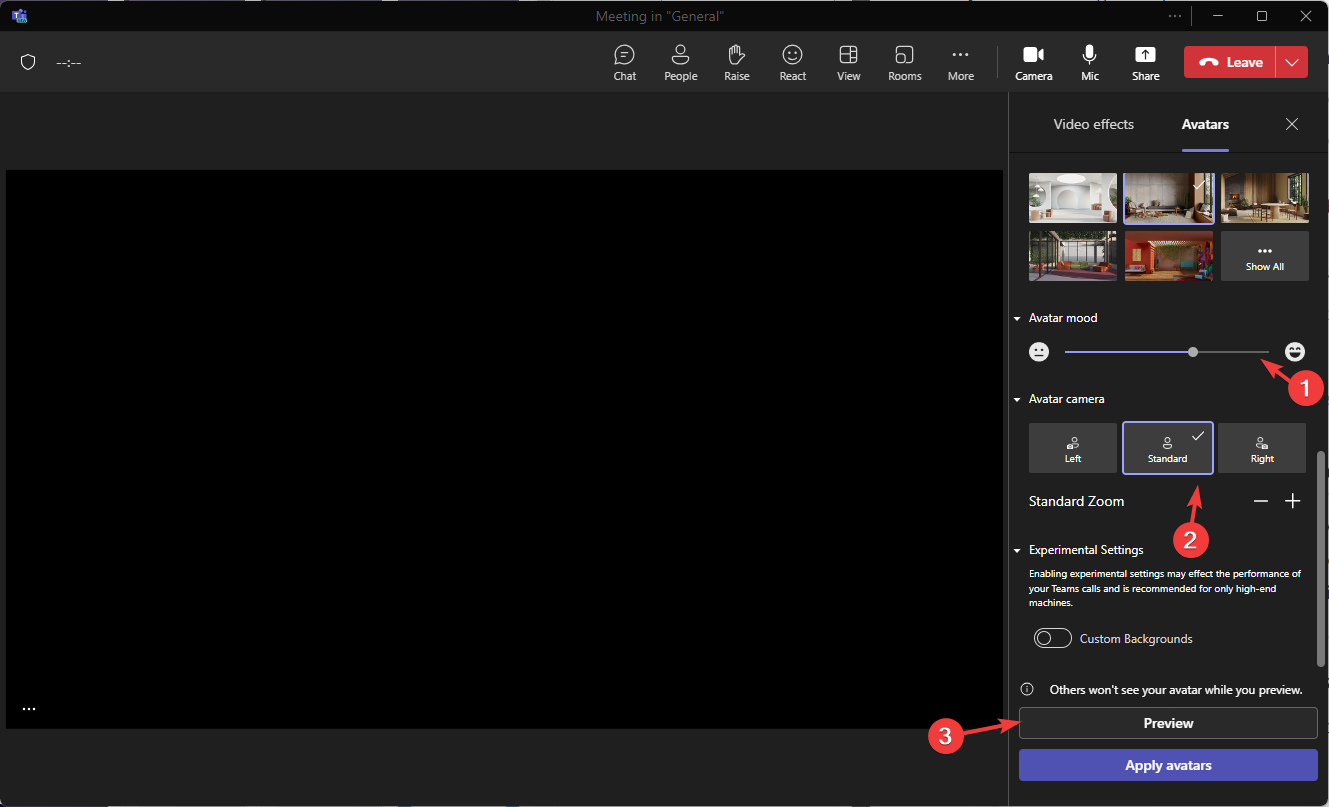
Нажмите “Применить аватар“ (Apply avatars), чтобы активировать его для встречи.
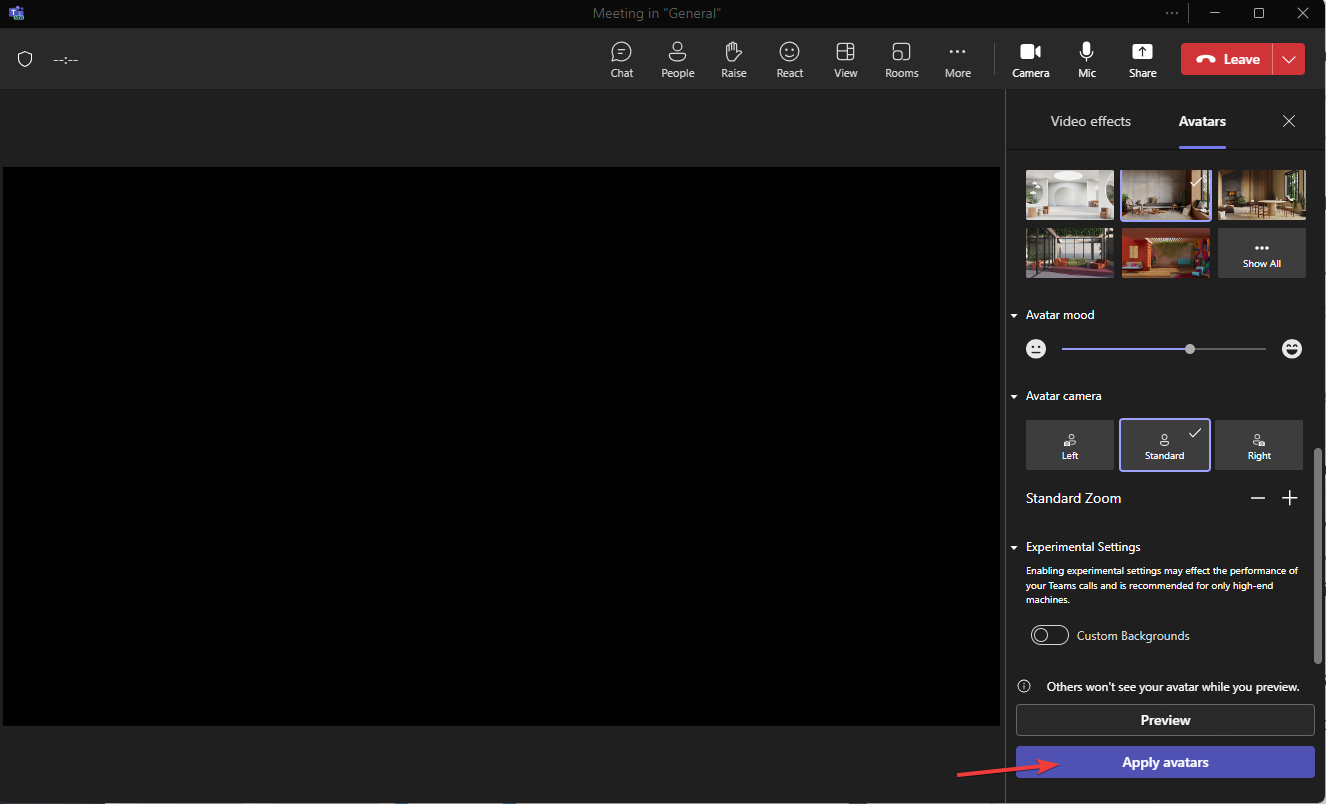
Дополнительно: можно добавлять стикеры с изображением вашего аватара в чатах Teams — это полезно для неформального общения и брендирования внутренних коммуникаций.
Параметры администратора: как включить Avatars через Центр администрирования Teams
Администраторы могут разрешить и предустановить приложение Avatars для пользователей через Teams admin center:
Откройте Teams admin center и перейдите в раздел “Приложения Teams” > “Управление приложениями”.
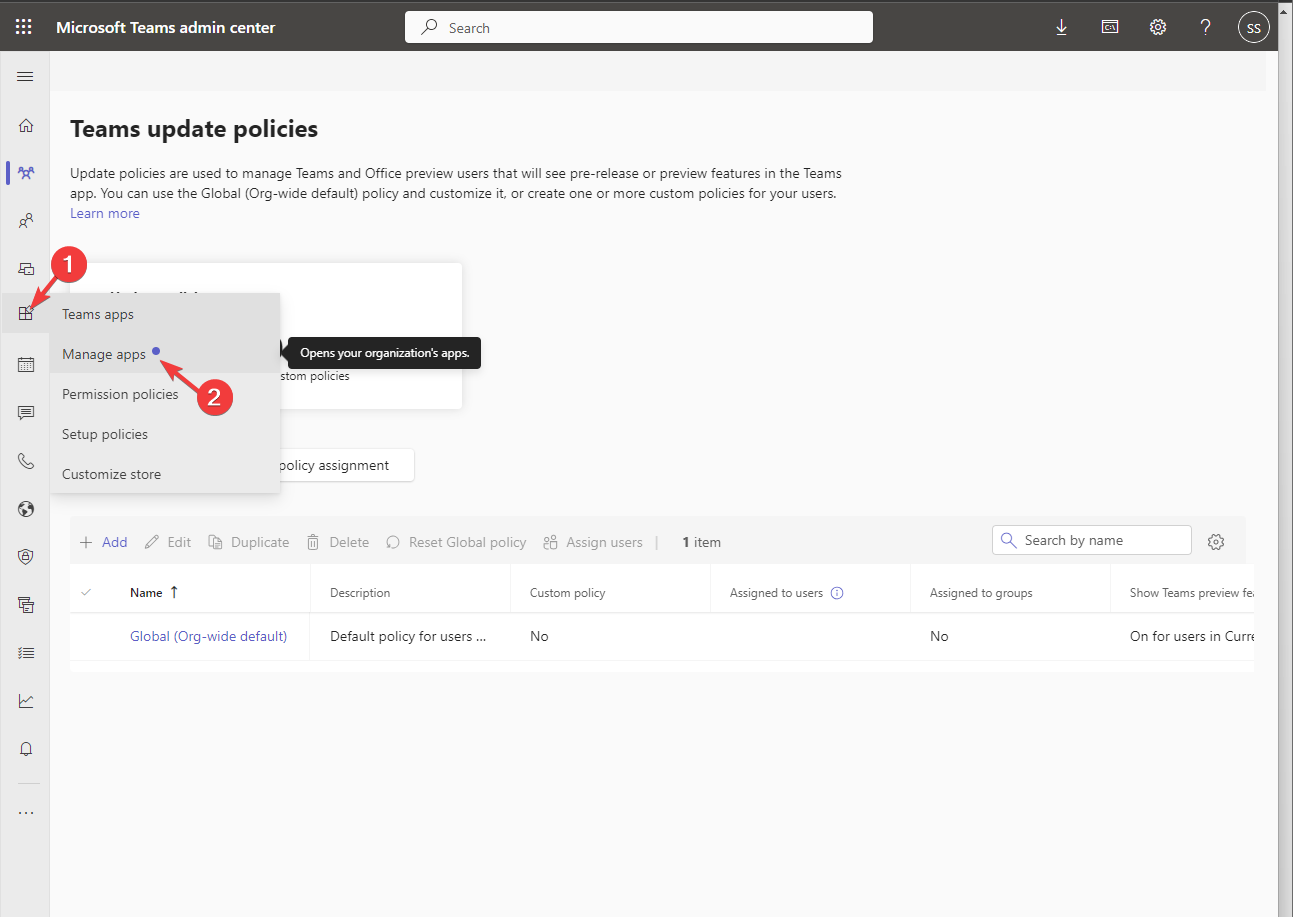
Найдите приложение Avatars (или Mesh Avatars) в каталоге и установите статус “Разрешено” (Allow).
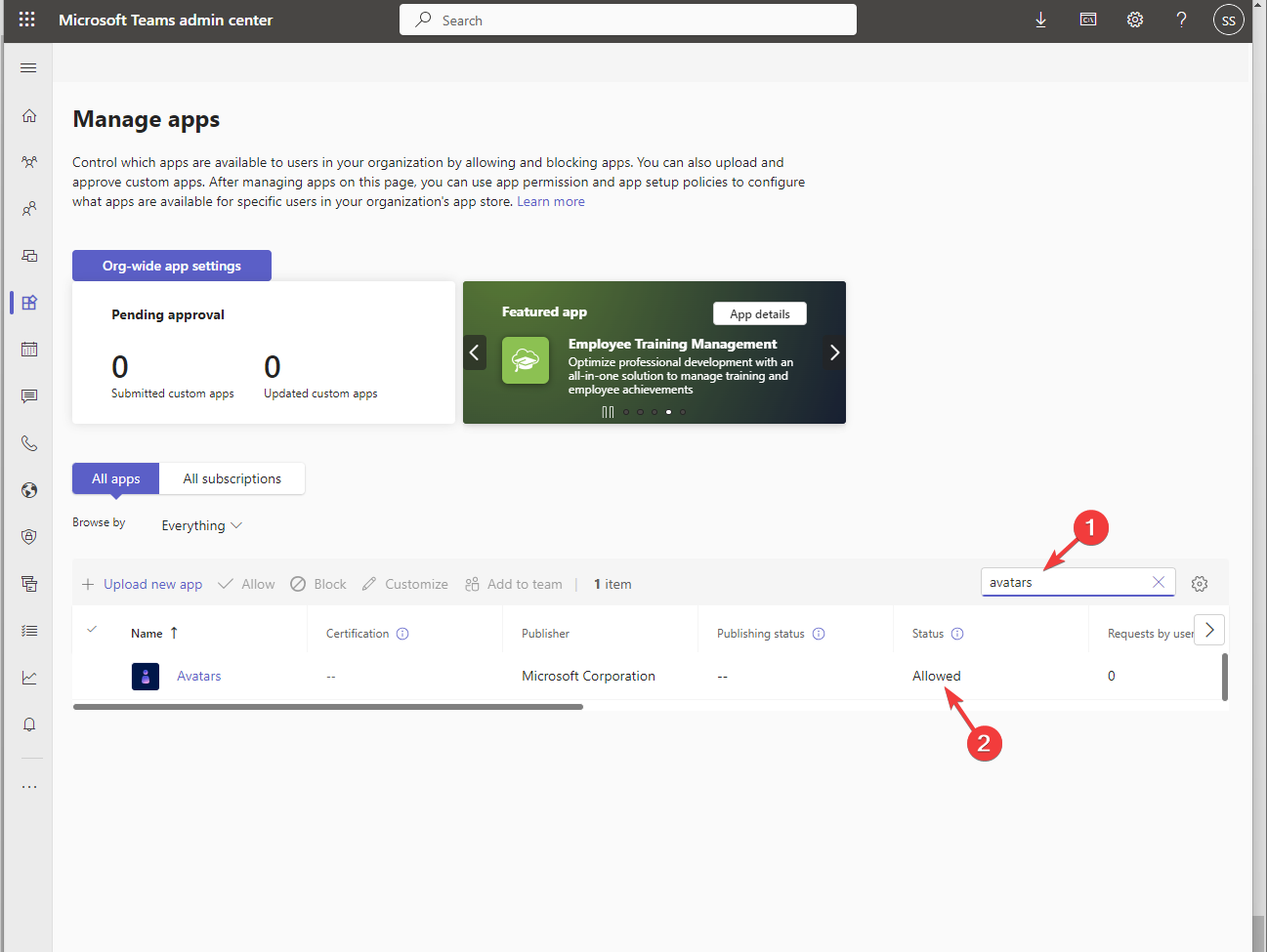
Чтобы предустановить приложение для групп пользователей, откройте “Политики установки” (Setup policies) и создайте или отредактируйте существующую политику.

Добавьте Avatars в список установленных приложений и сохраните изменения.

Назначьте политику пользователям, группам или командам. В настройках политики можно включить закрепление приложения (User pinning), чтобы оно появлялось в левой панели клиента у пользователей.
Административные напоминания:
- Проверьте сетевые правила и прокси, чтобы трафик к облачным сервисам Mesh не блокировался.
- Убедитесь, что политики безопасности и соответствия у вашей организации допускают использование облачных 3D-ресурсов.
Альтернативы и экосистема
- Live 3D (другое приложение Microsoft) — также позволяет создавать 3D-аватары и может иметь отличия в наборе опций.
- Третьи стороны: существует ряд внешних сервисов для создания аватаров и виртуальных персонажей (важно проверить совместимость с Teams и требования безопасности).
Когда стоит выбрать альтернативу:
- Если ваша организация строго регулирует данные, предпочтительны локальные решения или одобренные вендором интеграции.
- Если вам нужны кинематографические анимации или сложная синхронизация губ, готовые Avatars в Teams могут быть ограничены — ищите специализированные платформы.
Когда аватары не подходят — типичные ограничения и контрпримеры
- Формальные встречи с внешними клиентами, где ожидается живое лицо, например интервью или переговоры с закрытыми соглашениями.
- Требования регуляторов или отраслевые правила безопасности, при которых использование сторонних визуализаций не допускается.
- Ситуации, где важна живая невербальная коммуникация (тон речи, микро-мимика), которую аватар не всегда передаёт точно.
Методика быстрого создания аватара за 10 минут (mini-methodology)
- 0–1 мин: откройте приложение Avatars и выберите базовую модель.
- 1–4 мин: измените тело, тон кожи и общие пропорции.
- 4–7 мин: настройте лицо и причёску — сосредоточьтесь на ключевых элементах (глаза, брови, причёска).
- 7–9 мин: выберите одежду и фон.
- 9–10 мин: проверьте в превью, сохраните и примените в тестовой встрече.
Правило 80/20: 20% настроек дают 80% визуального сходства — фокусируйтесь на лице и прическе.
Рольные контрольные списки (role-based checklists)
Контрольный список для рядового пользователя:
- Есть доступ к рабочей или учебной учётной записи.
- Приложение Avatars установлено и разрешено.
- Создан один или несколько аватаров и сохранены настройки.
- Проверены реакции и фон в тестовой встрече.
Контрольный список для IT-администратора:
- Проверить и открыть исходящие порты TCP 80 и 443.
- Разрешить приложение Avatars в Teams admin center.
- Настроить политики установки и при необходимости предустановить приложение.
- Обновить документацию по конфликтам прокси/файрвола.
- Провести внутренний тест с пользователями разных локаций.
Контрольный список для руководителя/HR:
- Определить рекомендуемые стили для корпоративных встреч.
- Сформировать правила использования в клиентских и формальных встречах.
- Сообщить сотрудникам о доступности и правилах использования аватаров.
Критерии приёмки и тестовые сценарии
Критерии приёмки (acceptance):
- Пользователь может установить приложение Avatars и создать аватар без ошибок.
- Аватар корректно отображается в тестовой встрече и реагирует на выбранные эмоции.
- Администратор может разрешить/предустановить приложение через Teams admin center.
- Функция работает при типичных сетевых условиях (пакеты не блокируются).
Тестовые сценарии:
- Установка приложения: пользователь с правами устанавливает Avatars — ожидаемый результат: приложение установлено и доступно.
- Создание аватара: пользователь создаёт и сохраняет аватар — ожидаемый результат: аватар появляется в списке и доступен для выбора в встречах.
- Включение аватара в встрече: пользователь применяет аватар — ожидаемый результат: остальные участники видят аватар вместо видеопотока.
- Администраторская предустановка: администратор добавляет Avatars в политику установки — ожидаемый результат: у назначенных пользователей приложение закреплено и доступно после обновления политики.
Техническая совместимость и миграция
- Клиенты: инструкции одинаковы для Teams 2.0 и классического клиента, но интерфейсы могут немного отличаться — обновляйте клиента до последней версии.
- Лицензии: убедитесь, что у пользователя есть одна из перечисленных рабочих/корпоративных лицензий; без подходящей лицензии некоторые функции могут быть недоступны.
- Сеть: при использовании корпоративного прокси проверьте исключения для доменов Microsoft и служб Mesh.
Безопасность и приватность
- Данные о внешности и конфигурации аватара хранятся в облаке Microsoft. Если ваша организация требует локального хранения, обсудите это с IT и юридическим отделом.
- Аватар не передаёт аудио в виде синхронизированной мимики с точностью до микро-выражений; это снижает риск случайной утечки биометрических данных, но всё равно требует проверки политик соответствия.
- Для GDPR/локального законодательства: при обработке персональных данных убедитесь, что пользователь дал согласие на хранение персональных настроек, и что доступ к данным ограничен корпоративными политиками.
Важно: не используйте аватар для передачи конфиденциальной информации, требующей удостоверения личности — при необходимости проводите видеоподтверждение.
Рекомендации по внедрению в компании (SOP — краткий план внедрения)
- Оцените соответствие требованиям безопасности и лицензирования.
- Настройте и проверьте сетевые маршруты и политики прокси.
- Включите приложение Avatars в Teams admin center и создайте политики установки.
- Подготовьте краткие инструкции и шаблоны для сотрудников (рекомендации по стилю, чек-листы).
- Проведите пилот с небольшим числом команд.
- Соберите отзывы и скорректируйте рекомендации.
- Массово включите поддержку и обучите суппорта.
Частые проблемы и способы их решения
Проблема: аватар не отображается в встрече.
Решение: проверьте, установлено ли приложение, разрешено ли оно администратором, и открыты ли порты 80/443.
Проблема: аватар выглядит странно или не синхронизируется с реакциями.
Решение: обновите клиент Teams до последней версии и перезапустите приложение; попробуйте создать новый аватар как тест.
Проблема: приложение недоступно в каталоге.
Решение: обратитесь к администратору — возможно, App permission policy блокирует установку сторонних приложений.
Примеры использования (сценарии)
- Команда разработчиков: быстрые стендапы — участники используют аватары, чтобы снизить усталость от видео.
- HR: неформальные встречи «весёлые пятницы» — поощрение творчества через кастомные аватары.
- Клиентские демонстрации: рекомендуется живое видео для установления доверия; аватар допустим только при согласовании с клиентом.
Резюме
Аватары в Microsoft Teams — практичный инструмент для гибридных команд: они сохраняют приватность, помогают снизить тревожность и оживляют виртуальные встречи. Для успешного использования нужно проверить лицензионные требования, сетевую совместимость и включить приложение на уровне администратора при необходимости. Создавайте разные версии аватара, тестируйте реакции и заранее согласуйте правила использования с коллегами и клиентами.
Важное
- Помните про корпоративные политики безопасности и требования по обработке персональных данных.
- Если вам нужно более точное воспроизведение мимики или профессиональная анимация, рассмотрите специализированные решения.
Если хотите, я могу подготовить короткую инструкцию для вашей IT-команды (шаблон политики установки и текст рассылки пользователям).
Глоссарий в одну строку
- Avatars: приложение в Teams для создания 3D-персонажей.
- Mesh TAP: программа адаптации технологий Microsoft Mesh.
- Avatar reactions: набор эмодзи и жестов, которыми управляет аватар.

Похожие материалы

Несколько аккаунтов Skype: Multi Skype Launcher

Журнал для работы: повысить продуктивность

Персональные звуки уведомлений на Android

Скачивание шоу Hulu для офлайн‑просмотра

Microsoft Start: персонализированная новостная лента
