
Как работают Memoji на iPhone — подробное руководство
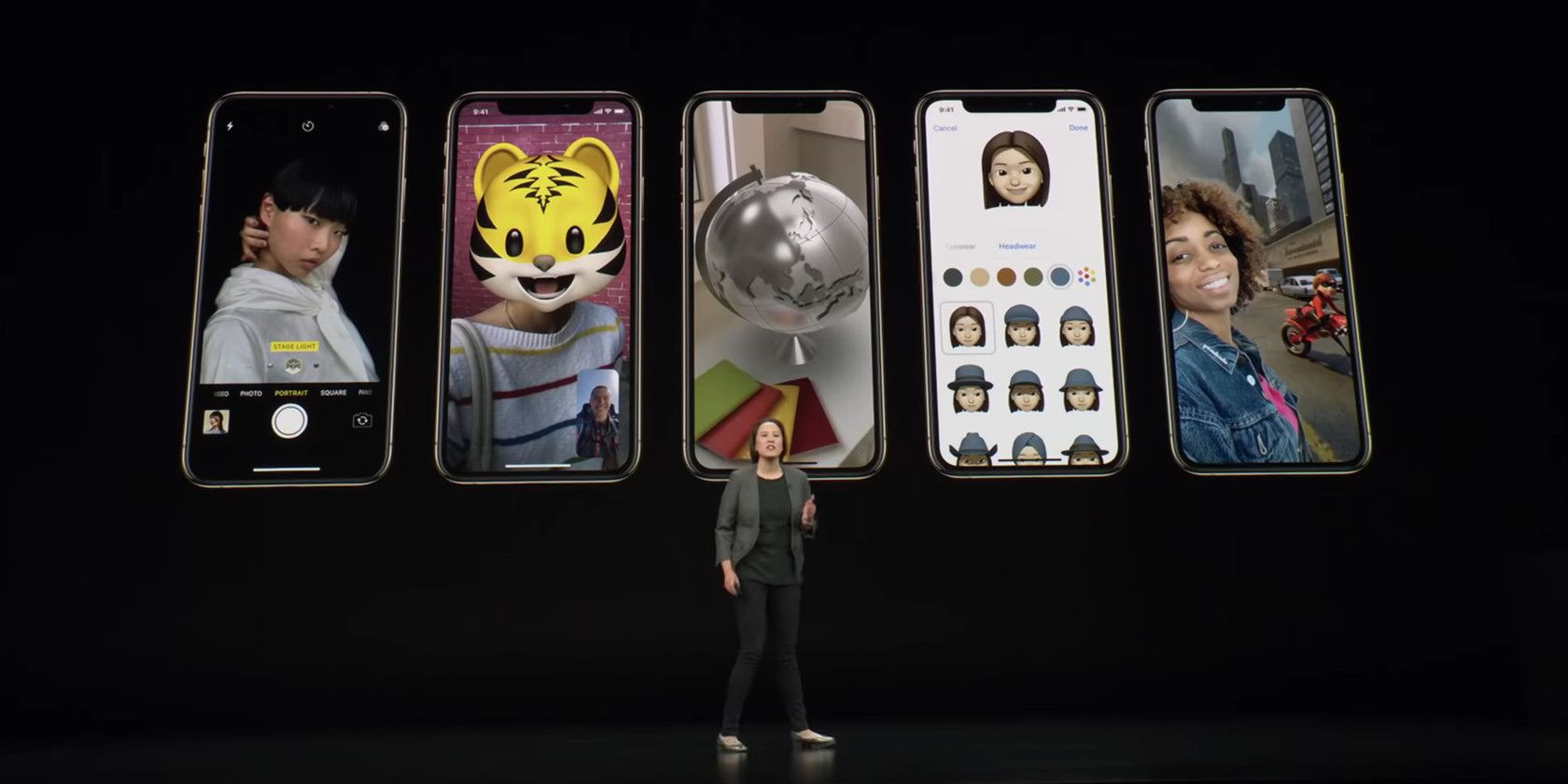
Изображение: несколько iPhone показывают эффекты видео и наборы Memoji на экране
Что такое Memoji — быстрое определение
Memoji — это персонализируемая, анимированная версия эмодзи, созданная на основе вашего лица и настроек. Animoji — общий термин для анимированных эмодзи Apple; Memoji — их персонализируемая версия.
Какие iPhone поддерживают Memoji?
Изображение: Animoji на iPhone X с лицевой анимацией
Если ваше устройство поддерживает Animoji, то оно поддерживает и Memoji. Первые устройства с этой функцией имели камеру TrueDepth (начиная с iPhone X). Начиная с iOS 13, многие функции Memoji стали доступны и на более старых моделях (iPhone 8 и старее) — не через TrueDepth, а как стикеры и видеозаписи, генерируемые программно.
Важно:
- Memoji с живой отслеживающей анимацией требуют TrueDepth (для точного захвата выражений).
- На iPhone без TrueDepth можно создавать и отправлять Memoji-стикеры и видеозаписи, но точность мимики будет ниже.
Как создать Memoji на iPhone — пошагово
Вы создаёте Memoji в приложении “Сообщения” там же, где записываете Animoji. Инструкция для актуальных версий iOS:
- Откройте приложение “Сообщения”.
- Выберите существующий разговор или нажмите иконку создания нового сообщения.
- Нажмите иконку приложений рядом с полем ввода текста.
- Найдите кнопку с меткой “Memoji” — она обычно показывает силуэт лица с точкой фокуса камеры.
- Прокрутите влево по набору эмодзи.
- Нажмите “Создать новый Memoji”.
Изображение: экран создания нового сообщения на iPhone
Изображение: кнопка “Новый Memoji” в приложении Сообщения
Изображение: интерфейс создания Memoji с превью в реальном времени
Когда вы начнёте, увидите живое превью, которое повторяет ваши движения. Изменения применяются в реальном времени. Попробуйте разные выражения лица — это позволит оценить, как ваш Memoji повторяет мимику.
Категории настроек Memoji
В редакторе есть 12 основных категорий. В каждой категории множество опций:
- Кожа: оттенки цвета, ползунок для точной настройки, веснушки, румянец, родинка.
- Прическа: оттенки, мелирование, длина, текстура. Опции не разделены по гендеру.
- Брови: форма, густота, цвет, пирсинг брови, отметины на лбу.
- Глаза: цвет радужки, ресницы, подводка, тени. Можно задать разные цвета для каждого глаза (гетерохромия).
- Голова: форма головы, возрастные маркеры.
- Нос: три варианта размера, опция пирсинга.
- Рот: форма губ, цвет губ, зубы, язык, брекеты, щель между зубами, пирсинги.
- Уши: три размера, серьги по отдельности, цвет украшений, аксессуары (AirPods, слуховые аппараты).
- Оборода: бакенбарды, бороды, щетина, усы и варианты окраски.
- Очки: модели оправ, цвет оправы, цвет линз, прозрачность линз.
- Головные уборы: шапки, кепки, шлемы, религиозная атрибутика в разных цветах.
- Одежда: добавляет тело со схемой одежды (видна в стикерах).
Когда закончите правки, нажмите “Готово” в правом верхнем углу. Ваш Memoji сохранится в списке вместе с Animoji.
Совет: экспериментируйте с сочетаниями — Memoji создано для развлечения, а не для точного портрета.
Как отправлять Memoji — способы и советы
Вы можете отправлять Memoji тремя основными способами: фото (статичное изображение), видео (до 30 секунд) и стикеры.
Отправка фото Memoji
- Сделайте выражение лица в режиме превью.
- Нажмите по миниатюре Memoji — изображение добавится в поле ввода.
- По желанию введите текст и нажмите “Отправить”.
Изображения отправляются как обычные PNG/JPEG, поэтому доступны и пользователям Android.
Изображение: сохранённый Memoji в списке
Изображение: отправка Memoji фото в сообщении
Запись видео с Memoji
Нажмите кнопку записи один раз, чтобы начать запись до 30 секунд. Нажмите снова, чтобы остановить. Можно удерживать кнопку записи на протяжении всей записи.
- Видео включает звук, поэтому говорите, если хотите, чтобы получатель слышал ваше сообщение.
- После записи можно листать влево/вправо и применять запись к другим Memoji или Animoji.
- Нажмите “Повтор“ (Replay), чтобы просмотреть запись. Затем отправьте синим треугольником.
Изображение: интерфейс записи видео Memoji
Изображение: воспроизведение записанного видеосообщения Memoji
Изображение: отправка записанного Memoji видео
Если вы хотите записать видео с наложением Memoji на реальный фон (ваше окружение), используйте режим видеозаписи с камерой и Memoji, или сторонние способы записи экрана — подробнее в разделе Советы ниже.
Использование стикер-паков Memoji
Сразу после создания Memoji iPhone автоматически генерирует стикеры в наборе. Их можно вставлять в сообщения или поверх картинок.
- В списке приложений над клавиатурой выберите кнопку Стикеры (иконка Memoji с сердечками).
- Нажмите и перетащите стикер в чат, чтобы “прицепить” его к сообщению или изображению.
- Щипком можно изменить размер стикера при перетаскивании.
Изображение: набор стикеров Memoji на iPhone
Изображение: отправка стикера Memoji в разговоре
Важно: стикеры отправляются как интерактивные элементы только между устройствами Apple. Для пользователей Android отправьте стикер как изображение — нажмите по нему один раз и затем отправьте.
В сторонних приложениях (например, WhatsApp):
- Тапните в поле ввода, чтобы открыть клавиатуру.
- Нажмите кнопку Эмодзи.
- Прокрутите влево, чтобы найти часто используемые Memoji/Animoji.
- Нажмите многоточие (… ) для полного набора стикеров, затем выберите нужный.
Изображение: экранная клавиатура iPhone в чате WhatsApp
Изображение: стикеры Memoji в клавиатуре в WhatsApp
Как редактировать, дублировать, удалять и создавать больше Memoji
Чтобы редактировать Memoji, найдите его в списке и нажмите кнопку с тремя точками (внизу слева). Откроются варианты: Редактировать, Дублировать, Удалить.
- Дублировать удобно, если вы хотите сохранить оригинал и создать вариант.
- Редактировать позволяет менять любую из 12 категорий.
- Удаление потребует подтверждения.
Изображение: Memoji в списке сохранённых персонажей
Изображение: меню редактирования, дублирования и удаления Memoji
Изображение: редактирование очков в Memoji
Создавать можно неограниченное число Memoji. Просто возвращайтесь в меню приложений и нажмите “Новый Memoji”.
Когда Memoji могут не работать — распространённые проблемы и решения
- Нету иконки Memoji: проверьте версию iOS и обновите систему.
- Камера не распознаёт лицо: очистите фронтальную камеру и обеспечьте хорошее освещение.
- Memoji не повторяют мимику подробно: ваша модель iPhone может не иметь TrueDepth; точная анимация доступна только на устройствах с TrueDepth.
- Стикеры не видят Android-пользователи: отправляйте стикер как изображение.
- Видео без звука: проверьте, не отключён ли микрофон для приложения “Сообщения”.
Советы по устранению:
- Перезагрузите iPhone.
- Проверьте разрешения камеры и микрофона.
- Обновите iOS до последней доступной версии.
Лучшие практики для реалистичной анимации Memoji
- Освещение: используйте рассеянный свет спереди, без ярких контровых источников.
- Положение: держите лицо по центру кадра, не слишком близко и не слишком далеко (примерно 30–50 см).
- Фон: однотонный фон без резких бликов улучшит отслеживание.
- Очки: если у вас прозрачные или тонкие оправы, снижайте непрозрачность линз в настройках очков Memoji, чтобы анимация глаз была заметна.
- Аксессуары: при использовании шляп/шлемов следите, чтобы они не закрывали брови и глаза.
Альтернативные подходы и сторонние инструменты
Если вам нужно больше контроля или кроссплатформенные аватары, рассмотрите следующие варианты:
- Bitmoji: широкие возможности кастомизации и интеграция с соцсетями.
- ZEPETO: 3D-персонажи и сценические аватары.
- Snapchat Bitmoji/AR Lens: живые маски и фильтры в реальном времени.
Плюс Memoji — глубокая интеграция в iOS и FaceTime. Если важна совместимость с Android, используйте генерацию видео/изображений.
Советы для использования Memoji в FaceTime и видео-контенте
- В FaceTime вы можете накладывать Memoji поверх видео в реальном времени. Запустите FaceTime, начните звонок, откройте эффект камеры и выберите Memoji.
- Для записи видео с наложением Memoji на реальный фон используйте режим камеры в приложении Сообщения или сторонние приложения, которые поддерживают AR-элементы, или запишите экран при активном Memoji и затем обрежьте ролик.
Критерии приёмки (как проверить, что Memoji работают корректно)
- Создать Memoji — редактор запускается и сохраняет персонажа.
- Отправить фото Memoji — получатель (iPhone/Android) получает изображение.
- Записать видео — длительность до 30 с, аудио присутствует.
- Отправить стикер — на iPhone он интерактивен; на Android приходит как изображение при ручной отправке.
Руководства по ролям — чек-листы
Пользователь, который только пробует:
- Обновить iOS.
- Открыть Сообщения.
- Создать Memoji и отправить фото другу.
Родитель:
- Настроить простую внешность для ребёнка.
- Проверить приватность и разрешения микрофона/камеры.
- Научить ребёнка отправлять стикеры как изображение при общении с Android.
Маркетолог/контент-креатор:
- Создать несколько Memoji-версий персонажа бренда.
- Записать короткие видеосообщения для сторис.
- Экспортировать и использовать в других приложениях как графику.
Разработчик/тестировщик:
- Проверить поведение на устройствах с TrueDepth и без него.
- Тестировать отправку в сторонние мессенджеры (WhatsApp, Telegram).
- Зафиксировать баги: отсутствие звука, обрезанные кадры, несовместимость форматов.
Краткий глоссарий
- TrueDepth — фронтальная камера с датчиками глубины, которая отслеживает лицо в 3D.
- Animoji — анимированные эмодзи Apple, которые повторяют выражения лица.
- Memoji — персонализированный Animoji, созданный пользователем.
- Стикер-пак — набор статичных/полуинтерактивных изображений, генерируемых из Memoji.
- iMessage — фирменный сервис обмена сообщениями Apple.
Конфиденциальность и совместимость
Memoji создаются и хранятся на устройстве пользователя. Голосовые сообщения включают звук и передаются через стандартные каналы обмена сообщениями. При использовании FaceTime и передачи данных через интернет убедитесь, что соединение защищено и вы доверяете получателю. При отправке в сторонние приложения Memoji обычно преобразуются в медиафайлы.
Важно для бизнеса и образования: при использовании Memoji для детей обратите внимание на локальные правила конфиденциальности и получение согласия родителей.
Когда не стоит использовать Memoji — контраргументы
- Для формальной деловой коммуникации Memoji выглядят несерьёзно.
- Если необходима точная идентификация личности, Memoji не подходят.
- В низкоскоростных сетях отправка видеосообщений может быть проблематичной.
Мини‑методология: как протестировать Memoji при обновлении iOS
- Обновите тестовое устройство до целевой версии iOS.
- Создайте новый Memoji и сохраните его.
- Запишите 30-секундное видео и проверьте звук.
- Отправьте фото/видео на iPhone и Android для проверки совместимости.
- Проверьте поведение в сторонних приложениях (WhatsApp, Telegram).
- Задокументируйте отличия в поведении между устройствами с TrueDepth и без.
Факт‑бокс — ключевые числа и ограничения
- Максимальная длина видеосообщения Memoji в Сообщениях: 30 секунд.
- Категорий настройки в редакторе Memoji: 12.
- Совместимость: интерактивны только между устройствами Apple; фото/видео доступны всем.
Примеры ошибок и способы отката
Ошибка: Memoji не появляются в списке после обновления iOS. Решение: перезагрузите устройство, откройте Сообщения, проверьте список приложений над клавиатурой. Если проблема сохраняется — восстановите из резервной копии или обратитесь в поддержку.
Ошибка: видео без звука. Решение: проверьте разрешения микрофона, настройки звука и режим “Не беспокоить”.
Заключение
Memoji делают переписку более живой и персональной. Они просты в создании и достаточно гибки в настройке: от внешности до аксессуаров. Для точной анимации потребуется устройство с TrueDepth, но даже на старых моделях вы можете использовать стикеры и видеосообщения. Помните о приватности и совместимости при отправке контента пользователям других платформ.
Краткое резюме:
- Memoji — персонализируемые анимированные эмодзи для iPhone.
- Создаются в приложении “Сообщения”; 12 категорий настроек.
- Отправляются как фото, видео (до 30 с) или стикеры.
- Интерактивны только на устройствах Apple; Android получает изображения/видео.

Похожие материалы

Несколько аккаунтов Skype: Multi Skype Launcher

Журнал для работы: повысить продуктивность

Персональные звуки уведомлений на Android

Скачивание шоу Hulu для офлайн‑просмотра

Microsoft Start: персонализированная новостная лента
