
Как использовать диаграмму Ганта в Notion

Важно: статья даёт практические шаги и шаблоны для Notion. Инструкции ориентированы на интерфейс Notion на русском языке и просты в повторении.
Что такое диаграмма Ганта
Диаграмма Ганта — это визуальная временная шкала проекта. Она показывает задачи, их длительность, взаимосвязи и прогресс. Коротко: это таблица задач + горизонтальная временная шкала. Понятие полезно в менеджменте проектов, но хорошо работает и для фрилансов и учёбы.
Определения в одну строку:
- Задача — единица работы с владельцем и сроками.
- Подзадача — разбивка основной задачи.
- Зависимость — связь «нельзя начать, пока не завершено».
Краткие преимущества:
- Видимость сроков и «узких мест» проекта.
- Удобно для распределения работы между людьми.
- Подходит для долгосрочных проектов и релизной работы.
Когда диаграмма Ганта не подходит:
- Проекты с высокой неопределённостью и быстрыми изменениями задач (лучше канбан).
- Очень короткие итерации, где приоритетнее частые ревью, чем планирование на месяцы.
Как создать и использовать диаграмму Ганта в Notion — обзор
Notion позволяет создать диаграмму Ганта вручную или скопировать готовый шаблон. Начать с шаблона проще и быстрее, особенно если вы новичок.
Ключевые шаги:
- Дублировать шаблон диаграммы Ганта в свой рабочий пространство.
- Внести имена проектов и подпроектов.
- Добавить/редактировать подзадачи, статусы и проценты выполнения.
- Настроить временные интервалы и зависимости.
- Делегировать задачи участникам команды.
Ниже — расширённое, пошаговое руководство с чек-листами и советами.
Дубликат шаблона и первые шаги
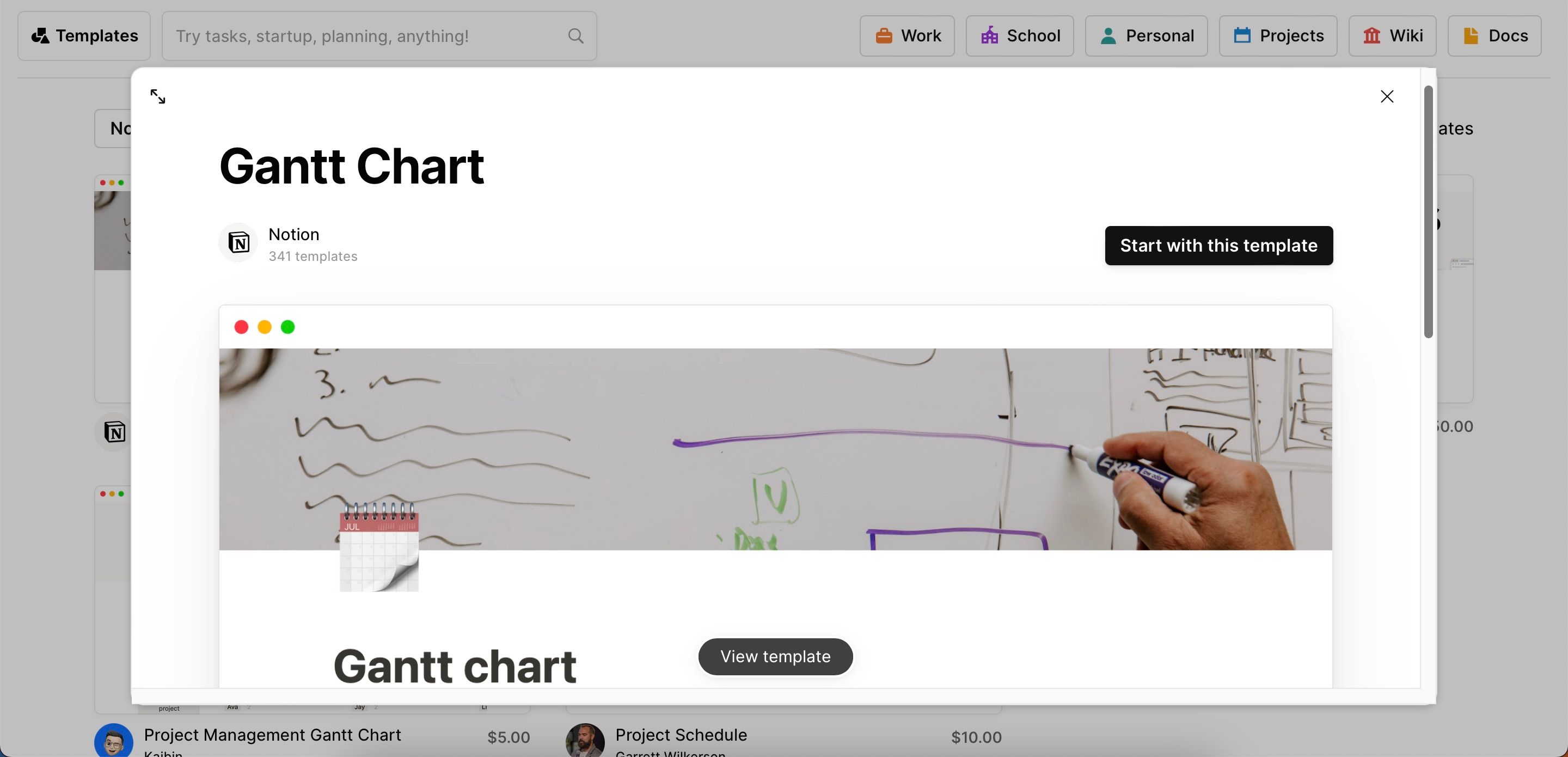
- Перейдите на страницу шаблона Ганта в Notion.
- Нажмите кнопку «Начать с этого шаблона» чтобы сделать дубликат в своём рабочем пространстве.
- Выберите рабочее пространство, в которое нужно скопировать шаблон.
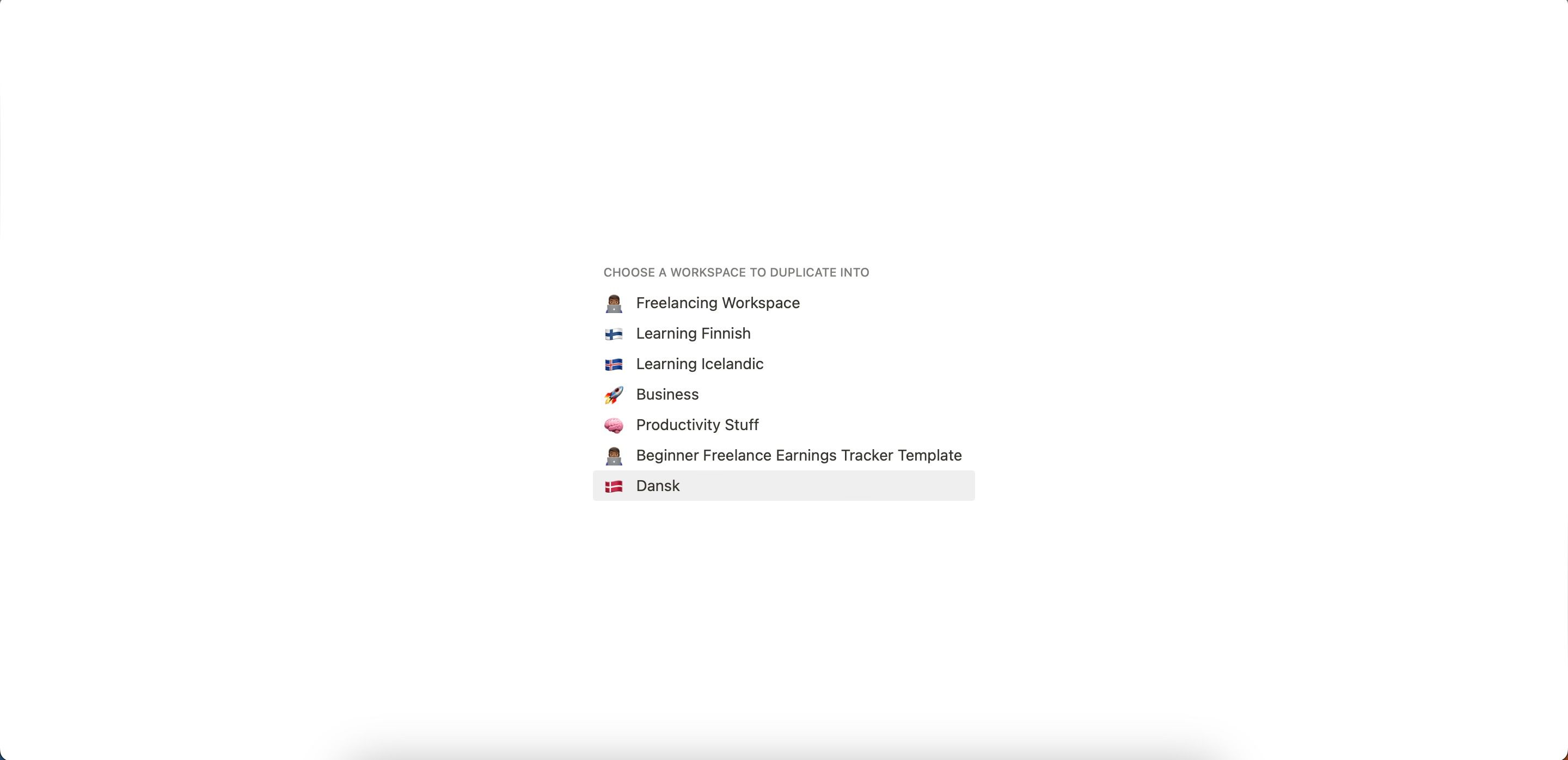
- Подождите, пока Notion создаст копию, затем приступайте к настройке.
Совет: всегда делайте копию шаблона в отдельной папке для проекта. Так вы сохраните чистый оригинал шаблона и будете иметь место для историй и архивов.
1. Ввод названий проектов
Перед детальной настройкой внесите понятные имена проектов:
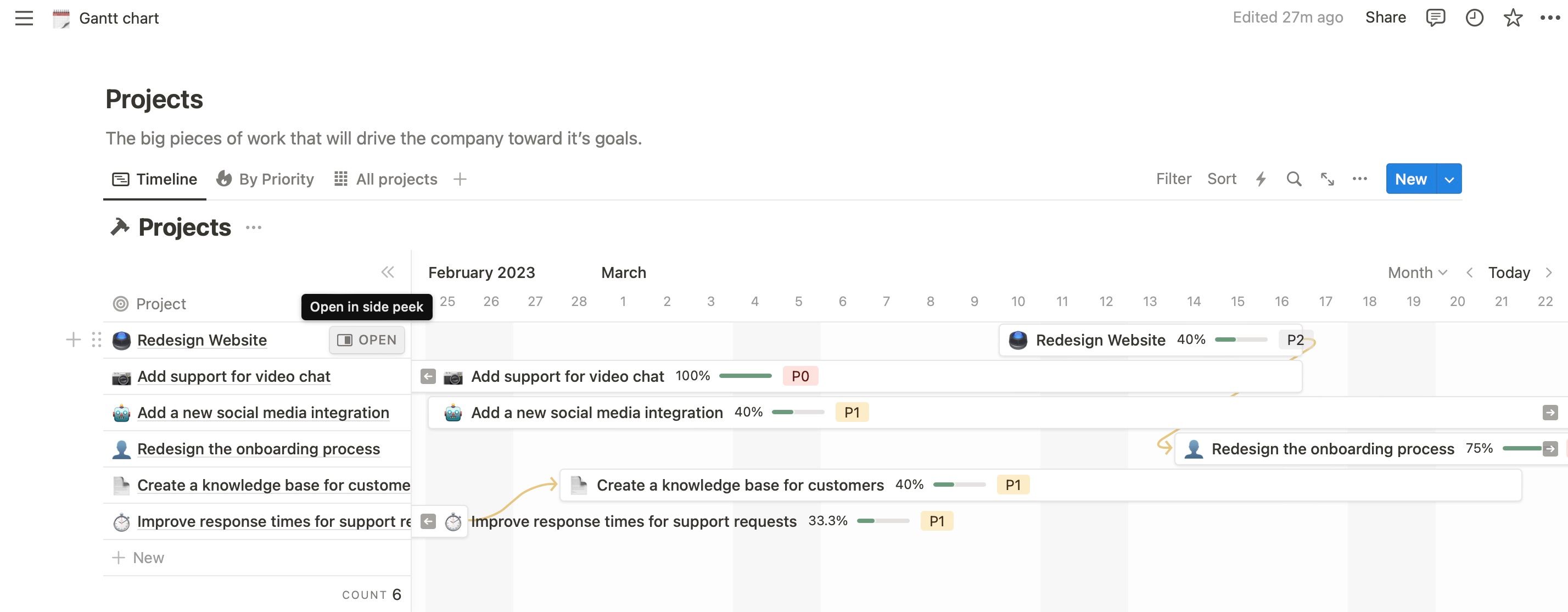
- Перейдите на вкладку «Проект».
- Наведите указатель на строку с проектом и выберите «Открыть».
- В верхнем поле укажите новое название проекта.
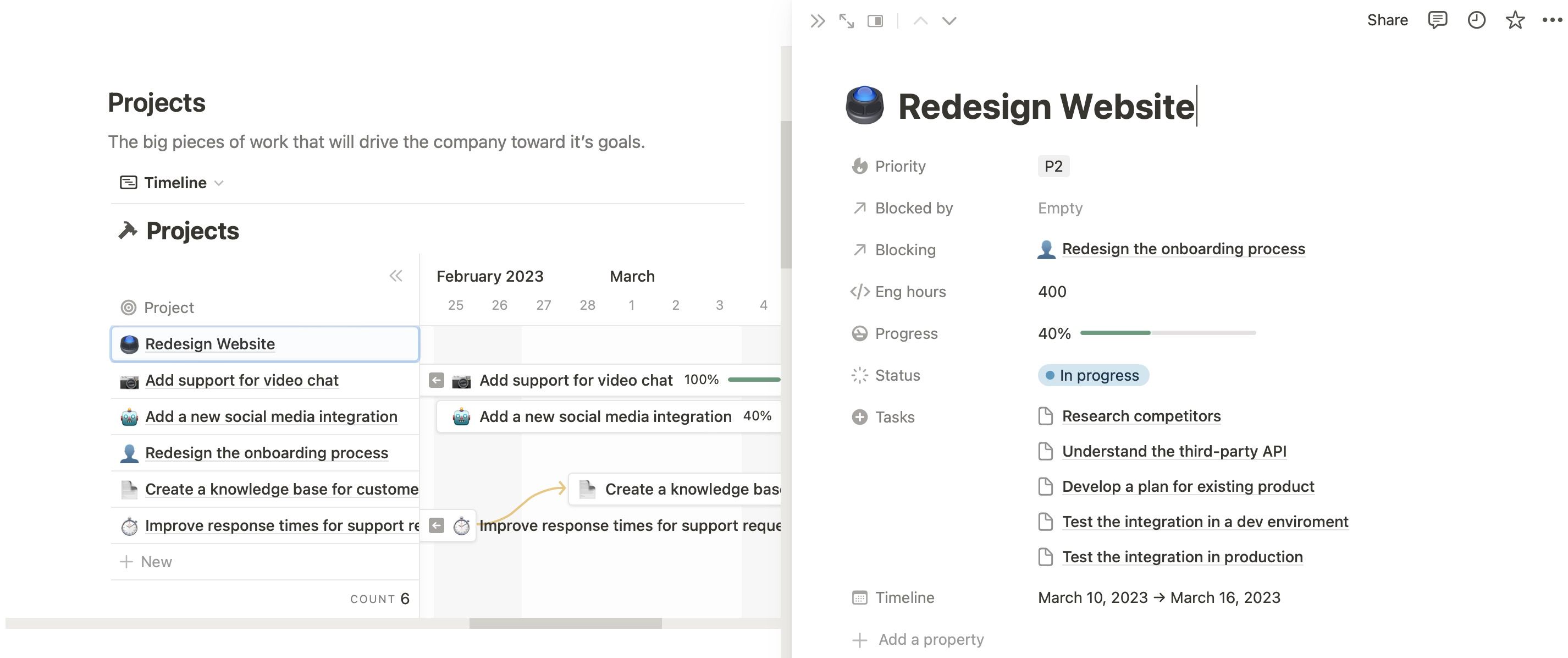
Альтернативный способ: отредактировать имя прямо в таблице. Повторите для всех проектов.
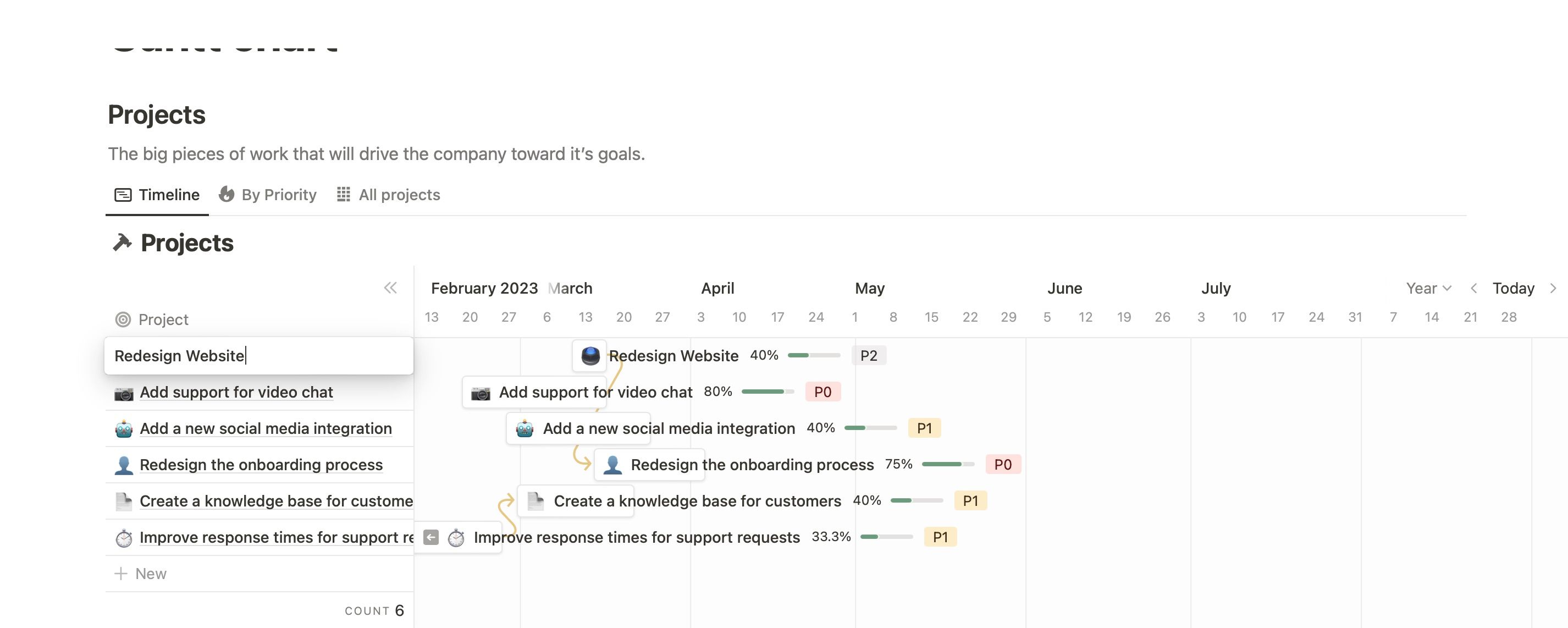
2. Настройка деталей проекта
После переименования можно настраивать содержимое проекта: добавлять подзадачи, менять статус и прогресс, задавать временные интервалы.
Добавление подзадач
- Откройте задачу, которую хотите редактировать — из списка «Проект» или с временной шкалы.
- В шаблоне могут быть предустановленные подзадачи. Нажмите на них, чтобы переименовать, назначить исполнителя и изменить статус.
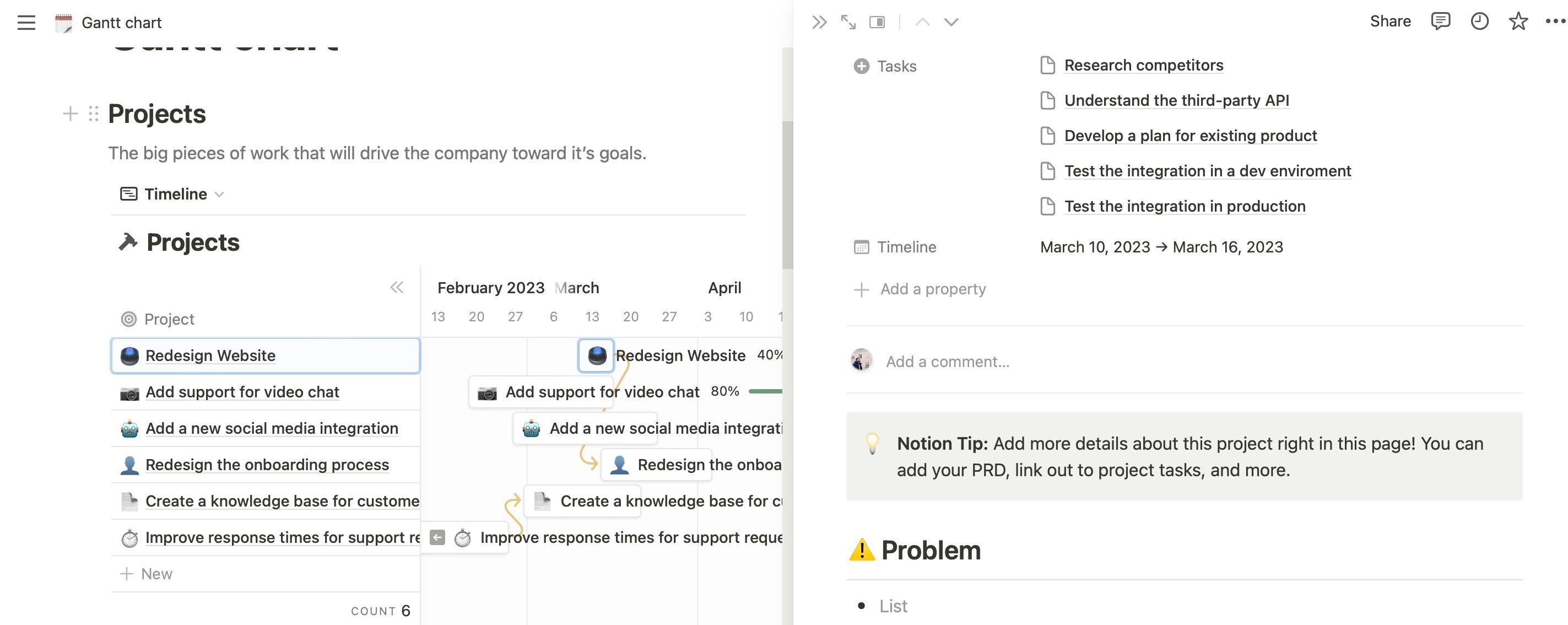
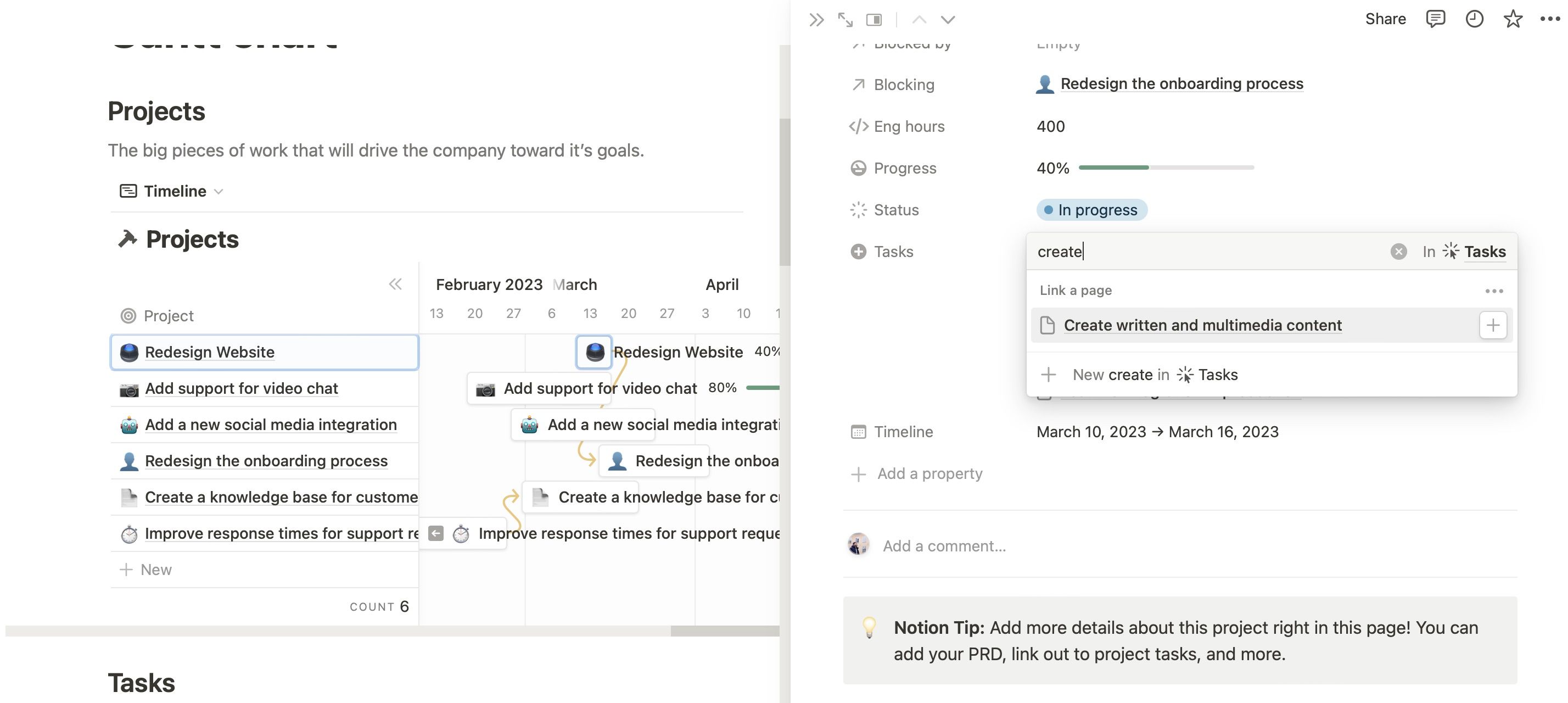
- Чтобы добавить новую подзадачу, нажмите «+». Выберите страницу для ссылки или создайте новую через поиск, введя «создать» и выбрав “Создать новую в Задачах”.
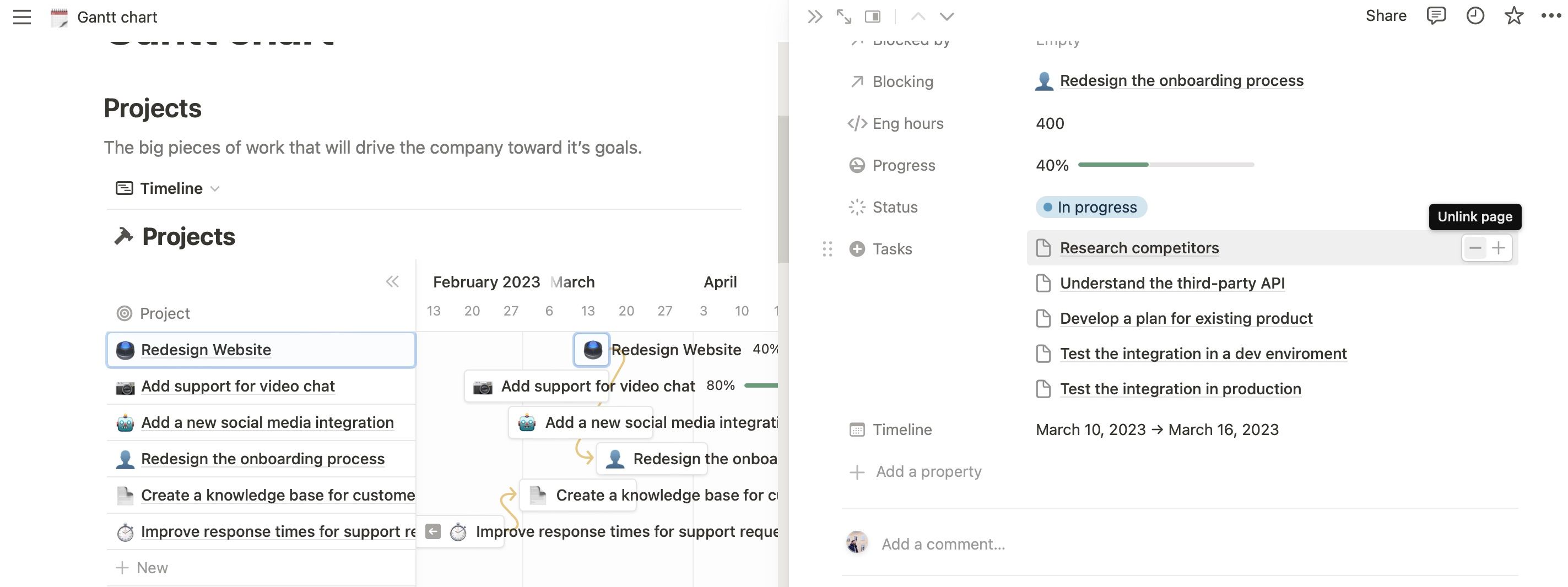
- Чтобы удалить задачу, наведите курсор и нажмите значок «-».
После добавления можно для каждой подзадачи задать детали — приоритет, описание, чек-лист, файлы и комментарии.
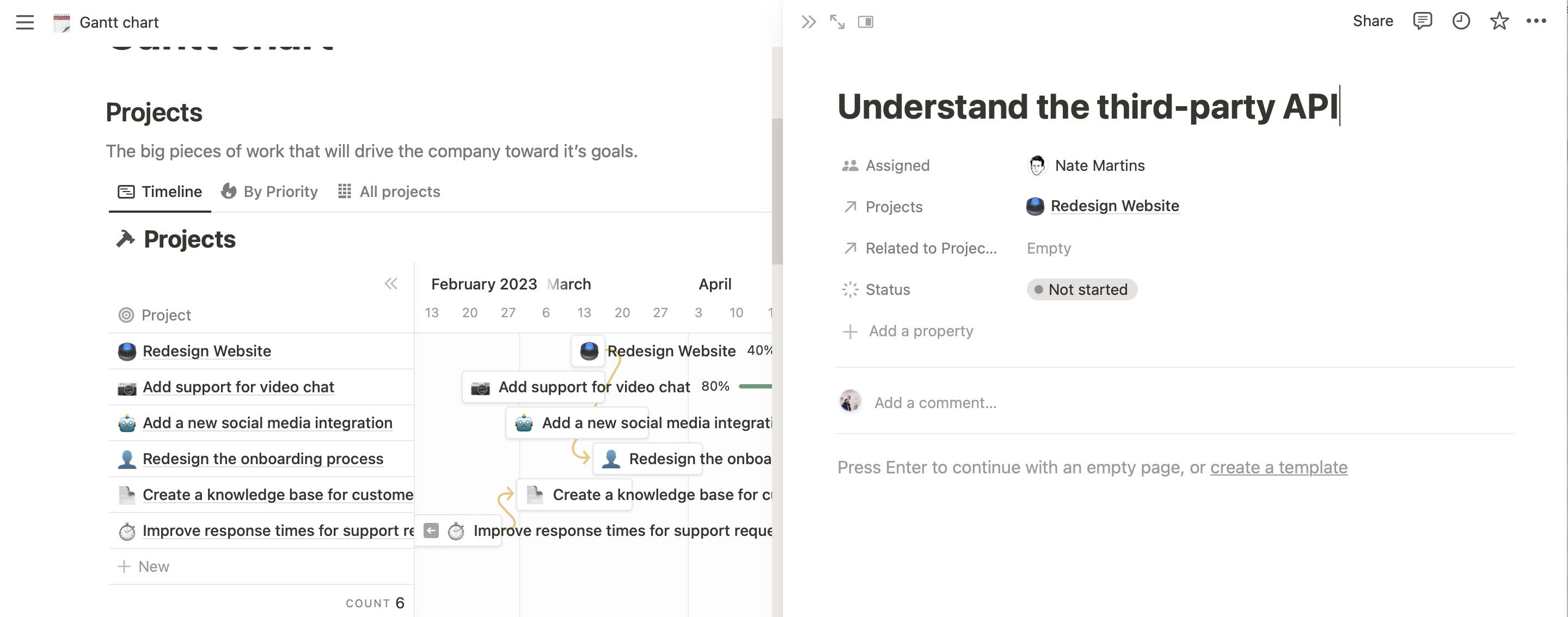
Обновление статуса и прогресса
Откройте карточку задачи и найдите поле «Статус». Раскройте список и выберите текущее состояние работы.
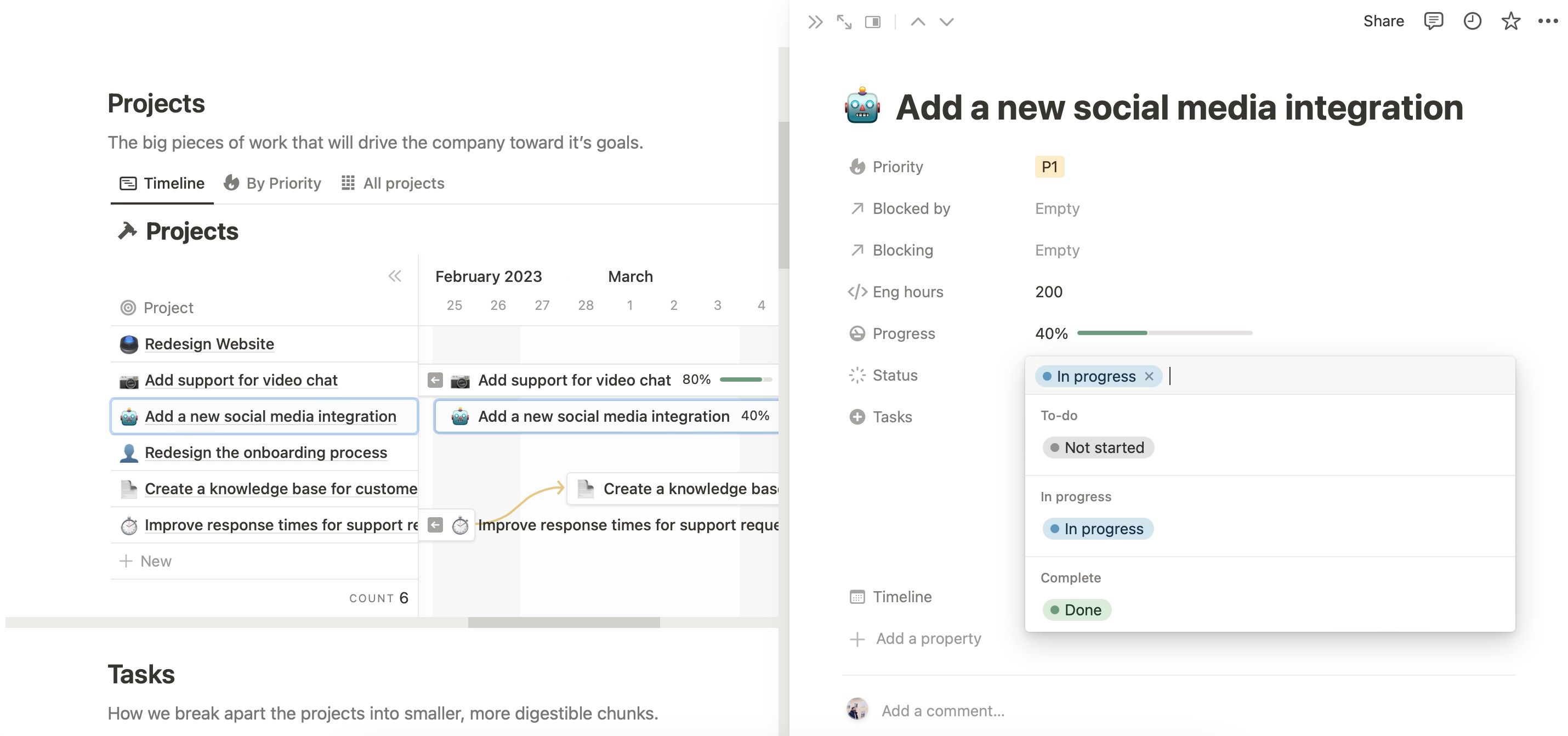
Для отображения прогресса используйте поле «Прогресс» (в процентах). Процент можно обновлять вручную или рассчитывать по выполненным подзадачам.
Временная шкала
Чтобы изменить даты начала и окончания, воспользуйтесь полем «Временные рамки». Выберите новые даты в календаре.
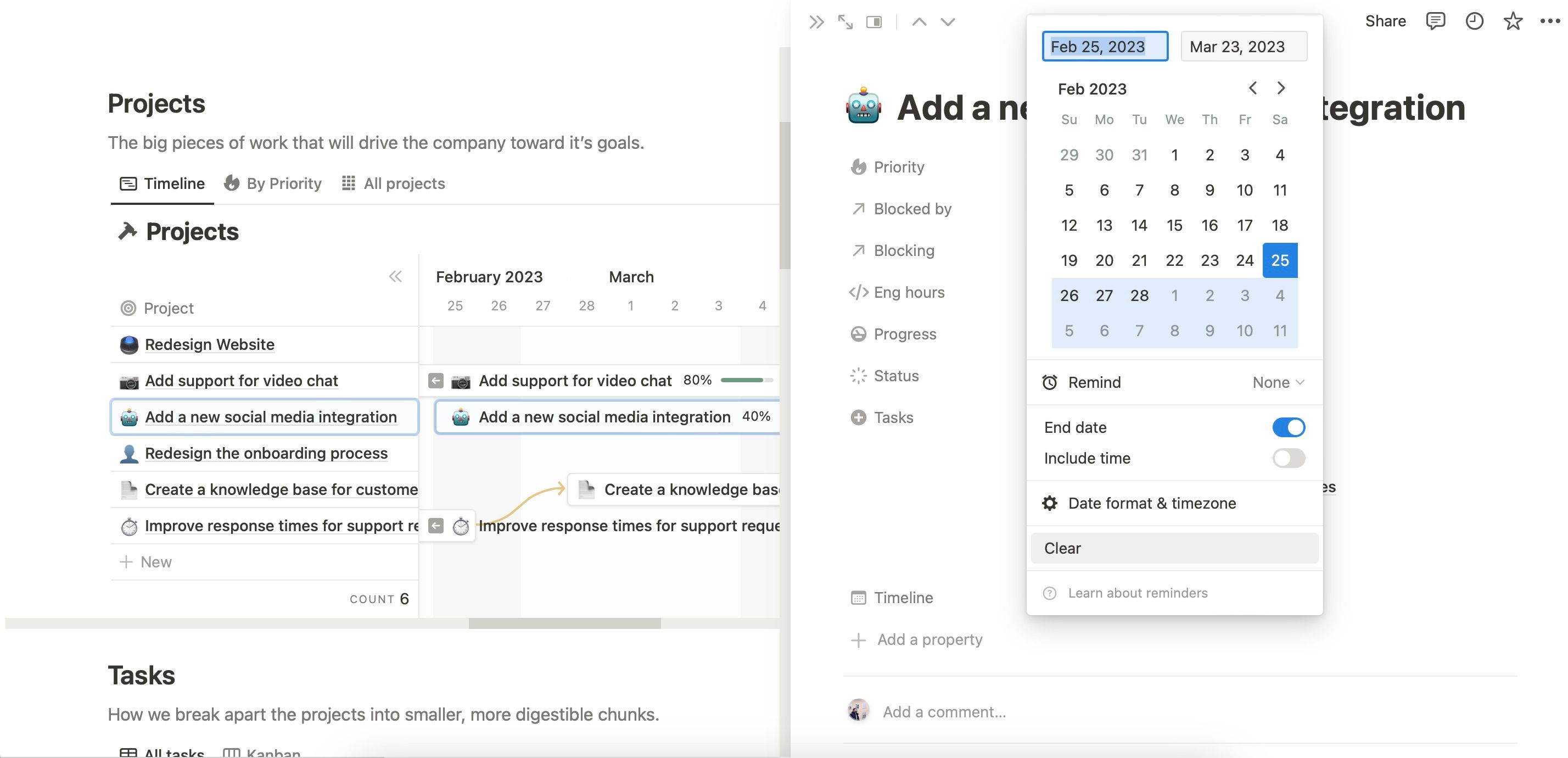
Вы также можете перемещать задачи на шкале, перетаскивая их мышью.
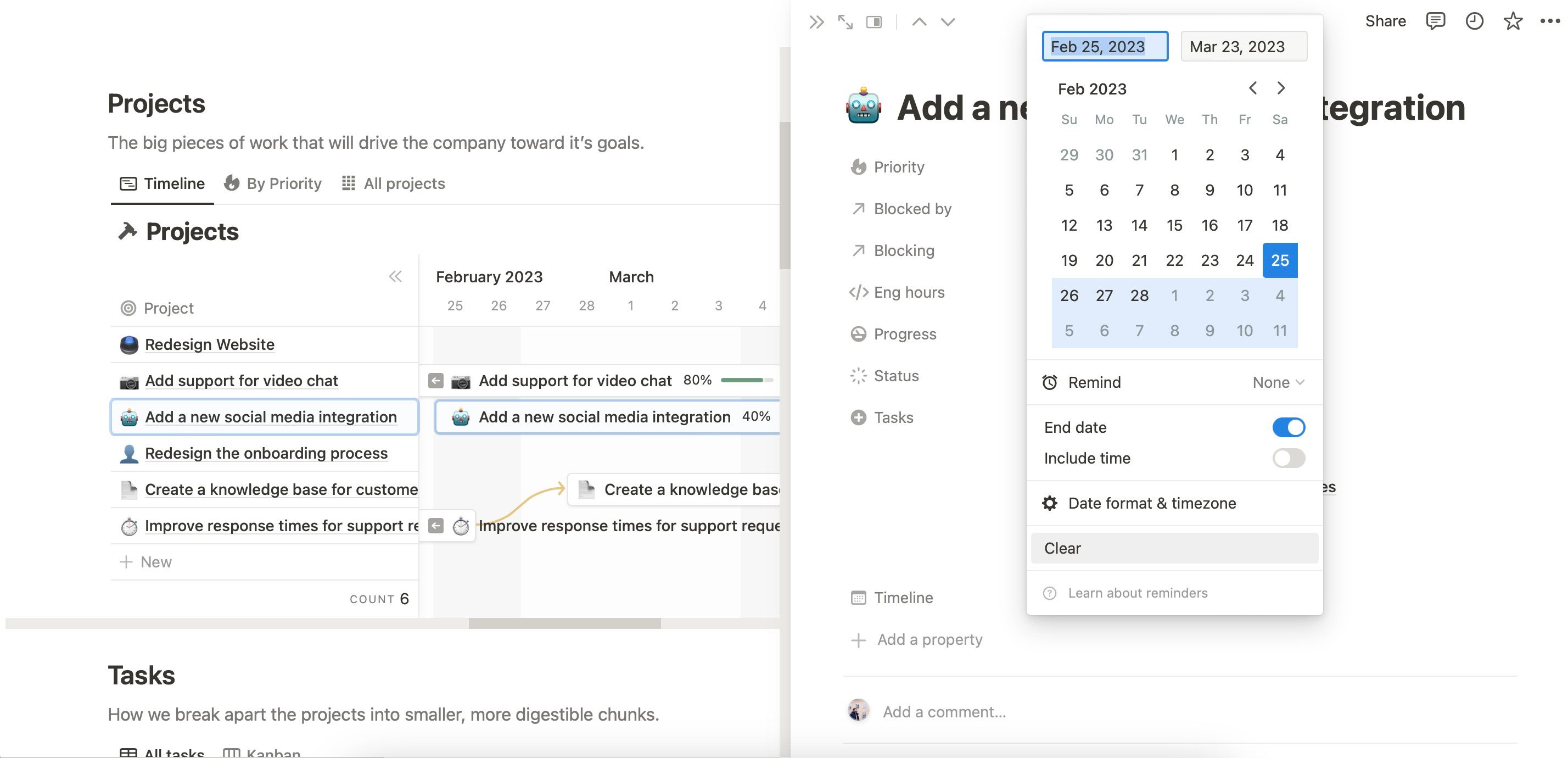
3. Изменение вида и фильтров
В правой части экрана доступно меню выбора временного масштаба: Месяц, Квартал, Год и т. д.
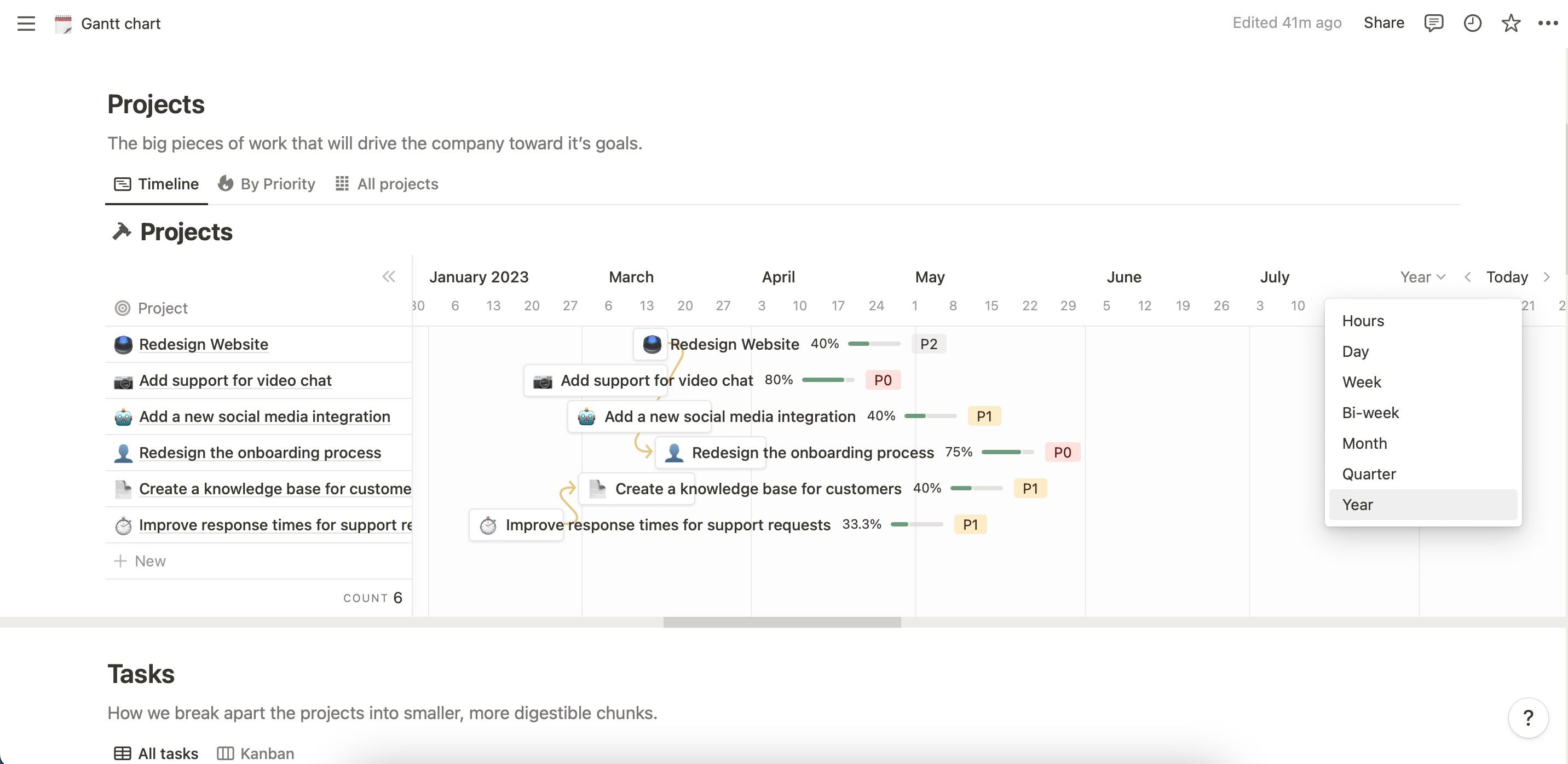
Выберите предпочитаемый интервал. Нажмите “Сегодня”, чтобы перейти к текущей дате. Можно также переключать вид задач по приоритету или показывать все проекты.
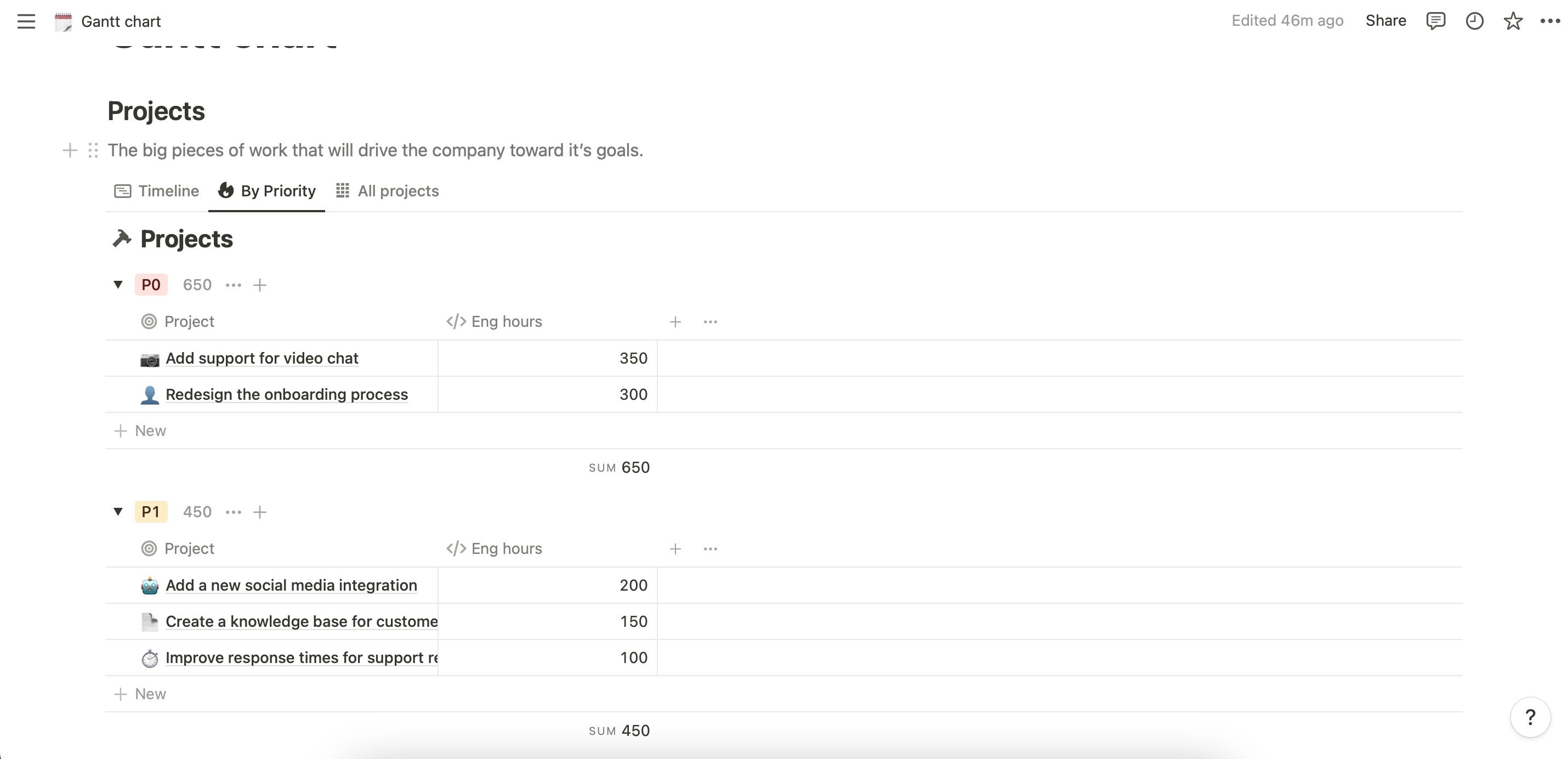
Совет: создайте несколько сохранённых видов — например «Текущий спринт», «Все проекты» и «Риски».
4. Просмотр и делегирование задач
Для командной работы назначение исполнителя — ключевой шаг.
- Перейдите в раздел «Задачи».
- Откройте вкладку «Назначено».
- Введите имя человека для делегирования.
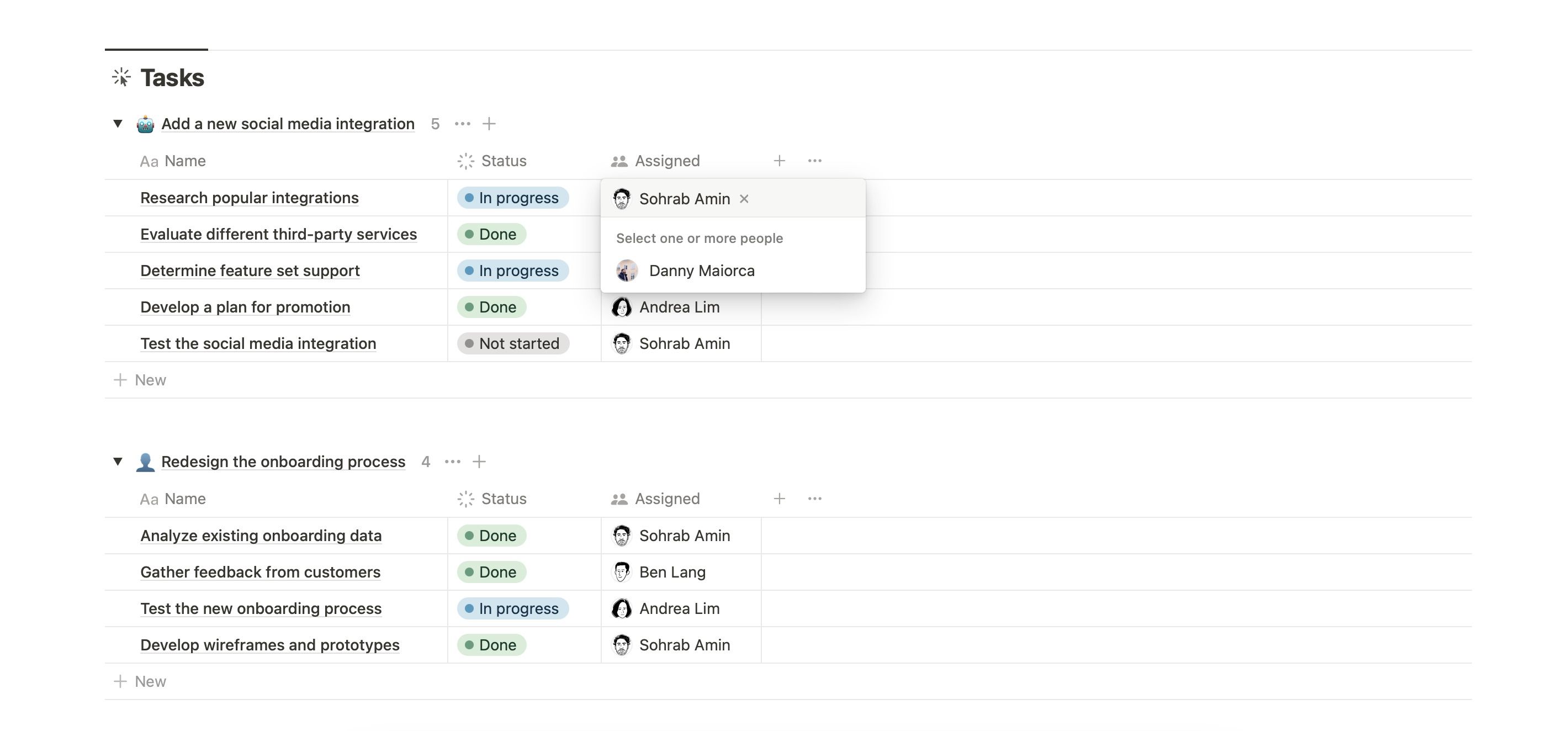
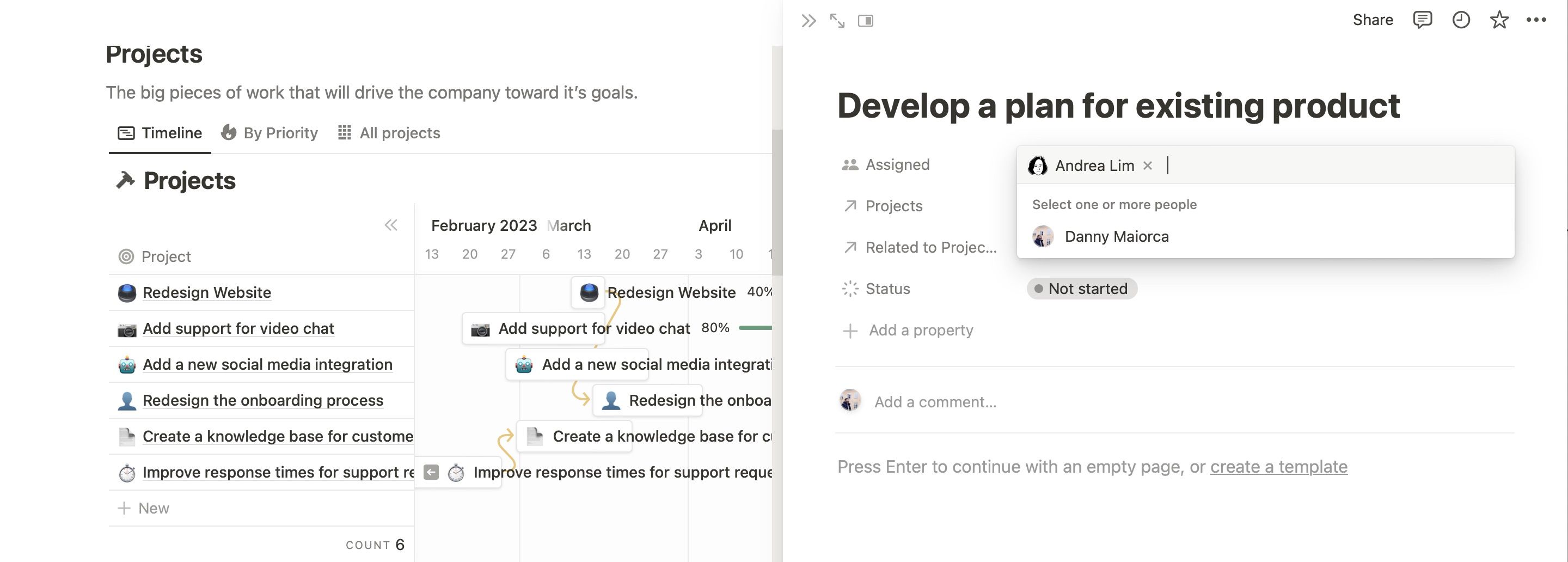
Или откройте задачу, выберите подзадачу и назначьте исполнителя в поле «Назначено».
Если диаграмма Ганта не подходит для вашего процесса, рассмотрите альтернативы ниже.
Когда выбрать другую методику: альтернативы диаграмме Ганта
- Канбан — для гибких процессов с быстрыми итерациями.
- Scrum/спринты — для команд, работающих в двухнедельных циклах.
- Списки задач + календарь — для личного планирования или коротких проектов.
Выбор зависит от степени неопределённости, длины итерации и частоты изменений. Если задачи часто меняются, гибкие доски чаще удобнее.
Практическое руководство: мини-SOP для настройки диаграммы Ганта в Notion
Шаги быстрого запуска:
- Дублировать шаблон в своё рабочее пространство.
- Переименовать проекты и установить владельцев.
- Добавить ключевые этапы (milestones) и подзадачи.
- Проставить даты начала и окончания для основных задач.
- Установить зависимости между критическими задачами.
- Назначить исполнителей и установить приоритеты.
- Сохранить представления: «По приоритету», «Все проекты», «Текущие».
- Проводить еженедельный обзор и обновлять статусы.
Критерии приёмки
- Все основные задачи имеют дату начала и окончания.
- Для каждой задачи назначен ответственный.
- Все критические зависимости отмечены.
- Подзадачи отражают ≥80% работы необходимой для завершения основной задачи.
Чек-листы по ролям
Руководитель проекта:
- Перепроверьте временные рамки.
- Назначьте владельцев и установите приоритеты.
- Проведите обзор рисков.
Разработчик:
- Разбейте задачи на подзадачи до 1–2 дней работы.
- Комментируйте блокирующие вопросы прямо в задаче.
Дизайнер:
- Привяжите макеты и версии файлов к задачам.
- Укажите критерии приёмки для ревью.
Фрилансер / студент:
- Разбейте крупные задачи на ежедневные шаги.
- Используйте календарь для дедлайнов.
Ментальные модели и эвристики
- Правило 80/20 для сроков: закладывайте 20% времени на неожиданности.
- Техника «трёх дедлайнов»: черновой, финальный, буфер.
- Делайте недельные ревью вместо подробных ежедневных отчётов — достаточно один раз в неделю.
Когда диаграмма Ганта даёт ложную картину (контрпримеры)
- В проекте с частыми сменами приоритетов диаграмма может быстро устареть.
- Если задачи не привязаны к времени (исследования, креатив), диаграмма вводит в заблуждение.
Фабрика полезных шаблонов и сниппетов
Простейший набор полей для таблицы задач в Notion:
- Название задачи
- Ответственный
- Приоритет (Высокий/Средний/Низкий)
- Статус (Запланировано/В работе/Готово/Блокировано)
- Дата начала
- Дата окончания
- Прогресс (%)
- Зависимости
Шаблон представления для менеджера:
- Фильтр: все проекты
- Сортировка: по приоритету → по дате начала
- Сохранить как: «Обзор менеджера»
Диаграмма принятия решения (Flowchart)
flowchart TD
  A[Нужна ли временная шкала?] -->|Да| B{Проект предсказуемый?}
  B -->|Да| C[Использовать диаграмму Ганта]
  B -->|Нет| D[Рассмотреть Канбан или Scrum]
  A -->|Нет| E[Использовать список задач или календарь]
  C --> F[Настроить шаблон в Notion и делегировать]
  D --> F
  E --> F
Краткая матрица совместимости
- Проекты с фиксированными сроками: Гант — высокий приоритет.
- Гибкие, экспериментальные проекты: Гант — низкий приоритет.
- Команды 3–10 человек: Гант удобен при корректной поддержке.
Краткая методология внедрения (по шагам)
- Пилот: запустить диаграмму для одного проекта.
- Собрать обратную связь через 2 недели.
- Скорректировать поля и представления.
- Распространить шаблон внутри команды.
Безопасность и приватность
Если проект содержит закрытую информацию, проверьте настройки доступа в Notion. Делитесь только с нужными участниками. Для внешних подрядчиков создавайте ограниченные страницы с минимальным набором данных.
Часто задаваемые вопросы
Поддерживает ли Notion зависимости между задачами?
Да, в Notion можно моделировать зависимости через поля и вручную отражать их в описании задачи. Полноценные авто-зависимости с автоматическим пересчётом дат ограничены по функционалу в сравнении со специализированными PM-инструментами.
Как вычислять прогресс автоматически?
Прогресс можно высчитывать с помощью формул Notion: процент выполненных подзадач от общего числа. Для простых проектов проще обновлять процент вручную.
Можно ли экспортировать диаграмму Ганта из Notion?
Notion позволяет экспортировать страницы в PDF и Markdown. Экспорт временной шкалы в формат CSV возможен через базу данных задач.
Глоссарий — одно предложение на термин
- Milestone: ключевая веха проекта, фаза с измеримым результатом.
- Dependency: зависимость между задачами, влияющая на порядок выполнения.
- Backlog: накопитель задач и идей, не запланированных на ближайшее время.
Заключение и рекомендации
Диаграммы Ганта в Notion — мощный инструмент для визуализации сроков и координации работ. Они полезны для долгосрочных проектов и распределённых команд. Начните с шаблона, настройте поля под свои процессы и регулярно обновляйте статусы. Если изменения в проекте происходят очень часто, комбинируйте Ганты с досками Kanban.
Подытожим основные рекомендации:
- Дублируйте шаблон и приучите команду обновлять статусы еженедельно.
- Разбивайте крупные задачи на подзадачи до 1–3 дней работы для удобства оценки.
- Используйте сохранённые представления для разных ролей.

Похожие материалы

Несколько аккаунтов Skype: Multi Skype Launcher

Журнал для работы: повысить продуктивность

Персональные звуки уведомлений на Android

Скачивание шоу Hulu для офлайн‑просмотра

Microsoft Start: персонализированная новостная лента
