
Метки Family в Google Wifi: создание и использование
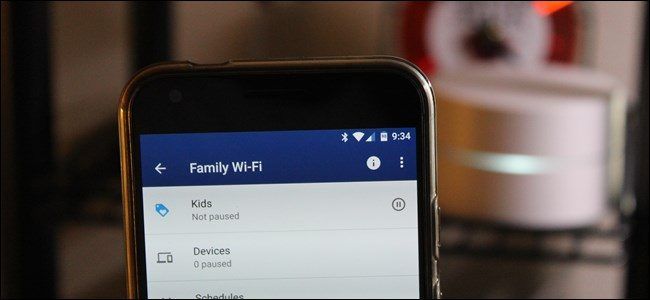
Кратко
Это руководство покажет, как создавать и применять метки Family в приложении Google Wifi. Вы научитесь быстро группировать устройства (например, «Дети»), приостанавливать и возобновлять доступ к сети для всей группы, добавлять или удалять устройства и решать частые проблемы идентификации устройств.
В этом руководстве вы найдёте пошаговые инструкции, советы по диагностике, чеклист и критерии приёмки.
Почему это полезно
Метки Family позволяют управлять несколькими устройствами одновременно. Вы можете временно отключить доступ детям, ограничить устройства во время ужина или быстро приостанавливать подозрательные устройства. Это упрощает администрирование домашней сети без перезагрузки маршрутизатора.
Как создать метку Family — пошагово
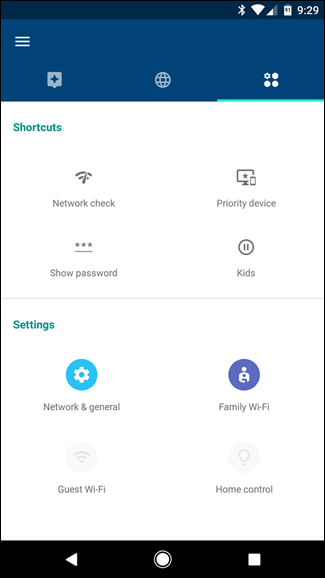
- Откройте приложение Wifi на телефоне.
- Перейдите на крайнюю правую вкладку — там находятся «Shortcuts» и «Settings». (В некоторых версиях интерфейса вкладки могут называться по‑другому; ищите значок настроек.)
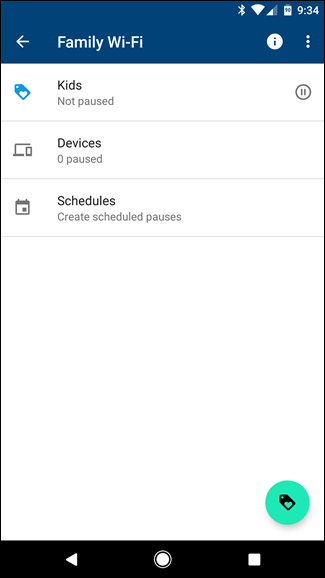
- Нажмите на «Family Wi‑Fi» — это раздел управления семейными группами.
- Нажмите на значок метки в правом нижнем углу, чтобы создать новую метку.
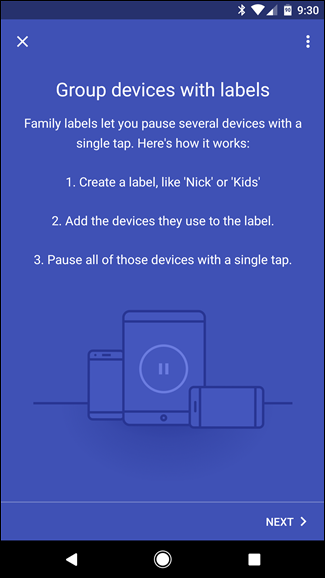
- Появится поясняющий экран. Нажмите «Next» для продолжения.
- Введите имя группы, например «Дети» или «Компьютеры», затем снова нажмите «Next».
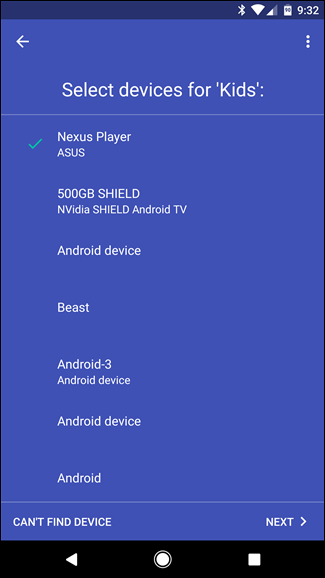
- Выберите устройства, которые должны войти в группу. Отметьте галочками нужные элементы и нажмите «Next».
- Готово. Теперь группа появится в списке Family Wi‑Fi, и вы сможете приостанавливать или возобновлять доступ одним нажатием.
Добавление и удаление устройств из метки
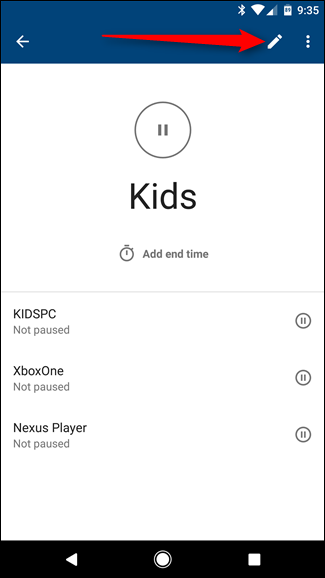
- Чтобы изменить состав группы, откройте нужную метку и нажмите значок карандаша в правом верхнем углу.
- В появившемся меню добавляйте или убирайте устройства по одному.
- Из того же меню можно приостанавливать/возобновлять отдельные устройства внутри метки.
Важно
- Имена устройств зависят от того, как они регистрируются в сети. См. раздел «Советы по идентификации устройств».
Примечание
- Интерфейс приложения может незначительно отличаться в зависимости от версии Android/iOS и обновлений Google Wifi.
Советы по идентификации устройств
- Часто устройства показываются под именем производителя (например, «iPhone 12», «Chromecast», «HP Printer»). Если в списке вы видите неизвестные записи, посмотрите MAC‑адрес устройства в настройках самого гаджета.
- Если устройство не помечается корректно, временно отключите и снова подключите его к сети. Иногда это обновляет метаданные в приложении.
- Используйте заметки: при добавлении устройств присвоите понятные имена в самом устройстве (например, «Телефон Алексей», «Планшет Мария»). Это упростит распознавание.
Когда метки могут не сработать
- Устройство не отображается в списке — возможно, оно не подключено к текущей сети Google Wifi или использует VPN/другую подсеть.
- Неправильная идентификация — некоторые устройства предоставляют общие имена или не передают имя вовсе. В этом случае понадобится проверка по MAC‑адресу.
- Групповое управление не влияет на приоритеты качества обслуживания (QoS) на уровне отдельных приложений. Метки просто приостанавливают сетевой доступ.
Альтернативные подходы
- Ограничение по расписанию: если нужно блокировать доступ в одно и то же время ежедневно, используйте расписания Family Wi‑Fi (если доступны в вашей версии приложения).
- Родительские приложения: для детального контроля приложений используйте сторонние решения родительского контроля (они дают фильтрацию по приложениям и времени).
- Разделение сети: создайте гостевую сеть для временных устройств, чтобы быстро отделять их от основной сети.
Чеклист перед использованием
- Установлена последняя версия приложения Google Wifi.
- Все целевые устройства подключены к сети и видны в списке.
- Имена устройств понятны — при необходимости переименуйте в настройках устройств.
- Проведено тестовое приостановление одной группы и проверено восстановление доступа.
Критерии приёмки
- Метка создана и отображается в Family Wi‑Fi.
- Все помеченные устройства приостанавливаются при нажатии «Pause» и возобновляют доступ при «Resume».
- Из группы можно удалить и добавить устройство за менее чем 2 минуты.
Быстрая методология (шпаргалка)
- Откройте приложение → Family Wi‑Fi.
- Создайте метку → дайте понятное имя.
- Выберите устройства → подтвердите.
- Тест → приостановите/возобновите доступ.
Глоссарий
- Метка — группа устройств, объединённых для простого управления доступом.
- Family Wi‑Fi — раздел в приложении Google Wifi для группировки устройств.
- Приостановить — временно отключить сетевой доступ для устройства или группы.
Краткое резюме
Метки Family в Google Wifi — быстрый способ управлять доступом множества устройств одновременно. Создавайте группы, давайте понятные имена, тестируйте приостановку и используйте чеклист для надёжного результата. Если устройство не распознаётся, сверяйте MAC‑адрес и пробуйте альтернативные подходы, такие как расписания или гостевая сеть.
Социальный афоризм
Используйте эту функцию для простого и справедливого контроля доступа — она даёт вам инструмент, а не заменяет общение о правилах использования интернета в семье.

Похожие материалы

Несколько аккаунтов Skype: Multi Skype Launcher

Журнал для работы: повысить продуктивность

Персональные звуки уведомлений на Android

Скачивание шоу Hulu для офлайн‑просмотра

Microsoft Start: персонализированная новостная лента
