
Шаблоны писем в Outlook: создание, использование и редактирование
TL;DR
Шаблоны в Outlook экономят время: создайте сообщение, сохраните как шаблон и вставляйте при необходимости. Веб‑версия ограничена размером шаблона (32 KB); на Windows шаблоны сохраняются в .oft, на Mac — в .emltpl.
Содержание
- Как создать шаблон в Outlook
- Создать шаблон в Windows
- Создать шаблон на Mac
- Создать шаблон в веб‑версии
- Как использовать шаблон Outlook
- Использовать шаблон в Windows
- Использовать шаблон на Mac
- Использовать шаблон в веб‑версии
- Как редактировать шаблон
- Редактировать шаблон в Windows
- Редактировать шаблон на Mac
- Редактировать шаблон в веб‑версии
- Как удалить шаблон Outlook
- Удалить шаблон в Windows
- Удалить шаблон на Mac
- Удалить шаблон в веб‑версии
- Часто задаваемые вопросы
- Советы, чек‑листы и готовые шаблоны
Как создать шаблон письма в Outlook
Создание шаблона в Outlook проще, чем кажется: напишите письмо и сохраните его как шаблон. Шаблон может содержать тему, текст, вложения и заранее указанных получателей (включая CC и BCC). Помните: если у вас автоматически добавляется подпись, лучше удалить её из шаблона, чтобы она не дублировалась.
Создать шаблон в Windows
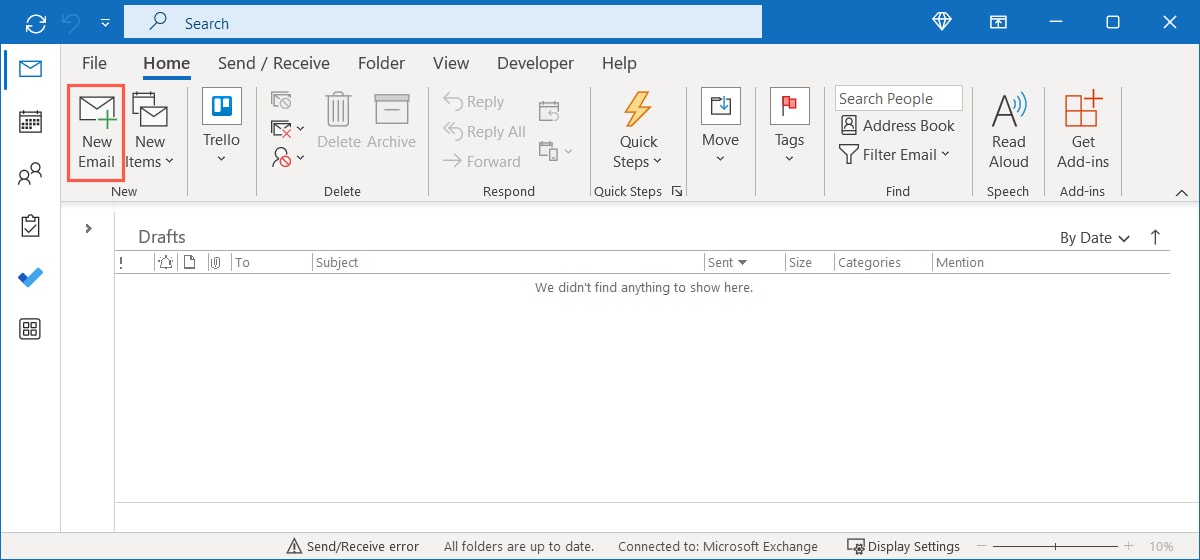
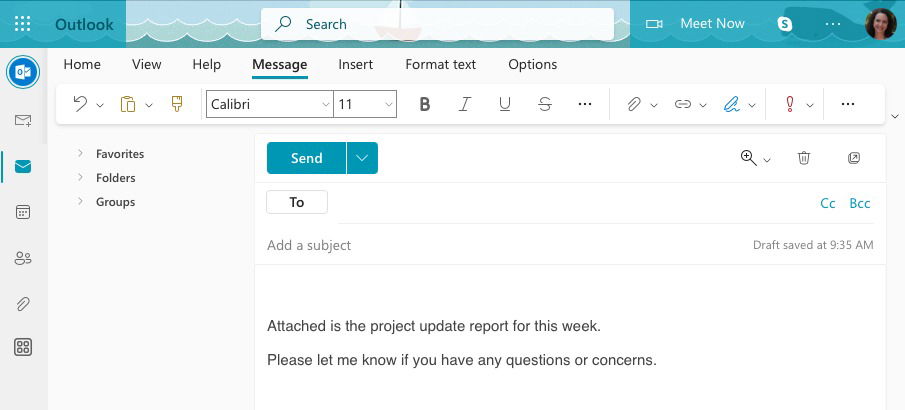
- Откройте Outlook, перейдите на вкладку «Главная» и выберите «Создать письмо» слева на ленте.
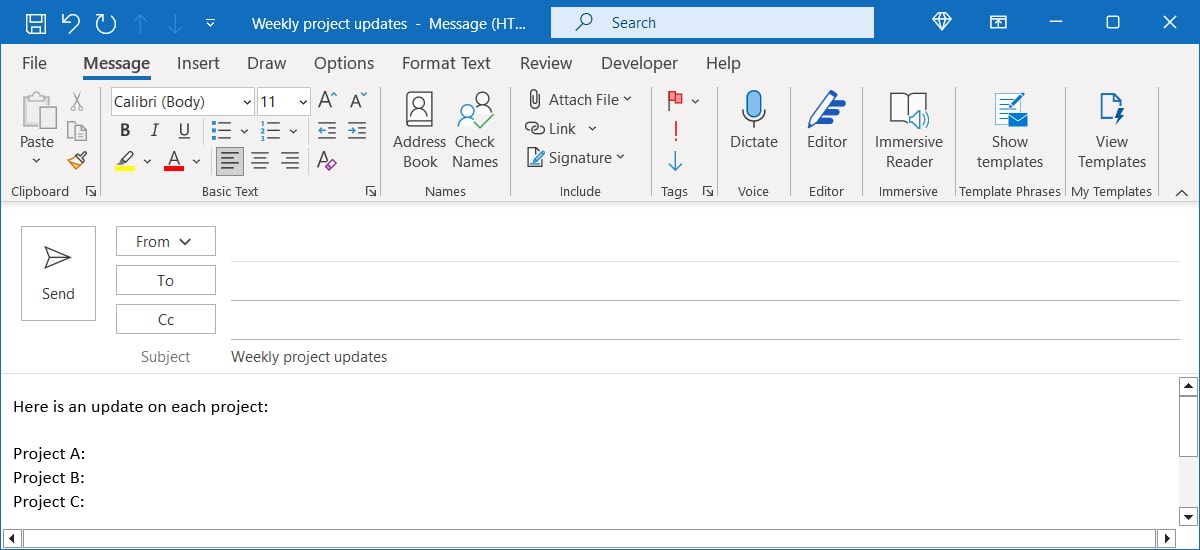
- В окне создания письма введите текст шаблона. При желании укажите тему и одного или нескольких получателей — они будут подставляться при вставке шаблона.
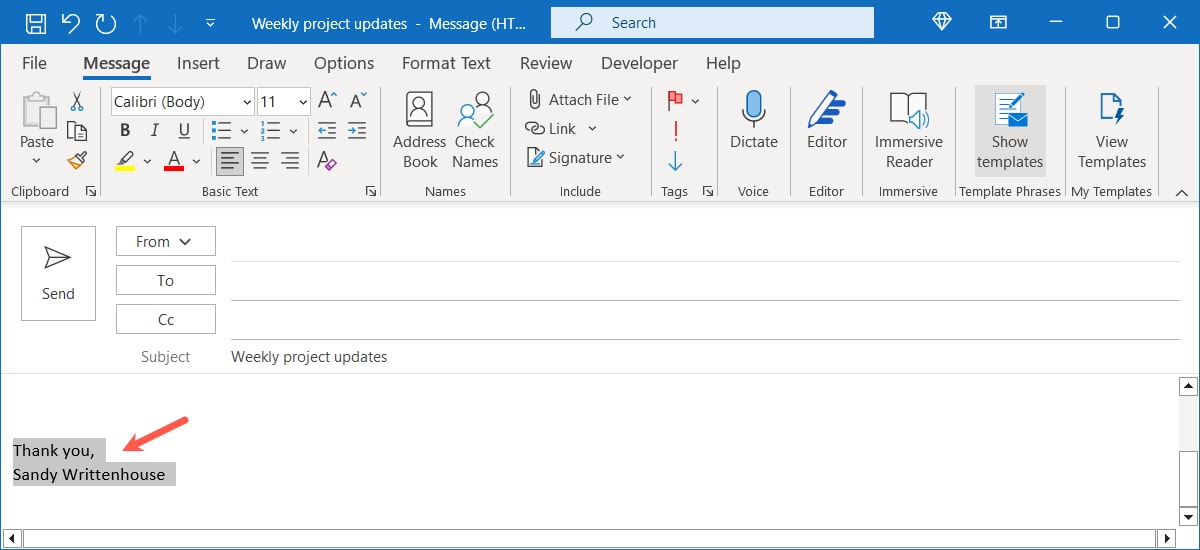
- Если в письме автоматически вставляется подпись, удалите её из шаблона, чтобы не получить её дважды при отправке.
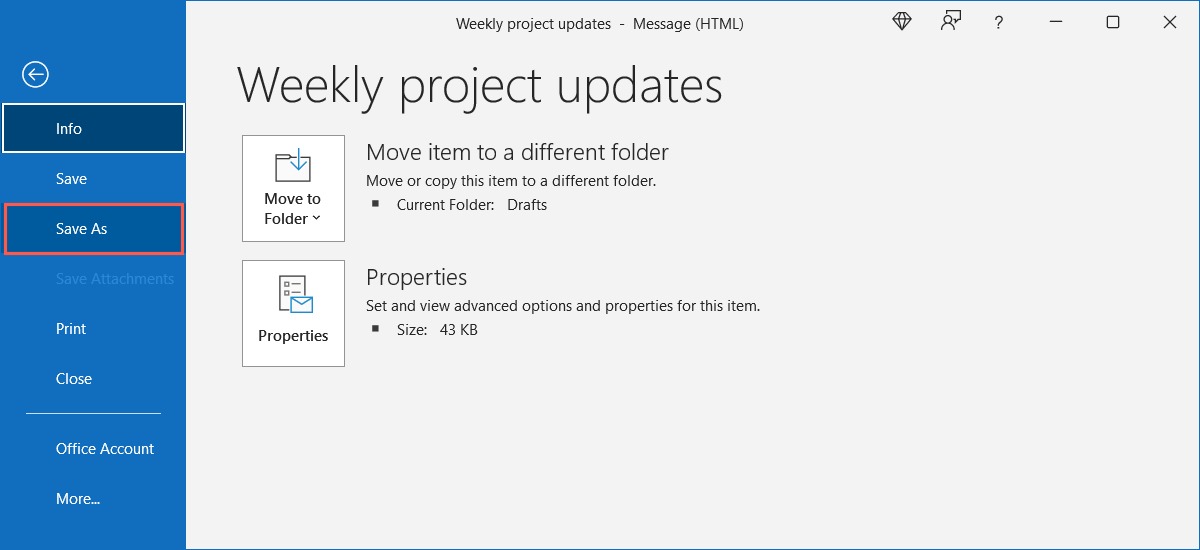
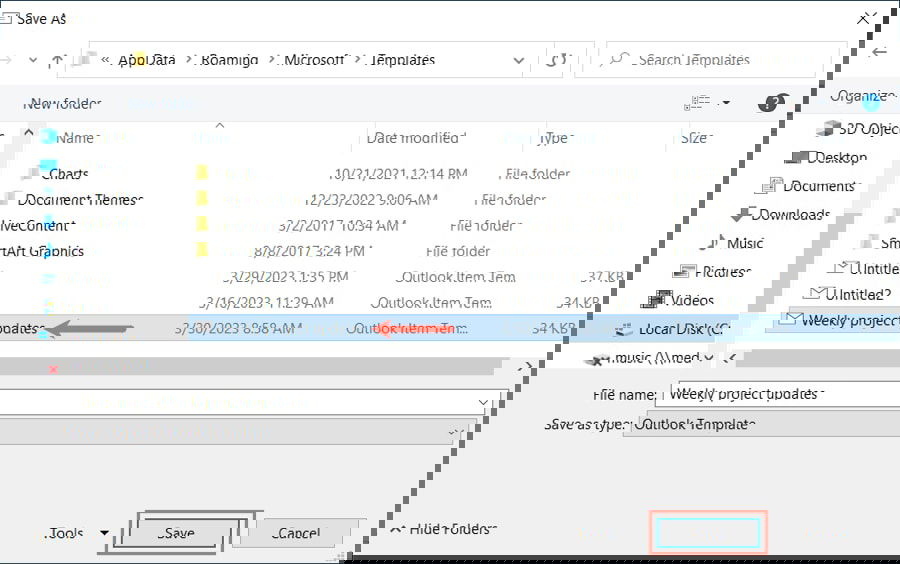
- Когда письмо готово, откройте вкладку «Файл» и выберите «Сохранить как».
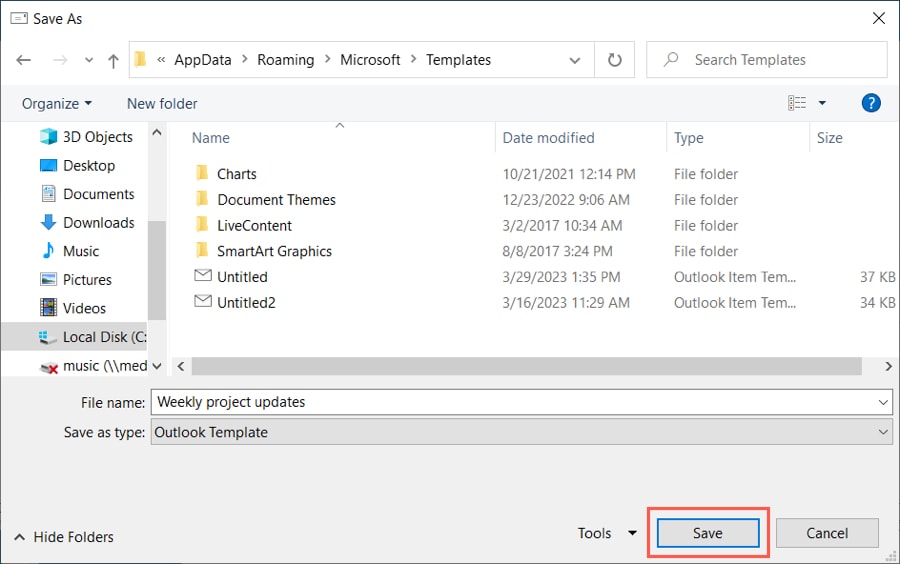
- В диалоге выберите тип файла «Шаблон Outlook» (Outlook Template) и задайте имя файла.
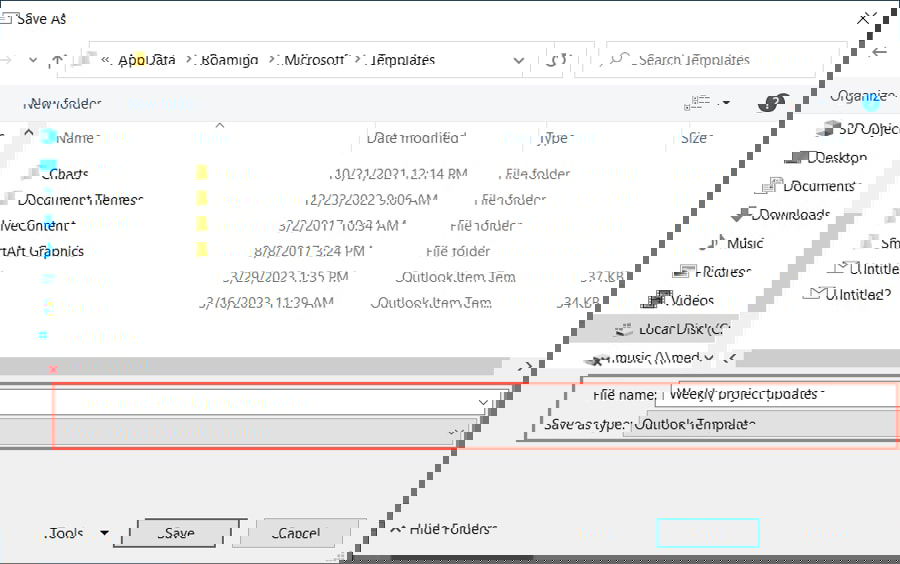
- По умолчанию шаблоны сохраняются в:
c:\users\your_username\appdata\roaming\microsoft\templatesПри желании выберите другую папку.
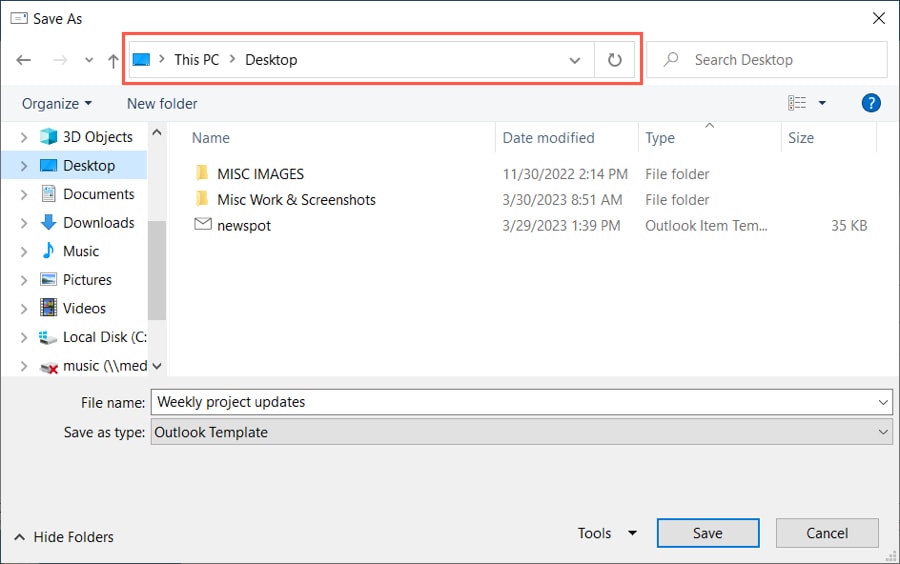
- Нажмите «Сохранить».
Совет: Можно также планировать отправку писем, созданных на основе шаблонов.
Создать шаблон на Mac
- Откройте Outlook для Mac, перейдите на вкладку «Главная» и выберите «Создать письмо».
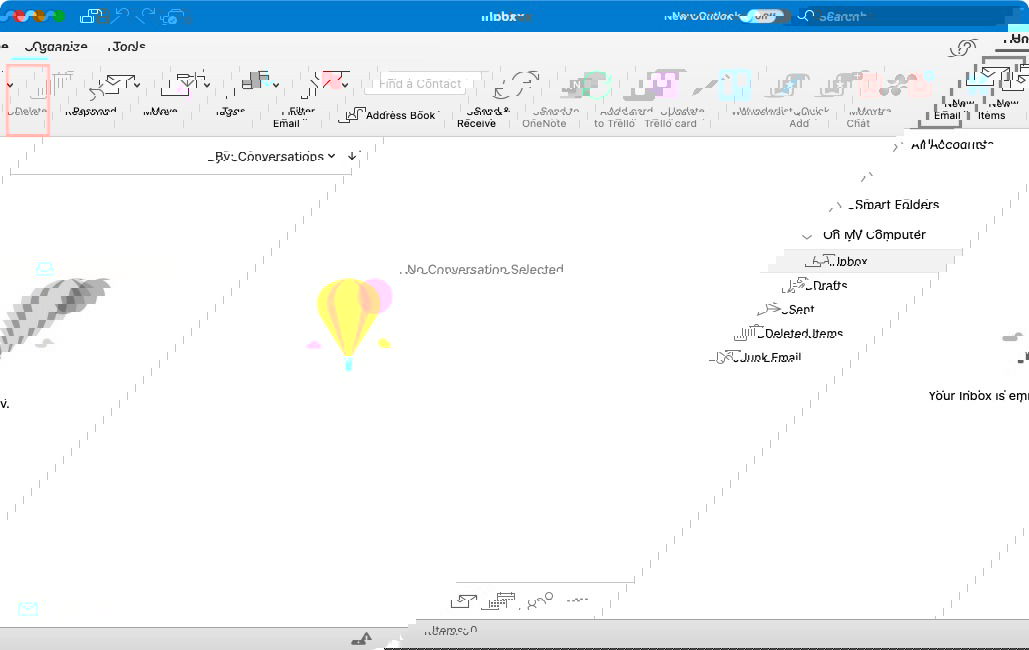
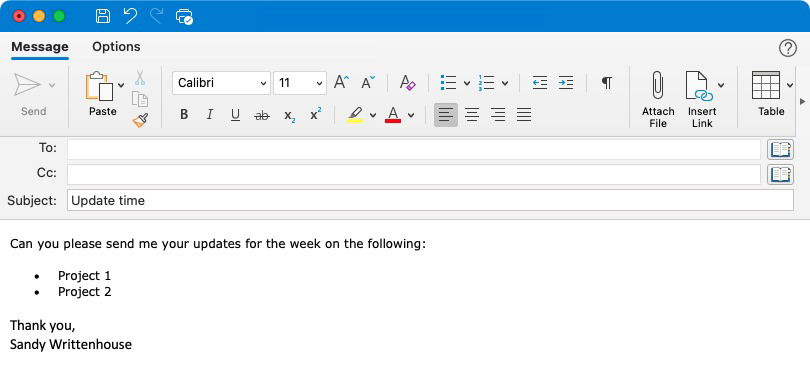
- В окне создания письма введите текст шаблона, тему и при необходимости добавьте получателей.
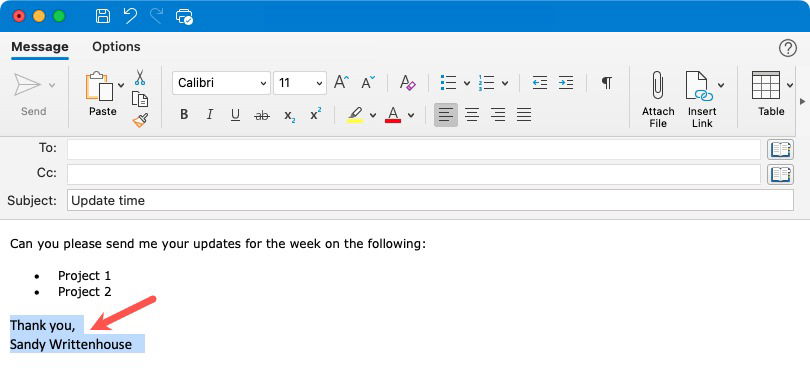
- Удалите подпись из шаблона, если она автоматически добавляется при создании письма.
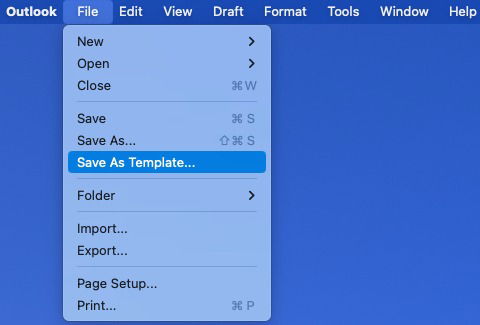
- В меню выберите «Файл -> Сохранить как шаблон».
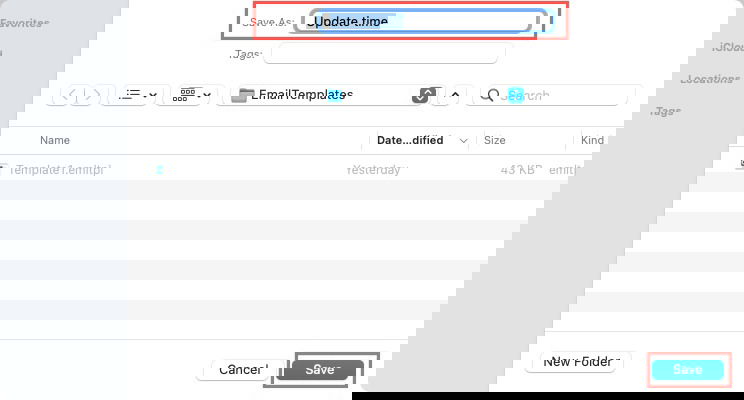
- В диалоге укажите папку, имя и при желании теги, затем нажмите «Сохранить».
Создать шаблон в веб‑версии
- Откройте Outlook в браузере, войдите в учетную запись и нажмите «Новое сообщение».
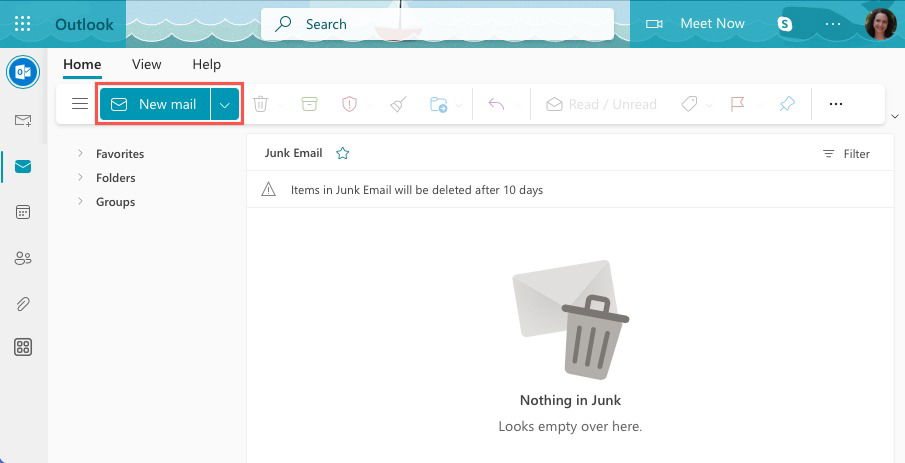
- В появившемся окне не вводите сообщение напрямую. Нажмите «Дополнительные параметры» (три точки) и выберите «Мои шаблоны».
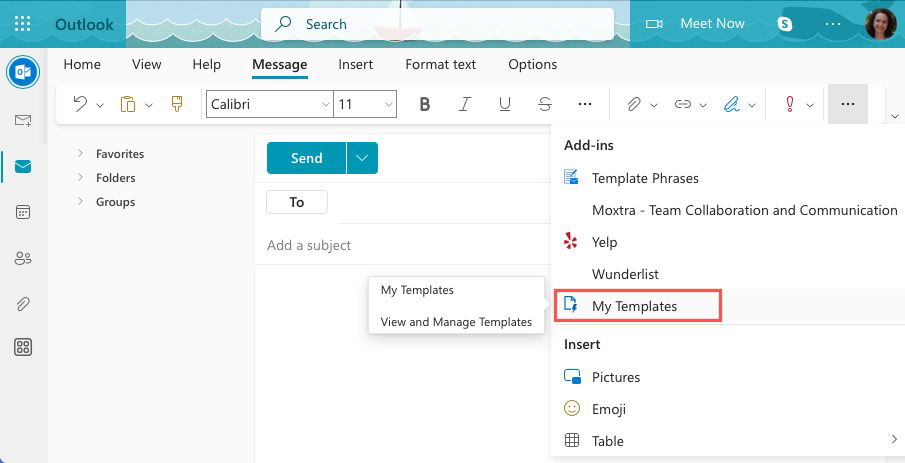
- В боковой панели нажмите «Шаблон» внизу для добавления нового шаблона.

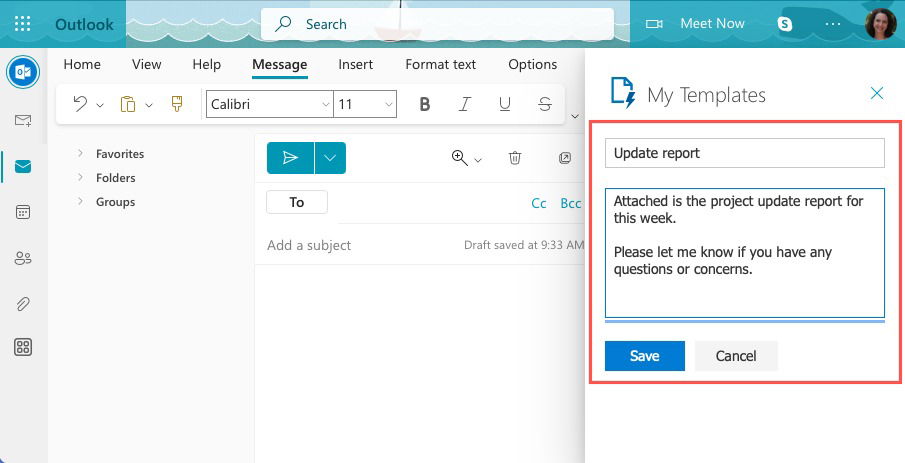
- Введите заголовок шаблона и его текст, затем выберите «Сохранить». Учтите ограничение: размер шаблона в веб‑версии ограничен 32 KB.
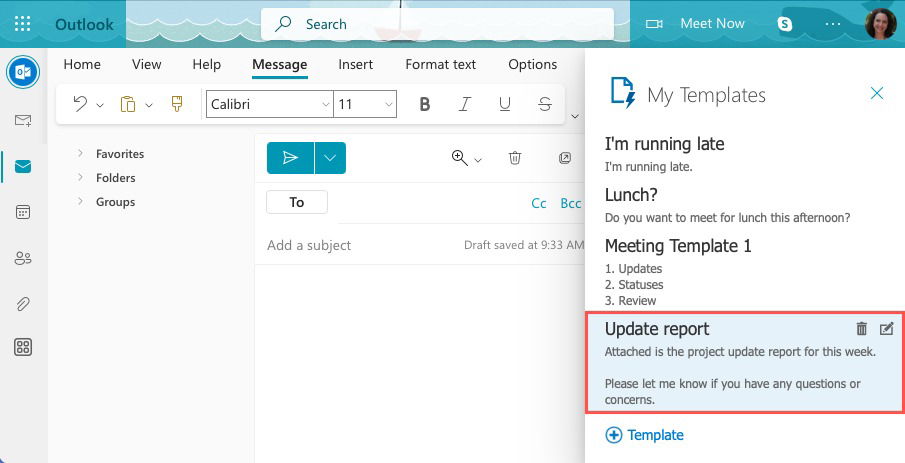
- Шаблон появится в списке боковой панели.
Как использовать шаблон Outlook
Когда шаблон готов, вставить его в новое письмо можно за одну‑две минуты. После вставки вы можете редактировать текст, тему и список получателей.
Использовать шаблон в Windows
Открытие шаблона зависит от того, где вы его сохранили.
Открытие из папки по умолчанию
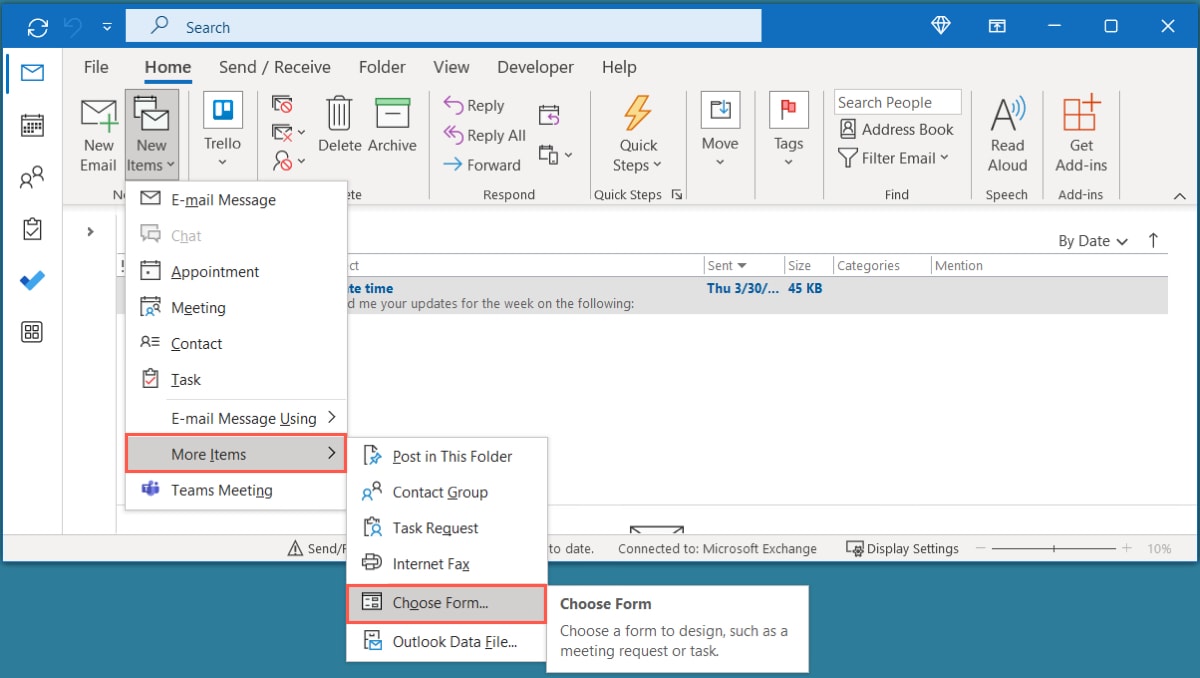
- На вкладке «Главная» откройте меню «Создать элементы -> Дополнительные элементы -> Выбрать форму».
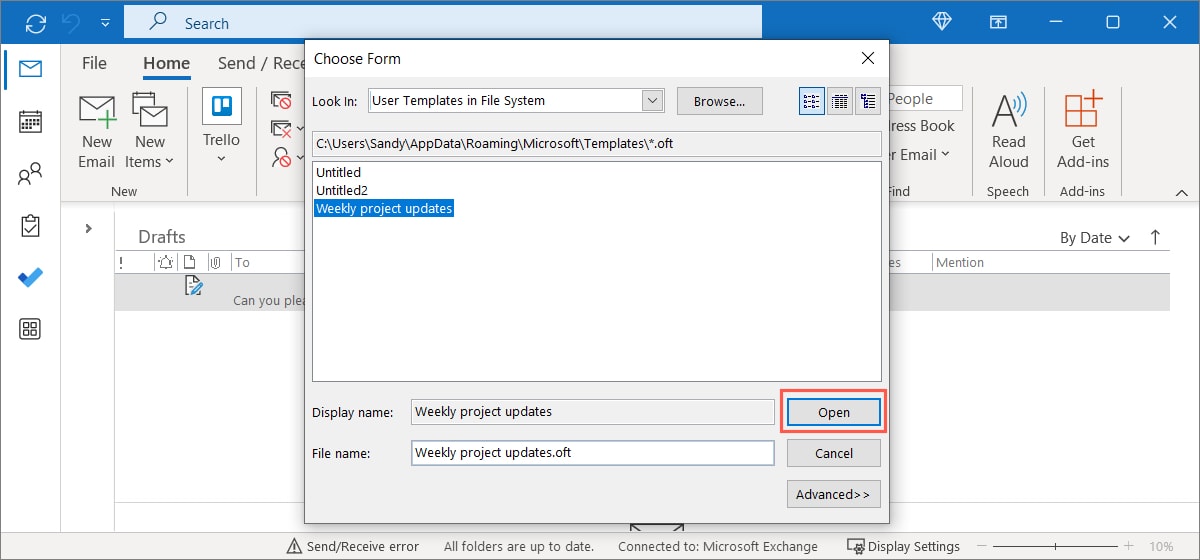
- В окне «Выбрать форму» в выпадающем списке «Искать в» выберите «Пользовательские шаблоны в файловой системе».

- Выберите нужный шаблон и нажмите «Открыть».
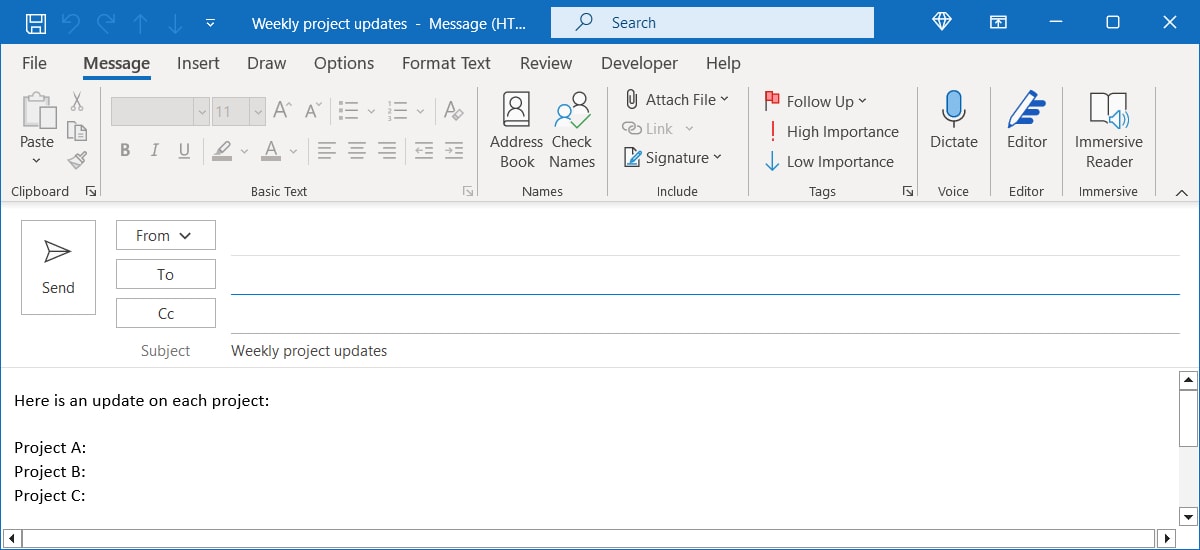
- Шаблон откроется в окне составления письма; при необходимости внесите правки и отправьте.
Открытие из выбранного местоположения
- Откройте Проводник и перейдите в папку, где сохранён шаблон; дважды щёлкните файл шаблона.
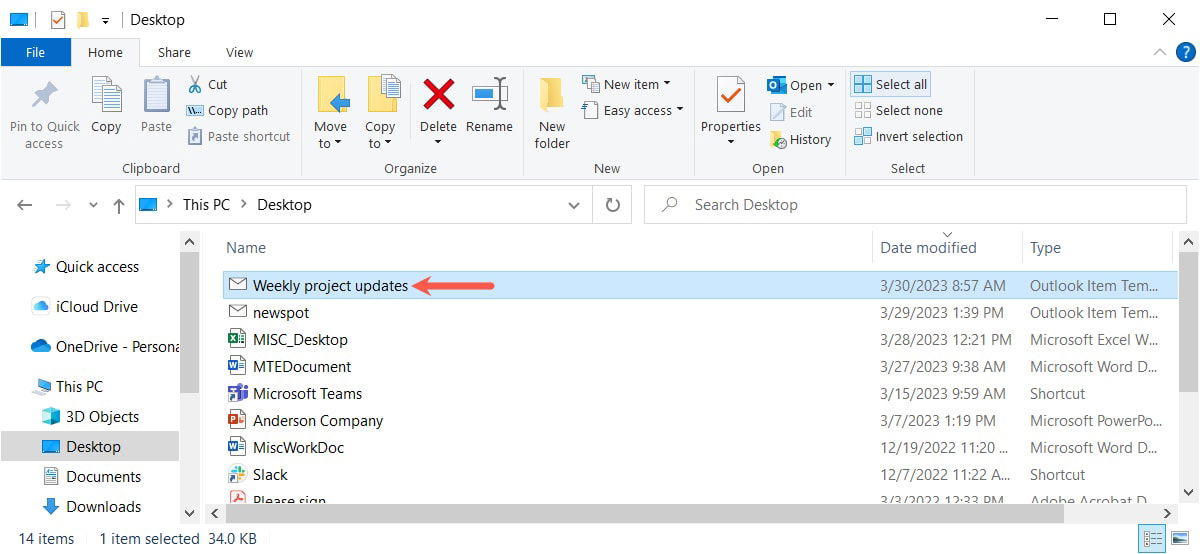
- Шаблон откроется в Outlook как новое письмо.
Использовать шаблон на Mac
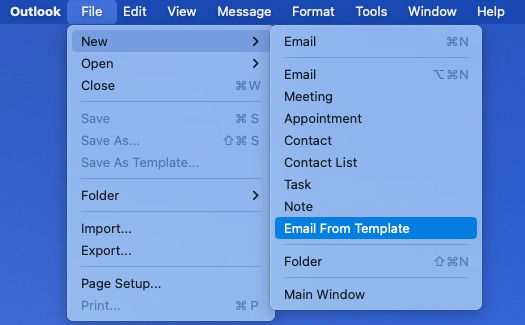
- В меню выберите «Файл -> Создать -> Письмо из шаблона».
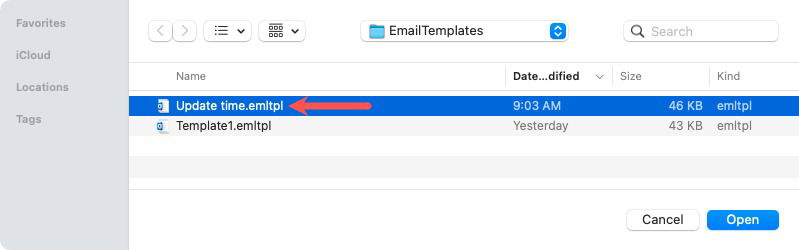
- Найдите шаблон, выберите его и нажмите «Открыть».
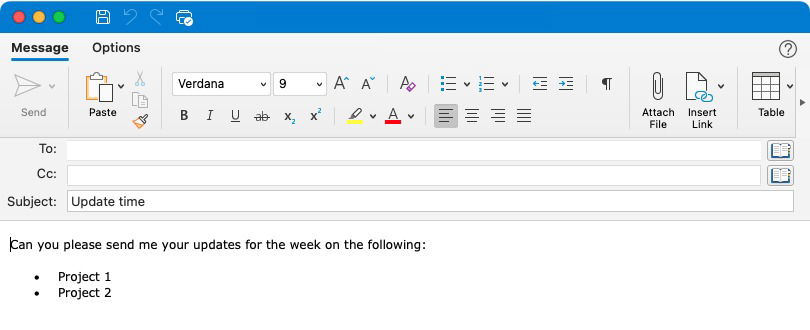
- Шаблон откроется в окне для отправки.
Использовать шаблон в веб‑версии
Нажмите «Новое сообщение», затем «Дополнительные параметры -> Мои шаблоны».
Выберите нужный шаблон в боковой панели — его текст появится в окне создания письма. Закройте боковую панель.
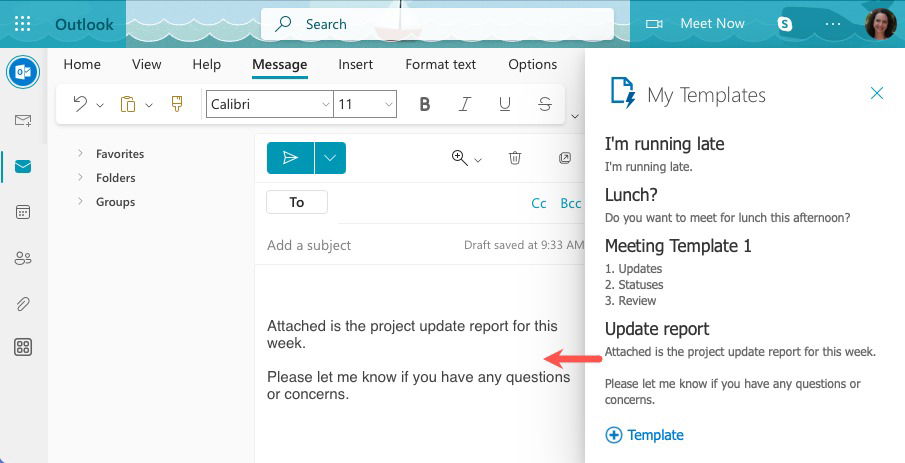
- Добавьте получателей, при необходимости отредактируйте текст и отправьте.
Как редактировать существующий шаблон
Редактирование шаблона похоже на редактирование обычного файла: откройте шаблон, внесите изменения и сохраните, заменив старый файл.
Редактировать шаблон в Windows
Откройте шаблон через «Выбрать форму» или двойным щелчком в проводнике.
Внесите изменения в окне создания письма.

- Выберите «Файл -> Сохранить как», выберите тип «Шаблон Outlook», укажите имя шаблона и нажмите «Сохранить».
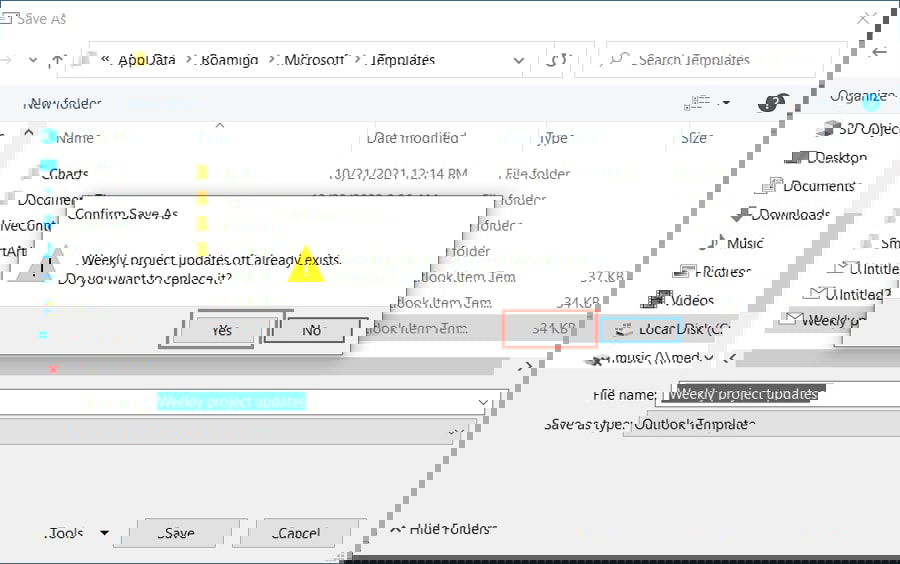
- Подтвердите замену существующего файла, если потребуется.
Редактировать шаблон на Mac
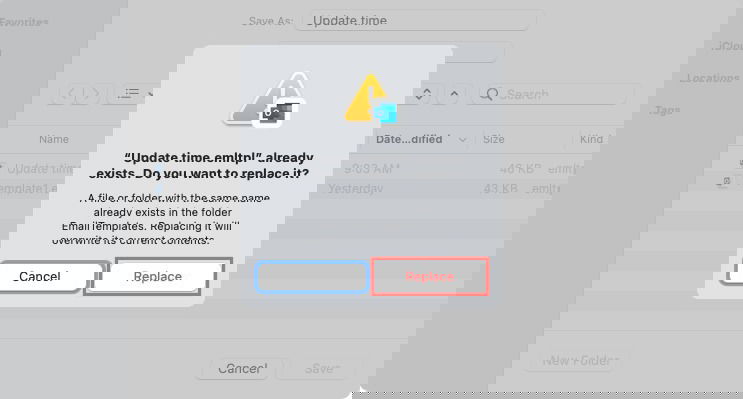
Откройте шаблон как обычно, внесите правки и выберите «Файл -> Сохранить как шаблон».
Выберите шаблон в списке и нажмите «Сохранить», затем подтвердите замену.
Редактировать шаблон в веб‑версии
- Откройте «Мои шаблоны» и нажмите значок редактирования (карандаш).
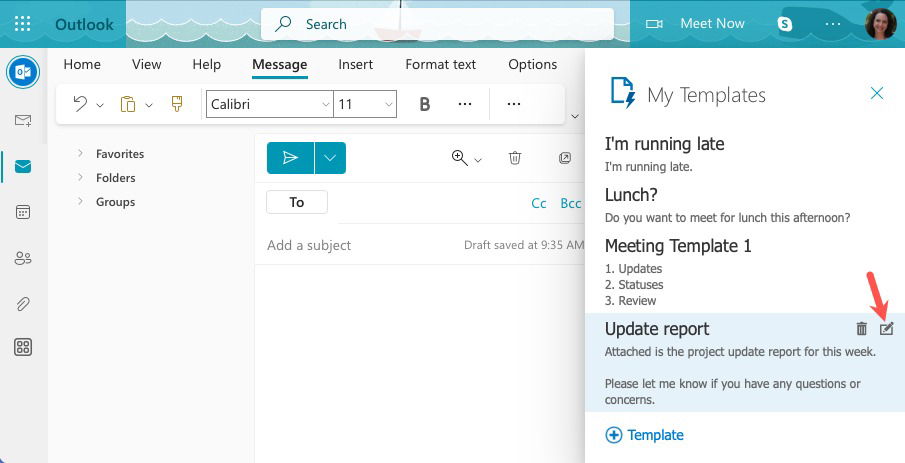
- Внесите изменения и нажмите «Сохранить».

Как удалить шаблон Outlook
Удалять шаблон просто: найдите файл шаблона и удалите или используйте интерфейс веб‑версии.
Удалить шаблон в Windows
- Откройте Проводник и перейдите по пути или в папку, где хранится шаблон. По умолчанию:
c:\users\your_username\appdata\roaming\microsoft\templates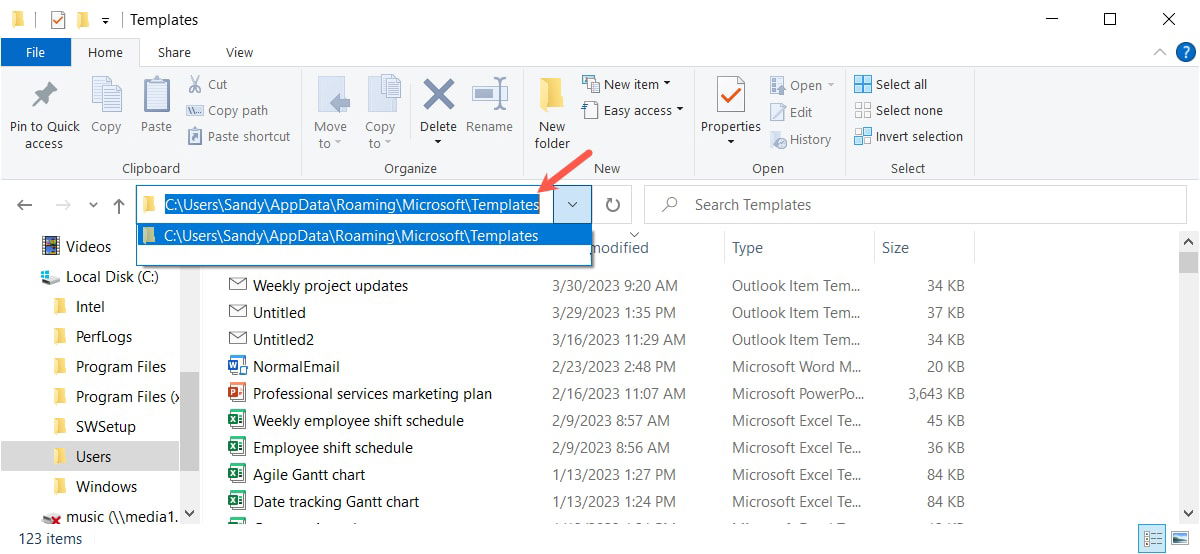
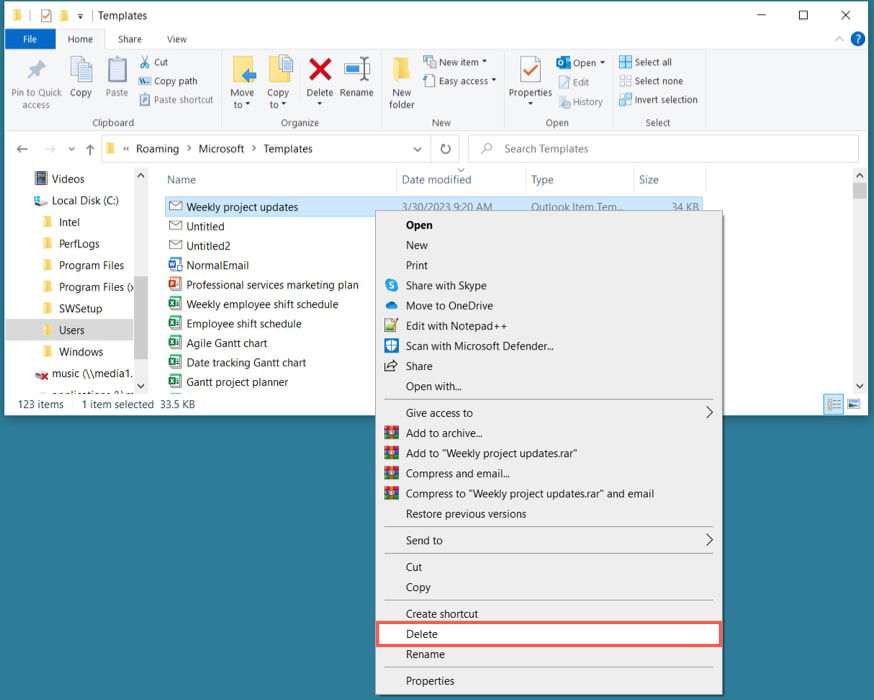
- Найдите шаблон, щёлкните правой кнопкой и выберите «Удалить». Операция не спрашивает подтверждения, будьте внимательны.
Удалить шаблон на Mac
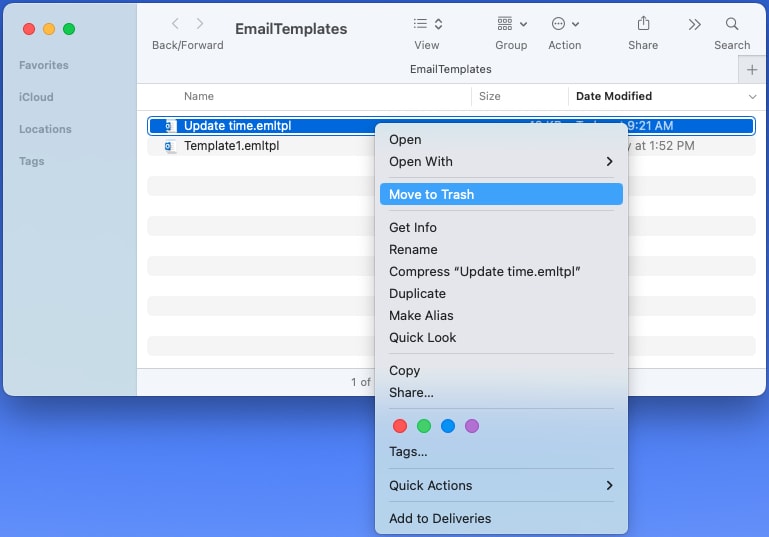
Откройте Finder, найдите файл шаблона и переместите в Корзину (перетащите или через контекстное меню «Переместить в корзину»). Подтверждения может не быть.
Удалить шаблон в веб‑версии
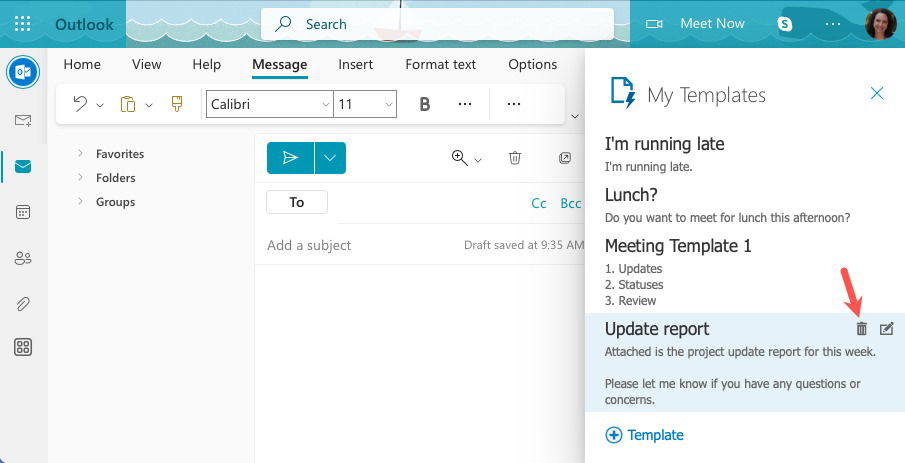
Откройте «Мои шаблоны» и нажмите значок корзины рядом с нужным шаблоном. Подтверждение обычно не требуется.
Часто задаваемые вопросы
В каком формате сохраняются шаблоны Outlook?
По умолчанию в Windows шаблоны имеют расширение .oft, на Mac — .emltpl.
Можно ли включить получателей в шаблон (CC/BCC)?
Да. Вы можете добавить основных, CC и BCC‑получателей в шаблон. Они будут автоматически вставлены при открытии шаблона, но вы всегда можете удалить или изменить их перед отправкой. Отзыв отправленного письма возможен в настольном приложении Outlook при соблюдении условий организации.
Почему не удаётся сохранить шаблон в веб‑версии?
Веб‑функция «Мои шаблоны» ограничена 32 KB на шаблон. Если при сохранении появляется ошибка «Ваш шаблон не может быть сохранён», уменьшите размер шаблона или удалите старый шаблон, чтобы освободить место.
Практические советы и дополнения
Важные моменты
- Веб‑шаблоны ограничены по размеру (32 KB). Если требуется длинный формат, используйте настольную версию Outlook.
- Подписи: чтобы избежать дублирования подписи, не оставляйте автоматическую подпись в тексте шаблона.
- Вложения: файлы можно включать в шаблон на настольных клиентах. В веб‑версии поведение вложений может отличаться.
Когда шаблоны не подходят (контрпример)
- Персонализированные массовые рассылки, где необходимо подставлять уникальные поля (имя, номер заказа), лучше делать через слияние почты (Mail Merge) или специализированные сервисы рассылок.
- Если нужно активное взаимодействие (опросы, формы), шаблон письма ограничен — используйте формы или ссылки на веб‑сервисы.
Альтернативные подходы
- Quick Parts (Быстрые блоки) — для часто используемых фрагментов текста в теле письма.
- Почтовые подписи для стандартных блоков подписи и контактов.
- Mail Merge — для персонализированных массовых отправок.
- Плагины и надстройки (Add‑ins) — расширяют функциональность шаблонов и позволяют использовать переменные.
Пошаговая мини‑методология (быстрая инструкция)
- Определите сценарий использования шаблона (напоминание, подтверждение, ответ на частый запрос).
- Напишите текст с переменными местами для персонализации (например, [Имя], [Дата]).
- Сохраните как шаблон (.oft/.emltpl) или добавьте в «Мои шаблоны» на вебе.
- Тестируйте: вставьте шаблон, отправьте тестовое письмо себе.
- Документируйте местоположение шаблона и кто имеет к нему доступ.
Чек‑лист для ролей
Роль: Пользователь
- Написать ясный заголовок и тело
- Удалить авто‑подпись из шаблона
- Проверить вложения
- Сохранить и протестировать отправку
Роль: IT‑администратор
- Уточнить политику хранения шаблонов в организации
- Настроить резервное копирование папок с шаблонами
- Обучить сотрудников, как использовать шаблоны и как их хранить
Готовые шаблоны (примеры)
- Шаблон: Подтверждение встречи
Subject: Подтверждение встречи — [Дата]
Здравствуйте, [Имя],
Подтверждаю нашу встречу, назначенную на [Дата] в [Время]. Место проведения: [Место]. Если нужно перенести — сообщите удобные варианты.
С уважением, [Ваше имя]
- Шаблон: Напоминание о счёте
Subject: Напоминание: счёт №[Номер] истекает [Дата]
Здравствуйте, [Имя],
Напоминаем, что срок оплаты счёта №[Номер] истекает [Дата]. Пожалуйста, свяжитесь с нами при возникновении вопросов.
- Шаблон: Об onboarding нового сотрудника
Subject: Добро пожаловать в команду, [Имя]
Здравствуйте, [Имя],
Рады приветствовать вас в команде! Ваш первый рабочий день — [Дата]. Пожалуйста, пройдите простые шаги: 1) заполнить форму, 2) настроить доступы, 3) пройти вводный тренинг.
Шаблон‑чеклист для проверки шаблона
- Тема присутствует и корректна
- Текст не содержит лишних автоматических подписей
- Пробная отправка прошла успешно
- Вложения корректны и не превышают ограничений
- Шаблон доступен тем, кто должен его видеть
Советы по безопасности и приватности
- Не включайте в шаблоны персональные данные сверх необходимого.
- Если шаблон содержит список получателей (CC/BCC), убедитесь, что адреса соответствуют политике конфиденциальности.
- Для рассылок с персональными данными используйте шифрование и корпоративные политики хранения.
Советы по совместимости и миграции
- Windows (.oft) и Mac (.emltpl) — форматы не всегда взаимозаменяемы; при переносе проверяйте отображение и вложения.
- Если переходите на новую версию Outlook, экспортируйте шаблоны и проверьте их работоспособность на тестовой учетной записи.
Устранение неполадок (техники, когда шаблон не вставляется)
- Проверьте, не превышает ли шаблон лимит 32 KB в веб‑версии.
- Убедитесь, что вы открываете шаблон из корректного местоположения (для Windows — папка шаблонов).
- Попробуйте открыть Outlook в безопасном режиме — возможно, конфликтует надстройка.
- Для проблем со вставкой формата (HTML/текст) попробуйте переключить формат сообщения вручную.
Краткая методическая инструкция для команды (SOP)
- Определить цель шаблона и ответственного автора.
- Написать шаблон с учётом персонализации и убрать автоматические подписи.
- Сохранить шаблон в согласованное корпоративное хранилище (если нужно совместное использование).
- Протестировать отправку на внутренние адреса.
- Задокументировать: имя файла, формат, местоположение, дату последнего обновления.
- При изменениях повторить шаги 2–5 и пометить предыдущую версию как архивную.
Глоссарий (одна строка каждого термина)
- Шаблон: сохранённый текст письма, готовый к повторному использованию.
- .oft: формат шаблона Outlook для Windows.
- .emltpl: формат шаблона Outlook для Mac.
- Quick Parts: блоки быстро вставляемого текста в Outlook.
- Mail Merge: слияние почты для персонализированных массовых рассылок.
Краткое объявление (100–200 слов)
Используйте шаблоны Outlook, чтобы ускорить ежедневную переписку и снизить количество однотипных ошибок. Создавайте шаблон из готового письма, сохраняйте локально (.oft/.emltpl) или в «Мои шаблоны» в веб‑версии, вставляйте и при необходимости редактируйте перед отправкой. Для массовых персонализированных рассылок используйте слияние почты; для частых фрагментов подходящи Quick Parts. IT‑администраторам рекомендуется централизовать хранение шаблонов и обеспечить резервное копирование. Помните про ограничение размера в веб‑версии (32 KB) и осторожно обращайтесь с персональными данными.
Image credit: Pixabay. All screenshots by Sandy Writtenhouse.

Похожие материалы

Несколько аккаунтов Skype: Multi Skype Launcher

Журнал для работы: повысить продуктивность

Персональные звуки уведомлений на Android

Скачивание шоу Hulu для офлайн‑просмотра

Microsoft Start: персонализированная новостная лента
