
Как использовать папки в Telegram для организованного списка чатов

Зачем использовать папки в Telegram
Если вы регулярно используете Telegram, список диалогов быстро разрастается: личные переписки, рабочие группы, каналы с новостями, боты и служебные чаты. Закрепления и архивация помогают частично, но папки дают контролируемую, предсказуемую структуру. Папки позволяют:
- Фокусироваться на важном: показывать только непрочитанные либо VIP-чаты.
- Разделять контексты: работа vs личное, управление сообществом vs подписки.
- Снижать информационный шум: исключать крупные и шумные каналы.
Важно: удаление папки не удаляет чаты внутри — это только способ организации.
Как создать папку в Telegram
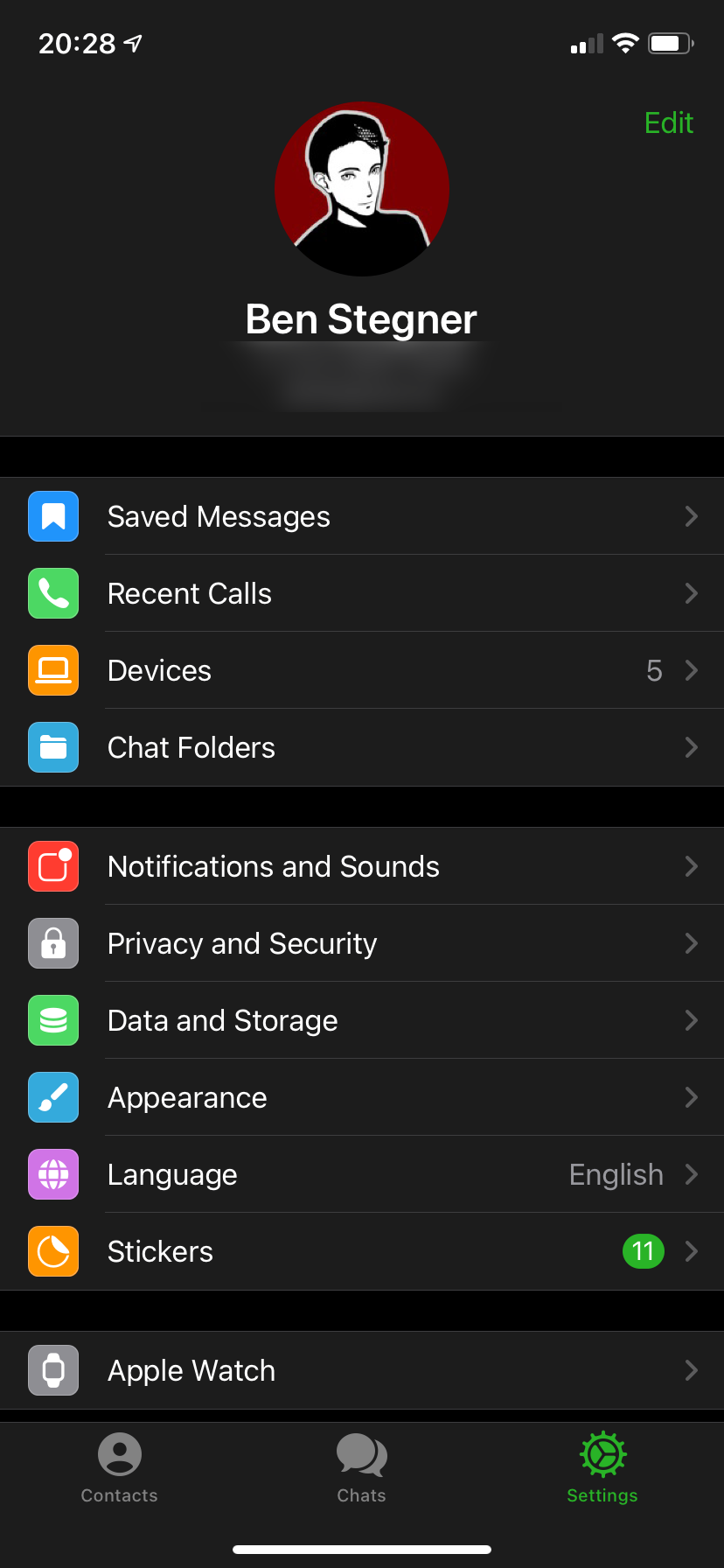
Процесс одинаков на мобильных устройствах и на десктопе. Везде сначала откройте меню Настройки.
- На Android или десктопе: нажмите меню с тремя линиями в левом верхнем углу и выберите Настройки.
- На iPhone и iPad: откройте Настройки внизу экрана.
В разделе Настройки найдите Папки. Если у вас уже есть папки, они будут перечислены.
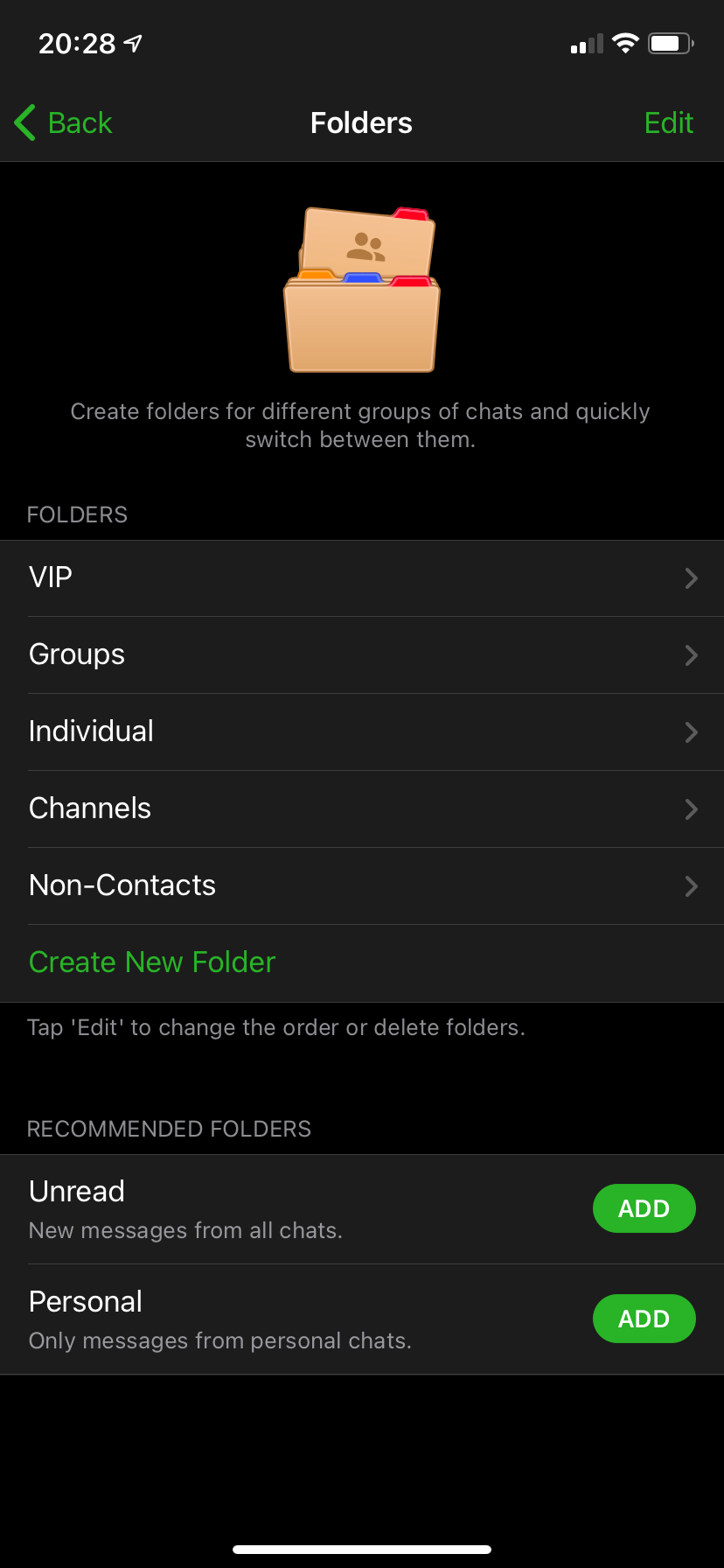
На странице Папки вы увидите Рекомендуемые папки внизу — их можно добавить одним нажатием. Чтобы создать свою, нажмите Создать новую папку.
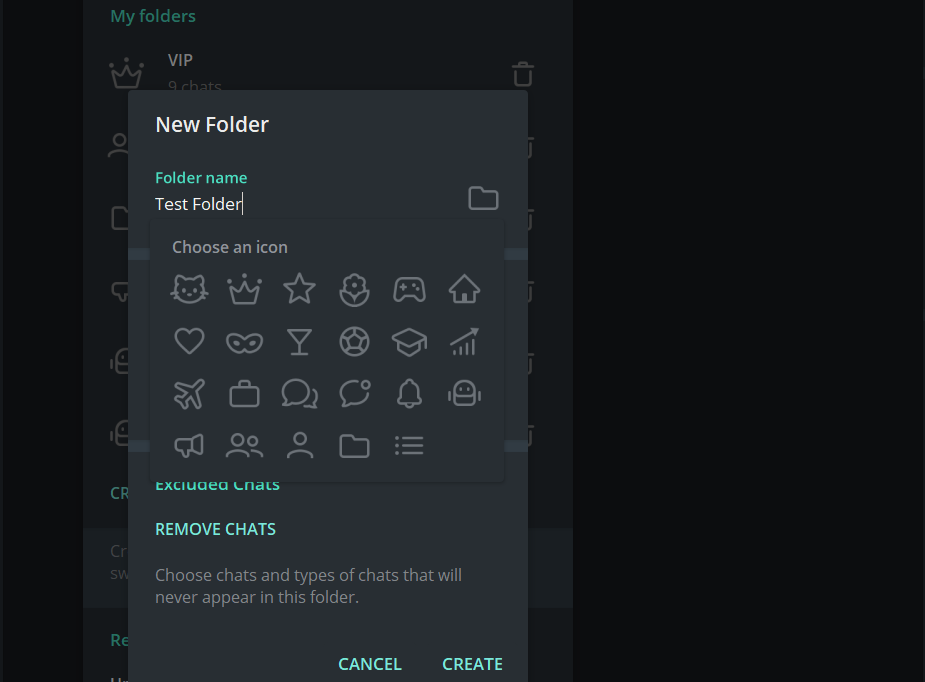
Задайте понятное название для папки. На десктопе можно также выбрать значок (силуэт папки) — это помогает быстрее различать папки по визуалу.
Настройка включённых чатов в папке
Следующий шаг — определить, какие чаты попадут в папку. Нажмите Добавить чаты в разделе Включённые чаты и выберите правила.
Вверху вы увидите типы чатов, которые динамически подбираются Telegram:
- Контакты: чаты с людьми, сохранёнными в вашей адресной книге.
- Неизвестные: чаты с пользователями, которых вы не добавили в контакты.
- Группы: беседы с тремя и более участниками.
- Каналы: однонаправленные вещательные каналы, подписки.
- Боты: диалоги с ботами Telegram.
Ниже отображается общий список ваших активных чатов — вы можете выбрать конкретные беседы и комбинировать их с правилами по типу.
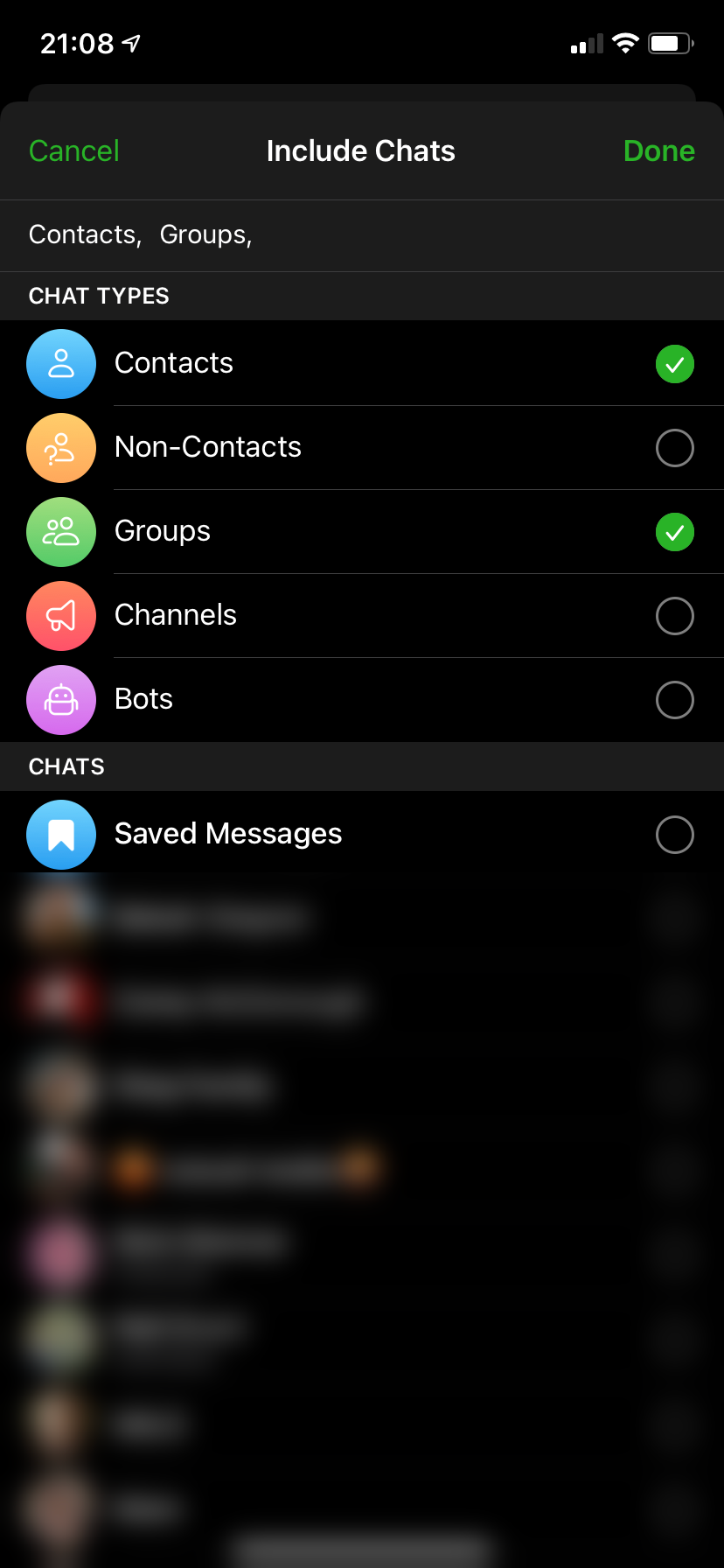
После выбора нажмите Готово и вы увидите выбранные правила под Включённые чаты.
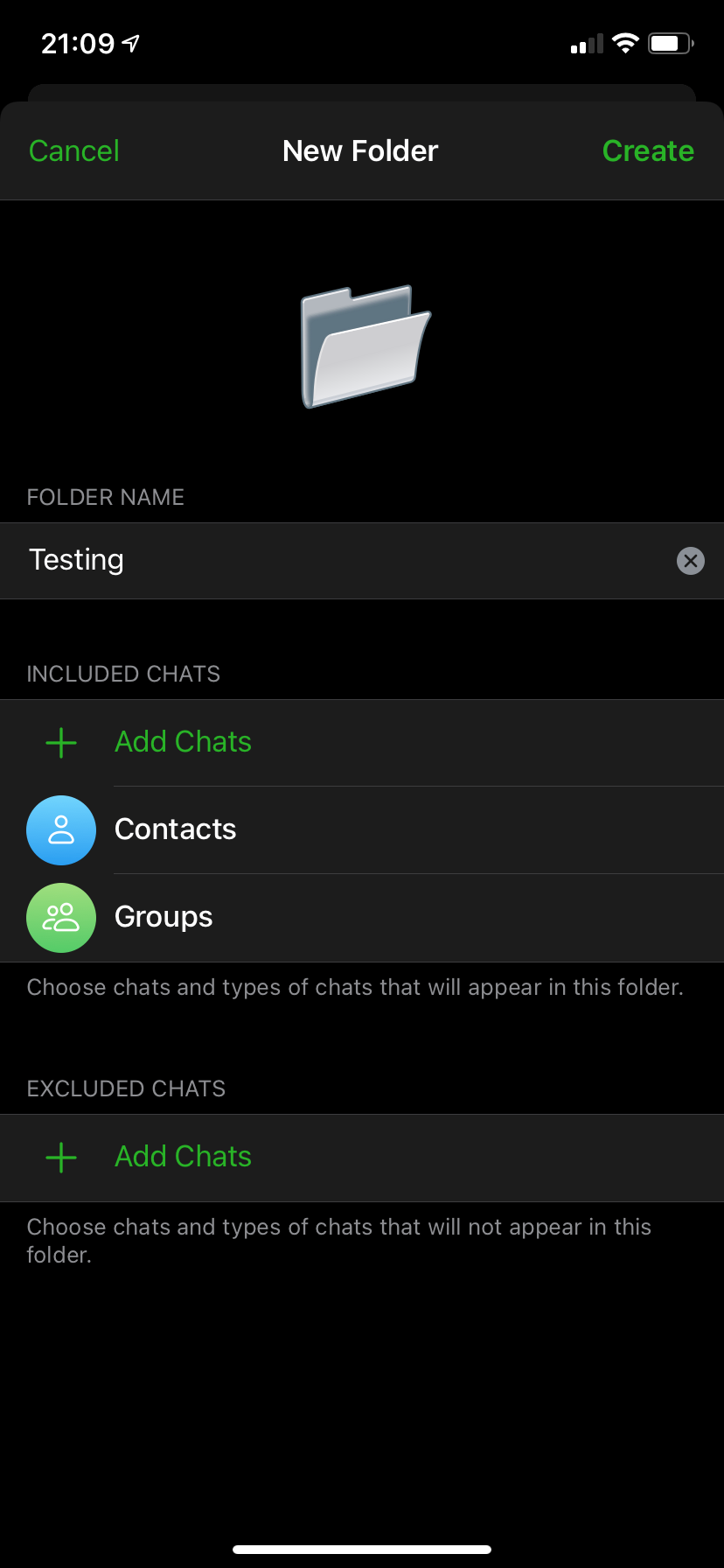
Исключение чатов из папки
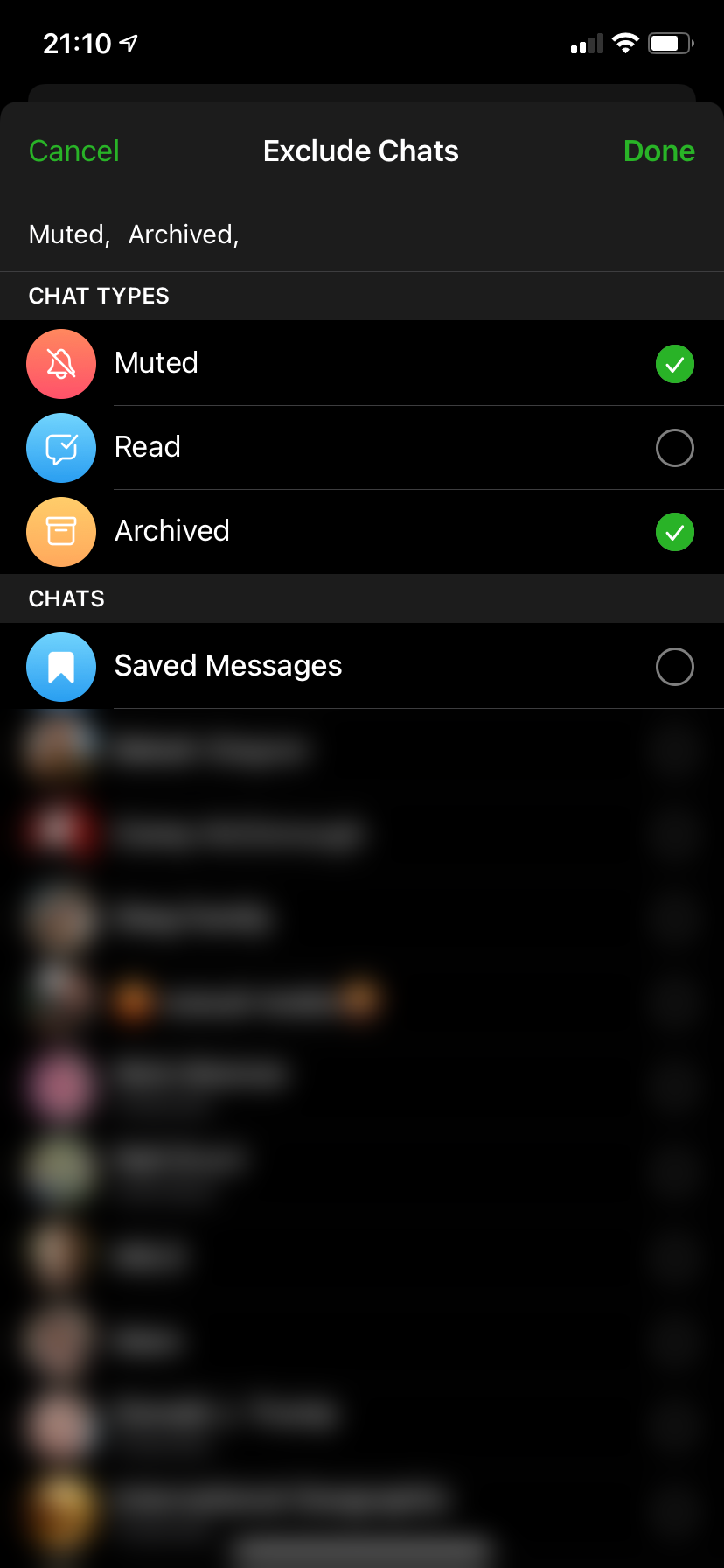
Чтобы убрать из папки определённые беседы, используйте раздел Исключённые чаты. Нажмите Добавить чаты и определите, что нужно исключить.
Динамические типы в этом разделе полезны для фильтрации:
- Отключенные: каналы и чаты с отключёнными уведомлениями.
- Прочитанные: только те беседы, где нет непрочитанных сообщений.
- В архиве: скрытые беседы, помещённые в архив.
Например, если вы создаёте папку «VIP», имеет смысл включить Все контакты и исключить Отключенные и архивированные.
Когда закончите, нажмите Создать — папка появится в списке.
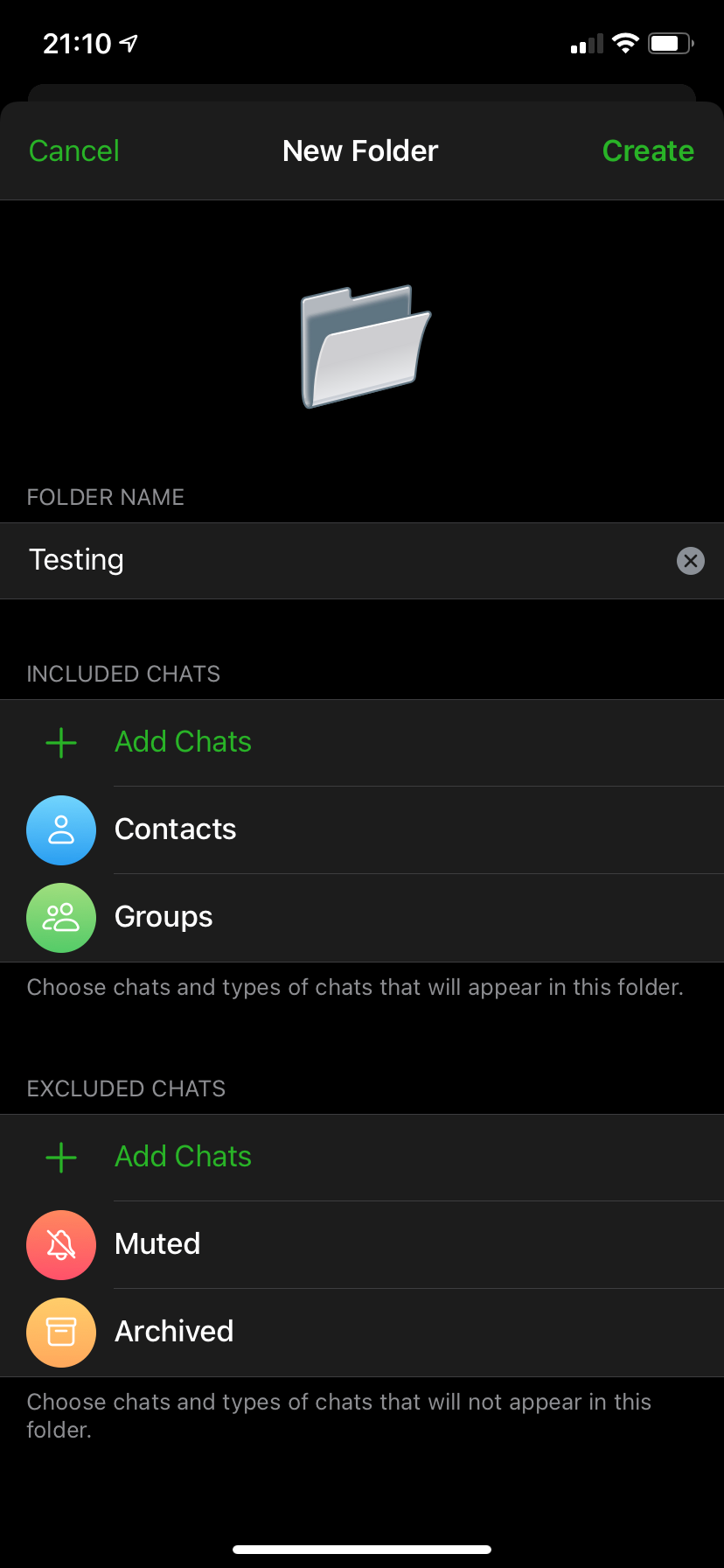
Использование и организация папок
На мобильных устройствах папки отображаются в верхней части списка чатов — тапните по нужной, чтобы увидеть её содержимое. Удержание пальца на папке откроет быстрые действия: редактировать, удалить, поменять порядок.
На мобильной странице Папки можно свайпнуть влево, чтобы показать кнопку Удалить, или нажать Редактировать, чтобы перетасовать порядок папок.
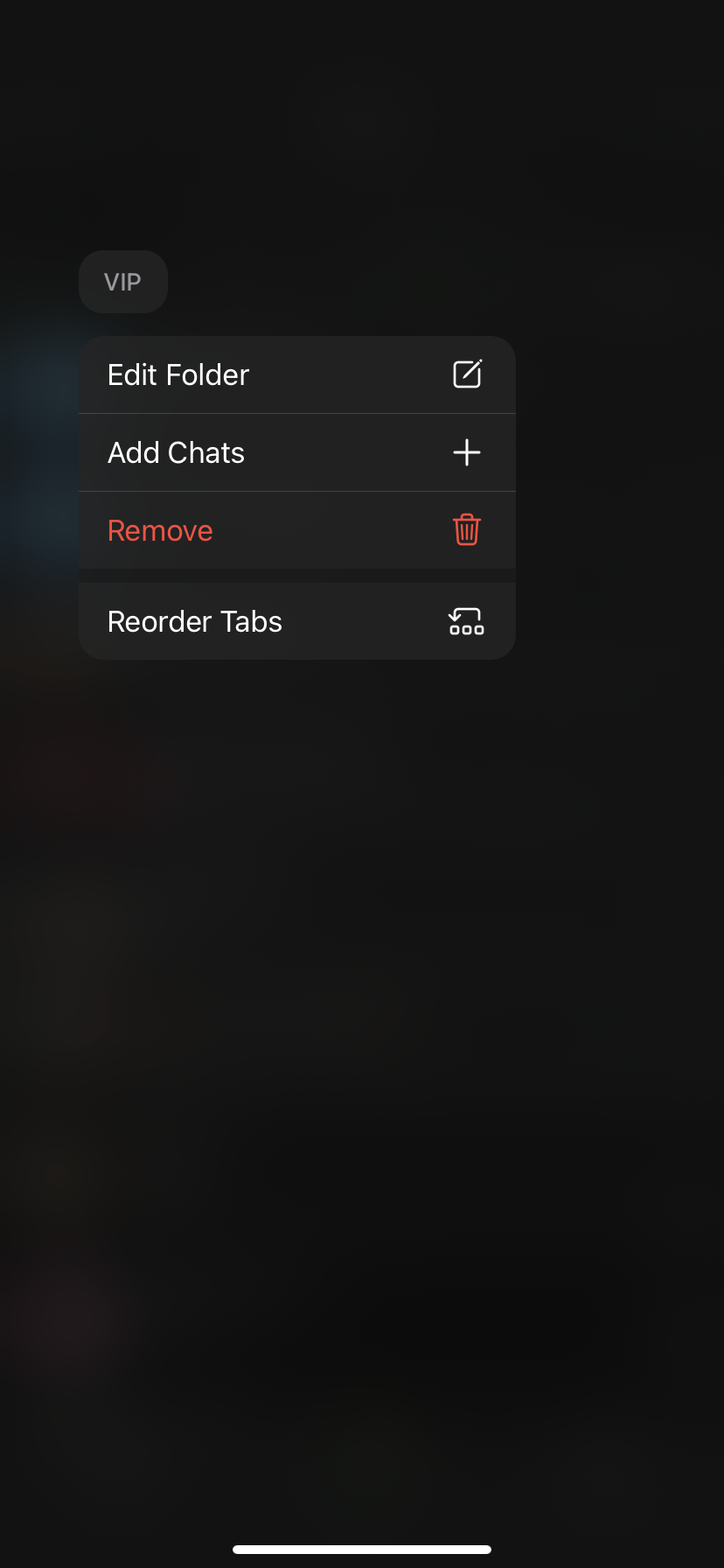
На десктопе папки отображаются в левой колонке и показывают выбранные значки. Правый клик по папке → Редактировать папку, или нажмите Редактировать внизу списка, чтобы вернуться к странице управления.
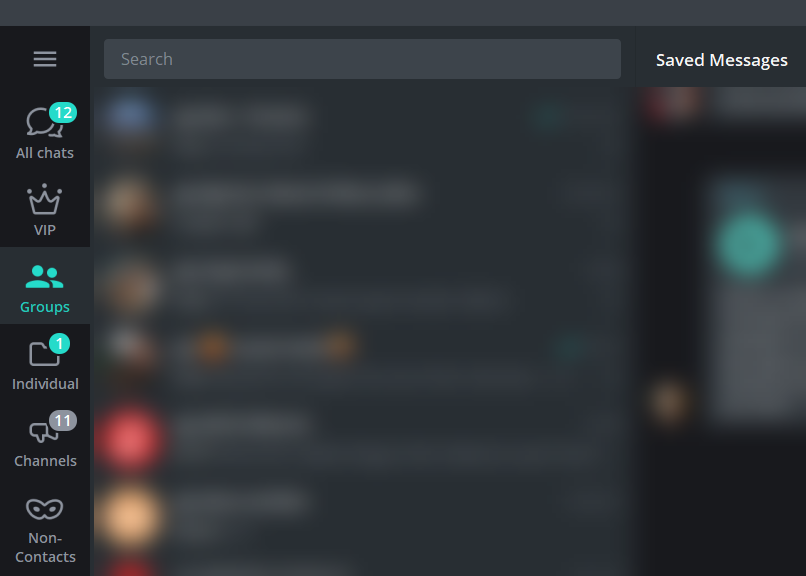
Изменения в папках синхронизируются между устройствами сразу, поэтому вам не нужно настраивать их отдельно на смартфоне и на компьютере.
Внутри папки Telegram применяет обычные правила сортировки: когда в беседе появляется новое сообщение, она поднимается наверх. Правой кнопкой мыши (десктоп) или удержанием (мобильное) можно закрепить чат — опция Закрепить удерживает диалог сверху внутри папки. Закрепления можно задать по-разному для каждой папки.
Важно: переход в папку Все покажет все чаты без фильтров, как раньше.
Идеи папок и шаблоны для быстрого старта
Вот готовые шаблоны папок и правила, которые вы можете сразу применить.
- VIP — Включить: Контакты; Исключить: Отключенные, Прочитанные.
- Непрочитанные — Включить: Все чаты; Исключить: Прочитанные.
- Каналы — Включить: Каналы; Исключить: Отключенные (или наоборот, если хотите скрыть шумные каналы).
- Работа — Включить: Группы, Контакты (выберите рабочие чаты вручную); Исключить: Личные чаты.
- Боты и утилиты — Включить: Боты; Исключить: Пусто.
Шаблон названий:
- VIP — срочно
- Работа — команды
- Проекты — <название проекта>
- Инфо — каналы
Используйте короткие и устойчивые названия — чем короче, тем легче читать на мобильном.
Методика выбора структуры папок (короткая)
Ментальная модель: «Контекст × Частота» — решите, по какому признаку вы чаще всего выбираете чат: по контексту (работа, семья, подписки) или по частоте взаимодействия (часто/редко). Разделите папки по одному из этих признаков, не смешивайте оба сразу.
Эвристики:
- Если чат отвлекает — исключите его или поместите в отдельную папку «Шум».
- Если вам важно не пропустить ответ — сделайте папку «Непрочитанные».
- Для сообществ и каналов, где много сообщений, создайте отдельную папку и отключите уведомления.
Чек-листы и ролевая настройка
Чек-лист перед созданием первой папки:
- Определите 3–5 основных контекстов, где вы общаетесь.
- Для каждого контекста выберите правило включения (тип чатов) и исключения.
- Назначьте короткое понятное имя.
- Проверьте папку на мобильном и десктопе.
- Настройте порядок и закрепления.
Ролевая адаптация:
- Для индивидуального пользователя: VIP, Непрочитанные, Каналы.
- Для сотрудника офиса: Работа, Проекты, Личные.
- Для администратора сообщества: Управление, Уведомления, Подписчики.
Пошаговый сценарий (SOP) для создания папки
- Откройте Telegram → Настройки → Папки.
- Нажмите Создать новую папку.
- Введите название папки.
- Нажмите Добавить чаты в разделе Включённые чаты.
- Выберите типы чатов и/или конкретные беседы.
- При необходимости нажмите Добавить чаты в Исключённые чаты и укажите исключения.
- Нажмите Создать.
- Проверьте папку на устройствах и отрегулируйте порядок.
Критерии приёмки
- Папка отображается на всех ваших устройствах.
- Содержит нужные чаты и не содержит исключённых.
- Порядок и закрепления соответствуют рабочему процессу.
Типичные проблемы и способы их решения
Проблема: папка не показывает ожидаемый чат.
- Решение: проверьте правила включения и исключения — чат может попадать под исключение (например, Архив).
Проблема: порядок папок не сохраняется.
- Решение: убедитесь, что вы используете одно и то же учётная запись на всех устройствах; перезапустите приложение для синхронизации.
Проблема: в папке слишком много сообщений из каналов.
- Решение: исключите Отключенные или создайте отдельную папку только для каналов с включёнными уведомлениями.
Примечание: если вы используете скрытие уведомлений и архивирование, помните, что архивированный чат вернётся в список, когда в нём появится новое сообщение.
Матричный выбор: когда папки не помогут
- Много одноразовых чатов: если вы часто создаёте временные чаты с новыми людьми, папки приведут к большому списку правил и будут требовать постоянной поддержки.
- Если вы предпочитаете поиск по ключевым словам вместо навигации: папки помогают навигации, но не улучшают полнотекстовый поиск.
Альтернативы папкам:
- Закрепления в общем списке для быстрого доступа.
- Метки и боты-органайзеры — если вы хотите автоматизированную маршрутизацию сообщений.
Решение сложных сценариев: пример ролей и правил
Сценарий: вы руководите командой и подписаны на много внешних каналов.
Рекомендации:
- Папка «Работа — команда»: Включить — Группы; Исключить — Каналы.
- Папка «Внешние новости»: Включить — Каналы; Исключить — Отключенные.
- Папка «Личное»: Включить — Контакты; Исключить — Группы.
Диаграмма принятия решения
flowchart TD
  A[Нужно быстро найти чат?] --> B{Часто используете этот чат?}
  B -- Да --> C[Добавить в VIP]
  B -- Нет --> D{Это канал, группа или личный чат?}
  D -- Канал --> E[Положить в Каналы]
  D -- Группа --> F[Положить в Группы]
  D -- Личный --> G[Положить в Личное]
  C --> H[Настроить исключения]
  E --> H
  F --> H
  G --> H
  H --> I[Проверить на всех устройствах]
Безопасность и конфиденциальность
Папки — локальная организация вашей учётной записи и не изменяют прав доступа к чатам. Они не создают новых видимых метаданных для других пользователей. Тем не менее:
- Не используйте общие имена папок, которые раскрывают чувствительную информацию (например, “Клиенты — VIP” рядом с чужими глазами).
- Убедитесь, что доступ к устройствам защищён паролем, чтобы посторонние не видели структуру папок.
Краткое резюме
Папки в Telegram — простой и мощный инструмент для управления списком чатов. Создавайте папки по контексту или частоте использования, комбинируйте динамические типы с ручным выбором, применяйте исключения, чтобы уменьшить шум, и синхронизируйте настройки между устройствами.
Основные шаги: Настройки → Папки → Создать новую папку → Включённые/Исключённые чаты → Создать. Попробуйте 2–4 папки сначала, затем увеличивайте по мере необходимости.
Список быстрых рекомендаций:
- Начните с 3 папок: VIP, Непрочитанные, Каналы.
- Используйте короткие имена и значки на десктопе.
- Проверяйте исключения, если чат неожиданно исчезает из папки.
Спасибо за прочтение — потратьте 10–15 минут на настройку, и Telegram станет заметно удобнее.

Похожие материалы

Несколько аккаунтов Skype: Multi Skype Launcher

Журнал для работы: повысить продуктивность

Персональные звуки уведомлений на Android

Скачивание шоу Hulu для офлайн‑просмотра

Microsoft Start: персонализированная новостная лента
