
AutoText в Microsoft Word: создание, использование и удаление

Быстрые ссылки
- Как создать новую запись AutoText
- Как использовать запись AutoText
- Как удалить запись AutoText
Как создать новую запись AutoText
- Выделите текст в документе Word, который вы хотите сохранить как AutoText. Это может быть подпись, стандартный параграф, таблица или фрагмент со стилями.
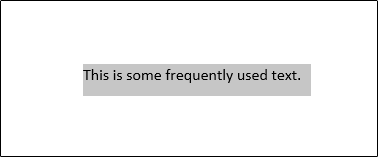
- Нажмите Alt+F3. Откроется окно «Создание нового строительного блока». Введите запоминающееся имя (лимит 32 символа) и подтвердите «OK». Запись сохранится в шаблоне по умолчанию (обычно Normal.dotm) или в выбранном шаблоне.
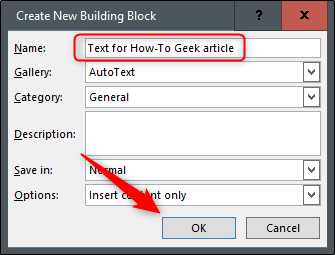
Важно: выбирайте осмысленные имена и придерживайтесь единого формата (например, sig_name, tmpl_intro). Это упрощает поиск и предотвращает дубли.
Связано: как назначить сочетания клавиш для записей AutoText.
Как использовать запись AutoText
- Поместите курсор туда, где нужно вставить сохранённый фрагмент.
- Перейдите на вкладку «Вставка». Нажмите Quick Parts в группе «Текст», затем наведите курсор на «AutoText».
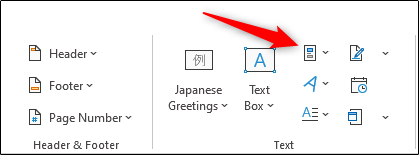
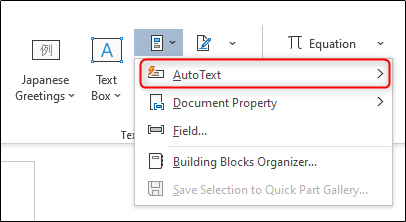
- Выберите нужную запись из списка. Сохранённый текст вставится с исходным форматированием.
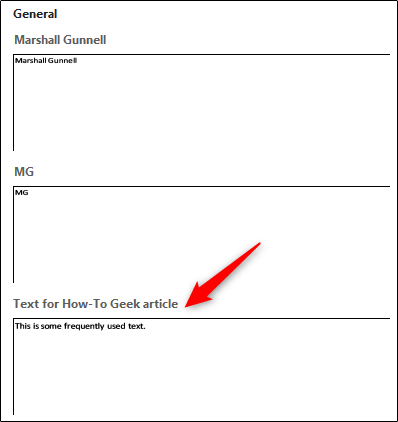
Совет: если часто вставляете один и тот же блок, назначьте для него сочетание клавиш через «Файл» → «Параметры» → «Настроить ленту» → «Настройка сочетаний клавиш», либо используйте AutoCorrect для автоматической подстановки короткого кода.
Как удалить запись AutoText
- На вкладке «Вставка» в группе «Текст» откройте Quick Parts и наведите на «AutoText».
- Щёлкните правой кнопкой по записи, которую хотите удалить, и выберите «Упорядочить и удалить».
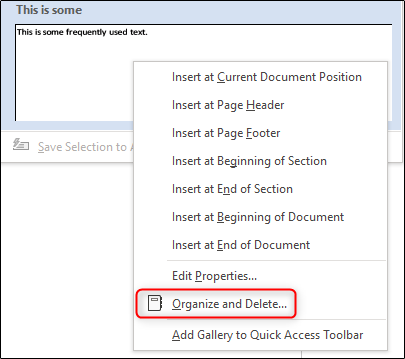
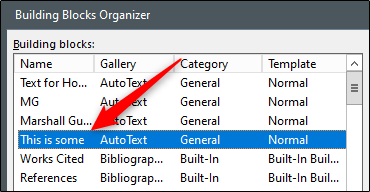
- Откроется окно Building Blocks Organizer с выделенной записью. Нажмите «Удалить», подтвердите «Да», и запись будет удалена.
Краткое руководство — шпаргалка (Cheat sheet)
- Создать: выделите текст → Alt+F3 → имя (≤32 символов) → OK.
- Вставить: «Вставка» → Quick Parts → AutoText → выбрать запись.
- Удалить: правый клик на записи → «Упорядочить и удалить» → «Удалить».
- Быстрые клавиши: можно назначить в настройках Word.
Когда AutoText не подходит
- Если нужно вставлять динамические данные (дата/время с обновлением, пользовательские поля). В этом случае лучше использовать поля, макросы или сочетания с полями «Дата».
- При совместной работе: автотексты хранятся в шаблонах; если шаблон не распространён среди коллег, записи не будут доступны на их компьютерах.
- В веб-версии Word некоторые функции Building Blocks могут быть недоступны.
Альтернативные подходы
- AutoCorrect: заменяет короткий код на фрагмент текста автоматически.
- Quick Parts (не только AutoText): хранит более сложные строительные блоки с форматированием и свойствами страницы.
- Шаблоны (.dotx/.dotm): для целых наборов автотекстов и стилей, удобны для команд.
- Макросы: если нужно вставлять текст с логикой или переменными.
Методика поддержания библиотеки AutoText
- Регулярная ревизия: проверяйте список раз в квартал и удаляйте устаревшие записи.
- Именование: префикс по типу (sig, tpl, note_) + краткое описание.
- Версионирование шаблонов: храните основную библиотеку в общем шаблоне и фиксируйте изменения.
- Документирование: ведите список доступных записей и их назначений для команды.
Ролевые чек-листы
Контент-менеджер
- Определить повторяющиеся блоки.
- Создать записи и тестировать вставку.
- Обновлять названия записей при изменениях.
IT-администратор
- Хранить библиотеку в общем шаблоне.
- Распространять шаблон через централизованное управление или групповые политики.
- Контролировать безопасность шаблонов (.dotm).
Совместимость и перенос
- AutoText обычно сохраняется в Normal.dotm или другом шаблоне. При переносе на другой ПК скопируйте соответствующий шаблон или экспортируйте строительные блоки.
- Word для веб и мобильные версии могут не поддерживать все функции Building Blocks. Для совместимости используйте шаблоны или AutoCorrect.
Примечания по безопасности и приватности
Важно: строительные блоки могут содержать закрытую информацию (контактные данные, подписи). При распространении шаблонов убедитесь, что в них нет конфиденциальных данных.
Критерии приёмки
- Запись создаётся и корректно вставляется с ожидаемым форматированием.
- Запись доступна в целевом шаблоне или на целевых машинах (при необходимости).
- При удалении запись исчезает для всех пользователей, использующих тот же шаблон.
Глоссарий (1 строка)
- AutoText: сохранённый фрагмент текста в Word, часть системы Building Blocks.
- Building Blocks Organizer: инструмент для управления сохранёнными строительными блоками.
Итог
AutoText ускоряет работу с повторяющимися фрагментами в Word. Создайте понятные имена, храните записи в шаблонах для команды и периодически очищайте библиотеку. Если нужны динамические вставки или централизованное распространение — рассмотрите макросы, шаблоны и AutoCorrect.
Важно: если вы работаете в корпоративной среде, согласуйте распространение и хранение шаблонов с IT-службой.

Похожие материалы

Несколько аккаунтов Skype: Multi Skype Launcher

Журнал для работы: повысить продуктивность

Персональные звуки уведомлений на Android

Скачивание шоу Hulu для офлайн‑просмотра

Microsoft Start: персонализированная новостная лента
