
Как создать и использовать аватар в Instagram
Содержание
- Что такое аватары Instagram?
- Как создать аватар в Instagram
- Как использовать аватар в Instagram
- Добавление стикеров аватара в Stories
- Отправка стикеров аватара в Direct
- Как создать аватар в Bitmoji и поделиться им в Instagram
- Часто задаваемые вопросы
- SOP: пошаговый план для быстрого создания аватара
- Контрольные списки по ролям
- Когда это не подходит и ограничения
- Альтернативы и сравнение возможностей
- Критерии приёмки
- Методика тестирования и приёмки стикеров
- Ментальные модели и рекомендации
- Справочник терминов
- Шаблон публикации и социальный превью
Что такое аватары Instagram?
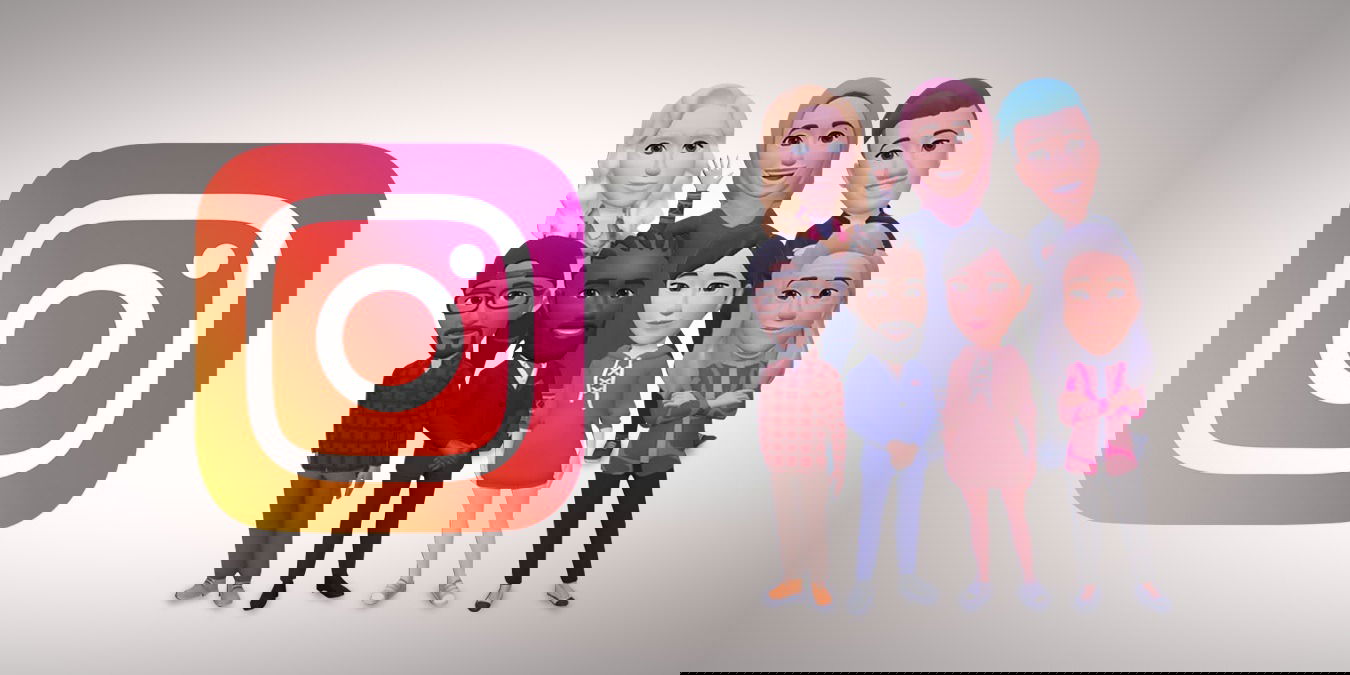
Аватар Instagram — это цифровая, настраиваемая 3D-персона, которую вы редактируете, чтобы выразить свою онлайн-идентичность. Коротко:
- Определение: визуальное представление пользователя в виде стилизованного персонажа.
- Формат: набор стикеров и изображений, генерируемых из текущей версии аватара.
- Где работает: внутри приложений Meta — Instagram, Facebook и Messenger (при связке аккаунтов).
Аватары позволяют менять тон кожи, форму глаз, причёску, выражение лиц, одежду и аксессуары. Они не предназначены для замены основного фото профиля напрямую, но вы можете использовать снимок экрана аватара как фото профиля.
Контекст: эта функция — часть общей стратегии Meta по разработке визуальных представлений пользователей для будущих виртуальных пространств (метавселенной). Важно понимать, что аватары — это не просто украшение: они уже используются в стикерах, сообщениях и в будущем могут участвовать в новых форматах взаимодействия.
Как создать аватар в Instagram
Примечание: аватар можно создать только в мобильном приложении Instagram для Android или iOS.
- Откройте приложение Instagram на смартфоне.
- Нажмите на свою фотографию профиля в правом нижнем углу.

- Нажмите на «гамбургер» (три линии) в правом верхнем углу профиля.

- Выберите «Настройки» в появившемся меню.

- Перейдите в раздел «Аккаунт».

- Выберите пункт «Аватар».

- Нажмите «Начать» или «Get Started» на странице создания аватара.

- Выберите тон кожи, затем переходите по шагам настройки лица, глаз, носа, бровей, причёски и т.д. Перелистывайте варианты, чтобы увидеть все доступные опции.

- Настройте лицо — форма, черты, макияж, родинки и другие отметки. Свайп вправо покажет дополнительные опции.

- Выберите тело, одежду и аксессуары. В текущей версии нельзя смешивать элементы одежды произвольно или добавлять собственные предметы; доступны предустановленные комплекты и аксессуары.

- Внесите правки, пока не получите желаемый результат. Нажмите «Готово» в правом верхнем углу.

- Подтвердите изменения — нажмите «Сохранить изменения» во всплывающем окне. Подождите, пока аватар обновится.

- Нажмите «Далее», чтобы сразу начать использовать аватар.

Совет: если хотите быстро создать похожий на вас аватар, используйте встроенную функцию фото-примера (если доступна) или ориентируйтесь на ближайшие параметры внешности.
Как использовать аватар в Instagram
Вы можете использовать аватар двумя основными способами: добавлять стикеры аватара в Истории и отправлять стикеры в Direct. Ниже — пошагово.
Добавление стикеров аватара в Stories
- На главной вкладке нажмите на своё фото профиля в левом верхнем углу, чтобы создать новую Историю.
- Выберите фото или видео для Истории.
- Нажмите кнопку «Стикеры» в верхней части экрана.

- Выберите «Аватар» в списке стикеров.

- Если функция впервые используется, нажмите «Создать аватар», даже если вы уже создали его ранее — это может открыть страницу аватара.

- Нажмите «Сохранить» или измените образ перед сохранением.
- Instagram автоматически сгенерирует набор стикеров на основе текущей версии аватара.

- Выберите нужный стикер и поместите его в Историю. Можно добавлять несколько стикеров и менять их размер.
Примечание: после редактирования аватара можно вернуться в меню стикеров и выбрать обновлённые варианты.

Когда всё готово, нажмите «Ваша история», чтобы опубликовать.

Отправка стикеров аватара в Direct
- Откройте диалог в Direct.
- Нажмите иконку стикера рядом с полем «Сообщение».

- Выберите «Аватар» и затем подходящий стикер из галереи, сгенерированной на основе текущего аватара.

- Нажмите выбранный стикер, чтобы отправить.

Как создать аватар с Bitmoji и поделиться им в Instagram
Если встроенная система Instagram не даёт нужной гибкости, Bitmoji — популярная альтернатива. Bitmoji предлагает более детальное смешивание предметов одежды и больше параметров лица в некоторых случаях.
- Установите приложение Bitmoji (Android | iOS).
- Войдите или зарегистрируйтесь по email.
- Выберите пол/стиль персонажа и при желании сделайте селфи для ускорения настройки.

- Настройте тон кожи, лицо, глаза, нос, причёску — Bitmoji даёт дополнительные опции, такие как изменение размера глаз или расстояния между глазами.

- В разделе одежды можно комбинировать вещи и менять их цвета — это сильная сторона Bitmoji.

- Сохраните аватар.
Bitmoji интегрирован в Gboard (клавиатура Google). Это значит, что при использовании Gboard вы получите доступ к своим Bitmoji-стикерам в любом приложении, включая Instagram.
Как поделиться Bitmoji в Instagram Stories и Direct
- В Историях: коснитесь поля ввода (если нужно), откройте клавиатуру Gboard, нажмите значок Emoji → Sticker и выберите Bitmoji. Разместите стикер и опубликуйте.

- В Direct: откройте клавиатуру в поле сообщения, выберите Emoji → Sticker и выберите Bitmoji.

Часто задаваемые вопросы
Как удалить аватар в Instagram?
Откройте Настройки → Аккаунт → Аватар. На странице аватара нажмите значок корзины справа от аватара, чтобы удалить его.
Можно ли использовать аватар Instagram в других приложениях?
Да, стикеры аватара можно использовать в Facebook и Messenger, если аккаунты связаны. Без связки у вас останутся отдельные аватары для каждого приложения.
Можно ли поставить аватар как фото профиля?
Непосредственно — нет. Instagram поддерживает только фото как изображение профиля. Решение: сделайте скриншот аватара (например, на экране «Аватар обновляется»), обрежьте и загрузите как фото профиля.
SOP — пошаговый план для быстрого создания и использования аватара (шаблон)
- Откройте профиль → Меню → Настройки → Аккаунт → Аватар.
- Начните: выберите тон кожи, лицо, причёску, глаза, брови, аксессуары.
- Перейдите к одежде и аксессуарам. Сохраните.
- Проверьте галерею стикеров: откройте Историю → Стикеры → Аватар.
- Разместите стикер в тестовой Истории (видно только вам или ограниченной аудитории).
- При необходимости вернитесь в редактирование и исправьте.
- Документируйте итоговый вариант аватара в рабочем документе (скриншоты: фронт, три четверти, профиль) для повторного использования.
Критерии приёмки (Коротко): аватар отображается корректно в Stories и Direct, стикеры соответствуют сохранённой версии, при смене аватара новые стикеры появляются в меню.
Контрольные списки по ролям
SMM-специалист:
- Провести брифинг: цель аватара (брендовый, нейтральный, персональный).
- Создать версии для кампаний (основной и запасной).
- Протестировать стикеры в Историях и Direct.
- Документировать дату и причину изменений.
Инфлюенсер / Контент-креатор:
- Убедиться, что аватар совместим с эстетикой профиля.
- Создать 2–3 варианта для A/B теста.
- Использовать скриншот в качестве фото профиля, если требуется.
Дизайнер:
- Подготовить руководство по визуальному стилю аватара.
- Сделать скриншоты с различными позами и выражениями.
- Проверить соответствие фирменным цветам (по возможности).
Когда использование аватара не подходит — ограничения и кейсы
- Нужна точная фотографическая копия лица (например, для верификации) — аватар не подойдёт.
- Требуется полный контроль над одеждой и реквизитом — встроенный редактор ограничен.
- Публикации, требующие одинакового фирменного вида на всех платформах без связки аккаунтов — возможны расхождения аватаров между приложениями.
- Если важна приватность при создании с использованием селфи-функции: избегайте отправки селфи в облако, если нет доверия к обработке данных.
Альтернативы и сравнение возможностей
- Bitmoji (через Gboard): сильные стороны — более гибкие опции одежды и микширование предметов; слабые стороны — требуется внешнее приложение и (в некоторых случаях) включение дополнительной клавиатуры.
- Memoji (iOS): интегрированы в iPhone; подойдут пользователям Apple, желающим синхронизировать с iMessage.
- AR Emoji (Samsung): похожая система для устройств Samsung, работает на системном уровне.
Выбор: если нужен быстрый встроенный инструмент — используйте Instagram Avatar. Если важна гибкая одежда и микс-энд-матч — Bitmoji будет предпочтительнее.
Методика тестирования и критерии приёмки стикеров
Минимальные тест-кейсы:
- Стикер выбирается и отображается в Истории без искажений.
- Стикер отправляется в Direct и виден получателю в ожидаемом виде.
- После редактирования аватара новые стикеры заменяют старые.
- Стикеры совместимы с наложением текста и GIF в Историях.
Тестовые устройства: Android (2 модели, разные версии Android), iOS (две версии iOS). Особое внимание — на устройства с маленьким экраном и старые версии приложений.
Ментальные модели и рекомендации при создании аватара
- Модель «Базовый → Детали → Контекст»: сначала выбирайте общую основу (тон кожи, причёска), затем прорабатывайте мелкие детали (брови, отметины), и в конце подбирайте одежду в зависимости от контекста использования (повседневный пост, брендовая кампания, профиль).
- Правило трёх вариантов: создайте минимум три версии аватара — основной, формальный и креативный — чтобы быстро менять образ под задание.
Технические замечания и конфиденциальность
- Создание аватара происходит в мобильном приложении; некоторые операции могут требовать отправки данных на сервера Meta для генерации ассетов. Если вас волнует конфиденциальность, минимизируйте использование селфи и проверьте настройки связки аккаунтов между Instagram и Facebook.
- Если аватар не сохраняется: проверьте соединение с интернетом, доступ к хранилищу, актуальность приложения (обновите Instagram до последней версии).
Галерея проблем и способы их решения
Проблема: стикеры не появляются после сохранения аватара.
- Решение: закройте приложение и откройте снова; выйдите и войдите в аккаунт; обновите приложение.
Проблема: старые стикеры остаются после редактирования.
- Решение: очистите кэш приложения (Android) или переустановите приложение (iOS/Android).
Проблема: разные аватары в Facebook и Instagram.
- Решение: проверьте связку аккаунтов и при необходимости синхронизируйте аватары вручную.
Критерии приёмки
- Аватар отображается корректно в редакторе и в виде стикеров.
- Стикеры успешно добавляются в Истории и отправляются в Direct.
- Нет визуальных артефактов или искажений в основных тестовых устройствах.
Шаблон публикации: пример текста, хештеги и соц-превью
Текст поста: “Новый аватар! 🎨 Создал(а) образ, который отражает мой стиль. Какой вам нравится больше — основной или креативный?”
Рекомендуемые хештеги: #аватар #Instagram #sticker #аватарInstagram #новыйобраз
Социальный превью (OG): используйте скриншот аватара с крупным планом, сделайте короткое описание — “Мой новый аватар в Instagram — создавайте свои 3D-персоны”.
Справочник терминов (1-строчное определение)
- Аватар: настроенная цифровая персона пользователя.
- Стикер: графический элемент, создаваемый на основе аватара и используемый в Историях и сообщениях.
- Bitmoji: стороннее приложение для создания персонализированных стикеров и аватаров.
Mermaid: простая диаграмма выбора (решение использовать встроенный аватар или Bitmoji)
flowchart TD
  A[Нужен аватар?] --> B{Важно ли гибко менять одежду?}
  B -- Да --> C[Использовать Bitmoji через Gboard]
  B -- Нет --> D{Нужна быстрая встроенная интеграция?}
  D -- Да --> E[Использовать встроенный Instagram Avatar]
  D -- Нет --> C
  C --> F[Тестировать стикеры в Stories и Direct]
  E --> F
Советы по миграции и совместимости
- Если вы переходите с Bitmoji на Instagram Avatar, сохраните исходные изображения Bitmoji как запасные файлы.
- При смене телефона: проверьте, привязан ли ваш аккаунт к Google/Apple ID и выполните вход на новом устройстве; в зависимости от приложений, некоторые версии аватаров или стикеров могут не синхронизироваться автоматически.
Заключение
Аватары в Instagram — удобный и быстрый способ выразить себя визуально и оживить контент. Для базовых задач встроенного редактора вполне хватит. Если вам нужен глубокий контроль над внешностью и одеждой — используйте Bitmoji. Всегда тестируйте финальную версию аватара в Stories и Direct на целевых устройствах.
Из важных действий: сохраните скриншоты финальных версий, задокументируйте дату изменений и протестируйте отображение стикеров после каждого редактирования.
Image credit: Flaticon and Instagram | All screenshots by Alexandra Arici

Похожие материалы

Несколько аккаунтов Skype: Multi Skype Launcher

Журнал для работы: повысить продуктивность

Персональные звуки уведомлений на Android

Скачивание шоу Hulu для офлайн‑просмотра

Microsoft Start: персонализированная новостная лента
