
Создание и использование диска сброса пароля в Windows 8 и 10

Кратко: Создайте USB‑накопитель для сброса пароля локальной учётной записи Windows 8/10 через Панель управления — это самый простой способ восстановить доступ при забытии пароля. Храните диск в надёжном месте: утерянный диск даёт полный доступ к учётной записи.
Быстрые ссылки
- Создание диска сброса пароля
- Сброс пароля
Важно: этот способ работает только для локальных учётных записей Windows. Если вы входите с учётной записью Microsoft (Live ID), используйте восстановление через веб‑сервис Microsoft.
Создание диска сброса пароля
Чтобы создать диск сброса пароля в Windows 8 или Windows 10, откройте классическую Панель управления и перейдите в раздел «Учётные записи пользователей».
Можно также воспользоваться поиском в меню «Пуск» или на стартовом экране, чтобы найти «Учётные записи пользователей».

В разделе «Учётные записи пользователей» выберите ссылку «Создать диск сброса пароля» (Create a password reset disk). Откроется мастер создания ключа сброса пароля.
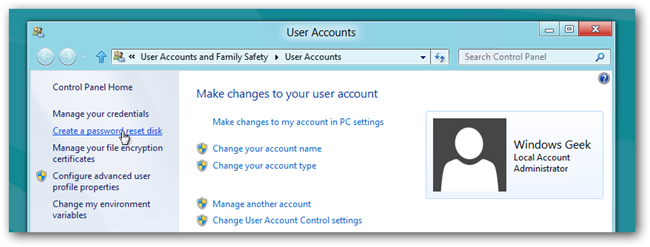
Подключите USB‑накопитель перед запуском мастера и нажмите «Далее».
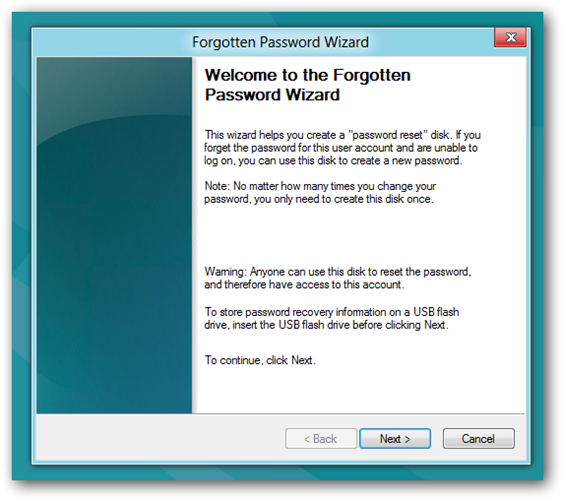
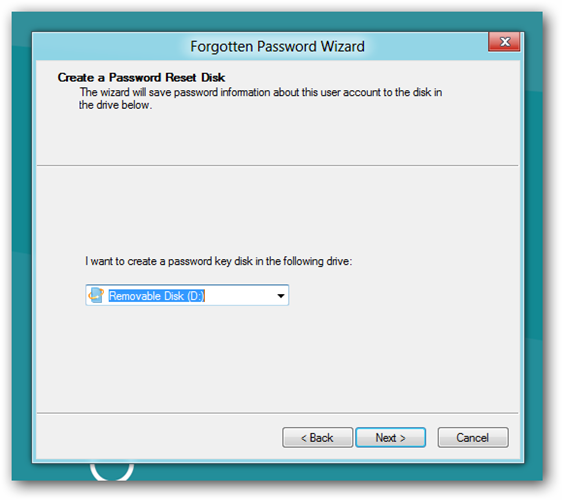
Выберите USB‑накопитель, на который будет записан ключ сброса, и нажмите «Далее».
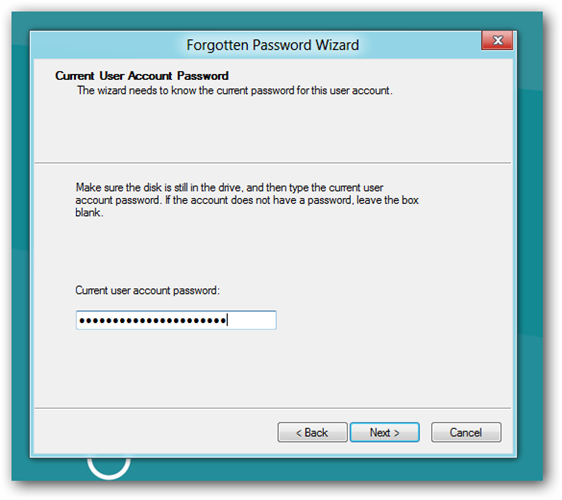
Мастер попросит ввести текущий пароль Windows для подтверждения. Введите пароль и продолжите.
Когда мастер завершит работу, на выбранном USB‑накопителе появится файл ключа сброса. Храните этот USB в безопасном месте: любой, кто имеет доступ к этому накопителю, сможет войти в вашу локальную учётную запись.
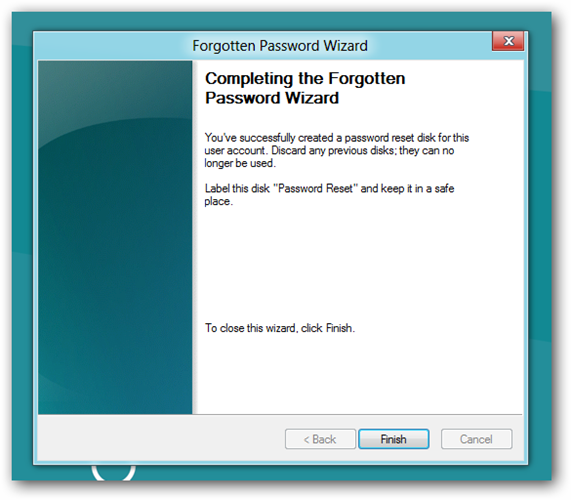
Сброс пароля
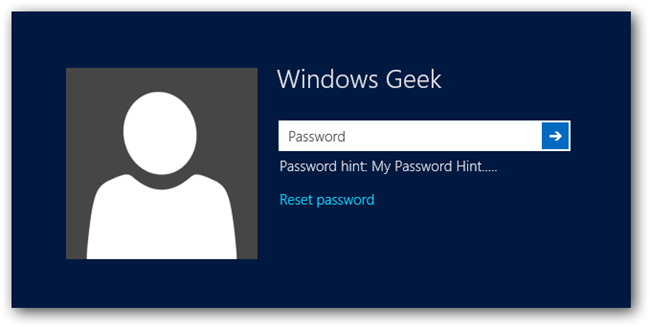
Если вы забыли пароль, в окне входа в Windows под полем ввода пароля появится ссылка «Сбросить пароль» (Reset password). Подключите заранее созданный USB‑ключ и нажмите эту ссылку.
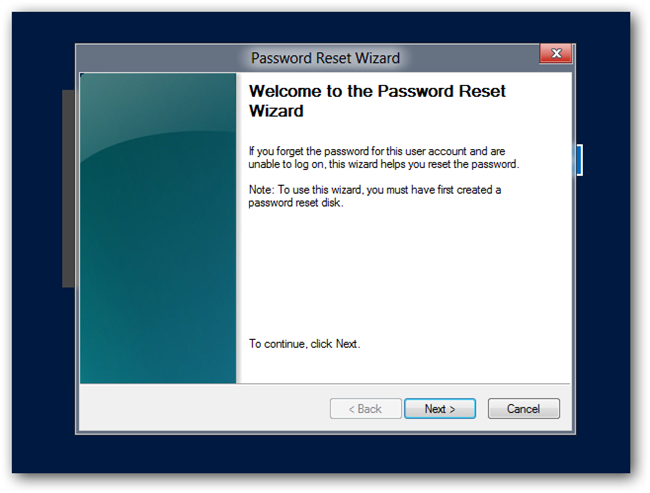
Откроется мастер сброса пароля — нажмите «Далее» и выберите нужный USB‑накопитель, если их несколько.
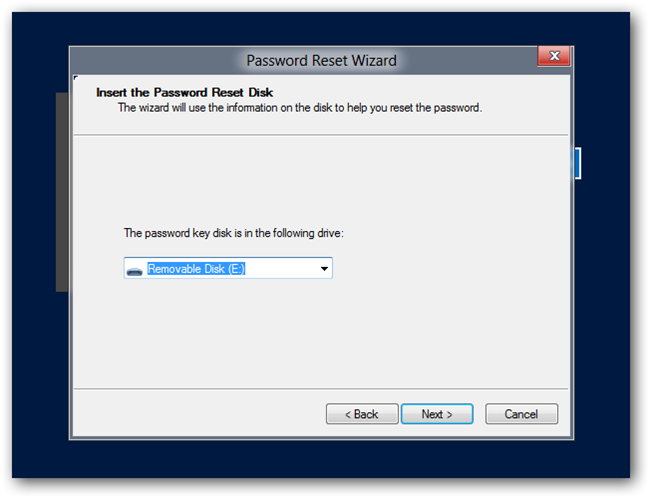
Выберите диск с ключом сброса.
Далее задайте новый пароль и подсказку к нему. После подтверждения пароль будет обновлён, и вы сможете войти в систему.
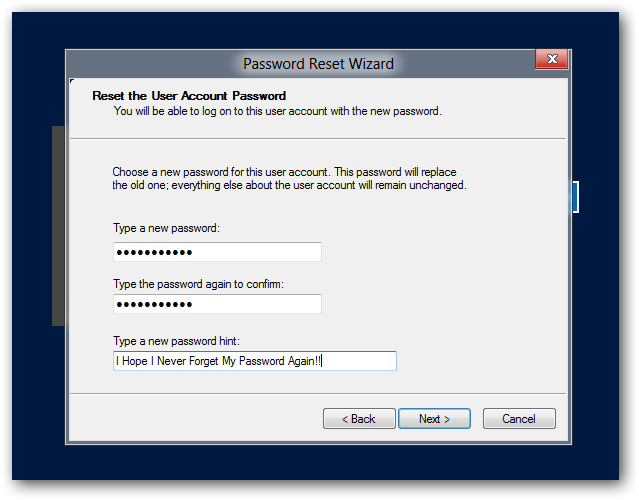
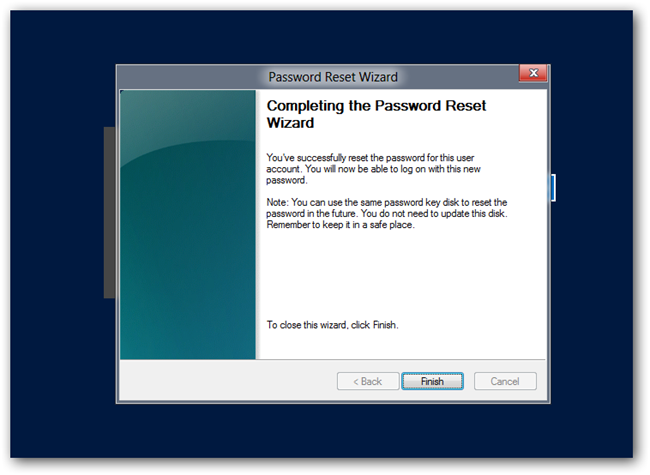
Процесс завершён — храните USB‑ключ в безопасном месте на случай повторной необходимости.
Когда это не сработает
- Если учётная запись привязана к учётной записи Microsoft (Live ID), сброс через USB‑ключ не применяется — используйте онлайн‑восстановление пароля Microsoft.
- Если USB повреждён или перезаписан, ключ станет недействительным. Регулярно проверяйте целостность носителя.
- Если кто‑то получил доступ к USB‑ключу, он сможет войти в систему — это риск безопасности.
Альтернативные методы восстановления доступа
- Восстановление через учётную запись Microsoft (онлайн‑ресурс).
- Восстановление с помощью загрузочных средств восстановления системы и консоли (только для опытных пользователей).
- Использование менеджера паролей и хранение резервных кодов/подсказок отдельно.
Мини‑методология — быстрые шаги
- Подготовьте USB‑накопитель (рекомендуется 1–8 ГБ, отформатируйте заранее при необходимости).
- Откройте Панель управления → Учётные записи пользователей → Создать диск сброса пароля.
- Следуйте мастеру, введите текущий пароль, дождитесь завершения.
- Маркируйте и храните USB в надёжном месте (сейф, скрытый ящик).
Чек‑лист по ролям
Для домашнего пользователя:
- Создан USB‑ключ
- Подписан и спрятан в безопасном месте
- Инструкции по использованию сохранены (на бумаге или в менеджере паролей)
Для администратора IT:
- Процедура создания задокументирована
- Механизм учёта и хранения USB‑ключей определён
- Политика ротации / обновления паролей включена в SLA
Руководство по безопасности и хранению
- Считайте USB‑ключ эквивалентом пароля: он даёт доступ к учётной записи. Храните в безопасном физическом месте.
- Не подписывайте USB явной меткой «Сброс пароля», чтобы не привлекать внимание.
- По возможности создавайте резервный ключ и храните его отдельно от основного, например в банковской ячейке или у доверенного лица.
Критерии приёмки
- Созданный USB корректно распознаётся мастером создания диска.
- После сброса пароля новая учётная запись принимает указанный пароль.
- Носитель не содержит посторонних данных и меток, которые раскрывают его назначение.
Краткий глоссарий
- Локальная учётная запись — аккаунт, хранящийся на компьютере и не связанный с облачными сервисами.
- Ключ сброса пароля — специальный файл на USB, позволяющий сбросить локальный пароль Windows.
Итог
Диск сброса пароля — простое и надёжное средство для восстановления доступа к локальной учётной записи в Windows 8/10. Он удобен, но требует ответственного хранения: потерянный или украденный USB даёт полный доступ к системе. Рассмотрите альтернативы (учётная запись Microsoft, менеджеры паролей) и задокументируйте процедуру для членов семьи или сотрудников.

Похожие материалы

Несколько аккаунтов Skype: Multi Skype Launcher

Журнал для работы: повысить продуктивность

Персональные звуки уведомлений на Android

Скачивание шоу Hulu для офлайн‑просмотра

Microsoft Start: персонализированная новостная лента
