
Как создать и использовать диск сброса пароля в Windows Vista
Зачем нужен диск сброса пароля
Забыть пароль — неприятно. Диск сброса пароля (файл userkey.psw) позволяет сбросить локальный пароль учётной записи Windows, даже если вы меняли пароль после создания диска. Это удобно и экономит время, но требует осторожного хранения, так как любой, кто получит диск, сможет войти в вашу учётную запись.
Подготовка
- Нужен USB‑накопитель (флешка) с достаточным объёмом — простого флеш‑носителя объёмом от 128 МБ более чем достаточно. При желании используйте брендированный или помеченный диск для безопасного хранения.
- Локальная учётная запись пользователя в Windows Vista (не доменная учётная запись Active Directory).
Важно: диск сброса работает только для локальных учётных записей Windows Vista. Если вы используете доменную учётную запись или учётную запись Microsoft (в новых версиях Windows), этот метод не применим.
Создание диска сброса пароля
- Вставьте USB‑накопитель в компьютер.
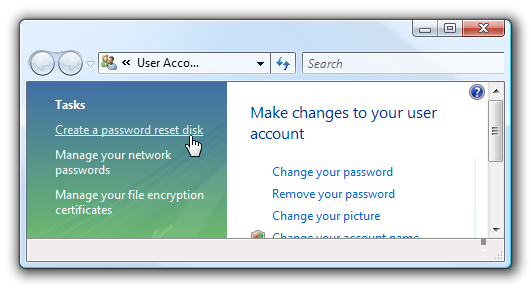
- Откройте меню Пуск и кликните по своей иконке пользователя, затем выберите ссылку «Создать диск сброса пароля» в левой части окна.
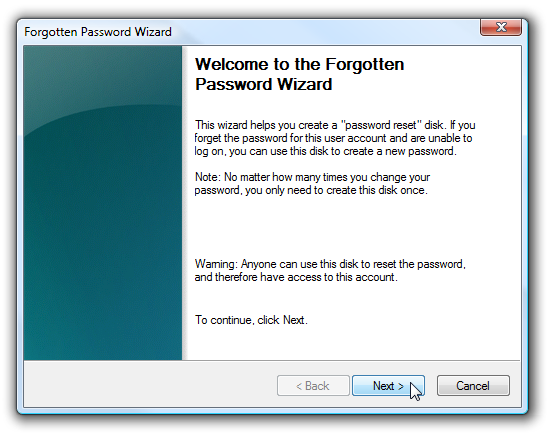
- Появится мастер создания диска сброса пароля. Нажмите «Далее».
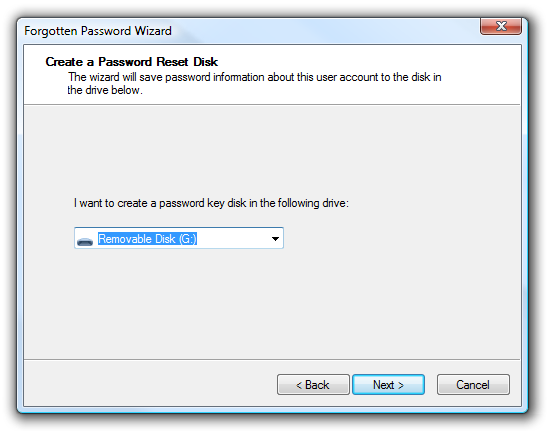
- Выберите съёмный диск (вашу флешку) в списке доступных устройств.
- Введите текущий пароль учётной записи — мастер потребует подтверждения, чтобы убедиться, что диск создаёт владелец аккаунта.
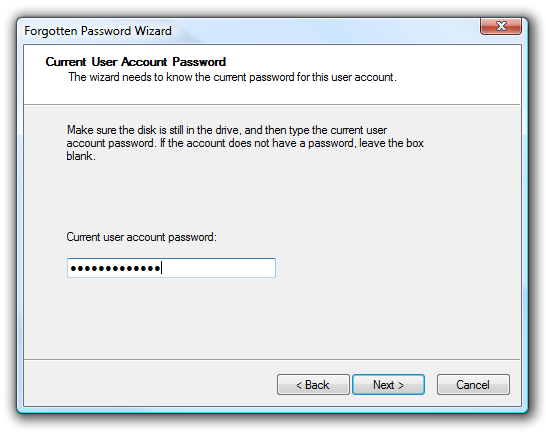
- Дождитесь окончания мастера и закройте окно. Файл userkey.psw появится на флешке.
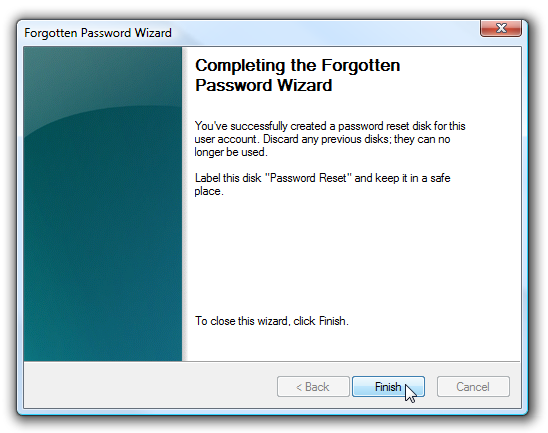
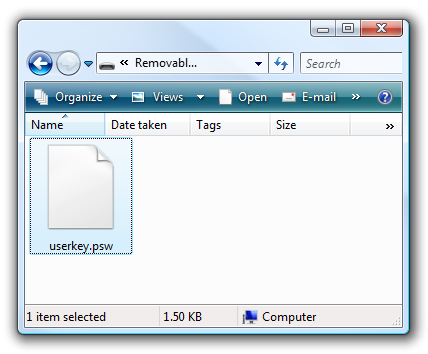
Совет: можно сделать резервную копию файла userkey.psw на другой защищённый носитель, но всегда храните копии в надёжном месте.
Сброс пароля с помощью диска
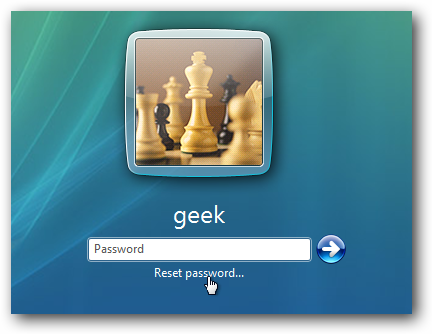
На экране входа введите произвольный (неверный) пароль дважды или пока не появится ссылка «Сбросить пароль» под полем ввода.
Вставьте флешку с файлом сброса и кликните «Сбросить пароль». Если флешка не вставлена, появится сообщение об ошибке.
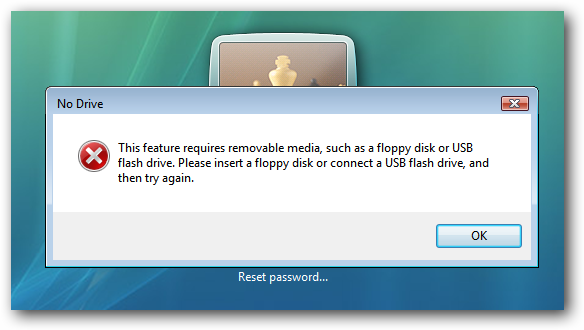
- Если носитель распознан, запустится мастер сброса пароля. Нажмите «Далее».
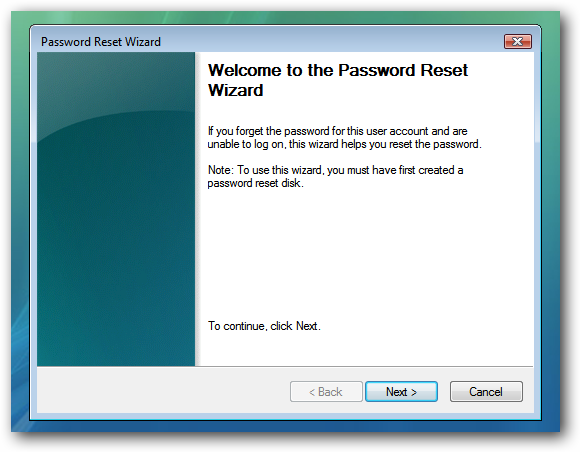
- Выберите нужный диск из списка, если у вас подключено несколько устройств.

- Введите новый пароль и подсказку, затем завершите мастер.
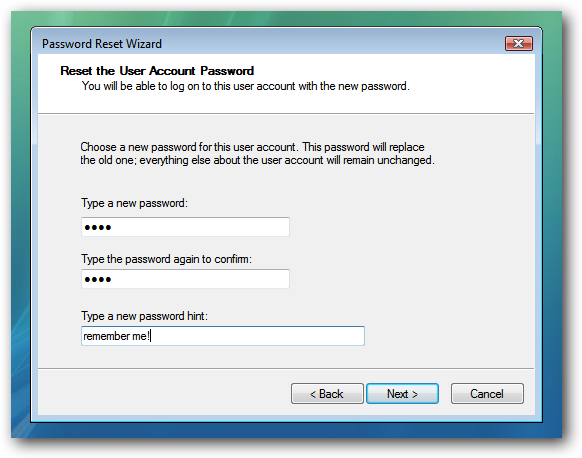
- После успешного сброса вы увидите уведомление об успехе.
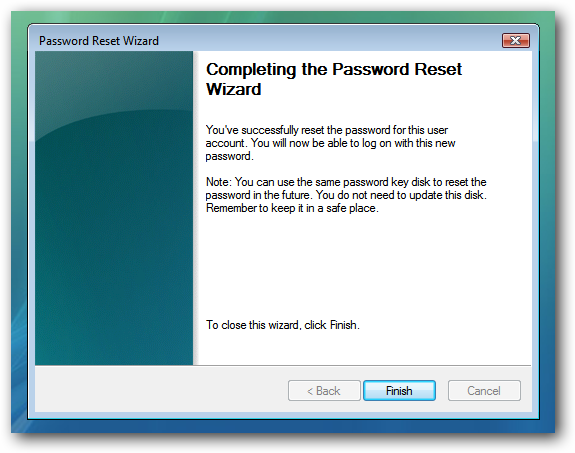
Примечание: после сброса файла диск можно использовать повторно — нет необходимости каждый раз создавать новый, если вы не хотите заменить его по соображениям безопасности.
Когда это не сработает
- Учётная запись — доменная Active Directory. В доменной среде сброс пароля контролируется администратором домена.
- Учетная запись Microsoft (в более новых версиях Windows) — сброс производится через веб‑интерфейс Microsoft.
- Флешка повреждена или файл userkey.psw удалён.
Риски и меры предосторожности
- Риск: тот, кто имеет диск, получает полный доступ. Меры: храните диск в сейфе или у доверенного лица; шифруйте данные на системном диске (BitLocker) для дополнительной защиты.
- Риск: потеря или повреждение диска. Меры: делайте одну-две резервные копии и храните их отдельно.
Чек‑лист перед созданием
- Вставлена флешка и видна в системе.
- Вы помните текущий пароль для подтверждения при создании.
- На флешке нет секретных данных, или вы готовы их удалить.
Чек‑лист администратора
- Убедиться, что политики безопасности не запрещают локальное создание ключей.
- Документировать местоположение дисков сброса для корпоративных машин.
- При необходимости хранить диски в защищённой комнате или сейфе.
Критерии приёмки
- На флешке появляется файл userkey.psw.
- Мастер создания завершается без ошибок.
- С помощью диска можно успешно сбросить пароль и войти в систему.
Мини‑методология восстановления доступа (быстрый SOP)
- Подойдите к компьютеру и введите неверный пароль, пока не появится «Сбросить пароль».
- Вставьте проверенный диск со свежим userkey.psw.
- Запустите мастер и укажите новый пароль и подсказку.
- Проверьте вход, удалите или пометьте использованную копию диска при необходимости.
Тесты и критерии успешной проверки
- Тест 1: Создать диск на чистой флешке — файл userkey.psw должен быть виден.
- Тест 2: Использовать диск для сброса пароля на той же машине — новый пароль должен принять систему.
- Тест 3: Попробовать сброс без флешки — система должна показать сообщение об ошибке.
Краткий глоссарий
- userkey.psw — файл, содержащий ключ сброса пароля для локальной учётной записи Windows.
- Мастер — пошаговый интерфейс Windows для выполнения операции.
Итог
Создание диска сброса пароля — быстрый и простой способ защитить себя от потери доступа к локальной учётной записи в Windows Vista. Создайте диск заранее, храните его в безопасном месте и периодически проверяйте целостность и доступность копий.
Важно: используйте этот метод только для локальных учётных записей Vista; для доменных или облачных учётных записей действуют другие процессы.

Похожие материалы

Несколько аккаунтов Skype: Multi Skype Launcher

Журнал для работы: повысить продуктивность

Персональные звуки уведомлений на Android

Скачивание шоу Hulu для офлайн‑просмотра

Microsoft Start: персонализированная новостная лента
