
Как создать и использовать диск сброса пароля в Windows 10/11
Важно: диск сброса работает только для локальных аккаунтов Windows (не для учётных записей Microsoft). Храните флешку в надёжном месте — любой, кто получит доступ к ней, сможет сменить пароль учётной записи.
Что такое диск сброса пароля
Диск сброса пароля — это USB-накопитель, в корне которого Windows сохраняет специальный файл-ключ. Этот ключ связывается с конкретной локальной учётной записью и позволяет запустить Мастер сброса пароля на экране входа, чтобы создать новый пароль и подсказку.
Краткое определение: это простой резервный ключ для входа в локальный профиль Windows, сохранённый на USB-флешке.
Требования и подготовка
- Локальная учётная запись Windows (не Microsoft Account).
- Рабочая флешка USB с достаточным свободным местом (обычный объём 1–8 ГБ более чем достаточен).
- Доступ в систему для создания диска (нужен текущий пароль).
Подготовка: вставьте флешку, убедитесь, что на ней нет важных данных (хотя создание диска не должно удалять файлы), и запомните, где вы храните эту флешку после создания.
Как создать диск сброса пароля в Windows
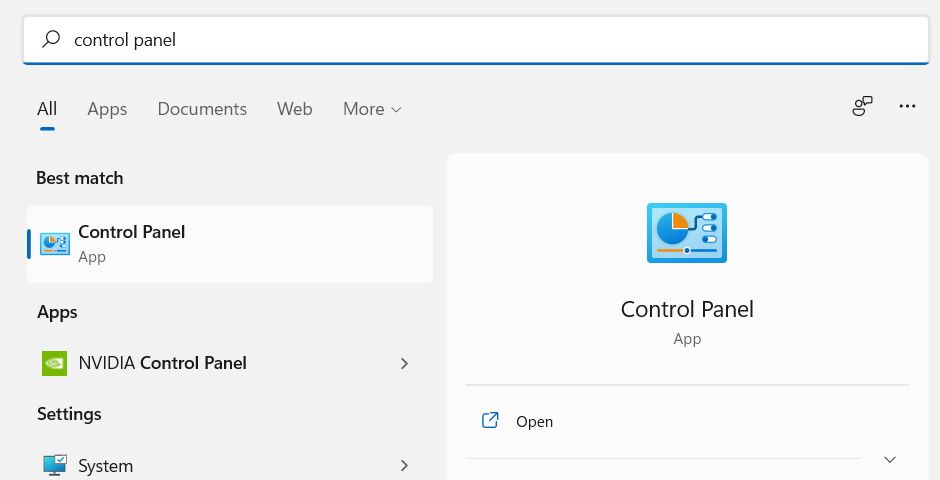
- Нажмите Win + S, чтобы открыть поиск Windows. Введите Панель управления и откройте её.
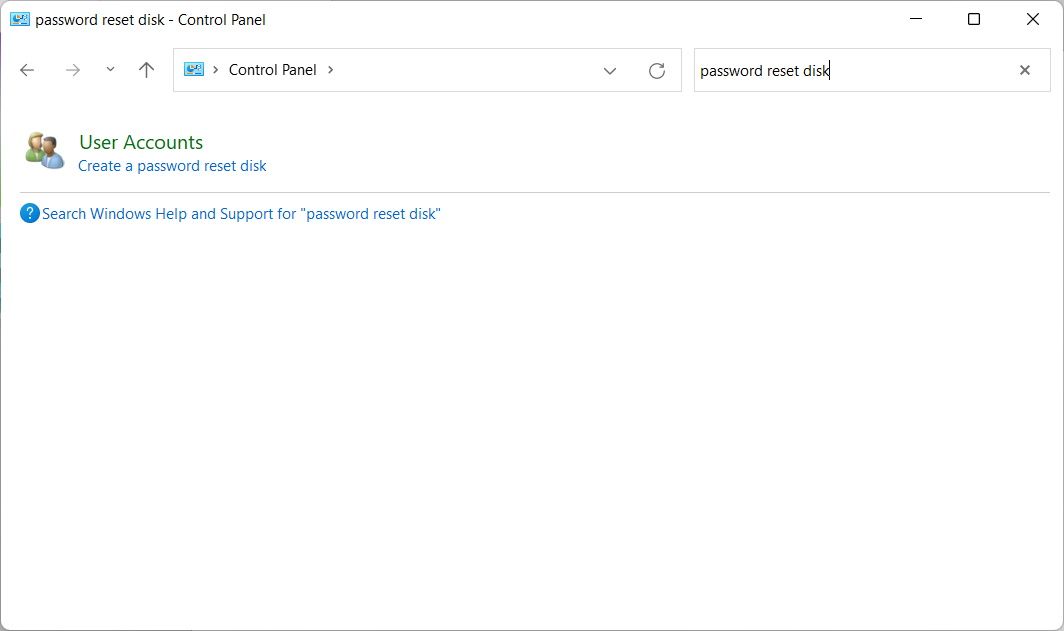
- В правом верхнем углу Панели управления используйте поле поиска и введите «диск сброса пароля» (или «password reset disk»), затем выберите ссылку Создать диск сброса пароля. Откроется Мастер забытых паролей.
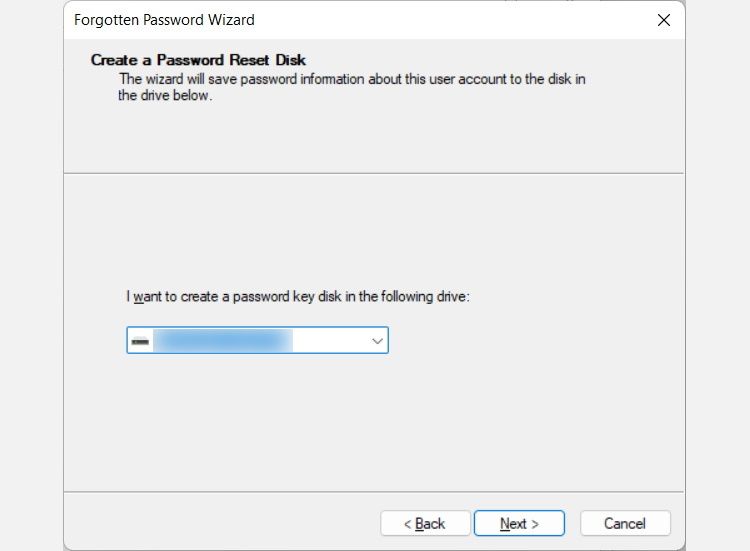
- В приветственном окне Мастера нажмите Далее. Выберите подключенную флешку в списке доступных дисков и снова нажмите Далее.
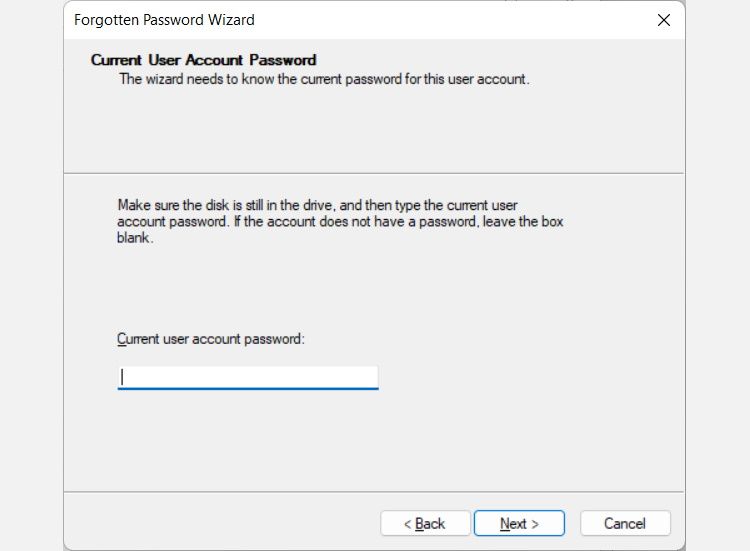
- Введите текущий пароль вашей учётной записи и нажмите Далее для подтверждения.
- Подождите, пока Windows создаст файл ключа на флешке, затем нажмите Далее и Готово для закрытия Мастера.
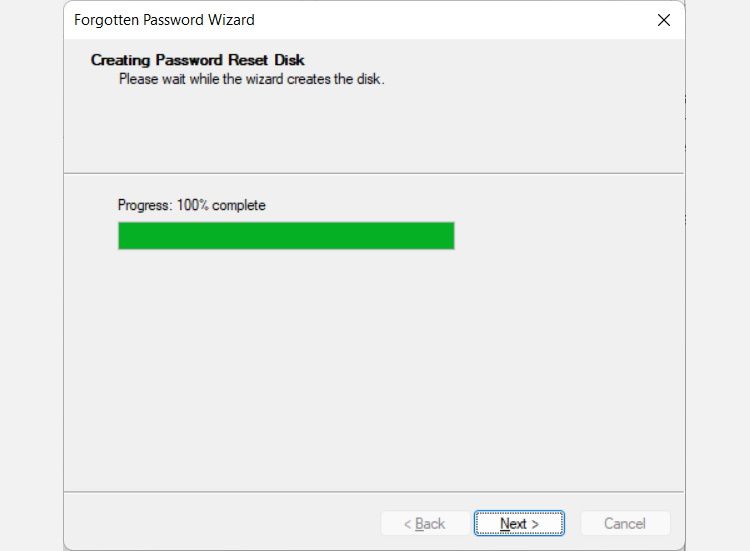
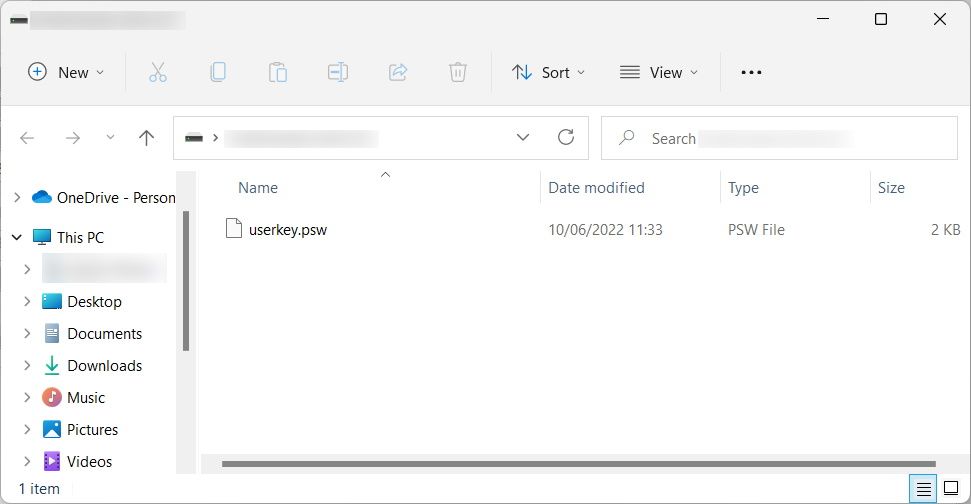
- Откройте корневую папку флешки и убедитесь, что там появился файл ключа (обычно с расширением .pkr или похожим именем). Сохраните флешку в безопасное место.
Как использовать диск сброса пароля в Windows
- Вставьте флешку в компьютер и загрузитесь до экрана входа в Windows.
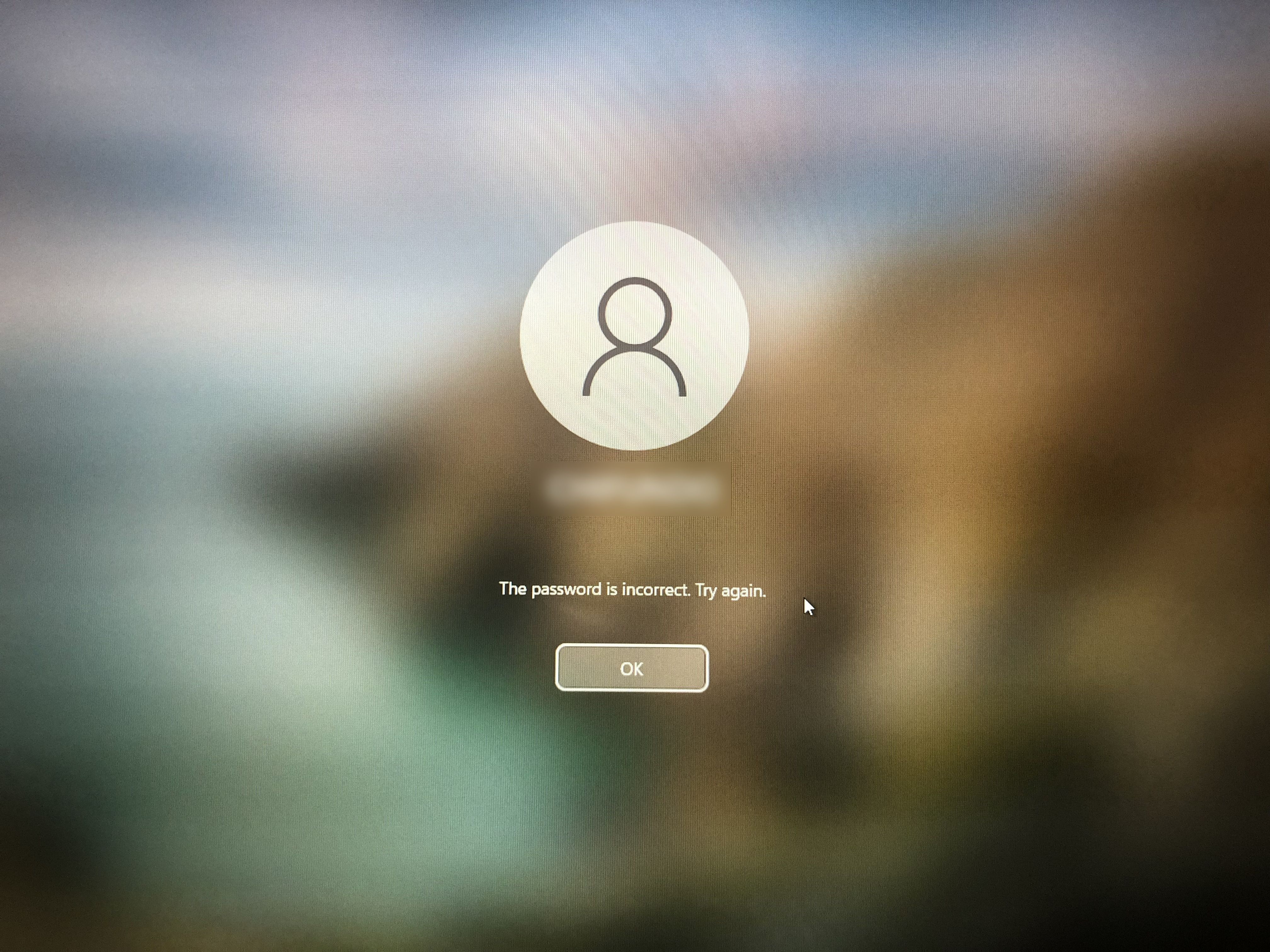
- Введите намеренно неправильный пароль и нажмите Enter — появится сообщение об ошибке. Нажмите ОК.
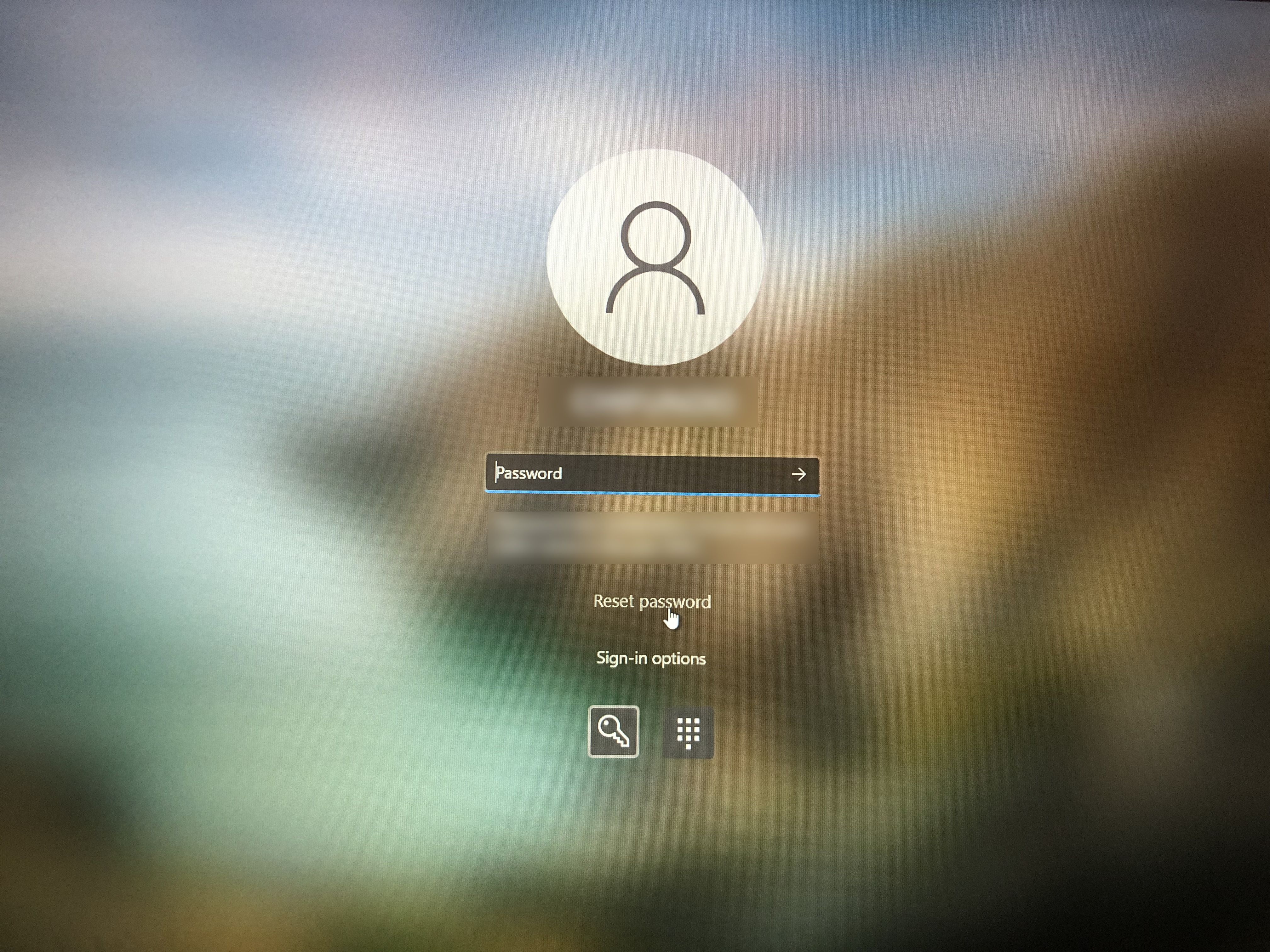
- Нажмите Сбросить пароль (Reset password) — откроется Мастер сброса пароля.
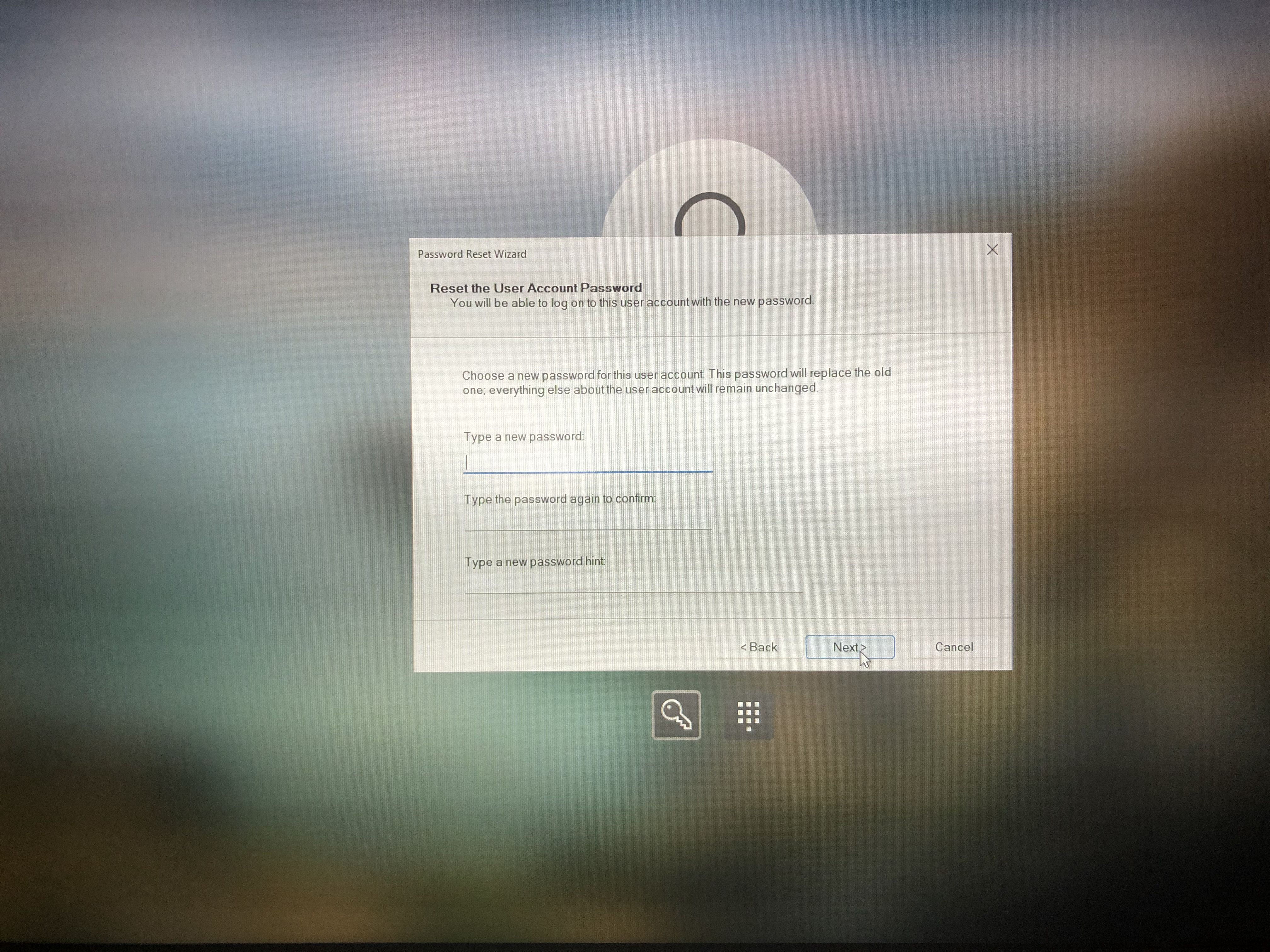
- Нажмите Далее, выберите диск с ключом, нажмите Далее, введите новый пароль и подсказку, снова Далее и Готово.
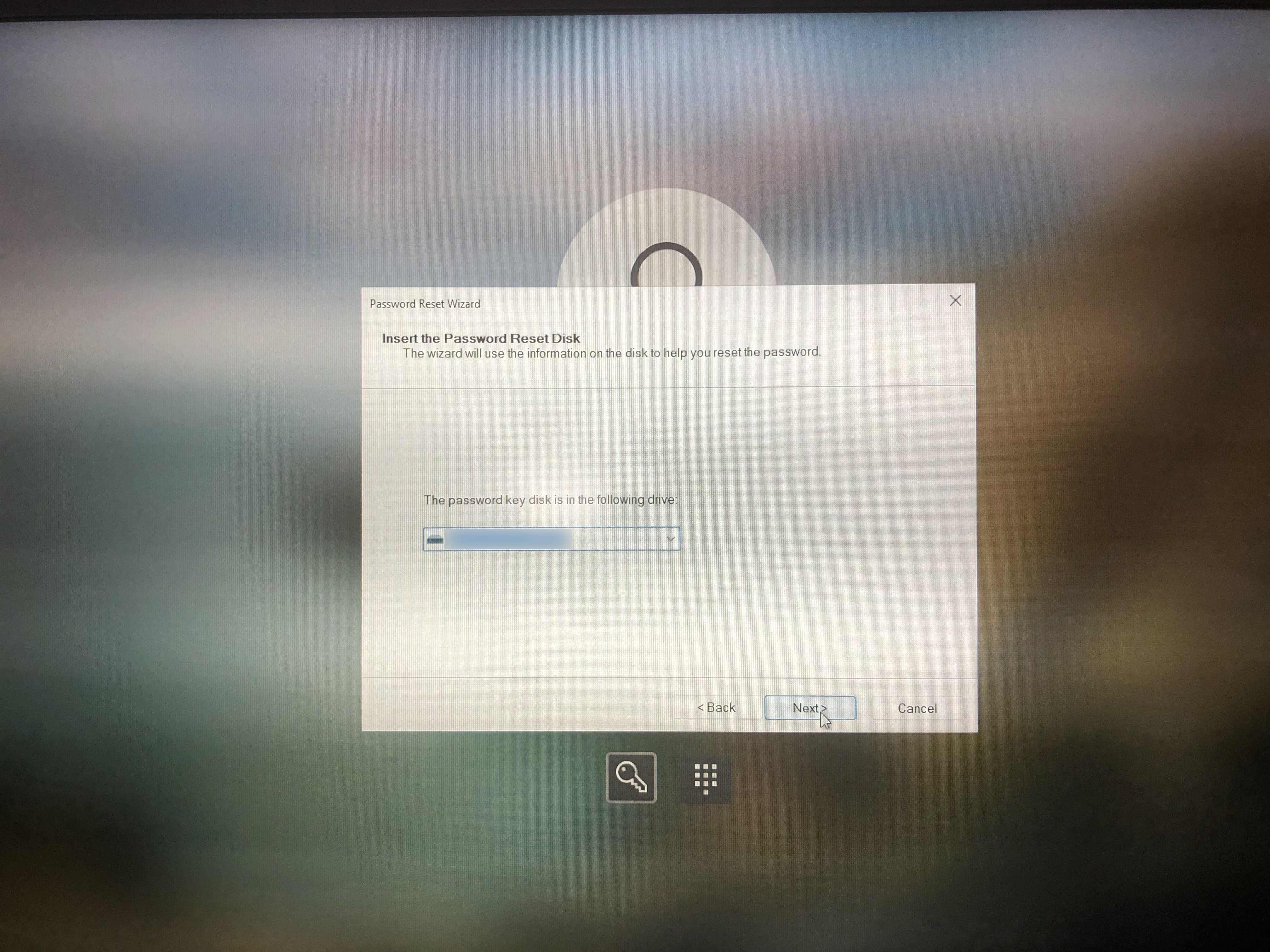
- Введите новый пароль на экране входа — доступ восстановлен.
Когда диск сброса пароля не поможет (примеры отказа)
- Если у вас учётная запись Microsoft (войти можно через интернет), диск сброса локального профиля не будет действителен.
- Если флешка повреждена или файл ключа удалён — диск бесполезен.
- Если вы создали диск для одной учётной записи, он не работает для другой.
- Если на компьютере активна политика корпоративного домена (AD), администратор может ограничить возможность локального сброса.
Альтернативные подходы
- Восстановление через учётную запись Microsoft (если профиль подключён).
- Восстановление системы или загрузка с внешнего носителя для доступа к файлам (не всегда позволяет сменить пароль).
- Обращение к администратору домена (в корпоративной среде).
- Использование официальных средств восстановления с установочного носителя Windows (требует опыта и аккуратности).
Чеклист до создания и после
Перед созданием:
- Вставлена рабочая флешка.
- Подтверждён текущий рабочий пароль.
- Выбрано безопасное место хранения флешки.
После создания:
- Проверьте наличие файла ключа в корне диска.
- Пометьте флешку как «Диск сброса пароля» и храните отдельно от основного ПК.
- Создайте резервную флешку и храните её в другом безопасном месте (например, у доверенного человека).
Рекомендации по безопасности
- Отнеситесь к флешке как к чувствительному объекту: любой, кто обладает этой флешкой, может сменить пароль локальной учётной записи.
- Не храните диск сброса рядом с компьютером.
- Для максимальной безопасности используйте BitLocker для шифрования системного диска и отдельно храните диск сброса.
Роль-based чек-лист (кто за что отвечает)
- Домашний пользователь: создать диск, хранить в защищённом месте, сделать резервную копию.
- IT-администратор: документировать процедуры, информировать пользователей о разнице между локальными и Microsoft-учётными записями.
- Сервисный техник: перед сменой паролей проверять наличие диска сброса и при необходимости помогать создавать его.
Критерии приёмки
- Файл ключа присутствует в корне флешки.
- При попытке сброса пароля Мастер находит файл и успешно завершает процедуру.
- Новый пароль работает для входа в локальную учётную запись.
Часто задаваемые вопросы
Q: Работает ли диск сброса после смены пароля?
A: Да — файл ключа привязан к учётной записи, и диск остаётся действителен даже если вы меняли пароль после создания.
Q: Можно ли использовать диск для нескольких компьютеров?
A: Нет — диск создан для конкретной локальной учётной записи на конкретной системе.
Q: Что делать, если флешка потеряна?
A: Если у вас есть альтернативный метод входа (учётная запись Microsoft или администратор), используйте его. В противном случае потребуется восстановление через установочный носитель или переустановка.
Краткое резюме
Диск сброса пароля — простой и надёжный инструмент для резервного восстановления доступа к локальной учётной записи Windows 10/11. Создаётся за пару минут и работает даже после смен паролей. Главное — хранить флешку в безопасном месте и помнить: он не заменяет надёжную политику паролей и шифрование.
Сноски и заметки
- Если у вас учётная запись Microsoft, настройте резервный способ восстановления через почту или телефон.
- При корпоративной политике обратитесь к администратору: некоторые организации запрещают или контролируют создание таких дисков.
1‑линейный глоссарий
- Локальная учётная запись — профиль Windows, созданный на конкретном устройстве, не связанный с облачными сервисами.

Похожие материалы

Несколько аккаунтов Skype: Multi Skype Launcher

Журнал для работы: повысить продуктивность

Персональные звуки уведомлений на Android

Скачивание шоу Hulu для офлайн‑просмотра

Microsoft Start: персонализированная новостная лента
