
Как создать и отслеживать опросы в WhatsApp

TL;DR
Создать опрос в WhatsApp просто: откройте чат, выберите «Опрос» через значок вложений, задайте вопрос и до 12 вариантов ответа. Результаты видны в реальном времени; вы можете просмотреть голоса и удалить опрос при необходимости.
Изображение: логотипы и элементы интерфейса WhatsApp на фоне — иллюстрация для статьи.
Опросы в WhatsApp помогают быстро собрать мнения друзей, семьи или коллег. Они просты в создании и подходят для решений типа «куда пойти» или «какое время удобно». В этой статье вы найдёте пошаговую инструкцию, советы по использованию и варианты на случай, если опрос не подходит.
Когда стоит использовать опросы в WhatsApp
- Принятие простых коллективных решений (ресторан, время встречи).
- Быстрая обратная связь в группе.
- Игровые и вовлекающие активности (викторины, голосования про эмодзи).
Что нужно заранее
- Установлённое и обновлённое приложение WhatsApp на Android или iOS.
- Открытый групповой или личный чат, в котором хотите разослать опрос.
Пошаговая инструкция: как создать опрос
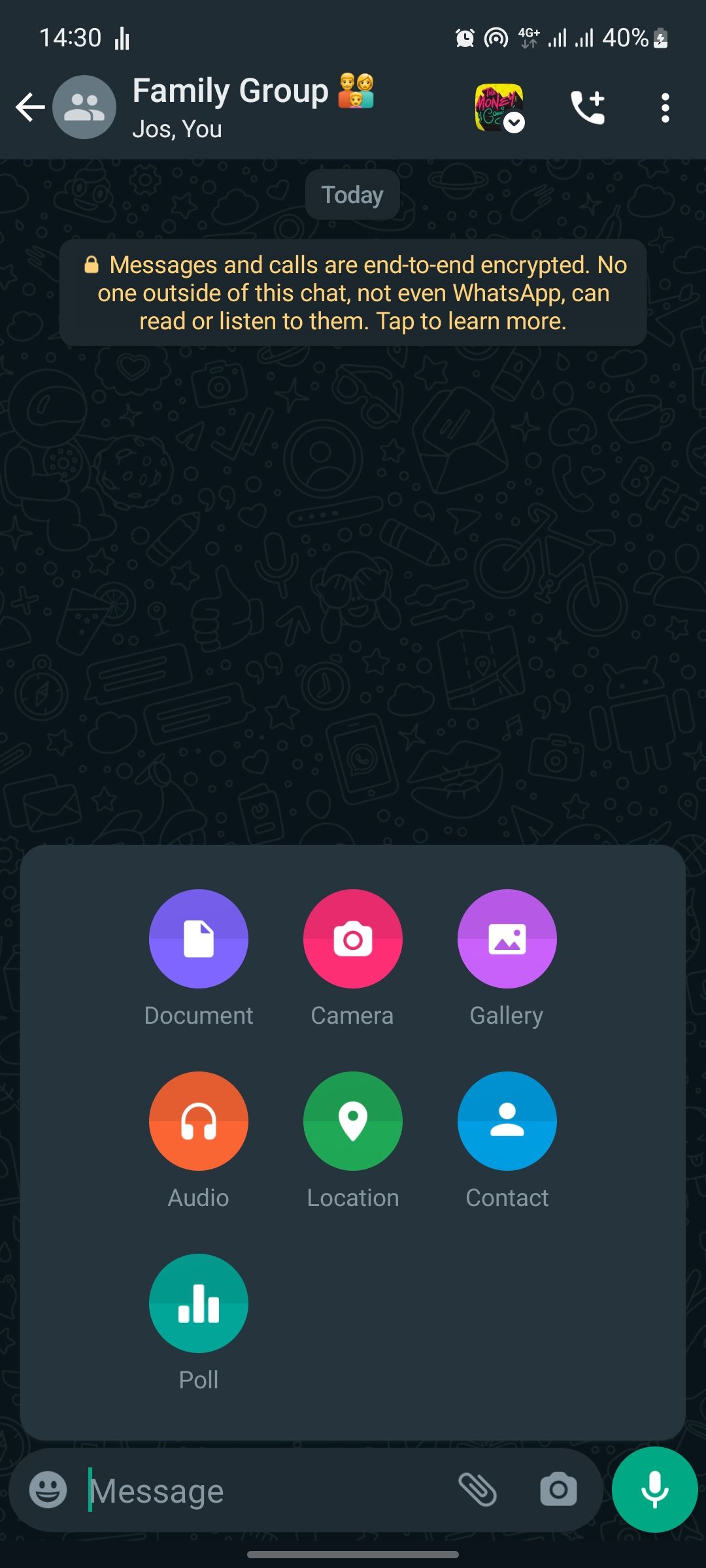 Изображение: открытый чат WhatsApp на мобильном устройстве с полем ввода.
- Откройте приложение WhatsApp и выберите чат.
- На Android нажмите значок скрепки рядом с полем ввода. На iOS — нажмите значок файла. Выберите пункт «Опрос» из списка.
- В поле «Вопрос» введите текст опроса. В разделе «Варианты» добавьте до 12 ответов.
- Если нужен только один вариант ответа, выключите переключатель «Разрешить несколько ответов».
- Нажмите значок отправки в правом нижнем углу.
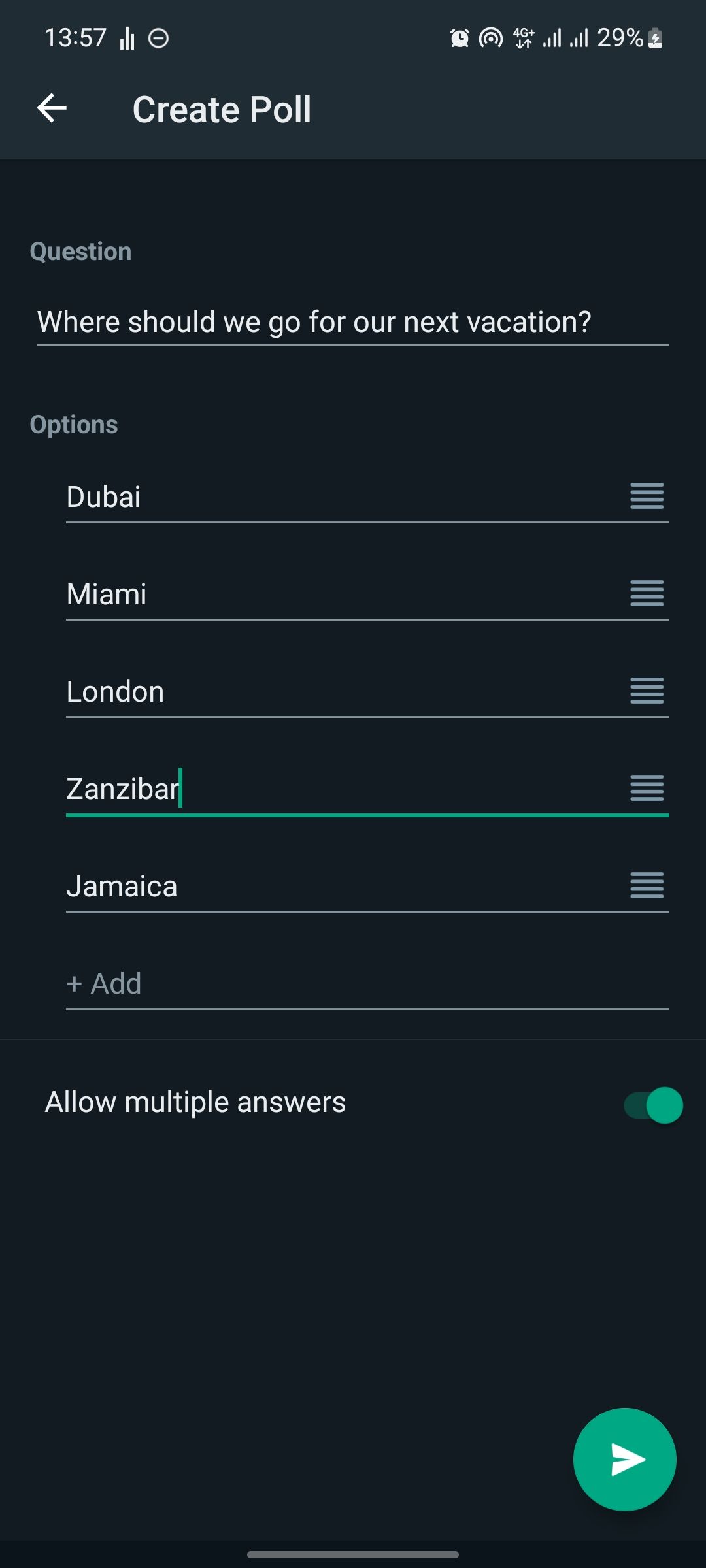 Изображение: экран создания опроса в WhatsApp с полем вопроса и вариантами ответов.
После отправки опрос появится в чате как вложение. Все участники чата увидят опрос и смогут проголосовать.
Как отслеживать ответы и просматривать результаты
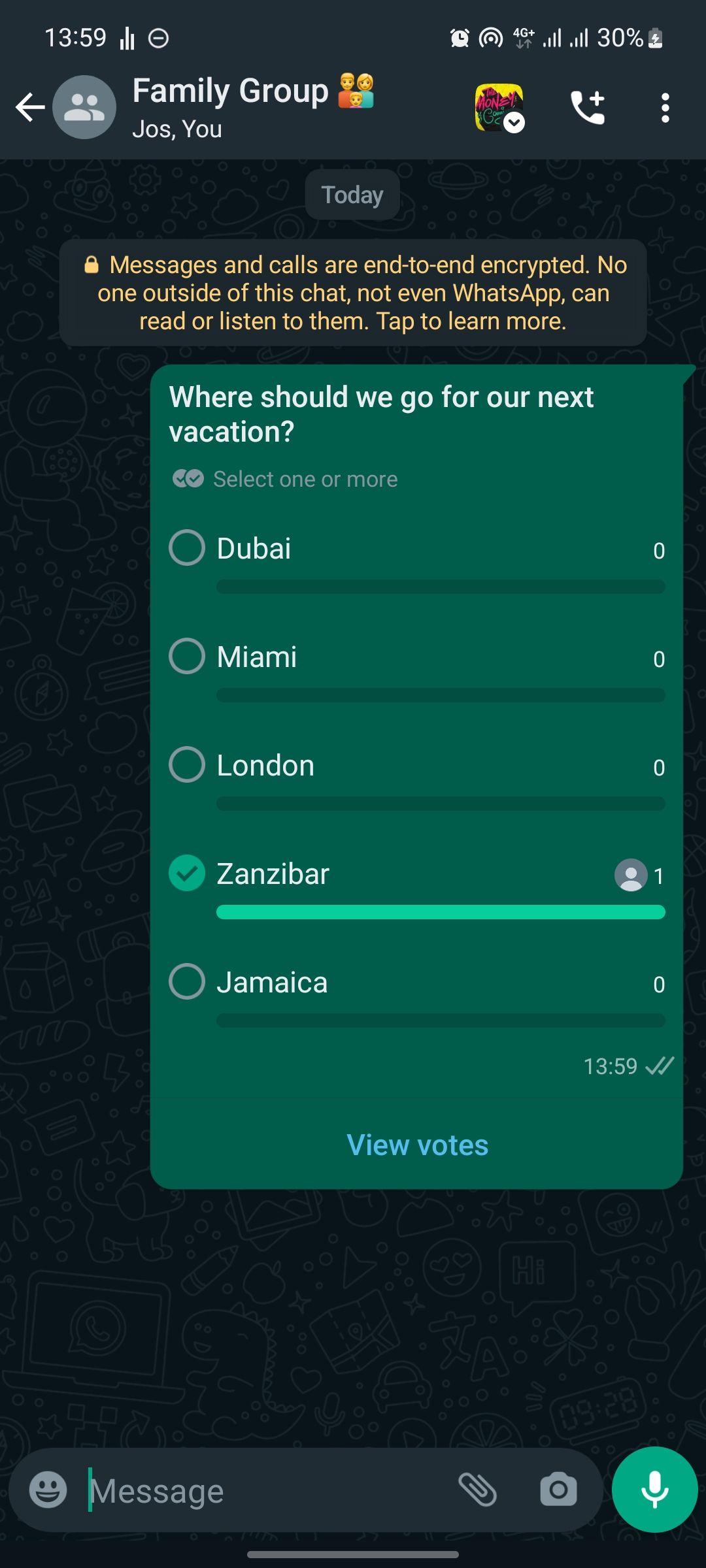 Изображение: сообщение с опросом в чате и статистика голосов под ним.
- Нажмите «Просмотреть голоса» внизу сообщения с опросом, чтобы увидеть, кто и за что проголосовал.
- Система показывает общее число голосов и распределение по вариантам.
- Чтобы найти ранее отправленные опросы, используйте поиск по чату и фильтр по типу сообщений — выберите «Опросы».
- При необходимости можно удалить опрос — он перестанет быть активным.
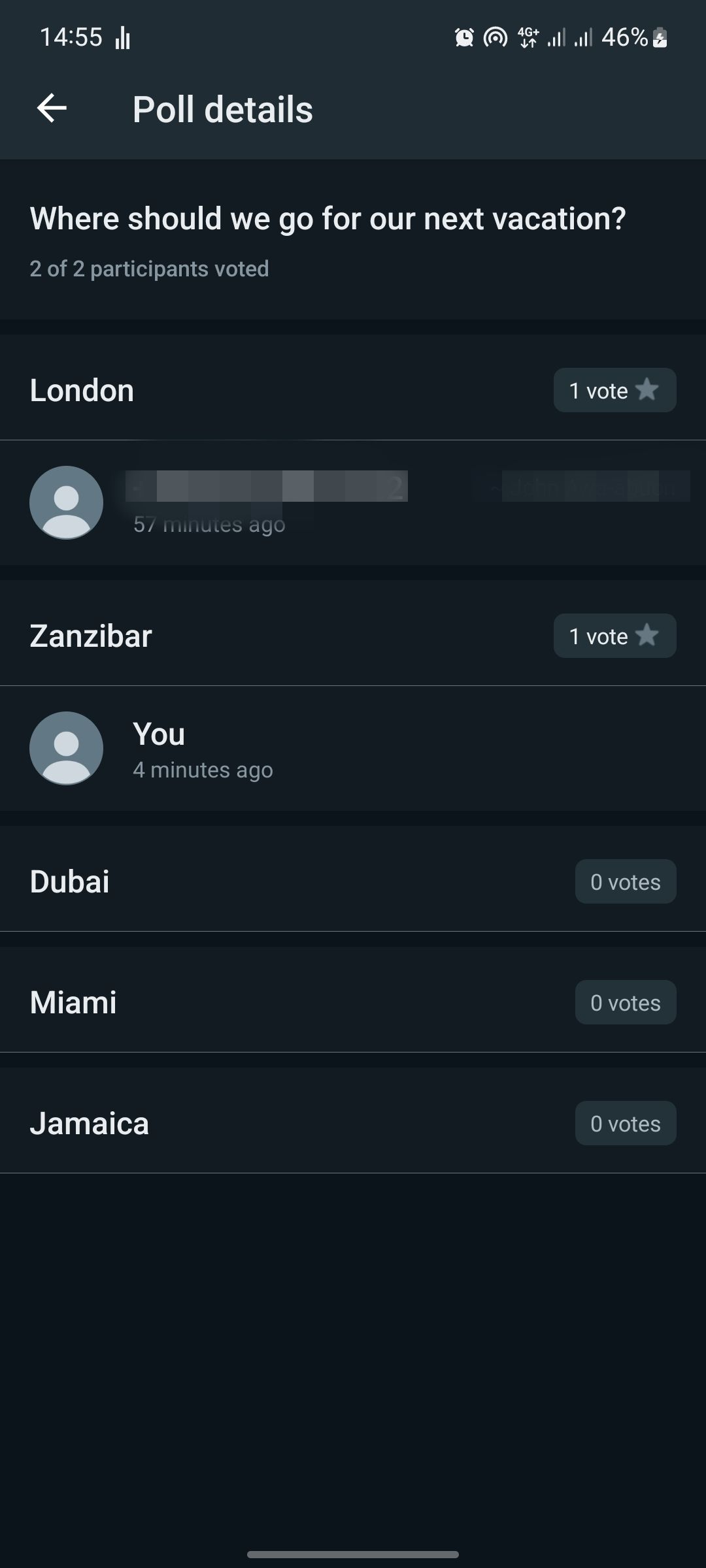 Изображение: экран с результатами опроса — горизонтальные полосы и числа голосов.
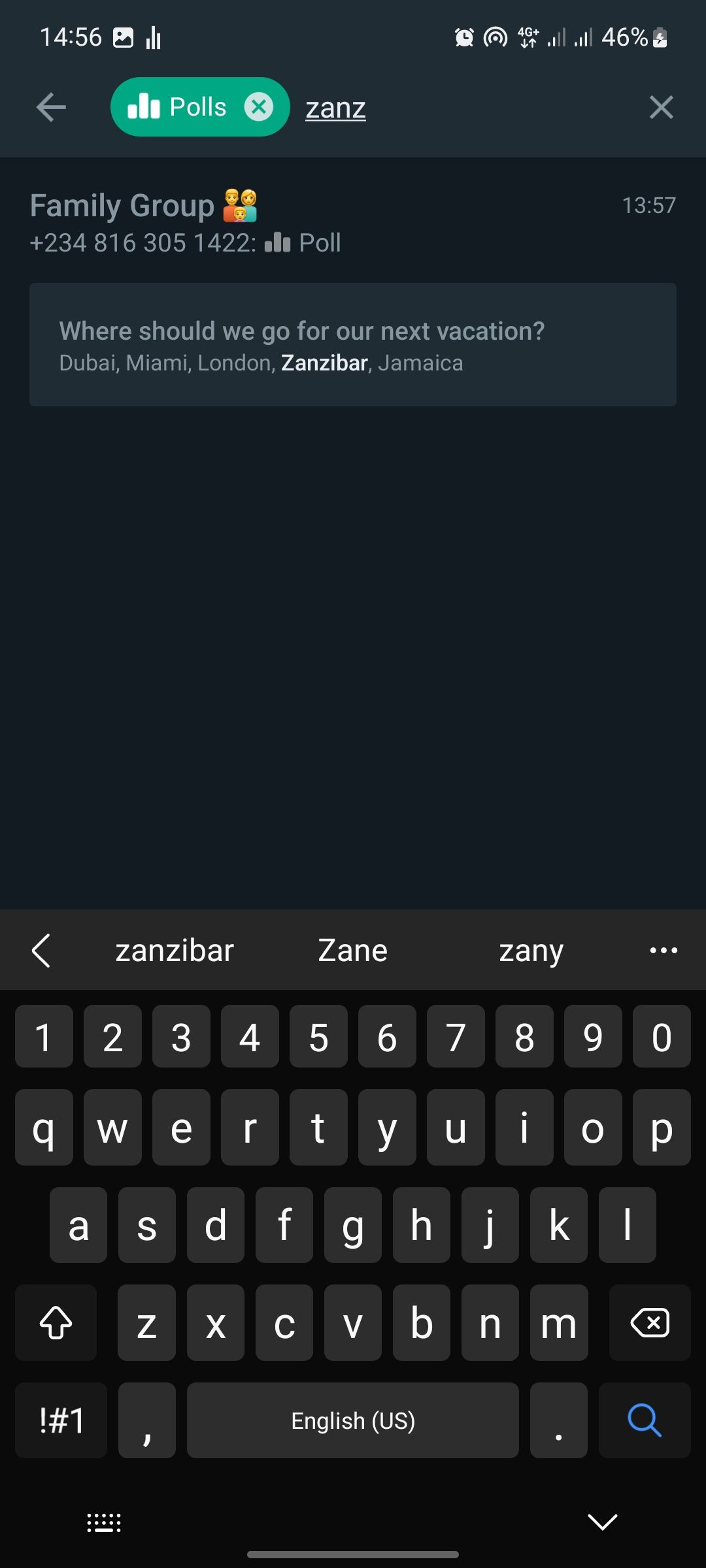 Изображение: поиск по чату в WhatsApp с фильтром для отображения опросов.
Идеи использования: не только решения
- Игры: «Какой эмодзи описывает ваш день?».
- Узнать предпочтения: «Какой цвет футболки вы выберете?».
- Голосования для событий: «Куда пойдём в пятницу?».
Когда опросы не подходят (ограничения и контрпримеры)
- Для анонимного голосования — WhatsApp показывает, кто проголосовал, поэтому опросы не анонимны.
- Для сложного опроса с логикой (ветвления, условных вопросов) — используйте формы (Google Forms, Typeform).
- Когда нужно контрольное голосование с верификацией личности — выбирайте специализированные сервисы с двухфакторной аутентификацией.
Важно: если вам нужна анонимность или продвинутая логика вопросов, опросы WhatsApp не подойдут.
Альтернативные подходы
- Google Forms — гибкие формы и анонимные ответы.
- Doodle — удобен для выбора времени встреч.
- Встроенные опросы в Telegram — поддерживают ботов и расширенные настройки приватности.
Быстрый чек-лист перед отправкой опроса (роль организатора)
- Цель опроса ясна и кратка.
- Варианты ответа покрывают все реалистичные опции.
- Указано, можно ли выбирать несколько вариантов.
- При необходимости добавлен поясняющий комментарий в сообщении.
- Группа уведомлена о сроках голосования (если важно).
Что сделать участнику
- Откройте сообщение с опросом.
- Нажмите на вариант(ы) — ваш голос будет учтён сразу.
- Проверьте «Просмотреть голоса», если хотите увидеть распределение.
Мини‑методика для организатора (5 шагов)
- Сформулируйте цель в одном предложении.
- Подготовьте 3–6 релевантных вариантов (до 12 допустимо).
- Выберите режим: одиночный выбор или множественный.
- Отправьте опрос и напишите краткое пояснение в сообщении.
- Отслеживайте голоса и объявите результат.
Критерии приёмки (как понять, что опрос успешен)
- Минимум N участников проголосовало (определите N заранее).
- Большинство (50%+1) выбрало конкретный вариант для решения вопроса.
- Время голосования соблюдено и объявлено всем участникам.
Тесты и сценарии приёма
- Создать опрос с 3 вариантами и голосованием из двух аккаунтов — проверить, что оба голоса отображаются.
- Отключить множественный выбор и убедиться, что второй выбор недоступен.
- Удалить опрос и убедиться, что он становится неактивным и больше не принимает голоса.
Краткий глоссарий
- Опрос — сообщение с вопросом и вариантами ответов.
- Вариант — один из ответов, за который можно проголосовать.
- Просмотреть голоса — экран, где видно, кто и как проголосовал.
Важно: опросы в WhatsApp не анонимны — видны имена голосовавших.
Совет по приватности и безопасности
Не используйте опросы для сбора чувствительных персональных данных. Если нужна анонимность или безопасность данных, выбирайте защищённые формы и сервисы с шифрованием и политикой конфиденциальности.
Быстрый шаблон сообщения при отправке опроса
Пример текста, который можно отправить вместе с опросом:
“Привет! Нужно быстро решить: куда пойдём в пятницу? Пожалуйста, проголосуйте до 18:00. Режим — один выбор. Спасибо!”
Короткое сообщение для объявлений (100–200 слов)
Нужен быстрый и простой способ узнать мнение группы? WhatsApp предлагает встроенные опросы: создайте вопрос, добавьте до 12 вариантов и отправьте в чат. Все участники увидят опрос и смогут проголосовать в несколько тапов. Результаты отображаются в реальном времени, а вы можете посмотреть, кто именно проголосовал. Это удобно для семейных решений, небольших рабочих групп и игровых активностей. Если вам нужна анонимность или сложная логика вопросов, используйте внешние сервисы вроде Google Forms.
Итог
Опросы в WhatsApp — это быстрый инструмент для принятия простых коллективных решений и для вовлечения участников в беседу. Они просты в создании, дают наглядные результаты и подходят для большинства повседневных задач. Для анонимности и сложных сценариев выбирайте специализированные формы.
Краткие выводы
- Опрос создаётся через значок вложений в чате.
- До 12 вариантов, опция множественного выбора доступна.
- Голоса видны в реальном времени — не анонимно.
- Для продвинутых сценариев используйте внешние сервисы.

Похожие материалы

Несколько аккаунтов Skype: Multi Skype Launcher

Журнал для работы: повысить продуктивность

Персональные звуки уведомлений на Android

Скачивание шоу Hulu для офлайн‑просмотра

Microsoft Start: персонализированная новостная лента
