
Календарь Windows 10 — создание и синхронизация

Быстрое содержание
- Добавление и настройка аккаунтов
- Работа с представлениями (День, Неделя, Месяц)
- Создание события — быстрый и подробный режим
- Просмотр, изменение и удаление события
- Частые проблемы синхронизации и их решения
- Чек-листы для пользователя и для ИТ-администратора
- Критерии приёмки и контрольные тесты
- Короткий глоссарий и советы по безопасности
Важное: интерфейс приложения может отличаться в зависимости от версии Windows и языковых настроек — приведённые UI-ярлыки локализованы для русскоязычных систем.
Обзор
Приложение «Календарь» — универсальное приложение Windows 10, интегрированное с Почтой. Оно синхронизирует события с популярными сервисами: Outlook.com, Exchange, Office 365, Google Calendar и iCloud. Если аккаунт уже добавлен в Почту, он автоматически появится и в Календаре.
Коротко: это основное приложение для планирования, напоминаний и приглашений на встречи, синхронизируемое с мобильными устройствами при условии одинаковых аккаунтов.
Добавление и настройка аккаунтов
Шаги — пошагово:
- Наведите курсор в нижний левый угол приложения Календарь и нажмите значок шестерёнки «Параметры». (В англоязычной версии: “Settings”).
- В боковой панели выберите “Управление аккаунтами” и нажмите “+ Добавить аккаунт”.
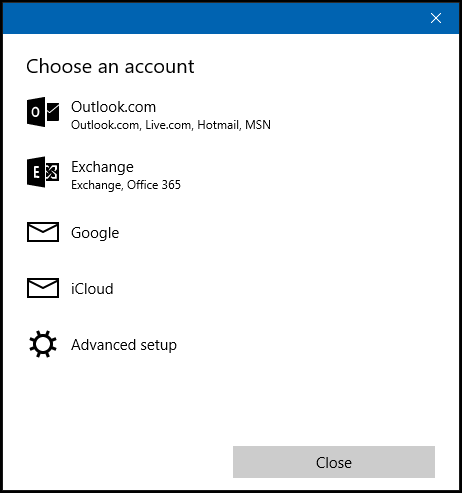
- Выберите тип аккаунта (Outlook.com, Google, iCloud, Exchange и т. п.) и следуйте подсказкам: введите адрес электронной почты, пароль и подтвердите разрешения.
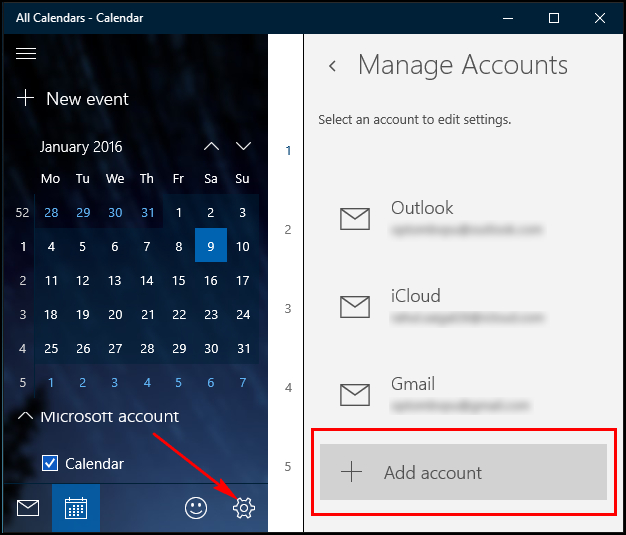
- После успешной аутентификации Календарь откроет соответствующий календарь и начнёт синхронизацию.
Если не хотите видеть календари конкретного аккаунта — можно отключить синхронизацию календаря отдельно:
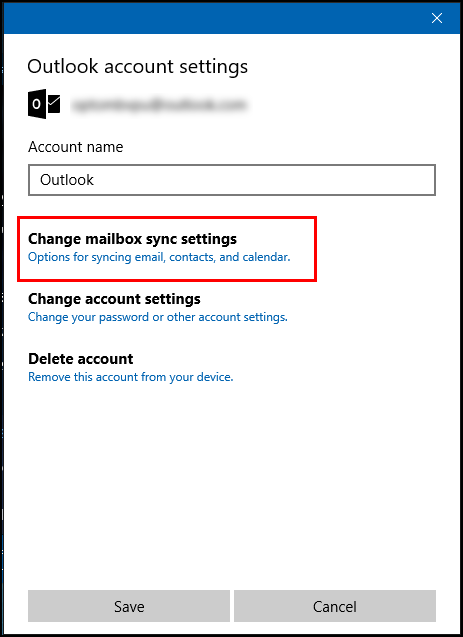
- Откройте “Параметры” → “Управление аккаунтами” → выберите аккаунт → “Изменить параметры синхронизации ящика”.
Прокрутите до раздела “Параметры синхронизации” и выключите опцию “Календарь”. Для сложной настройки используйте “Дополнительные параметры ящика” и укажите серверные параметры вручную.
Представления календаря: как ориентироваться
Интерфейс разделён на две колонки: обзор календарей слева и основное рабочее пространство справа. Слева виден компактный мини-календарь для быстрого перехода по датам.
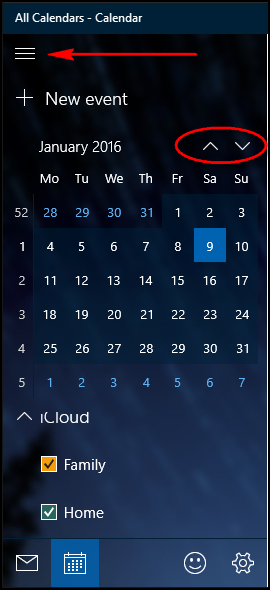
В правой части доступны представления:
- День — детальный почасовой план (можно выбрать количество колонок дней).
- Рабочая неделя — типично с понедельника по пятницу.
- Неделя — 7 дней, по 24 часа.
- Месяц — обзор на весь месяц с выделением текущей даты.
Переключение: используйте верхнюю панель или горячие клавиши (в англоязычной раскладке примеры: Ctrl + Alt + 1/2/3) и стрелки для перемещения между днями и часами.
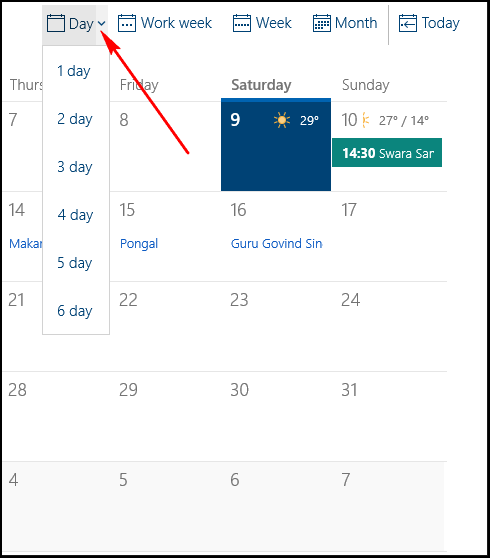
Совет: если часто нуждаетесь в одном и том же виде (например, только рабочая неделя), закрепите это представление привычкой — приложение запоминает последний выбор.
Быстрое добавление события
Чтобы создать быстрое событие, щелкните по нужному слоту времени или квадрату даты. Появится небольшая панель — введите название, время, локацию и выберите календарь.
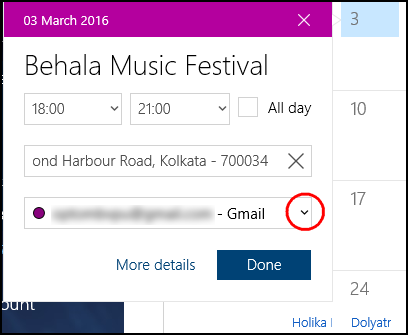
Отметьте “Весь день” для событий без времени (дни рождения, годовщины). Это самый быстрый способ — подходит для большинства задач.
Полное создание события с деталями
Нажмите “Новое событие” в левом верхнем углу, чтобы открыть расширенный редактор. Здесь можно заполнить:
- Дату и время начала/окончания (или выбрать “Весь день”).
- Статус показа: Свободен, Предположительно, Занят, Нет на месте.
- Напоминание: от “Нет” до “1 неделя”.
- Сделать событие приватным (значок замка).
- Описание события и место проведения.
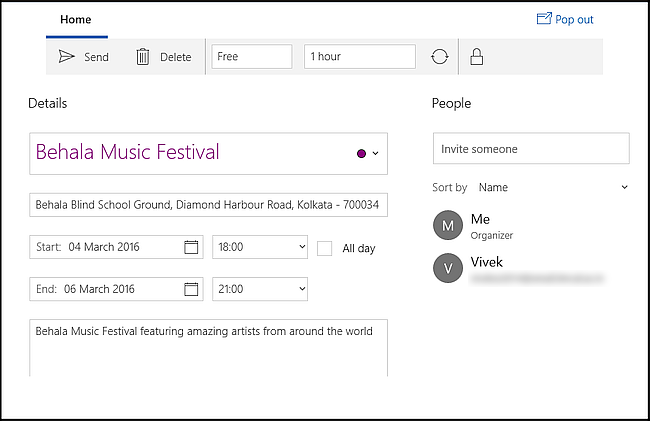
Чтобы пригласить участников, начните вводить имя или почту — приложение подставит контакты из приложения “Люди”. После добавления гостей отправьте приглашения кнопкой “Отправить”.
Совет: используйте поле “Описание” для повестки встречи и ссылок (например, на видеоконференцию).
Повторяющиеся события и правила
Календарь Windows 10 поддерживает повторения: ежедневно, еженедельно, ежемесячно, ежегодно и настраиваемые интервалы. При настройке проверяйте поле «Повторять», чтобы выбрать нужный шаблон.
Пример: ежемесячные отчёты в последний рабочий день месяца — выбирайте “Каждый месяц” и затем задавайте дополнительные параметры.
Просмотр, редактирование и удаление
Наведите курсор на событие — появится подсказка с краткой информацией. Нажмите “Подробнее”, чтобы открыть полную форму редактирования. Измените поля, затем “Сохранить и закрыть”.
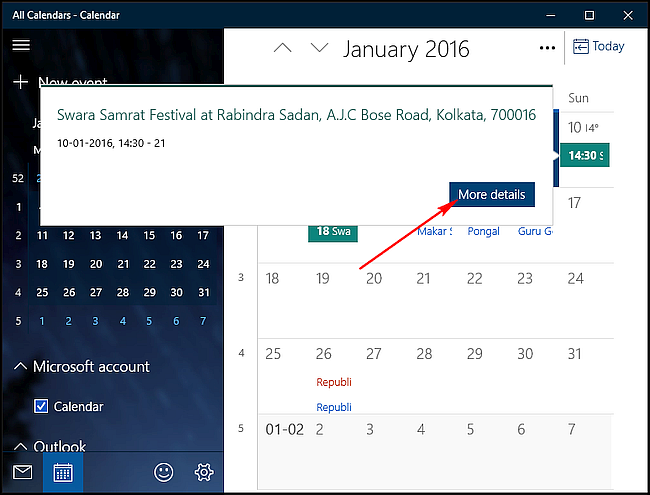
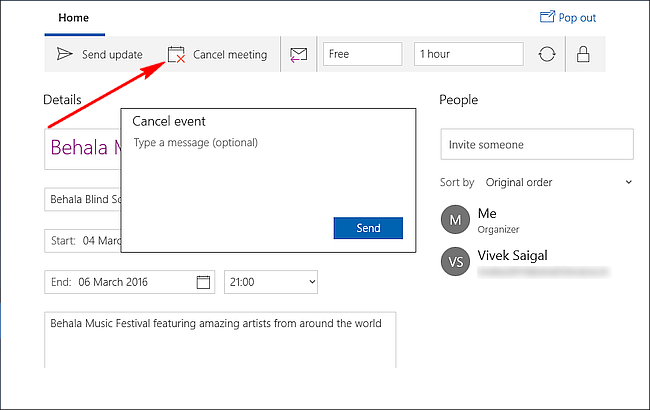
Чтобы удалить событие, откройте его и нажмите “Удалить”. Если у события есть приглашённые участники, кнопка будет называться “Отменить встречу” — после отмены отправьте сообщение-уведомление участникам.
Распространённые проблемы синхронизации и как их решать
События не синхронизируются после добавления на мобильном устройстве
- Проверьте, что в мобильном устройстве используется тот же аккаунт и включена синхронизация календаря.
- В Календаре Windows проверьте “Параметры синхронизации ящика” → включён ли “Календарь”.
- Попробуйте вручную синхронизировать аккаунт (в настройках аккаунта нажмите “Синхронизировать” или обновите токен).
Ошибка авторизации при добавлении Google/Exchange
- Перепроверьте пароль и двухфакторную аутентификацию — возможно, нужно создать пароль приложения или разрешить доступ из незащищённых приложений.
- Для корпоративного Exchange — уточните у ИТ-поддержки адрес сервера и требования по безопасности.
Дубликаты событий
- Убедитесь, что один и тот же аккаунт не был добавлен дважды или не включены похожие календари с пересекающимися событиями.
Короткое руководство по устранению неполадок (runbook):
- Шаг 1: Проверить подключение к интернету.
- Шаг 2: Включить/выключить синхронизацию аккаунта.
- Шаг 3: Перезапустить приложение Календарь.
- Шаг 4: Удалить аккаунт и добавить заново.
- Шаг 5: Если корпоративный аккаунт — обратиться к администратору для проверки серверных настроек.
Когда синхронизация не работает: варианты и ограничения
- Корпоративные политики безопасности могут блокировать внешнюю синхронизацию или требовать VPN/сертификаты.
- Сервисы, отличные от поддерживаемых (например, нестандартные CalDAV-серверы), могут не работать корректно.
- Двухфакторная аутентификация может потребовать генерации пароля приложения.
Альтернативы, если встроенный Календарь не подходит:
- Использовать веб-версию Google Calendar или Outlook Web App.
- Установить стороннюю программу-календарь с поддержкой CalDAV/Плагинов.
- Приложения-менеджеры задач (если нужны только напоминания и задачи).
Чек-листы и роли
Чек-лист для обычного пользователя:
- Аккаунт добавлен в приложение Почта/Календарь.
- Включена синхронизация календаря в настройках аккаунта.
- Проверены настройки напоминаний для ключевых событий.
- Проверено отображение приватных событий.
- Установлена метка/цвет для рабочих/личных календарей.
Чек-лист для ИТ-администратора:
- Документированы серверные настройки Exchange/IMAP/ActiveSync.
- Проверены требования безопасности (MFA, пароли приложений).
- Установлены политики доступа и фильтрации внешних календарей.
- Предоставлены инструкции по восстановлению синхронизации пользователям.
Критерии приёмки
- Пользователь может добавить аккаунт и увидеть события из него в Календаре.
- Созданное событие отображается на мобильных устройствах через 5–15 минут (при корректной синхронизации).
- При приглашении участника он получает уведомление на указанный адрес.
- Удаление события удаляет его и у приглашённых (если отправлено уведомление об отмене).
Мини-методология: как настроить календарь за 10 минут
- Откройте Календарь → Параметры → Управление аккаунтами → + Добавить аккаунт.
- Добавьте рабочий и личный аккаунты отдельно и присвойте им разные цвета.
- Создайте шаблон повторяющегося события (еженедельная встреча).
- Проверьте напоминание и отправьте тестовое приглашение.
- На мобильном устройстве убедитесь, что аккаунты подключены и синхронизируются.
Безопасность и приватность
- Личные события, помеченные как “Приватно”, защищают детали события от посторонних при просмотре общего календаря, но не заменяют шифрование.
- Для корпоративных аккаунтов уточняйте у ИТ-поддержки правила хранения и экспорта данных (политики соответствия и архивации).
- GDPR/локальные требования: хранение метаданных (времени, участников) может быть ограничено политиками компании — дизайн обмена приглашениями должен учитывать это.
Короткий глоссарий (1 строка на термин)
- CalDAV — открытый протокол синхронизации календарей.
- Exchange/ActiveSync — серверная технология Microsoft для почты и календарей.
- Повторение — правило автоматического создания событий по расписанию.
- Приватное событие — событие, где скрыты детали от других пользователей.
Тестовые сценарии / критерии приёмки (выборка)
- Создать одноразовое событие и проверить его видимость на мобильном устройстве.
- Создать повторяющееся событие, изменить одно в серии и убедиться, что изменения применились только к выбранному случаю.
- Отправить приглашение участнику и проверить получение письма и возможность отклонить/принять.
Решение проблем: пошаговый пример
Сценарий: события, добавленные в телефон, не появляются в Календаре Windows.
- Убедиться, что телефон и ПК используют один и тот же аккаунт.
- На телефоне открыть настройки аккаунта → включить синхронизацию календаря.
- В Календаре Windows открыть “Управление аккаунтами” и вручную синхронизировать аккаунт.
- Если не помогает — удалить и добавить аккаунт в Календаре Windows.
- При корпоративных аккаунтах — проверить требования по безопасности (MFA, VPN).
Короткое резюме
Календарь Windows 10 — удобный инструмент для управления временем и встречами, который поддерживает синхронизацию с основными сервисами. Большинство задач выполняются через быстрые формы создания событий; для корпоративных сценариев важны корректные серверные настройки и политика безопасности.
Ключевые рекомендации:
- Добавляйте аккаунты через “Параметры” → “Управление аккаунтами”.
- Используйте приватные события для конфиденциальной информации.
- При проблемах с синхронизацией следуйте runbook: проверить сеть → синхронизация аккаунта → перезапуск приложения → переустановка аккаунта.
Если нужны отдельные инструкции для мобильных устройств (iOS/Android) или Mermaid-диаграмма процесса добавления аккаунта — напишите, и я добавлю визуальное дерево решений.

Похожие материалы

Несколько аккаунтов Skype: Multi Skype Launcher

Журнал для работы: повысить продуктивность

Персональные звуки уведомлений на Android

Скачивание шоу Hulu для офлайн‑просмотра

Microsoft Start: персонализированная новостная лента
