
Коллекции в Apple Maps: как создавать, редактировать и делиться

Кому это пригодится
- Путешественникам, планирующим маршрут.
- Тёмплейнерам событий и вечеринок.
- Руководителям выездных команд и агентам по недвижимости.
Важно: для работы функции требуется iPhone или iPad с iOS 13 / iPadOS 13 или новее и доступ в интернет, чтобы отправлять и открывать ссылки на коллекции.
Что такое Коллекции — одно предложение
Коллекции — это списки мест в Apple Maps, которые вы можете создавать, хранить и делиться ими через уникальную ссылку.
Быстрая сводка шагов
- Откройте приложение «Карты» на iPhone или iPad.
- Сдвиньте меню вверх и в разделе «Избранное» выберите «Коллекции», затем «Новая коллекция».
- Назовите коллекцию и нажмите «Создать».
- Нажмите «Добавить место» или добавляйте места из поиска.
- Для отправки нажмите «Поделиться» и выберите приложение — лучше всего «Сообщения».
Подробная инструкция
Шаг 1. Откройте меню и создайте коллекцию
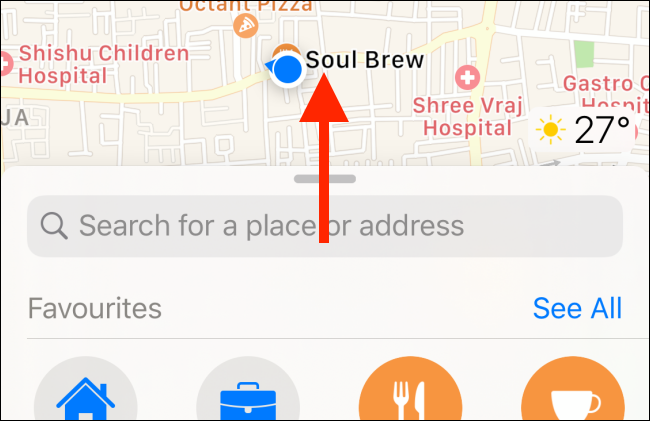
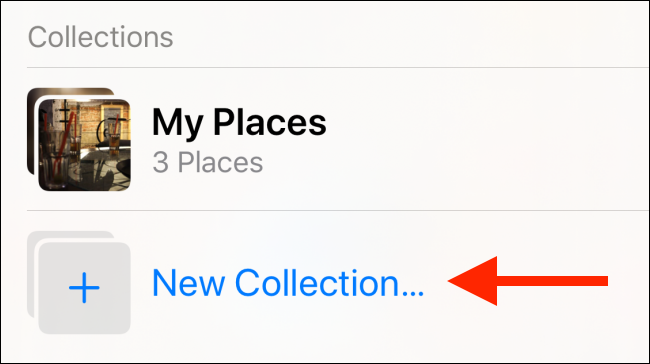
Откройте приложение «Карты» на устройстве с iOS 13 или выше. Сдвиньте экран снизу вверх, чтобы развернуть меню и увидеть раздел «Избранное». Нажмите «Новая коллекция».
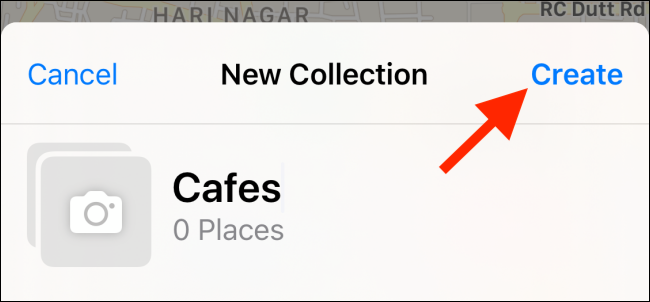
На следующем экране введите имя коллекции и нажмите «Создать». Это может быть, например, «Трек по Милану» или «Кафе рядом с офисом». Название коллекции видно всем, кому вы отправите ссылку.
Шаг 2. Добавьте места в коллекцию
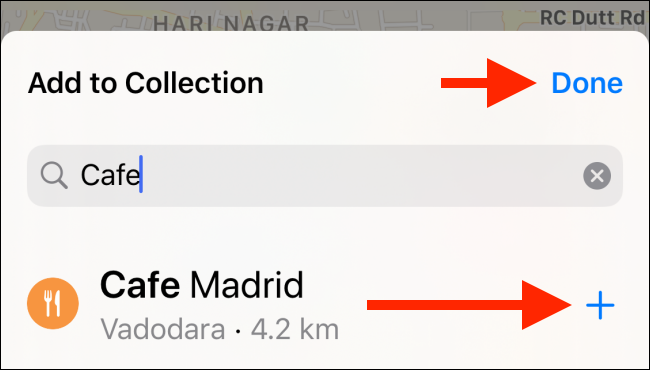
Открыв пустую страницу коллекции, нажмите «Добавить место». Введите имя места или адрес в поиске, затем нажмите значок плюс (+), чтобы добавить его в коллекцию. Повторите для всех нужных точек и завершите нажатием «Готово».

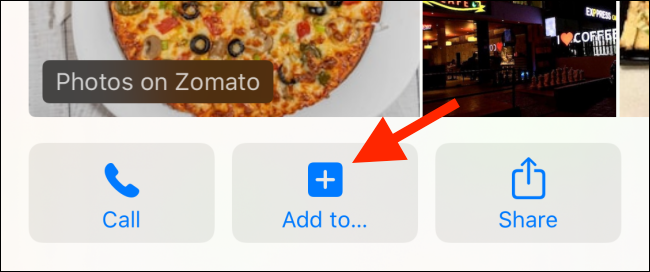
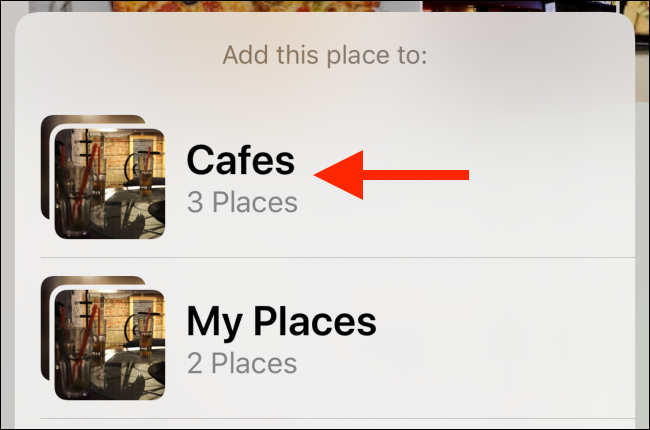
Альтернативный способ: найдите место обычным поиском в Картах, коснитесь карточки места, разверните её (сдвиньте вверх) и выберите «Добавить в». В появившемся меню укажите нужную коллекцию.
Шаг 3. Просмотр и редактирование коллекции
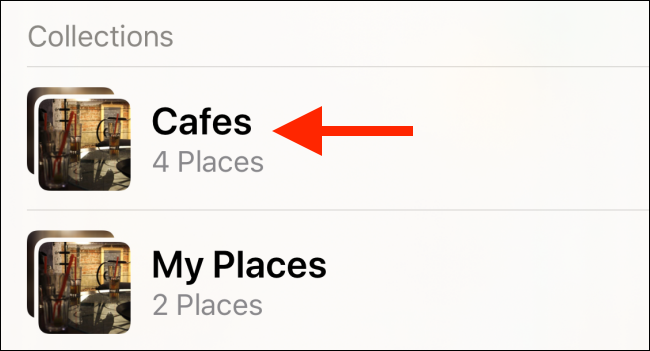
Вернувшись в раздел «Коллекции», вы увидите новую коллекцию вверху списка. Нажмите её, чтобы просмотреть все добавленные места.
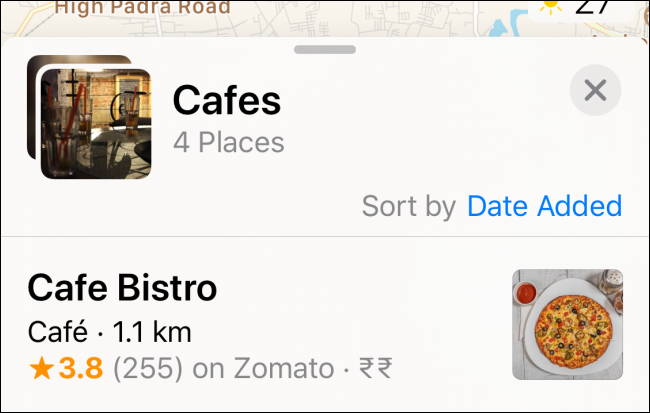
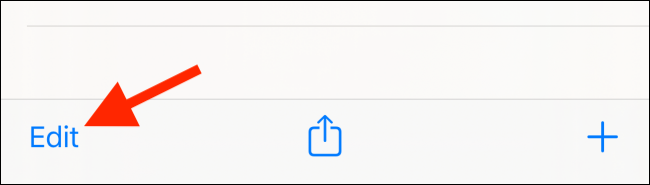
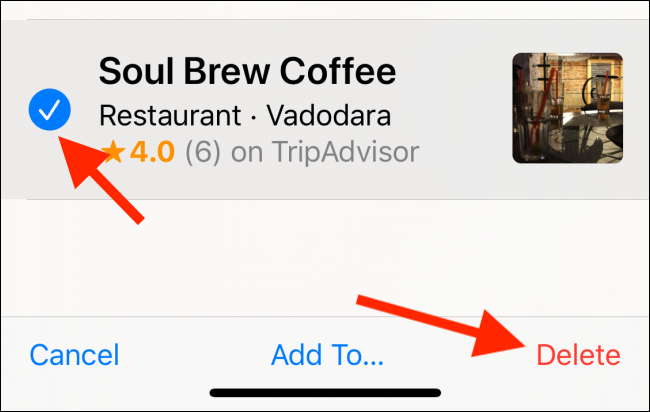
Чтобы удалить место, нажмите «Редактировать», выберите элементы для удаления и нажмите «Удалить». Это удалит пункт только из вашей коллекции, но не из Apple Maps в целом.
Шаг 4. Поделитесь коллекцией
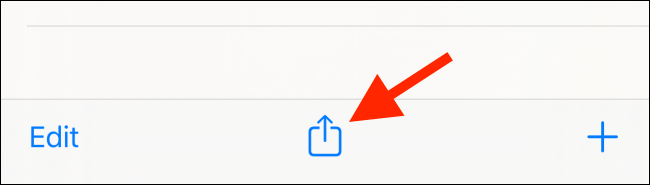
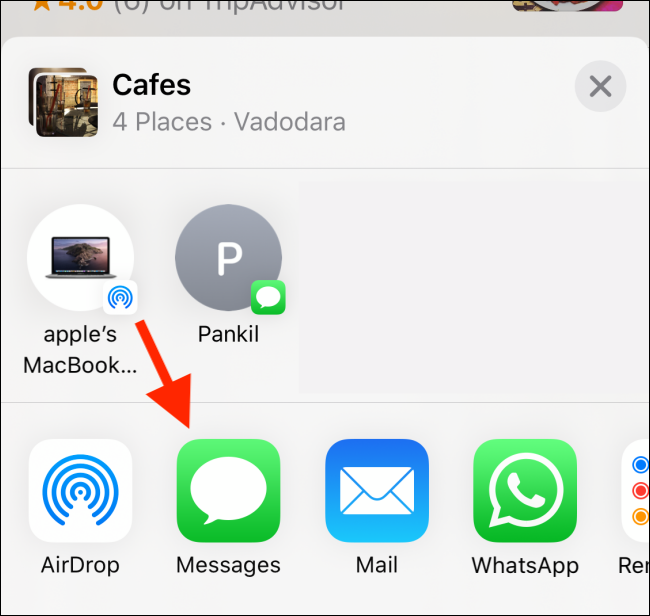
Когда список готов, нажмите кнопку «Поделиться» внизу страницы коллекции. Откроется стандартный лист обмена iOS — выберите приложение или сервис, через который хотите отправить ссылку. Карты отправляют уникальную ссылку, по которой получатель откроет коллекцию в своём приложении «Карты».
Лучший вариант — «Сообщения»: при отправке через Messages коллекция приходит с превью-картой и другими данными, так получателям проще понять, что именно вы им отправили.
Выберите контакт и нажмите кнопку отправки.
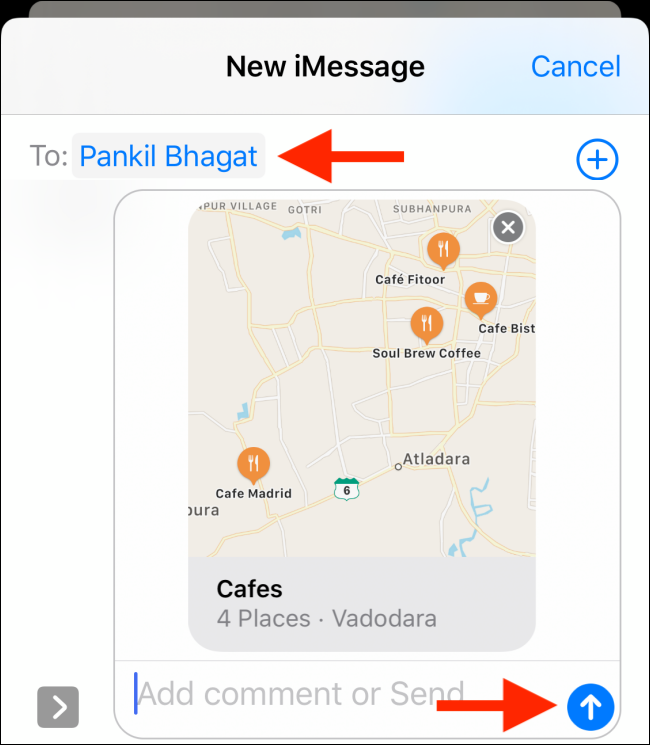
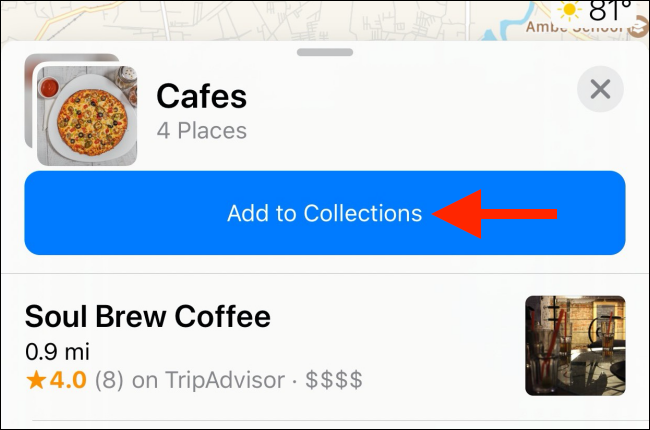
Когда получатель откроет ссылку, у него появится возможность просмотреть коллекцию и нажать «Добавить в коллекции», чтобы сохранить её у себя.
Советы и лучшие практики
- Давайте коллекциям понятные названия с датой или темой, например: «Хельсинки — ноябрь 2025».
- Для групповых поездок создавайте отдельную коллекцию на каждый день или район.
- Используйте «Добавить в» прямо из карточки места, чтобы экономить время.
Примечание: если у получателя другая версия iOS или у него отключён интернет, ссылка может не открыться корректно.
Когда это не сработает и как исправить
- iOS ниже 13: функция недоступна — обновите устройство.
- Проблемы синхронизации: убедитесь, что iCloud для «Карты» включён в Настройках → [ваше имя] → iCloud.
- Если ссылка не открывается, попросите получателя обновить приложение “Карты” и iOS, либо отправьте список через текст или почту.
Альтернативы и сравнение
- Google Maps: поддерживает списки и совместные карты, но формат и способ обмена отличаются; удобнее при кросс-платформенном обмене.
- Приложение «Заметки»: удобно для совместных списков с дополнительными комментариями, но без геопривязки на карте.
Мини-методология планирования поездки с Коллекциями
- Создайте коллекцию с общим названием.
- Добавьте все потенциальные места через поиск.
- Отсортируйте по приоритету, удалите лишнее.
- Поделитесь с группой, попросите участников добавить свои места.
- Экспортируйте в Навигацию по мере необходимости.
Ролевые чек-листы
- Путешественник: добавьте туры, кафе, отели, отметьте время работы.
- Организатор мероприятия: создайте коллекции для логистики (парковки, площадки, кейтеринг).
- Агент по недвижимости: добавьте объекты и ближайшие удобства.
Безопасность и приватность
- Отправляя коллекцию, вы передаёте уникальную ссылку — получатель может сохранить содержимое у себя.
- Не включайте в общие коллекции конфиденциальные адреса (домашний адрес, медицинские заведения с личной информацией).
- Если нужно принудительно отозвать доступ, удалите коллекцию или измените её содержимое; уже отправленные ссылки могут продолжать открывать прежнюю версию у тех, кто её сохранил.
Краткая терминология
- Коллекция: список мест в Apple Maps.
- Карточка места: страница с деталями конкретного места в Картах.
- Лист обмена: системное меню iOS для отправки контента.
Когда лучше не использовать Коллекции
- Если нужен публичный, часто обновляемый маршрут для большой аудитории — лучше использовать сервис с публичными картами или Google My Maps.
- Если необходимо хранить дополнительные данные (фото, длинные заметки) — используйте «Заметки» или специализированные приложения.
Короткое объявление для соцсетей (100–200 слов)
Собираете маршрут или хотите поделиться подборкой мест с друзьями? Используйте новую функцию Коллекции в Apple Maps. Создайте коллекцию на iPhone или iPad, добавьте места из поиска или прямо с карточки места и отправьте готовую подборку через «Сообщения» или любое другое приложение. Получатель получит превью карты и сможет сохранить коллекцию у себя. Идеально подходит для планирования поездок, вечеринок и рабочих выездов.
Краткое резюме
- Коллекции упрощают групповое планирование и обмен списками мест.
- Функция доступна с iOS 13 / iPadOS 13 и выше.
- Для обмена лучше использовать «Сообщения» из-за визуального превью.
Спасибо за внимание — теперь вы можете быстро собирать и делиться подборками мест в Apple Maps.

Похожие материалы

Несколько аккаунтов Skype: Multi Skype Launcher

Журнал для работы: повысить продуктивность

Персональные звуки уведомлений на Android

Скачивание шоу Hulu для офлайн‑просмотра

Microsoft Start: персонализированная новостная лента
