
Как пользоваться списками в Google Maps
Быстрые ссылки
- Что такое списки в Google Maps?
- Как создать список в Google Maps
- Как добавлять места в список
- Как делиться списками
- Советы, сценарии и чеклисты
Что такое списки в Google Maps?
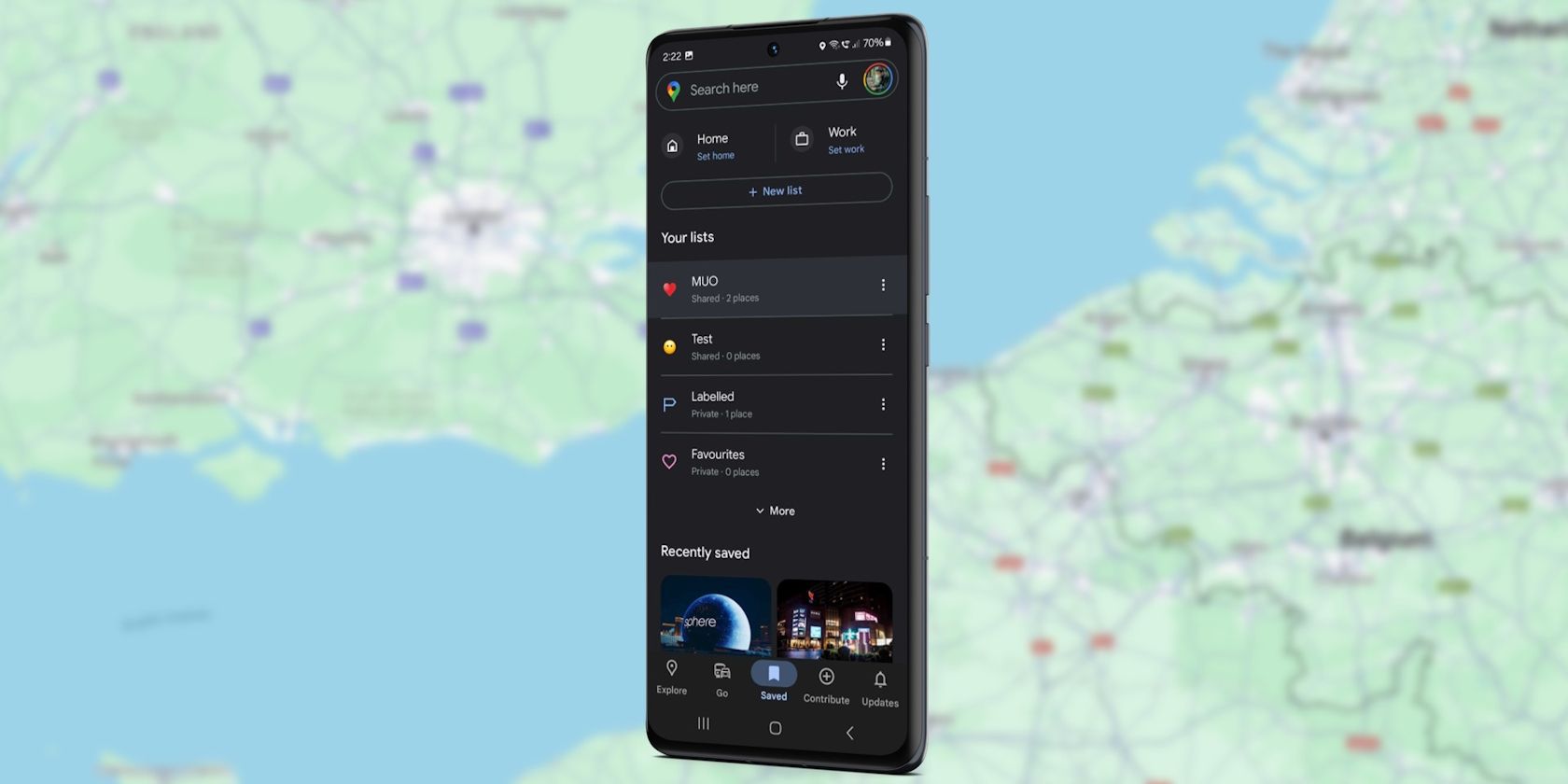
Списки — это объединённые наборы мест, которые вы сохраняете в Google Maps. Проще говоря, список — это папка с отмеченными местами: ресторанами, отелями, достопримечательностями, офисами. У Google Maps есть несколько предустановленных списков: «Избранное», «Хочу посетить», «Путевые планы», «Метки», «Добавленные звёздочкой». Вы можете создавать свои списки с любыми названиями и описаниями.
Определение: список — коллекция сохранённых мест, доступная в приложении и на вебе.
Важно: доступ к списку можно сделать приватным или общим — это влияет на то, кто увидит ваши места.
Как создать список в Google Maps
- Откройте приложение Google Maps на смартфоне.
- Нажмите вкладку «Сохранено» в нижней части экрана (в русской локализации — «Сохранено»).
- Нажмите «+ Новый список».
- Выберите значок (например, эмодзи), введите название и при желании описание.
- Укажите тип списка: «Приватный» или «Общий».
- Нажмите «Сохранить» в правом верхнем углу.
После сохранения список появится в разделе «Ваши списки» и будет доступен при добавлении новых мест.
Совет: используйте осмысленные названия (например, «Барбекю в городе», «Рестораны для клиентов», «Маршрут выходных»), чтобы быстро находить нужный список.
Как добавлять места в список
Добавлять места можно с телефона и с компьютера. Ниже — стандартная последовательность на мобильном:
- Найдите место в Google Maps (через поиск или карту).
- Нажмите на карточку места, чтобы открыть подробную информацию.
- Нажмите кнопку «Сохранить».
- Если вы не видите кнопку сразу, прокрутите карточку вправо — кнопки действий обычно расположены под названием места.
- Выберите один или несколько списков, в которые нужно добавить место.
- Нажмите «Готово» (или «Готово»/«Сохранено» в локализованных интерфейсах).
Альтернативный способ: откройте сам список (в «Сохранено» → «Ваши списки»), нажмите нужный список, затем «Добавить» и выберите места из карты или списка поиска.
Чтобы удалить место из списка: откройте список, нажмите три точки рядом с названием списка → «Редактировать список», затем нажмите крестик рядом с названием места.
Как делиться списками
По умолчанию списки приватны. Чтобы поделиться списком:
- Откройте «Сохранено» → «Ваши списки» и выберите список.
- Нажмите три точки справа от списка.
- Выберите «Поделиться списком».
- При первом совместном использовании приватного списка появится предупреждение, что «любой, у кого есть ссылка, сможет просматривать список» — подтвердите «Продолжить», если согласны.
- Выберите контакт(ы) или скопируйте ссылку в буфер обмена и отправьте любым удобным способом.
Чтобы прекратить общий доступ: откройте три точки → «Параметры доступа» → выберите тип «Приватный».
Сценарии использования: поделитесь списком любимых кафе с коллегами, подготовьте список достопримечательностей для гостя города или опубликуйте подборку ресторанов на вашей странице.
Советы, шаблоны и сценарии
Ментальные модели (как думать о списках):
- Коллекция: один список = одна тема (еда, жильё, клиенты).
- Вложенность: не всё должно быть в одном большом списке — создавайте списки по контексту.
- Жизненный цикл: планирование → посещение → архив (переносите старые места в отдельный архивный список).
Шаблоны названий:
- «Кафе — район X»
- «Поездка в [город] — май 2026»
- «Потенциальные клиенты — встречи»
Ролевые чеклисты (быстрое применение):
Турист:
- Создать список «Маршрут [город]»
- Добавить отели, рестораны, музеи
- Поделиться с попутчиком
Организатор мероприятия:
- Создать список локаций для мероприятия
- Добавить контакты и заметки в описания
- Отправить список команде и подрядчикам
Владелец бизнеса:
- Создать список конкурентов и мест для закупок
- Отслеживать отзывы и обновлять адреса
Короткий чеклист перед публикацией списка:
- Проверить адреса и контактную информацию
- Прописать краткое описание с контекстом
- Выбрать, кого нужно сделать участником (если нужно)
- Решить: делиться публично или только по ссылке
Когда списки не подходят — ограничения и альтернативы
Ограничения:
- Нет полноценной метаданных: списки удобны для пометок, но не заменяют CRM или трекеры задач.
- Совместный доступ по ссылке даёт просмотр, но не всегда гибкие права редактирования для нескольких участников.
- При большом количестве мест поиск по описанию может быть неудобен.
Альтернативы, если списки не решают задачу:
- Таблица (Google Sheets) — для детальных данных и фильтров.
- Специализированные приложения для управления проектами (Asana, Trello) с геометками.
- Локальное приложение для заметок с привязкой к местам, если нужны расширенные поля.
Конфиденциальность и безопасность
- Любой список, сделанный общим, становится доступен по ссылке — думайте перед публикацией личных адресов.
- Для бизнеса: не включайте в общие списки конфиденциальные данные (личные телефоны, адреса сотрудников).
- GDPR/локальные правила: если вы делитесь списком с данными третьих лиц, убедитесь, что у вас есть право передавать такие данные.
Важно: удалите чувствительные заметки из описаний перед совместным использованием.
FAQ
Q: Можно ли редактировать список нескольким людям одновременно?
A: Да, при совместном доступе несколько пользователей могут просматривать и вносить изменения, но управление правами ограничено — проверяйте, кто именно получает ссылку.
Q: Как найти все места из списка на карте?
A: Откройте список в разделе «Сохранено» — элементы отобразятся в виде списка и как метки на карте; вы можете проложить маршрут между ними.
Краткое резюме
- Списки в Google Maps — простой способ организовать места по темам.
- Создавайте списки, добавляйте места и делитесь ссылками при необходимости.
- Используйте шаблоны и чеклисты, чтобы сделать списки полезными в рабочих и личных сценариях.
Дополнительная заметка: списки — удобный инструмент, но при необходимости управления сложными данными используйте таблицы или CRM.

Похожие материалы

Несколько аккаунтов Skype: Multi Skype Launcher

Журнал для работы: повысить продуктивность

Персональные звуки уведомлений на Android

Скачивание шоу Hulu для офлайн‑просмотра

Microsoft Start: персонализированная новостная лента
