
Создание и совместное использование альбомов в Google Photos
Быстрые ссылки
- Создать и поделиться альбомом в Google Photos
- Управление общим альбомом
- Отключить общий доступ к альбому
К чему это подходит (интенция статьи)
Эта инструкция нужна, если вы хотите быстро и удобно делиться фотографиями с родственниками, друзьями или участниками события, собирать фотографии от участников поездки и хранить их в одном месте. В статье показаны шаги в приложении для iOS; тот же порядок действий применим к Android и веб-интерфейсу.
Почему стоит использовать Google Photos для совместного использования фото
- Удобство: большинство людей уже имеют Google‑аккаунт. Если нет — его легко создать бесплатно.
- Функции: комментирование, добавление фото участниками, поиск по лицам и объектам.
- Универсальность: те же опции доступны в мобильных и веб‑интерфейсах.
Важно: общий доступ в Google Photos основан на ссылке, а не на праве конкретных аккаунтов. Это значит, что любой, у кого есть ссылка, сможет открыть альбом.
Создать и поделиться альбомом в Google Photos
- Откройте приложение Google Photos.
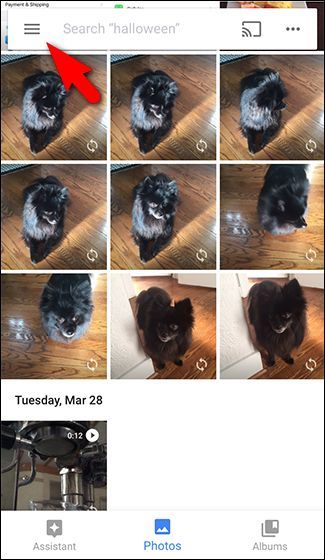
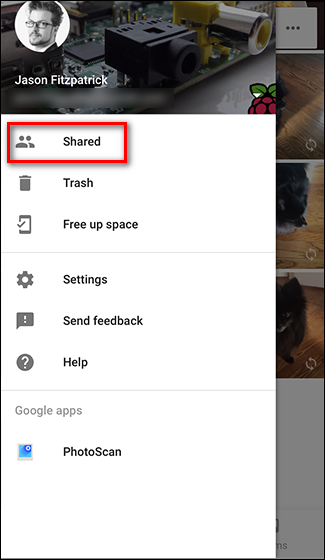
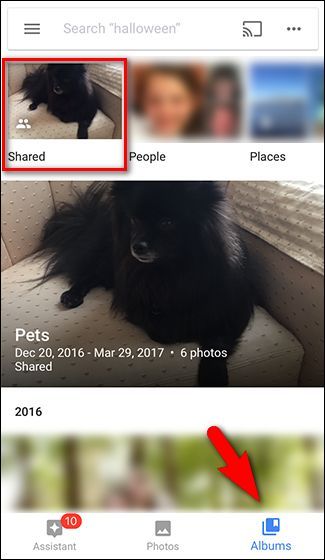
- Нажмите меню (три полоски) в строке поиска и выберите «Shared» для просмотра раздела с общими альбомами.
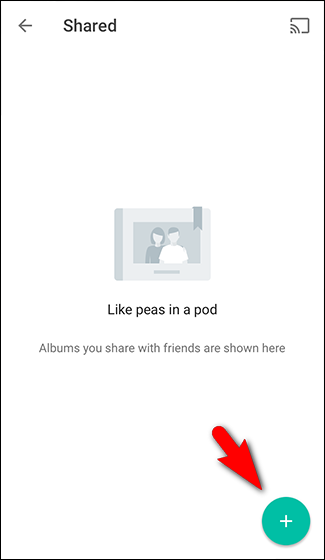
- На странице «Shared» нажмите плюс (+) в правом нижнем углу, чтобы создать новый альбом.
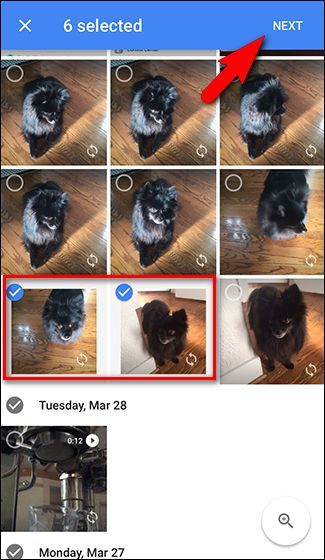
- Выберите любые фотографии для альбома — можно добавить одну или много. Нажмите «Next».
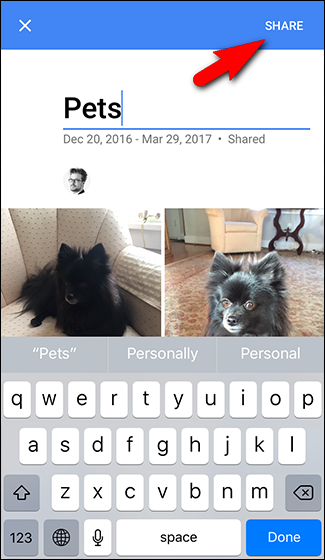
- Дайте альбому имя. Нажмите «Share» — откроется меню опций общего доступа.
- Выберите способ отправки ссылки: через мессенджер, эл. почту или скопируйте URL и вставьте куда нужно.
Примечание: меню обмена показывает приложения на устройстве, через которые вы обычно делитесь ссылками.
Управление общим альбомом
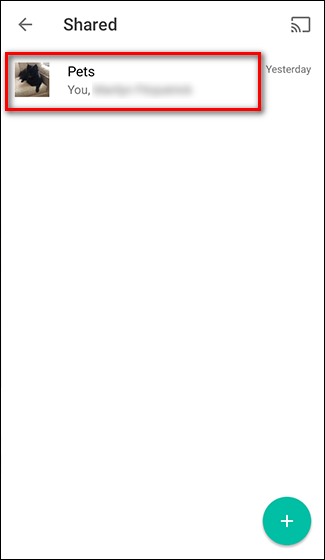
После создания альбома вы попадёте на его страницу. Если вернулись позже, откройте «Albums» → вкладку «Shared» и выберите нужный миниатюр.
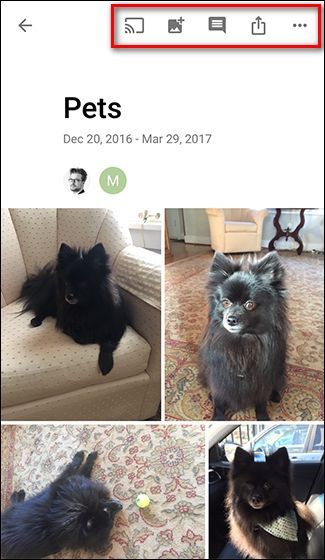
На странице альбома в правом верхнем углу есть набор иконок. Слева направо они обычно выполняют следующие действия:
- Запустить слайдшоу через Chromecast;
- Добавить фотографии в альбом;
- Оставить комментарий к альбому;
- Поделиться альбомом с другими;
- Открыть меню альбома с дополнительными опциями.
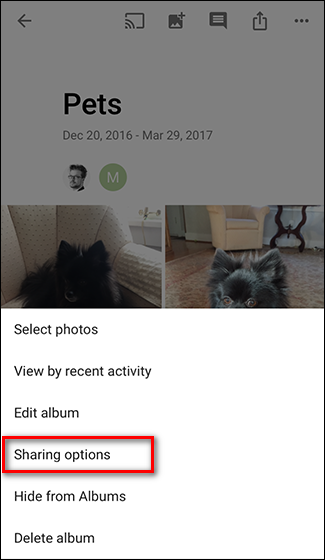
Меню альбома позволяет:
- Просмотреть недавнюю активность;
- Изменить название альбома;
- Открыть параметры общего доступа;
- Удалить альбом.
Параметры общего доступа
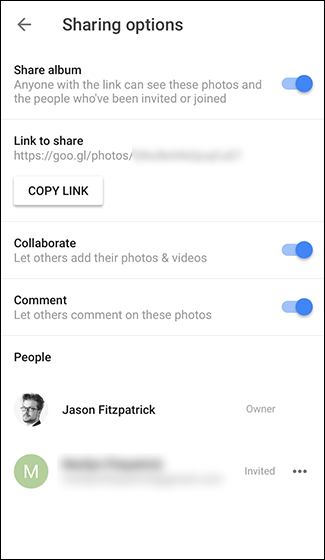
На странице «Sharing options» доступны важные настройки:
- Копия ссылки — скопировать текущую URL;
- Список приглашённых — посмотреть, кому вы отправляли ссылку;
- Включить/выключить совместное добавление фото (collaboration);
- Включить/выключить комментарии;
- Остановить общий доступ.
Совет: если вы хотите, чтобы участники добавляли свои фотографии, включите collaboration. Если хотите только демонстрацию, выключите добавление фото и комментарии.
Отключить общий доступ к альбому
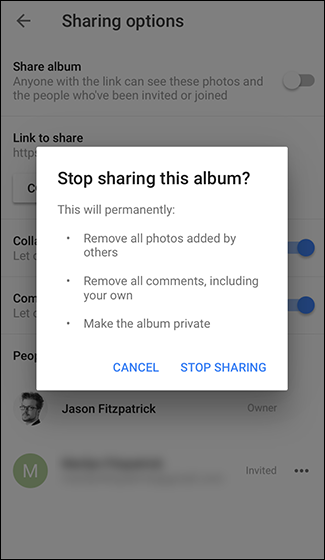
Когда вы прекращаете общий доступ, Google Photos генерирует новый рандомный URL в случае повторного включения общего доступа. Это полезно: вы можете временно закрыть альбом и потом снова открыть его с новой ссылкой.
Замечание: при остановке общего доступа комментарии и добавленные другими участниками фотографии, связанные с общей сессией, могут быть потеряны. Если важна история комментариев — сделайте экспорт или снимок экрана заранее.
Ограничения и когда это не подойдёт
- Доступ по ссылке не привязан к конкретным Google‑аккаунтам. Если вам нужен строгий доступ по учётным записям — текущий механизм может быть недостаточным.
- Не размещайте в общих альбомах чувствительные документы или приватные материалы.
- При большом количестве участников контроль за содержимым усложняется.
Контрпример: если нужно делиться фотографиями только с официальной группой сотрудников и требовать вход по корпоративному аккаунту, лучше использовать корпоративные решения (например, корпоративное хранилище с управлением доступом) или систему, где разрешения настраиваются по пользователям.
Альтернативные способы поделиться фотографиями
- Использовать общий диск Google Drive с ограничением доступа по аккаунтам;
- Отправить ZIP‑архив по защищённой почте;
- Использовать мессенджеры с функциями альбомов (WhatsApp, Telegram) — удобно для быстрых обменов, но с ограничениями по качеству и организации;
- Платформы для обмена фото с управлением правами (Flickr, SmugMug) — больше настроек приватности.
Методика обмена фото для мероприятия: быстрый чек‑лист (мини‑методология)
- Создайте альбом до события и добавьте стартовые фотографии (расписание, место, логотип).
- Включите совместное добавление фото, если хотите, чтобы участники загружали снимки.
- Отправьте ссылку в группу участников и укажите правила: формат, метки, запрещённый контент.
- Назначьте модератора (ответственного за содержание) и период проверки.
- По окончании события сохраните важные фото в личную папку и закройте общий доступ.
Ролевые чек‑листы
Владелец альбома:
- Создал альбом и дал ему понятное имя;
- Настроил, можно ли добавлять фото и комментировать;
- Отправил ссылку нужным людям;
- Отслеживал активность и закрыл доступ при необходимости.
Участник, добавляющий фото:
- Проверил правила и формат файлов;
- Добавил подписи, если нужно;
- Сообщил владельцу о проблемных фото.
Просматривающий:
- Соблюдает правила приватности;
- Не распространяет ссылку без согласия владельца.
Критерии приёмки (как понять, что общий альбом настроен правильно)
- Альбом доступен по ссылке у назначенных участников.
- Параметры collaboration и комментариев соответствуют договорённости.
- Модератор подтверждает отсутствие нежелательного контента.
- При остановке доступа ссылка утрачивает доступ у сторонних пользователей.
Безопасность, приватность и соответствие требованиям
- По умолчанию доступ основан на URL‑ссылке. Это удобно, но не равно безопасному управлению доступом по аккаунтам.
- Для приватных данных используйте решения с управлением прав по пользователям.
- Старайтесь не добавлять в общий альбом документы с персональными данными.
- Публичная ссылка может быть переслана. Если это недопустимо — закройте альбом и используйте другой канал.
Заметка по GDPR и персональным данным: при обмене фотографиями с изображениями людей убедитесь, что у вас есть согласие заинтересованных лиц на хранение и обработку изображений, если этого требуют правила вашей организации или законодательства.
Тест‑кейсы и приёмочные проверки
- Откройте ссылку на альбом с устройства, не привязанного к Google‑аккаунту — альбом должен открываться, если включён общий доступ.
- Попробуйте добавить фото как приглашённый (если включена collaboration) — фото должно появиться в альбоме.
- Выключите общий доступ и проверьте, что старая ссылка больше не открывает альбом.
- Повторно включите общий доступ — новая ссылка должна работать.
Короткая инструкция для рассылки участникам (готовый текст)
Пример сообщения: «Я создал общий альбом для нашего события: [вставьте ссылку]. Пожалуйста, добавляйте свои фотографии в альбом и подпишите, кто на фото. Правила: не публиковать личные документы и материалы без согласия. Спасибо!»
Глоссарий — 1 строка
- Shared: раздел в Google Photos для общих альбомов;
- Collaboration: разрешение участникам добавлять фото в альбом;
- Link sharing: доступ по URL‑ссылке без привязки к конкретным аккаунтам.
Часто задаваемые вопросы
Могут ли только приглашённые просматривать альбом?
Нет: доступ в Google Photos основан на ссылке. Любой с этой ссылкой сможет просмотреть альбом, если общий доступ включён.
Потеряются ли фото, если я остановлю общий доступ?
Фотографии останутся в вашем аккаунте Google Photos. Однако история комментариев и совместно добавленные материалы, которые существовали только в контексте общего доступа, могут быть потеряны или ограничены в видимости. Рекомендуется заранее сделать экспорт при необходимости.
Можно ли запретить скачивание фото?
В Google Photos нет явной опции «запретить скачивание» для общего альбома. Если фото доступны по ссылке, пользователи могут сохранить изображение через стандартные средства устройства.
Итог
Google Photos делает совместное использование фотографий простым и быстрым. Это удобно для семейных альбомов, поездок и мероприятий. Главное — быть внимательным к приватности: общий доступ по ссылке не заменяет управление правами по аккаунтам. Если нужна строгая контрольируемая приватность, рассмотрите альтернативные сервисы с учётными правами.
Important: делитесь ссылкой только с теми, кому доверяете.

Похожие материалы

Несколько аккаунтов Skype: Multi Skype Launcher

Журнал для работы: повысить продуктивность

Персональные звуки уведомлений на Android

Скачивание шоу Hulu для офлайн‑просмотра

Microsoft Start: персонализированная новостная лента
