
Как использовать Microsoft OneNote: создавать, делиться и переключаться между блокнотами
Что такое OneNote — коротко
OneNote — цифровой блокнот, который автоматически сохраняет и синхронизирует ваши заметки в облаке. Поддерживает текст, списки, рукописные заметки, зарисовки и аудиозаписи. Подходит для личных заметок, учёбы и командной работы. Определение: синхронизация — автоматическая загрузка изменений в облако и распространение их на все устройства.
Как создать новый блокнот в OneNote (на компьютере)
- Войдите в свою учётную запись Microsoft 365.
- Откройте приложение OneNote.
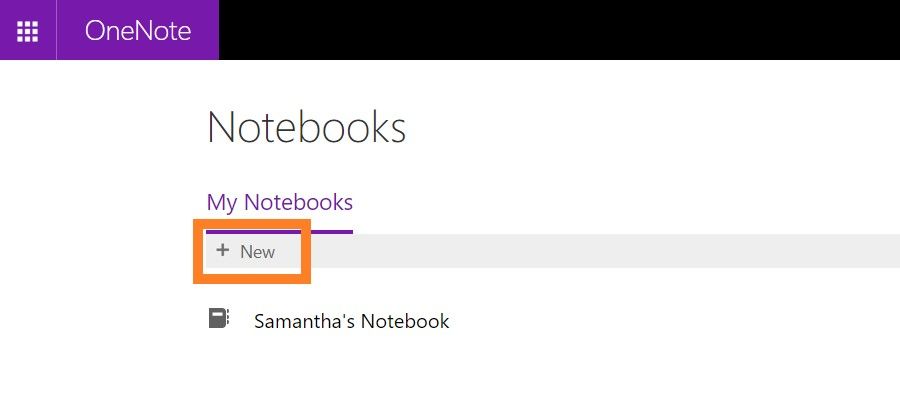
- Найдите кнопку “+ Создать” (в английской версии: “+ New”). Нажмите её, чтобы создать новый блокнот.
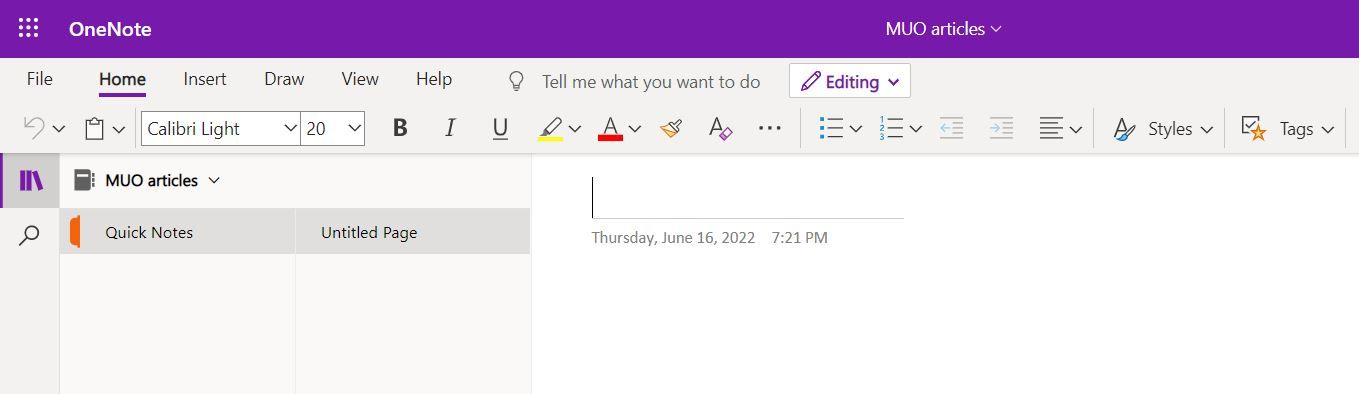
- Вы попадёте на страницу нового блокнота. Начните записывать идеи, заголовки и секции.
- Используйте верхние панели инструментов для форматирования, вставки изображений и голосовых заметок.
Важно: при первом создании блокнот обычно сохраняется в OneDrive автоматически. Проверьте папку “OneDrive — Документы” или указанное вами место хранения.
Как поделиться существующим блокнотом в OneNote
- Откройте OneNote и загрузите нужный блокнот.
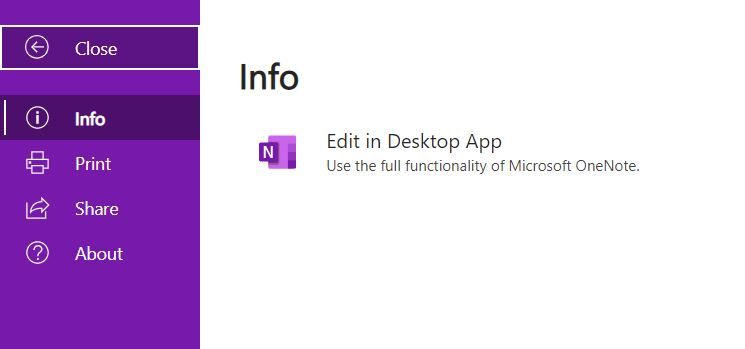
- Кнопка “Общий доступ” обычно находится в правом верхнем углу интерфейса. В меню можно также выбрать “Файл → Общий доступ” (в англ. “File → Share”).
- Нажмите “Отправить ссылку” или аналогичную опцию. Откроется окно, где можно ввести e‑mail адреса людей, с которыми хотите поделиться.
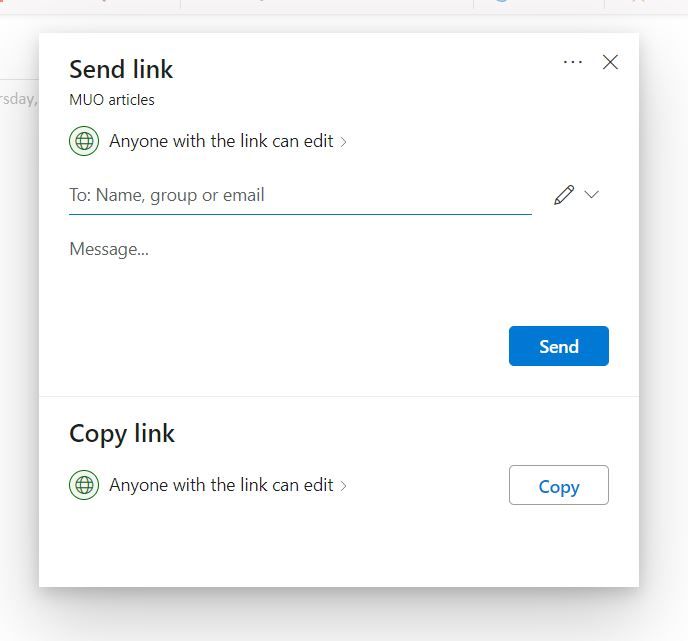
- При выборе опции “Любой по ссылке может редактировать” вы увидите дополнительные параметры: ограничение доступа по списку пользователей, установка срока действия ссылки и пароль для доступа. Настройте их при необходимости.
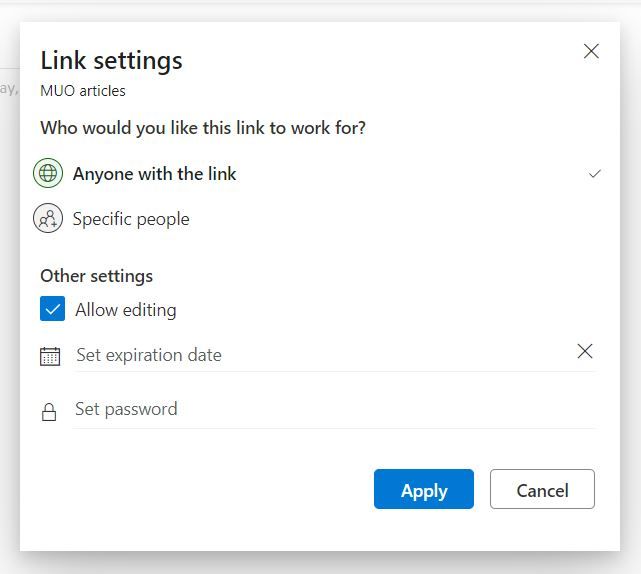
- Нажмите “Применить” и отправьте ссылку.
Важно: используйте ограничение по списку пользователей и срок действия ссылки для конфиденциальных заметок. Пароль повышает безопасность при отправке ссылок по открытому каналу.
Дерево решений: делиться ли блокнотом и как
flowchart TD
  A[Нужно поделиться блокнотом?] -->|Нет| B[Оставить приватным]
  A -->|Да| C[Кому нужен доступ?]
  C -->|Только конкретным людям| D[Пригласить по e-mail и дать роль]
  C -->|Широкая аудитория| E[Создать ссылку: просмотр или редактирование]
  E --> F{Нужна защита?}
  F -->|Да| G[Установить срок и пароль]
  F -->|Нет| H[Разослать ссылку]
Как быстро переключаться между блокнотами
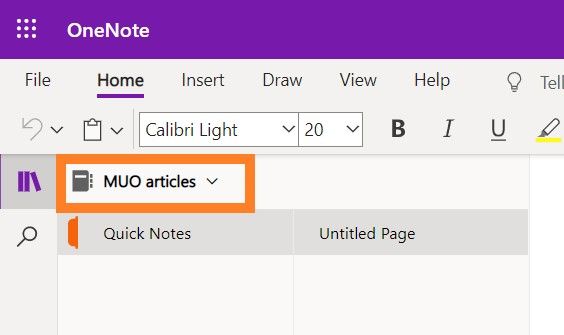
- На текущей странице блокнота нажмите стрелку выпадающего списка слева вверху, чтобы открыть список всех блокнотов.
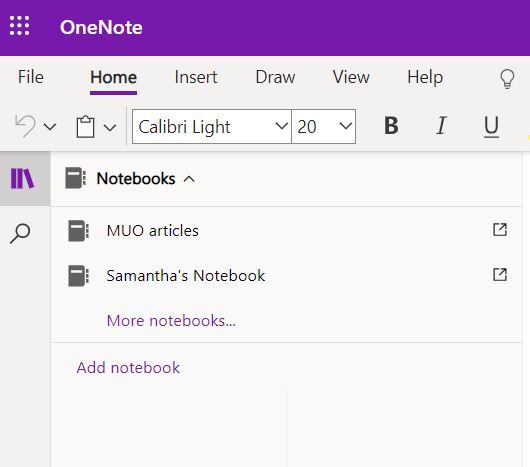
- В появившемся списке выберите другой блокнот или создайте новый прямо из меню.
Совет: закрепляйте часто используемые блокноты вверху списка для быстрого доступа.
Списки, метки и организация
OneNote упрощает ведение списков и сортировку при помощи меток (tags) и выделения. Используйте метки для приоритетов, задач и идей. Примеры меток: “Важное”, “Задача”, “Идея”, “Выполнено”.
Простая система организации:
- Разделы — крупные темы (например, “Работа”, “Учёба”).
- Страницы — отдельные записи внутри раздела.
- Подстраницы — детали и вложенные заметки.
Мини‑методология (3 шага) для начала:
- Создайте разделы по ролям или проектам.
- На каждой странице делайте заголовок и одну тему.
- Используйте метки для задач и срока выполнения.
Альтернативы и когда OneNote не подходит
Когда стоит выбрать другое решение:
- Вам нужна строгая система версионирования кода — используйте Git.
- Требуются расширенные функции управления задачами и зависимости — рассмотрите Trello или Asana.
- Нужна локальная офлайн‑синхронизация без облака — выберите заметочное ПО с локальным хранилищем.
Counterexample: OneNote не заменит систему управления проектами для крупных команд с сотнями задач и сложными workflow.
Ролевые чек-листы перед совместной работой
Владелец блокнота:
- Установить место хранения (OneDrive).
- Настроить права доступа и срок действия ссылок.
- Проверить, что важные страницы защищены/архивированы.
Редактор/Участник:
- Проверить права редактирования.
- Согласовать формат заметок и метки с командой.
- Использовать комментарии и метки вместо удаления чужих записей.
Просмотрщик:
- Подписаться на уведомления об изменениях.
- Копировать нужную информацию в личный блокнот при необходимости.
Критерии приёмки
- Блокнот успешно создаётся и виден в списке.
- Изменения синхронизируются между устройствами в течение нескольких минут.
- Правила доступа работают: приглашённые видят и/или редактируют в соответствии с правами.
- При настройке срока действия ссылка перестаёт работать после истечения срока.
Частые ошибки и как их избежать
- Ошибка: отправили ссылку “для редактирования” вместо “только просмотр“. Решение: изменить права через меню “Общий доступ”.
- Ошибка: забыли, где сохранён блокнот. Решение: проверить путь в настройках блока и в OneDrive.
- Ошибка: конфликт версий при офлайн‑редактировании. Решение: дождаться полной синхронизации и разрешить конфликты вручную.
Резюме
OneNote — гибкий инструмент для заметок и совместной работы. Создавать блокноты просто: войдите в Microsoft 365, нажмите “+ Создать” и начните работать. Для безопасного обмена используйте пригласительные e‑mail, срок действия ссылок и пароли. Организуйте контент разделами и метками, применяйте чек‑листы и роли для командной работы.
Важно: регулярно проверяйте права доступа и место хранения блокнотов.
Краткий список ключевых действий:
- Создать блокнот: Войти → OneNote → “+ Создать”.
- Поделиться: “Общий доступ” → ввести e‑mail → настроить права.
- Переключиться: раскрыть список блокнотов слева и выбрать нужный.
Спасибо за чтение. Начните с простого блокнота и улучшайте структуру по мере роста потребностей.

Похожие материалы

Несколько аккаунтов Skype: Multi Skype Launcher

Журнал для работы: повысить продуктивность

Персональные звуки уведомлений на Android

Скачивание шоу Hulu для офлайн‑просмотра

Microsoft Start: персонализированная новостная лента
