
Как создавать и сканировать QR‑коды на Chromebook
QR‑коды (Quick Response) — это двухмерные штрихкоды, которые хранят больше данных, чем обычные одномерные штрихкоды. Они сканируются по горизонтали и вертикали. QR‑код может содержать текст, URL, данные для оплаты, параметры Wi‑Fi, контакт vCard и многое другое.
Ниже — полное руководство по созданию и сканированию QR‑кодов на Chromebook, а также практичные подсказки: когда методы не работают, как обезопасить использование, шаблоны и контрольные списки.
Создание QR‑кода на Chromebook
Существует несколько простых способов сгенерировать QR‑код на Chromebook.
Через браузер Google Chrome
Это самый простой способ: не требуется устанавливать сторонние приложения. Вы можете создавать QR‑коды для любых веб‑страниц и ссылок на Google Play.
- Откройте нужный сайт или страницу в Google Play.
- Дважды кликните по адресной строке. Появятся дополнительные значки справа.
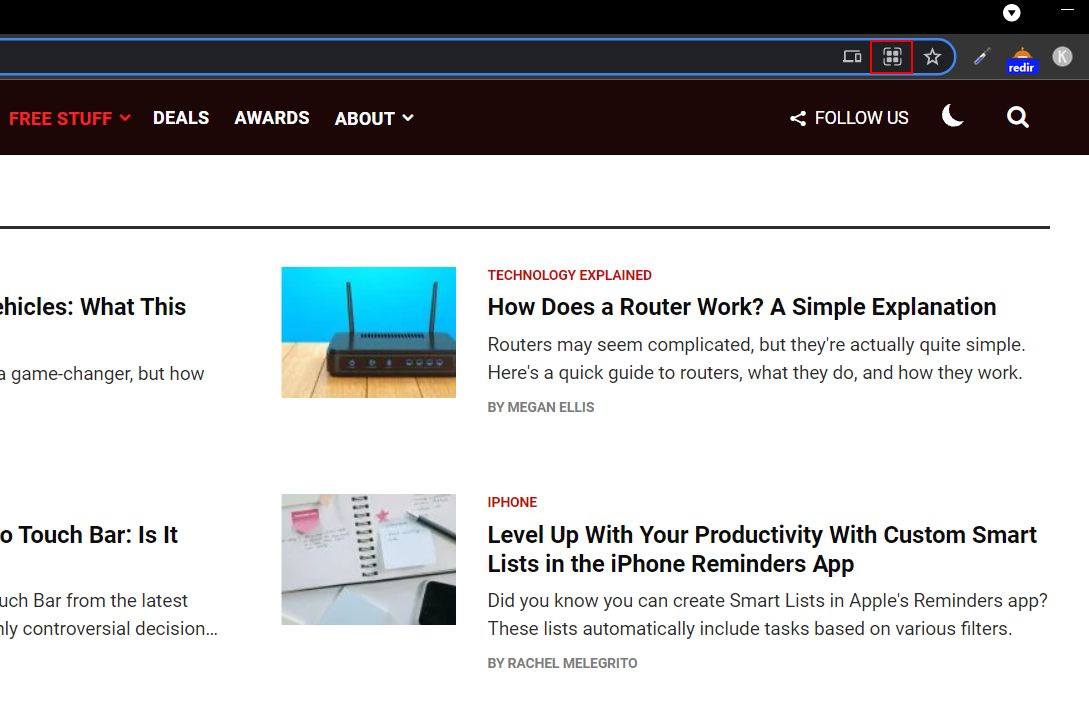
- Нажмите на квадратный значок (похож на логотип Windows). Откроется окно с QR‑кодом.
- Скачайте PNG файла. По умолчанию Chrome сохраняет файл в папку Загрузки.
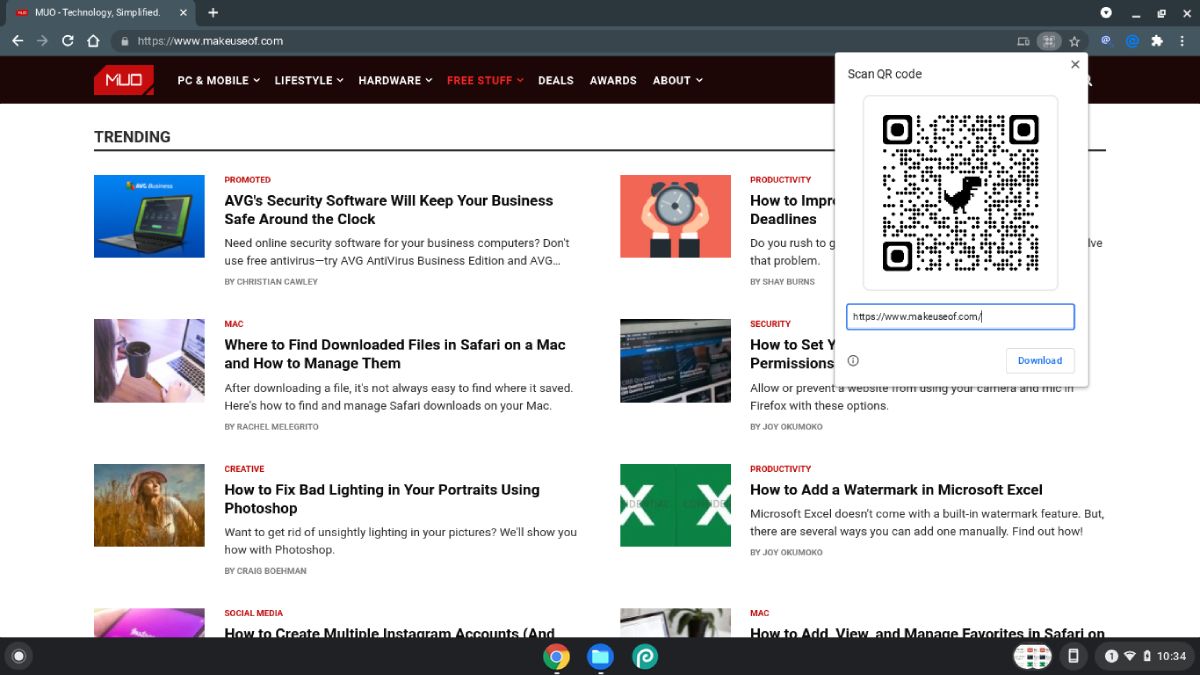
Важно: этот метод генерирует QR‑код только для текущего URL. Для более сложных типов данных используйте генераторы ниже.
Через сторонний онлайн‑генератор
Онлайн‑генераторы дают больше опций: URL, vCard, Wi‑Fi, SMS, ссылки в магазинах приложений и т. д. Вы выбираете тип содержимого, вводите данные и получаете PNG/SVG.
Популярные варианты:
- QR Code Generator
- QRCode Monkey
- QR Stuff
Вы также можете установить Android‑приложения из Play Store, если предпочитаете работать локально.
Скачать: QR Code Generator (бесплатно, есть покупки в приложении)
Скачать: QR Generator Pro (бесплатно, есть покупки в приложении)
Сканирование QR‑кода на Chromebook
Есть несколько способов считать QR‑код на Chromebook.
Через приложение «Камера»
Chromebook обычно поставляется с предустановленным приложением «Камера», которое умеет сканировать QR‑коды.
- Нажмите Запускатель в левом нижнем углу, чтобы открыть панель приложений.
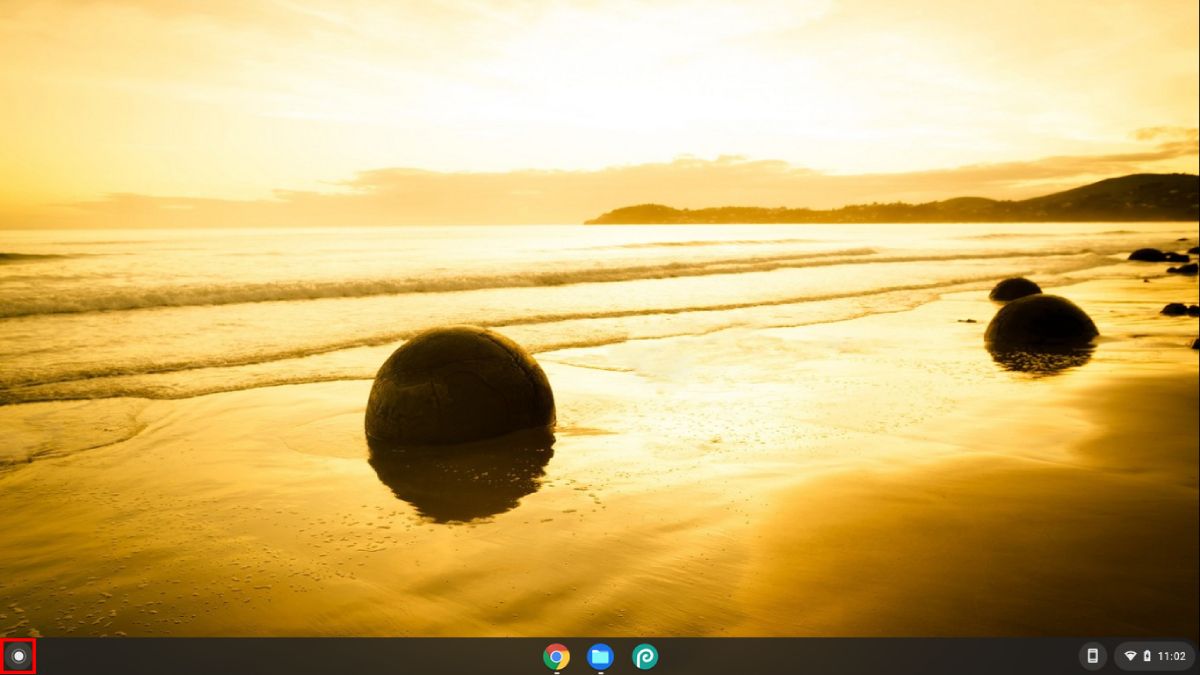
- Нажмите на стрелку ^ (Caret), чтобы раскрыть список приложений, и найдите «Камера».
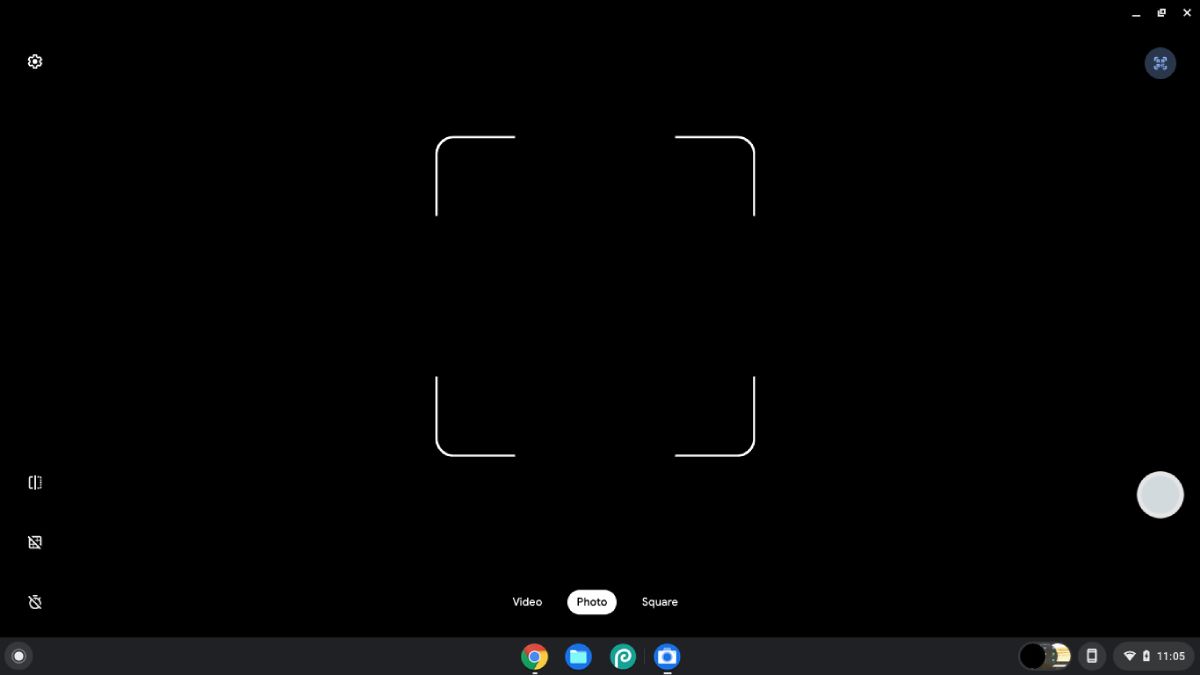
- Откройте «Камера» и нажмите значок QR‑кода в правом верхнем углу.
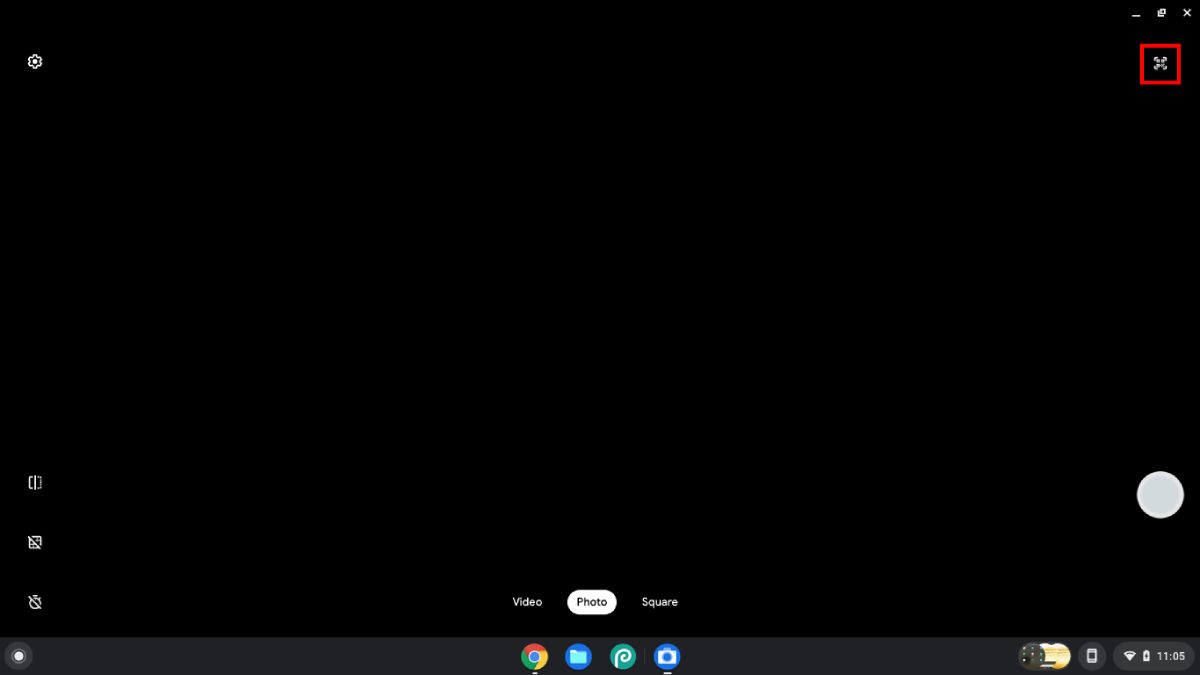
- Поднесите QR‑код к веб‑камере — приложение автоматически распознает и раскроет содержимое.
Через сторонние приложения и онлайн‑сервисы
Если встроенная камера недоступна или нужна расширенная функциональность, используйте приложения из Play Store или веб‑сервисы. Примеры приложений с миллионами загрузок:
Скачать: QR & Barcode Scanner (бесплатно)
Скачать: QR & Barcode Reader (бесплатно, есть покупки в приложении)
Онлайн‑опции:
- The QR Code Generator and Scanner
- 4qrcode
Выбор зависит от требований: считывание истории, массовое сканирование, хранение ссылок и т. п.
Когда методы не работают
- Веб‑страница открыта в режиме, который скрывает адресную строку — значок QR может не появляться.
- Камера низкого качества или плохое освещение мешают сканированию.
- QR‑код повреждён или сильно сжат в изображении.
- Ссылка ведёт на ресурс, заблокированный в вашей сети.
Совет: увеличьте контраст, освещение и попробуйте сохранить изображение как отдельный файл, затем открыть его в приложении «Камера» или в онлайн‑сканере.
Альтернативные подходы и сценарии применения
- Маркетинг: разместите QR‑коды на полиграфии с UTM‑метками.
- Внутренние сети: используйте QR‑коды для передачи настроек Wi‑Fi (WPA2) посетителям офиса.
- Продуктовая аналитика: QR‑коды для A/B тестирования посадочных страниц.
- Безопасность: избегайте кодов, которые прямо запускают загрузку исполняемых файлов.
Шпаргалка: типы QR‑кодом и примеры использования
| Тип кода | Примеры применения |
|---|---|
| URL | Ссылка на страницу товара или статью |
| vCard | Быстрый импорт контакта на телефон |
| Wi‑Fi | Автоподключение посетителей к сети гостевой Wi‑Fi |
| Текст | Прямая заметка или код доступа |
| Оплата | Ссылки на платежные сервисы |
Чек‑листы по ролям
Для обычного пользователя
- Проверил URL перед открытием.
- Не сканирую коды из непроверенных источников.
- Обновил Chrome и приложение «Камера».
Для администратора ИТ
- Включил политику блокировки для подозрительных доменов.
- Разработал шаблон Wi‑Fi QR с безопасной конфигурацией.
- Настроил журналирование доступа при использовании QR‑кодов в корпоративной сети.
Для маркетолога
- Добавил UTM‑параметры в URL перед генерацией QR.
- Тестировал код на разных устройствах и из печати.
- Сохранял локальные копии SVG для масштабирования.
Мини‑методология: как безопасно выпустить QR‑кампанию
- Определите цель и метрики успеха.
- Сгенерируйте URL с UTM и короткой ссылкой.
- Создайте QR в SVG и PNG для разных форматов.
- Тестируйте в реальных условиях (печать, экран, освещение).
- Мониторьте трафик и корректируйте кампанию.
Ментальные модели при выборе формата
- Если нужен масштаб — используйте SVG (вектор).
- Если важна совместимость со старой техникой — PNG с достаточным разрешением.
- Если требуется отслеживание — всегда добавляйте UTM и сокращатель ссылок.
Безопасность и конфиденциальность
Важно проверять назначение QR‑кода перед переходом по ссылке. QR‑код скрывает адрес, поэтому:
- Не открывайте ссылку, если источник неизвестен.
- Корпоративные QR‑коды должны вести на защищённые ресурсы (https).
- При передаче Wi‑Fi‑данных не включайте административные права.
- Для GDPR: если вы собираете персональные данные через QR (например, форму), укажите цель и ссылку на политику конфиденциальности.
Критерии приёмки
- QR‑код корректно открывает целевой URL на 3 разных устройствах и в мобильном браузере.
- Код печатается без искажений и читается камерой при типичном освещении.
- Ссылка защищена HTTPS и не перенаправляет на подозрительные домены.
Примеры тестовых сценариев
- Считать QR с экрана ноутбука и телефона.
- Считать распечатанный код при слабом освещении.
- Проверить поведение при обрыве интернета.
Таблица совместимости и советы по миграции
| Платформа | Рекомендация |
|---|---|
| Chromebook (Chrome) | Использовать встроенный значок в адресной строке и «Камеру» |
| Android | Большинство сканеров совместимы; тестировать на Android 8+ |
| iOS | Камера iOS читает QR без сторонних приложений |
Совет по миграции: храните оригинальные SVG и исходные UTM‑параметры для быстрого редактирования.
Решение проблем: пошаговая инструкция
- Код не сканируется: увеличьте яркость, выровняйте камера, убедитесь, что код не размыт.
- Сканирование проходит, но сайт не открывается: проверьте соединение и блокировщик рекламы.
- Код ведёт на странный домен: не заходите, удалите файл и сообщите администратору.
Галерея крайних случаев
- Код повреждён из‑за фальшивой печати.
- Многоуровневая вложенная переадресация — плохая практика.
- QR в динамическом изображении с низким контрастом — не читается.
Шаблон: виды контента и описание для генератора
| Тип | Что ввести в генератор |
|---|---|
| URL | Полный адрес с https и UTM |
| Wi‑Fi | SSID, тип безопасности (WPA/WPA2), пароль |
| vCard | Имя, должность, телефон, email, сайт |
Короткое объявление (100–200 слов)
Хочете быстро делиться ссылками и настройками с посетителями? Chromebook умеет генерировать и сканировать QR‑коды без дополнительных утилит. Используйте встроенный значок в адресной строке Chrome, чтобы мгновенно создать QR для любой страницы, или приложение «Камера», чтобы безопасно считать коды. Для расширенных задач подходят онлайн‑генераторы и Android‑приложения: они позволяют создавать vCard, Wi‑Fi конфигурации и трекать кампании через UTM. Следуйте простым правилам безопасности: проверяйте источник, используйте HTTPS и тестируйте коды в разных условиях. Это удобный и гибкий инструмент для маркетинга, приёма гостей и быстрой передачи данных.
FAQ
Какой формат лучше для печати — PNG или SVG?
SVG предпочтительнее для печати и масштабирования; PNG хорошо подходит для экранов.
Можно ли сгенерировать QR для скрытой информации?
QR хранит данные в открытом виде; для защиты используйте ссылки на защищённый ресурс с авторизацией.
Как восстановить читаемость повреждённого QR?
Попробуйте увеличить контраст, поправить угол съемки, использовать векторную версию или восстановить оригинал.
Итог
Chromebook предоставляет простые и надёжные инструменты для работы с QR‑кодами. Вы можете генерировать коды прямо в Chrome и сканировать их через приложение «Камера», а для продвинутых сценариев использовать сторонние генераторы и приложения. Соблюдайте базовые правила безопасности, тестируйте коды и сохраняйте исходные файлы для быстрой правки.
Важно: проверяйте источник QR перед переходом по ссылке и используйте HTTPS в целевых URL.

Похожие материалы

Несколько аккаунтов Skype: Multi Skype Launcher

Журнал для работы: повысить продуктивность

Персональные звуки уведомлений на Android

Скачивание шоу Hulu для офлайн‑просмотра

Microsoft Start: персонализированная новостная лента
