
Создание палитры цветов в Adobe InDesign
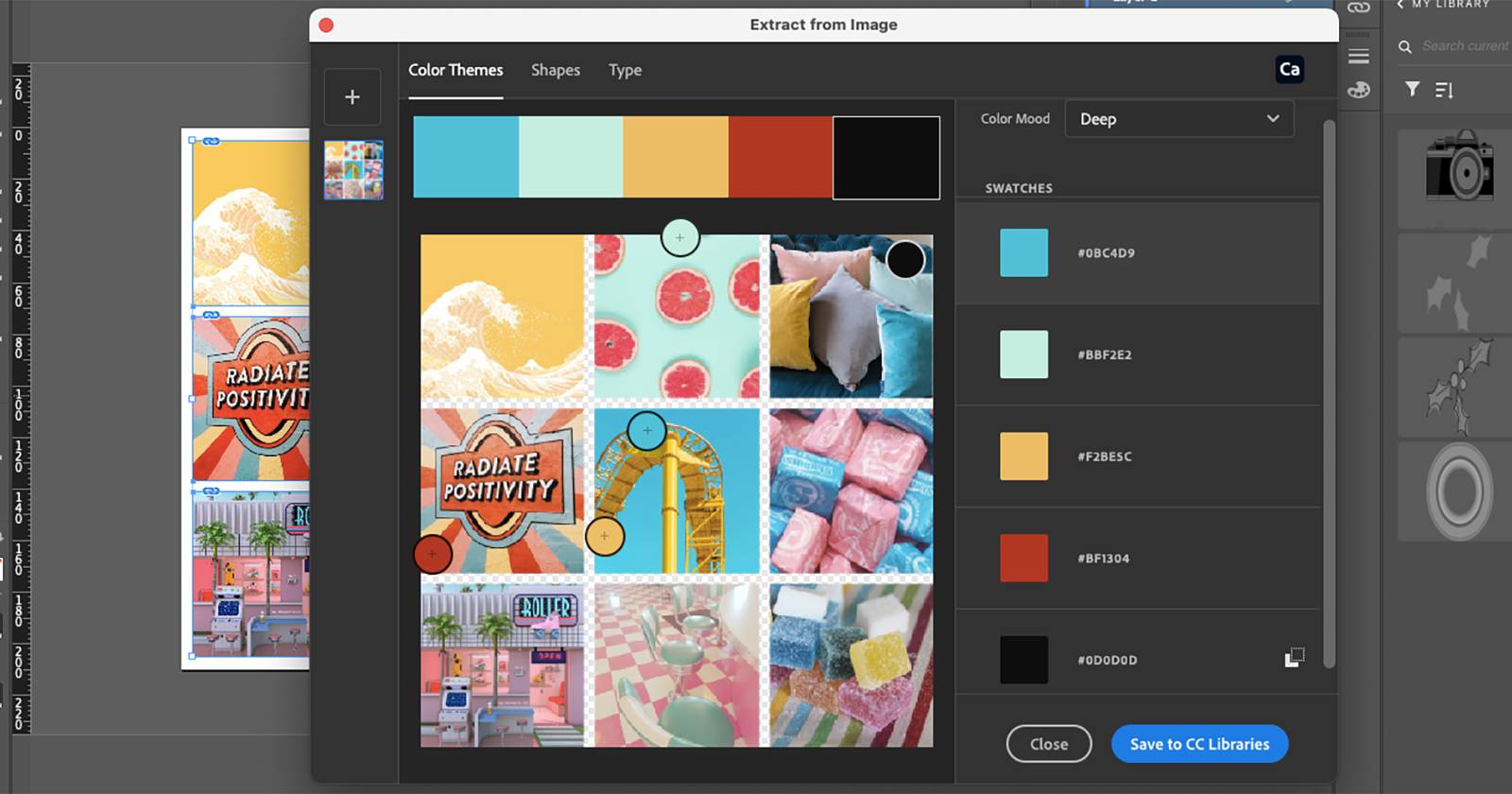

В этой инструкции описаны практические шаги по созданию цветовой палитры в Adobe InDesign и её сохранению в Adobe CC Libraries. Пошаговые рекомендации подходят для одиночного изображения и для коллекции изображений — мудборда.
Основные понятия
CC Libraries — облачное хранилище Adobe для цветов, графики и стилей, доступное в приложениях Adobe при входе в аккаунт.
Mood board — подборка изображений, отражающая желаемое настроение проекта.
1 Подготовка изображений и мудборда
- Подберите изображения, которые соответствуют желаемой цветовой палитре. Можно использовать Unsplash или любой сток. Подумайте о настроении: пастельные тона для лёгкости, насыщенные — для драматичности, тёплые тона для уюта.
- Сохраните файлы в отдельной папке для удобного доступа.
- Откройте InDesign и создайте новый документ. Размер не важен — ориентируйтесь на цель проекта.
- Выберите Rectangle Frame Tool или нажмите клавишу F. Нарисуйте квадратную рамку в верхнем левом углу артборда. Удерживайте Shift, чтобы сохранить пропорции.
- Дублируйте рамку, удерживая Alt и перетаскивая объект. Расположите дубликаты вплотную с небольшим зазором, пока не получите по одному фрейму на каждое изображение.
- Поместите изображения в рамки: выберите рамку и используйте команду Place. На Windows это Ctrl+D, на Mac Command+D; если вы привыкли к Alt+ D в исходной инструкции, проверьте сочетания в вашей версии InDesign.
- Чтобы изображение соответствовало рамке, правой кнопкой мыши выберите Fitting > Fit Frame Proportionally. Для сдвига изображения внутри рамки двойной клик по изображению до появления оранжевой рамки и перетаскивайте изображение.
Совет: если у вас только одно изображение, сделайте один большой фрейм и извлекайте цвета из него. Это удобно для веб-баннера или отдельной иллюстрации.
2 Извлечение палитры цветов из изображений
- Выделите все фреймы с изображениями. Если одно изображение, просто выделите его.
- Щёлкните правой кнопкой по выделенной группе и выберите Extract from Image > Color Themes.
Откроется окно с предсказанными пятью цветами и кругами-пипетками, указывающими, откуда взяты цвета. В списке рядом будут HEX-коды цветов. Эти HEX можно копировать в другие программы.
Изменять цвета можно двумя способами:
- Перетащить каждую пипетку на другую область изображения, чтобы выбрать альтернативный оттенок. Это удобно, если нужны небольшие корректировки.
- Выбрать другое состояние из меню Color Mood. В InDesign доступно шесть режимов: Colorful, Bright, Muted, Deep, Dark и None. Каждый режим перестроит палитру в соответствии с настроением.
Важно: вы всегда можете подобрать палитру по тому же изображению, просто переключая настроение и перемещая пипетки.
3 Сохранение и использование палитры
- Внизу окна Extract from Image нажмите Save to CC Libraries, чтобы сохранить палитру в облаке.
- Появится уведомление Saved. Закройте диалоговое окно и откройте Window > CC Libraries для доступа к сохранённой теме.
Вы можете добавить отдельный цвет в панель Swatches через правый клик на вертикальной полоске цвета и выбор Add color to swatches. Чтобы добавить всю тему, выберите Add theme to swatches.
Откройте Window > Swatches, выберите нужный цвет и он станет активным. Используйте его для заливки, линий или градиентов.
Замечание: палитра доступна в других приложениях Adobe при условии входа в ваш Adobe ID и подключения к интернету. Если нужен локальный вариант, скопируйте HEX-коды вручную и создайте набор вручную.
Частые ошибки и когда этот метод не подходит
- Изображение слишком малое или пиксельное — извлекаемые цвета будут некорректны.
- Сложные текстуры и многослойные сцены дают «шумную» палитру с нежелательными переходами.
- Низкий контраст приводит к палитрам, которые плохо читаются в интерфейсе.
Если палитра получается слабой, используйте более минималистичное изображение или вручную подберите оттенки в HSB/CMYK/HEX.
Альтернативные подходы
- Photoshop: команда Image > Adjustments и панель Color Themes дают более точный контроль по выбору пикселей.
- Illustrator: встроенная функция Recolor Artwork и Theme Creator подходит для работы с векторной графикой.
- Procreate (iPad): можно извлечь цвета из слоя и сохранить их в палитру, затем экспортировать значения.
Совет по совместимости: если вы готовите печатный материал, проверьте цвета в CMYK и сделайте тестовую печать. Для веба ориентируйтесь на HEX и sRGB.
Практические рекомендации по доступности цветов
- Проверяйте контраст текста и фона: соотношение контраста для текста обычно не должно быть ниже 4.5:1 для нормального размера.
- Тестируйте палитру на симуляторах дальтонизма — некоторые комбинации с первого взгляда кажутся разными, но одинаковы для людей с цветовой слепотой.
- Используйте дополнительный маркер (иконку, текстовый ярлык) если цвет несёт важную информацию.
Важно: инструменты автоматического извлечения не проверяют доступность — это ваша задача.
Мини-методология: быстрый рабочий процесс
- Сбор: 10–20 изображений в одной папке.
- Размещение: фреймы 1:1 или произвольные, в зависимости от цели.
- Извлечение: Extract from Image > Color Themes.
- Коррекция: перетаскивайте пипетки, меняйте Color Mood.
- Сохранение: Save to CC Libraries и добавление в Swatches.
Эта последовательность пригодна для бренд-сессий, презентаций и быстрых прототипов.
Ролевые чеклисты
Дизайнер:
- Подготовить мудборд из 8–12 изображений.
- Извлечь палитру и проверить в Swatches.
- Разработать основные цвета и дополнительные оттенки.
Маркетолог:
- Убедиться, что палитра соответствует тону кампании.
- Проверить использование цветов в шаблонах соцсетей и баннерах.
Разработчик интерфейсов:
- Получить HEX и переменные для стилей CSS.
- Проверить контраст и доступность в компонентной библиотеке.
Продуктовый менеджер:
- Согласовать палитру с брендовыми гайдами.
- Утвердить набор для релиза.
Критерии приёмки
- Палитра содержит 4–6 рабочих цветов плюс 2 нейтральных.
- HEX-коды экспортированы и доступны команде.
- Контраст ключевых пар цветов соответствует требованиям доступности.
- Палитра сохранена в CC Libraries и проверена в целевых приложениях.
Советы по тонкой настройке и расширению палитры
- Создавайте версии палитры для светлой и тёмной темы.
- Добавляйте нейтральные оттенки (серые, бежевые) для фона и текста.
- Экспериментируйте с интервалами яркости: один и тот же цвет в 60%, 80% и 100% часто полезен.
Ментальные модели и эвристики
- Правило 60-30-10: 60% основной фон, 30% второстепенные элементы, 10% акценты.
- Контрастная пара: один основной цвет и одна контрастная акцентная петля для CTA.
- Семейство цвета: одна базовая насыщенная версия, одна приглушённая и одна светлая.
Совместимость и заметки о версиях
- Функция Extract from Image доступна в современных версиях InDesign (последние несколько лет). Если вы используете устаревшую версию, обновите приложение или извлекайте цвета вручную по HEX.
- Цветовые режимы (RGB/CMYK/LAB) влияют на итоговый результат; для печати переводите RGB в CMYK и проверяйте в профиле печати.
Быстрые приёмы и горячие клавиши
- Fit Frame Proportionally — через правый клик Fitting > Fit Frame Proportionally.
- Place — Ctrl/Command + D.
- Дублирование — Alt + перетаскивание (Option на Mac).
Примерная проверочная таблица (шаблон)
- Название палитры:
- Источник изображений:
- Количество цветов:
- HEX:
- Добавлена в CC Libraries: Да/Нет
- Добавлена в Swatches: Да/Нет
- Проверка контраста: пройдена/не пройдена
Быстрое объявление для команды (100–200 слов)
Новая палитра для проекта готова и сохранена в CC Libraries. Она основана на подборке вдохновляющих изображений и включает 5 ключевых цветов с запасными нейтральными оттенками. HEX-коды экспортированы и добавлены в панель Swatches в InDesign. Маркетинг и фронтенд должны проверить соответствие палитры фирменному тону и требованиям доступности. Если нужно, дизайнеры создадут версии для светлой и тёмной темы. Для доступа откройте Window > CC Libraries и найдите тему по названию проекта.
Короткое резюме
InDesign позволяет быстро извлечь палитру из одного изображения или мудборда, корректировать её с помощью пипеток и режима Color Mood, а затем сохранять результат в CC Libraries для использования в других приложениях Adobe. Этот рабочий процесс ускоряет прототипирование и помогает согласовать визуальный язык проекта.
Важное: всегда проверяйте доступность цветов и адаптируйте палитру под печать или веб в зависимости от носителя.
Ключевые шаги: сбор изображений → размещение в рамках → Extract from Image → корректировка → Save to CC Libraries.

Похожие материалы

Несколько аккаунтов Skype: Multi Skype Launcher

Журнал для работы: повысить продуктивность

Персональные звуки уведомлений на Android

Скачивание шоу Hulu для офлайн‑просмотра

Microsoft Start: персонализированная новостная лента
