
Создание и использование BAT-файлов в Windows
О чём эта статья
В статье вы найдёте:
- базовую инструкцию по созданию BAT‑файла;
- практические примеры (новостной запуск, упорядочивание файлов, запуск программ);
- шаги для автоматического запуска (Startup, Task Scheduler);
- расширенные приёмы (переменные, циклы, условия, delayed expansion);
- безопасность, отладка и типичные ошибки;
- SOP/Playbook для разработки и выката BAT‑скриптов;
- чек‑листы по ролям, тесты приёмки и мини‑шаблоны.
Важно: BAT‑скрипты управляют файловой системой и программами — запускайте только доверенные файлы и тестируйте в изолированной среде.
Что такое BAT и почему использовать его
BAT (или .bat, .cmd) — это текстовый файл с набором команд, которые выполняются через cmd.exe (Командная строка Windows). Это быстрый способ “записать” последовательность команд и запускать их повторно.
Преимущества:
- Простота (любая команда cmd доступна);
- Быстрое прототипирование и запуск повторяемых действий;
- Переносимость: файл можно положить на USB или в сетевую папку.
Ограничения:
- Устаревший синтаксис по сравнению с PowerShell;
- Меньше встроенных средств безопасности и структурированного логирования.
Как создать простой BAT‑файл (пошагово)
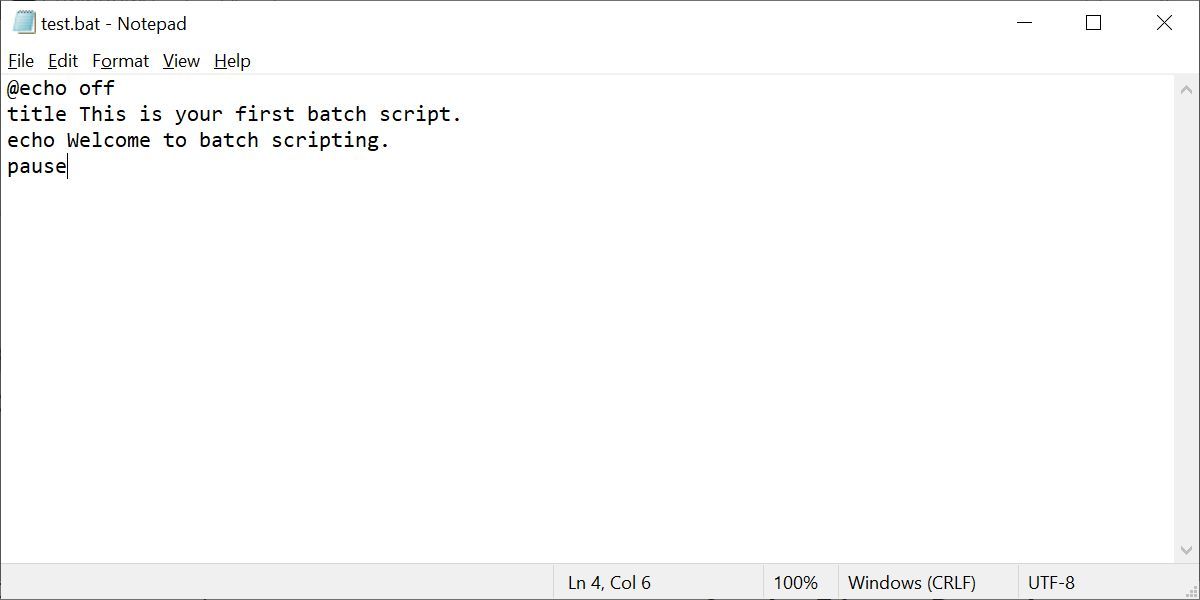
- Правый клик в папке → New → Text Document.
- Откройте файл в Блокноте или другом текстовом редакторе.
- Впишите команды, например:
@echo off
title This is your first batch script!
echo Welcome to batch scripting!
pause- File → Save As → имя-файла.bat, Save as type: All Files (.).
- Запустите двойным кликом или правый клик → Run as Administrator (при необходимости).
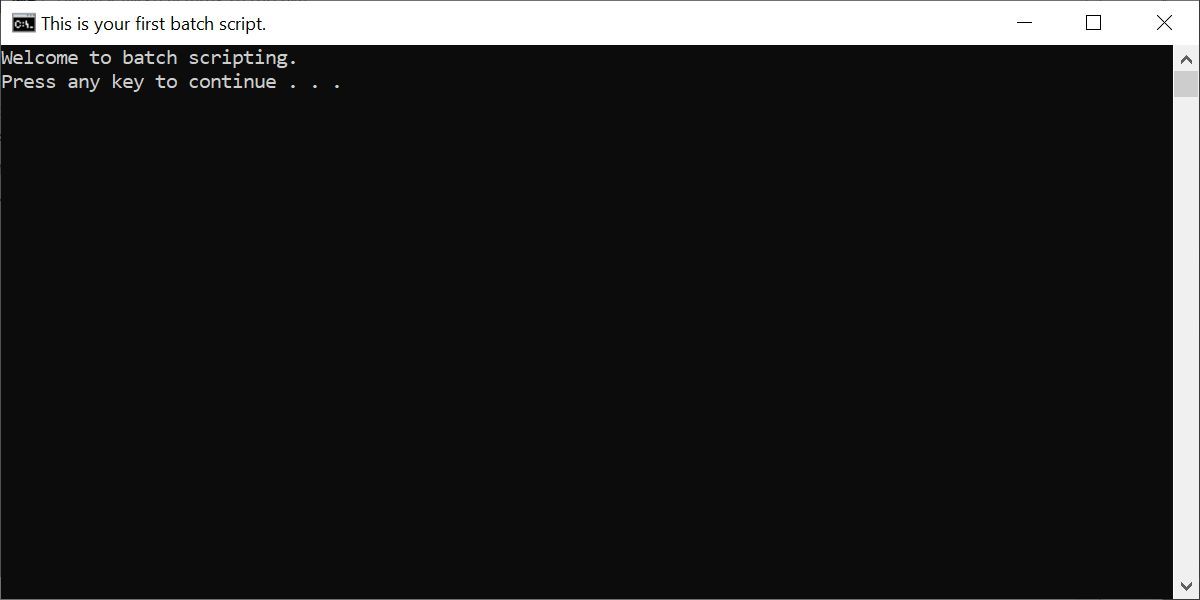
Не думайте, что это предел: BAT использует возможности командной строки, а она сама по себе очень мощная. Если вы на Windows 11, рассмотрите переход в Windows Terminal как дефолтный интерфейс для удобства.
Быстрый разбор основных команд
- @echo off — отключает отображение выполняемых команд (чистый вывод).
- title — задаёт заголовок окна cmd.
- cls — очищает экран.
- rem — комментарий; не выполняется.
- pause — останавливает выполнение до нажатия клавиши.
- start “”
— запускает программу, документ или URL. - ipconfig, ping — сетевые утилиты для диагностики.
- for %%a in (…) do — цикл по элементам (файлам, строкам и т. п.).
Совет: в BAT‑файлах переменные окружения пишутся как %VAR%, а в циклах и в cmd-интерактиве для переменных используются разные правила по одному/двум символам процента.
Пример 1 — скрипт открытия новостных сайтов
Цель: открыть набор сайтов в вашем браузере по умолчанию.
@echo off
start "" http://www.cnn.com
start "" http://www.abc.com
start "" http://www.msnbc.com
start "" http://www.bbc.com
start "" http://www.huffingtonpost.com
start "" http://www.aljazeera.com
start "" https://news.google.com/
Пояснения и улучшения:
- Замените список URL на локальные издания вашей страны.
- Для открытия в конкретном браузере укажите путь к .exe браузера и перечислите URL как аргументы.
- Для пауз между вкладками используйте timeout /t N.
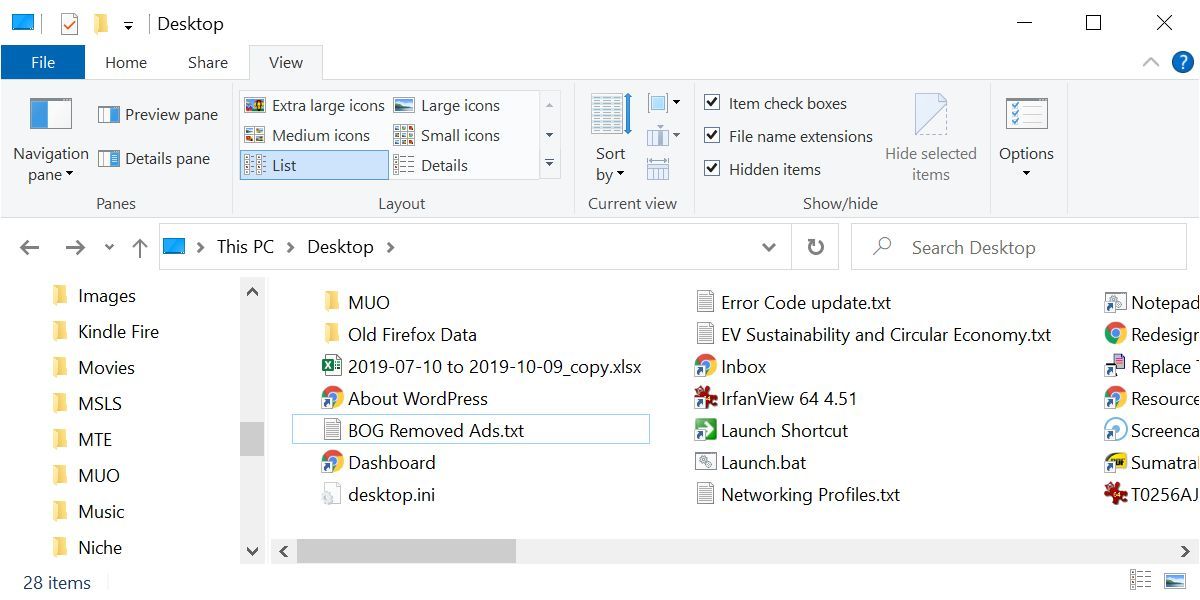
Пример 2 — сортировщик файлов по расширению
Задача: упорядочить все файлы в папке, переместив их в подпапки по расширению.
@echo off
rem For each file in your folder
for %%a in (".\*") do (
  rem check if the file has an extension and if it is not our script
  if "%%~xa" NEQ "" if "%%~dpxa" NEQ "%~dpx0" (
    rem check if extension folder exists, if not it is created
    if not exist "%%~xa" mkdir "%%~xa"
    rem Move the file to directory
    move "%%a" "%%~dpa%%~xa\"
  )
)
Что важно знать:
- %%~xa — расширение файла, например .jpg
- %~dpx0 — путь к текущему скрипту (предотвращает перемещение самого .bat)
- Скрипт создаёт папки с именем расширения и перемещает файлы в них
Безопасность и улучшения:
- Перед массовыми перемещениями сделайте dry‑run с echo вместо move.
- Добавьте логирование: >> sort_log.txt 2>&1.
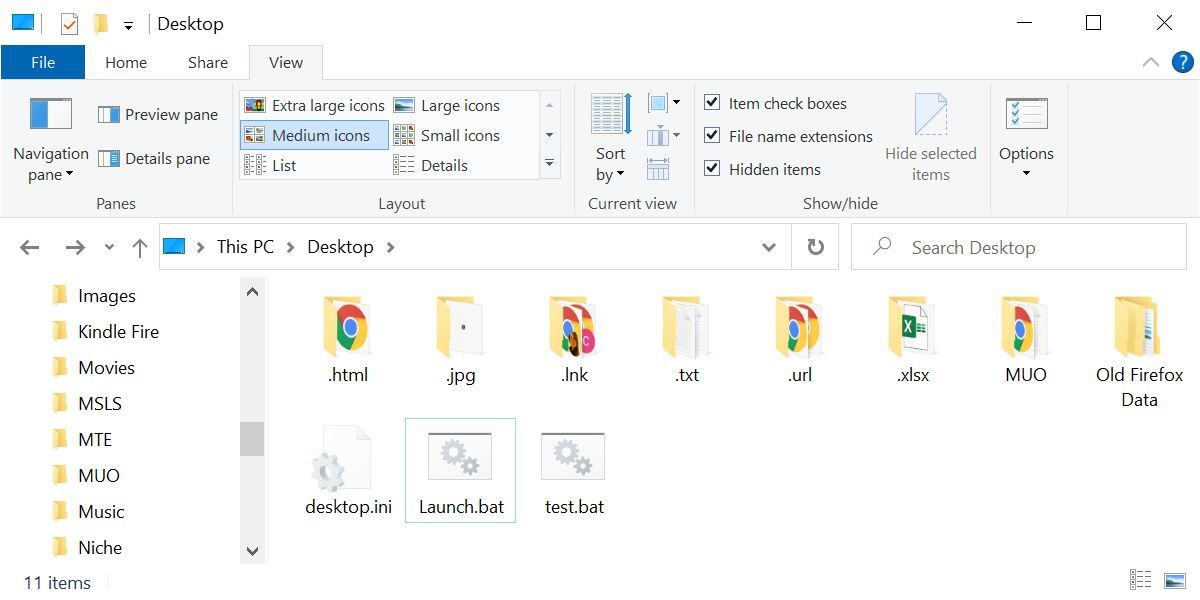
Пример 3 — лаунчер программ и документов
Откройте набор приложений и документ сразу при старте рабочего дня.
@echo off
cd "C:\Program Files\Microsoft Office\root\Office16\"
start EXCEL.EXE "C:\Users\%USERNAME%\Documents\report.xlsx"
start calc.exe
start "" "C:\Users\%USERNAME%\AppData\Roaming\Spotify\Spotify.exe"
Примечания:
- Используйте абсолютные пути или относительные, если запускаете из конкретного каталога.
- Чтобы программа запускалась в фоне, используйте start без /wait.
Автоматизация: Startup и Task Scheduler
Установка в папку автозагрузки пользователя
- Нажмите Windows + R, введите shell:startup и нажмите Enter.
- Скопируйте .bat в эту папку — он запустится при входе пользователя в систему.
Полный путь:
C:\Users\[USERNAME]\AppData\Roaming\Microsoft\Windows\Start Menu\Programs\StartupЗапуск по расписанию через Task Scheduler
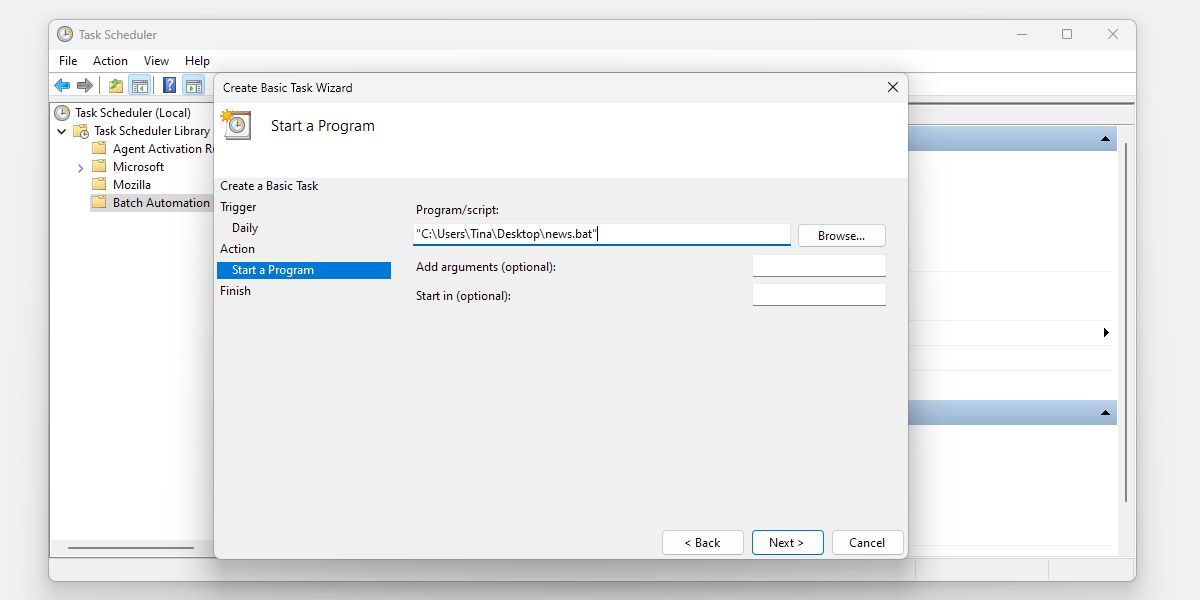
- Откройте Task Scheduler (Пуск → task scheduler).
- Create Basic Task… или Create Task для продвинутых опций.
- Выберите триггер (Daily, At log on, On startup и т. п.).
- В Action укажите Start a program и путь к .bat.
- При необходимости отметьте Run with highest privileges.
Совет: для заданий, которые должны работать без входа пользователя, включите опцию “Run whether user is logged on or not” и сохраните учётные данные.
Отладка, логирование и обработка ошибок
Отладка:
- Вставляйте echo перед ключевыми командами, чтобы увидеть, что именно выполняется.
- Перенаправляйте вывод в лог: myscript.bat > myscript.log 2>&1.
- Используйте pause и timeout /t N для изучения поведения в точках останова.
Обработка ошибок:
- Проверяйте коды возврата команд: if errorlevel N …
- Для критичных операций добавляйте проверку существования ресурсов (if exist).
- Заканчивайте скрипт с exit /b <код> для передачи статуса вызвавшему процессу.
Расширенные приёмы: переменные, условные блоки и delayed expansion
Delayed expansion нужна, когда переменные задаются внутри блоков кода (if/for). Пример:
@echo off
setlocal enabledelayedexpansion
set COUNT=0
for %%F in ("C:\temp\*.*") do (
  set /a COUNT+=1
  echo Файл %%~nxF — номер !COUNT!
)
endlocal
Пояснение: использование !COUNT! позволяет видеть обновлённое значение переменной внутри цикла.
Пример проверки и создания файла:
@echo off
set FILEPATH=C:\temp\data.txt
if exist "%FILEPATH%" (
  echo Файл найден: %FILEPATH%
) else (
  echo Файл не найден, создаём
  echo test > "%FILEPATH%"
)
Когда BAT не подходит: альтернативы и сочетания
- Сложная логика, работа с REST API, JSON — используйте PowerShell или Python.
- Нужен безопасный ввод паролей и хранение секретов — используйте Windows Credential Manager или Vault.
- Требуется модульное тестирование — переходите на языки с поддержкой unit‑тестов.
Тем не менее BAT остаётся удобным для простых, быстрых автоматизаций и совместимости со старыми системами.
Безопасность и приватность
- Никогда не храните пароли в открытом виде; BAT‑файлы — обычный текст.
- Не запускайте файлы из сомнительных источников.
- Ограничьте доступ к каталогу со скриптами через файловые разрешения.
- Если скрипт обрабатывает персональные данные, соблюдайте внутренние правила защиты данных и требования локального законодательства (GDPR/Локальные требования).
Рекомендации:
- Для операций с чувствительными данными используйте PowerShell с SecureString.
- Логируйте только необходимую информацию и обеспечьте ротацию логов.
Playbook: методология разработки и выкатки BAT‑скриптов
- Описание цели и ограничений.
- Прототип в тестовой папке с минимальными данными.
- Локальное тестирование: функциональные и граничные тесты.
- Включение логирования и обработок ошибок.
- Документация: как запускать, какие параметры и ожидания.
- Развёртывание через Task Scheduler или копирование в Startup.
- Мониторинг: проверьте логи после первых запусков и введите процедуру отката.
Ролевые чек‑листы
Системный администратор:
- Скрипт протестирован под правами администратора.
- Проверены зависимости (пути программ, сети).
- Наложены права доступа к файлу.
- Добавлено логирование и мониторинг.
Техподдержка:
- Скрипт не требует прав администратора, если это возможно.
- Есть понятные сообщения об ошибках для пользователя.
- Приложена инструкция по откату изменений.
Обычный пользователь:
- Понял назначение скрипта и что он изменяет.
- Сделал резервную копию важных файлов.
- Запустил в тестовой папке перед массовым применением.
Критерии приёмки
- Скрипт выполняет заявленную функциональность без ошибок в тестовой среде.
- Не вносит изменений вне целевой директории.
- Генерирует читаемый лог запусков и ошибок.
- При ошибке возвращает понятный код завершения.
Тестовые случаи (acceptance)
- Функциональность: сортировка 100 файлов различных типов — все файлы распределены корректно.
- Пустая директория: скрипт завершает работу без ошибок и без создания лишних папок.
- Ошибка доступа: при отсутствии прав — скрипт выдаёт понятную ошибку и фиксирует её в логе.
- Имя файла с пробелами: файл с именем “file name 1.txt” корректно обрабатывается.
Мини‑шаблоны и сниппеты
Шаблон логирования и обработки ошибок:
@echo off
set LOG=%~dp0script.log
echo [%date% %time%] Запуск >> "%LOG%"
rem Команды...
if errorlevel 1 (
  echo [%date% %time%] Ошибка: код %errorlevel% >> "%LOG%"
  exit /b %errorlevel%
)
echo [%date% %time%] Завершено успешно >> "%LOG%"
Dry‑run: заменить move на echo для проверки:
rem move "%file%" "%dest%"
echo move "%file%" "%dest%"
Примеры ошибок и способы их решения
- “The system cannot find the path specified” — проверьте кавычки и правильность пути.
- “Access is denied” — запустите от имени администратора или проверьте права на папку.
- Нечитаемые переменные внутри for/if — включите enabledelayedexpansion и используйте !var!.
Советы по совместимости и миграции
- Для новых проектов рассматривайте PowerShell: он мощнее и безопаснее.
- Если нужно сохранять совместимость со старыми системами, держите версию BAT и документируйте требования (Windows 7/8/10/11).
- Тестируйте на целевых системах перед массовым развёртыванием.
Частые вопросы
Как запустить BAT с повышенными правами автоматически?
Через Task Scheduler: создайте задачу и отметьте Run with highest privileges.
Можно ли запускать BAT в фоне без открытия окна?
Да, используйте Task Scheduler с опцией Run whether user is logged on or not. Альтернативно запускайте через wscript/vbs-обёртку или утилиты типа nssm.
Как передать параметры в BAT?
Параметры доступны как %1, %2 и т. д. Пример:
@echo off
echo Первый параметр: %1
Краткая сводка и рекомендации
- BAT‑файлы — быстрый способ автоматизировать простые задачи.
- Тестируйте в изолированной среде, добавляйте логирование и проверки.
- Для чувствительных операций и сложной логики переходите на PowerShell или скриптовые языки.
Summary
BAT‑файлы остаются полезными для простых, локальных автоматизаций. Правильная методология разработки, тестирования и базовые меры безопасности позволяют использовать их надёжно и предсказуемо.
1‑строчный глоссарий
BAT: текстовый файл со списком команд для cmd.exe; start: запуск приложения/URL; rem: комментарий; delay/expansion: режим для корректной работы переменных внутри блоков.
Ресурсы для дальнейшего изучения
- Официальная документация командной строки Windows (cmd) — справочник по командам.
- Руководства по PowerShell — если нужно больше возможностей и безопасности.
Завершение
Если вам нужно — могу помочь адаптировать ваш конкретный рабочий процесс в BAT‑скрипт, проверить существующий файл на ошибки или предложить эквивалент на PowerShell.

Похожие материалы

Несколько аккаунтов Skype: Multi Skype Launcher

Журнал для работы: повысить продуктивность

Персональные звуки уведомлений на Android

Скачивание шоу Hulu для офлайн‑просмотра

Microsoft Start: персонализированная новостная лента
